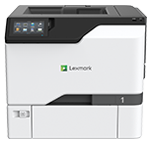
Druckerfunktionen: Laser, nur Druck, Farbe
Lexmark CS735 Kundendienst
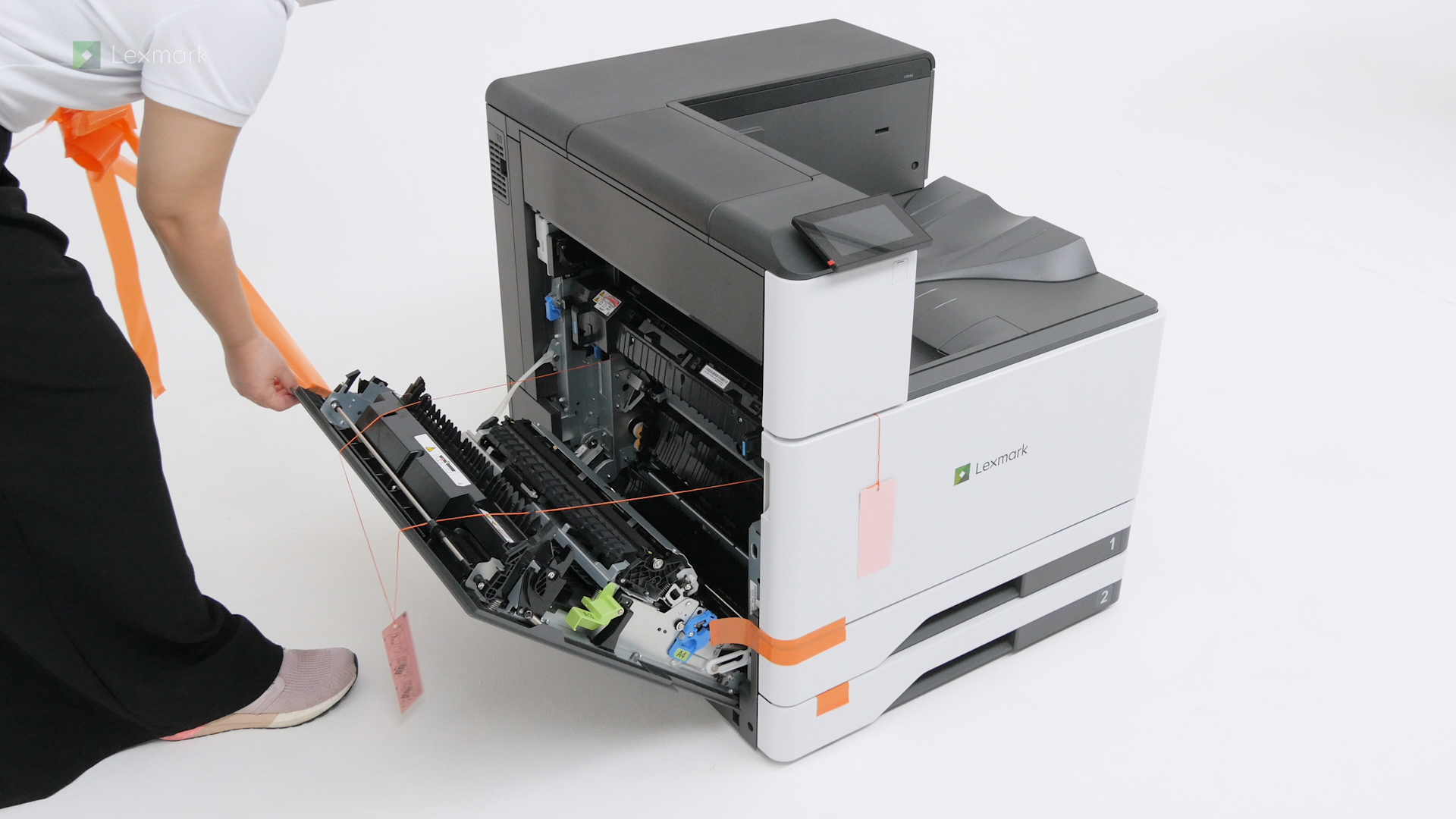
Erfahren Sie mehr zum Einrichten Ihres neuen Druckers.
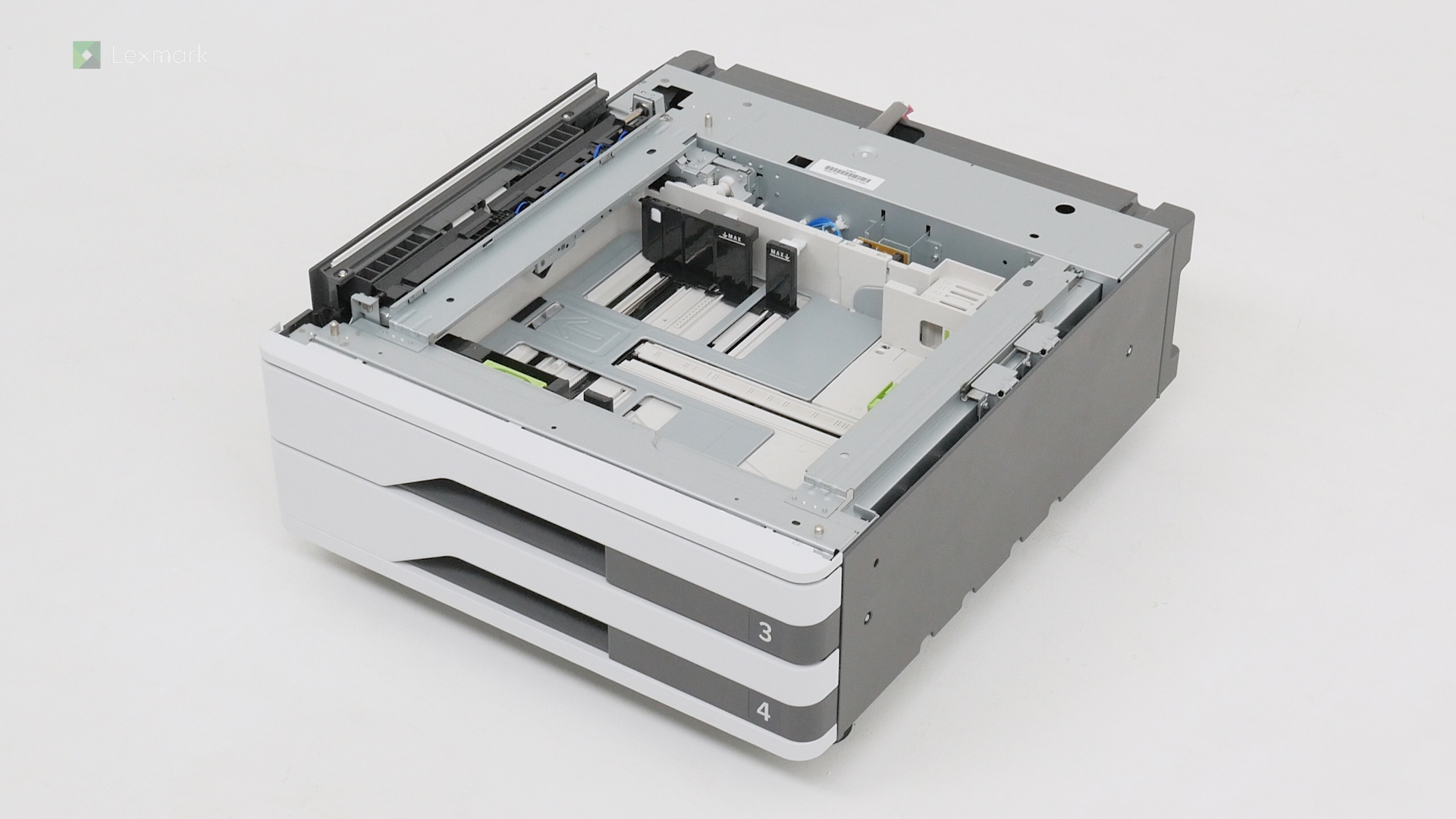
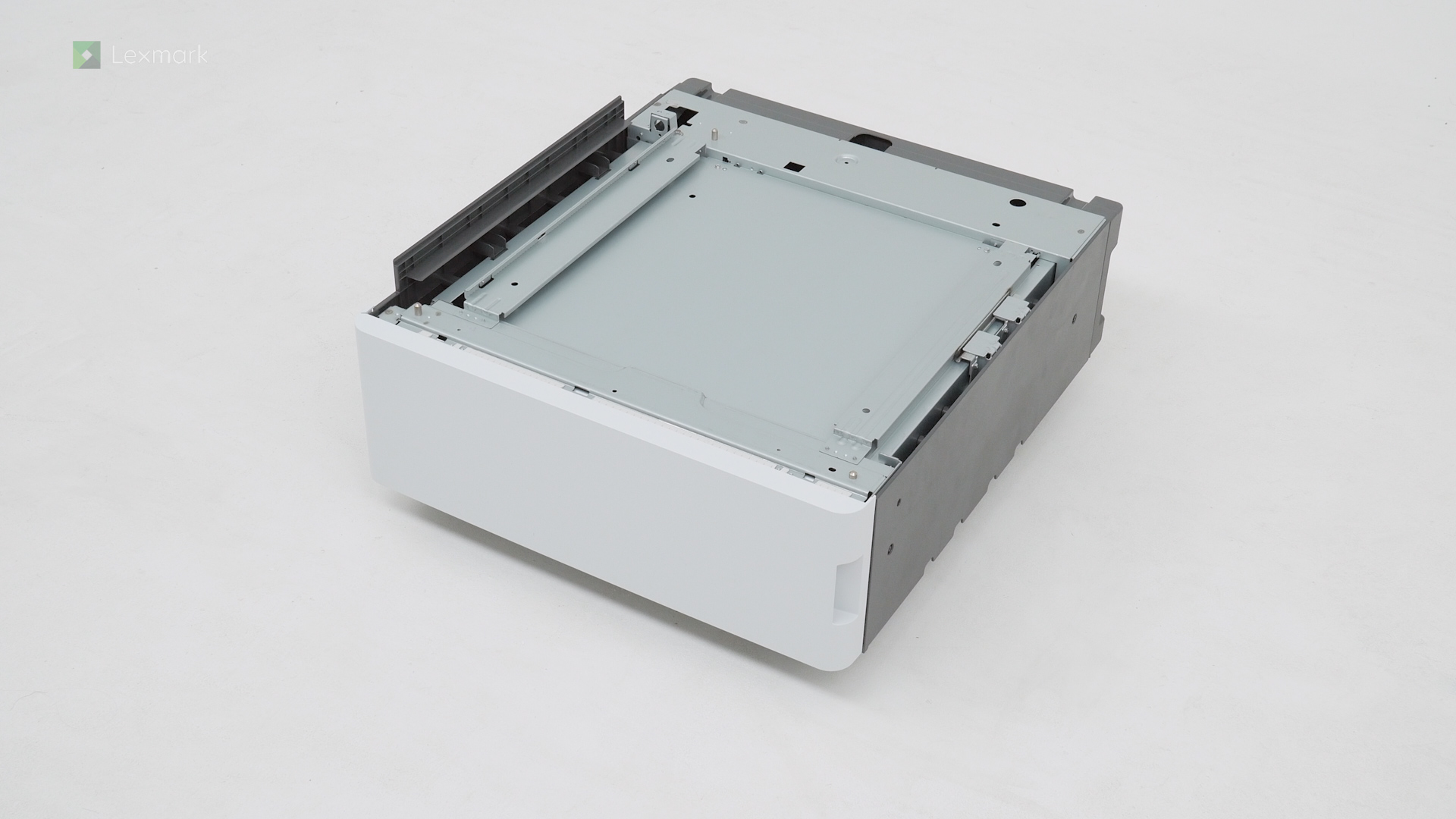
Erfahren Sie, wie Sie ein optionales 2 x 520-Blatt-Fach Ihres Druckers installieren.
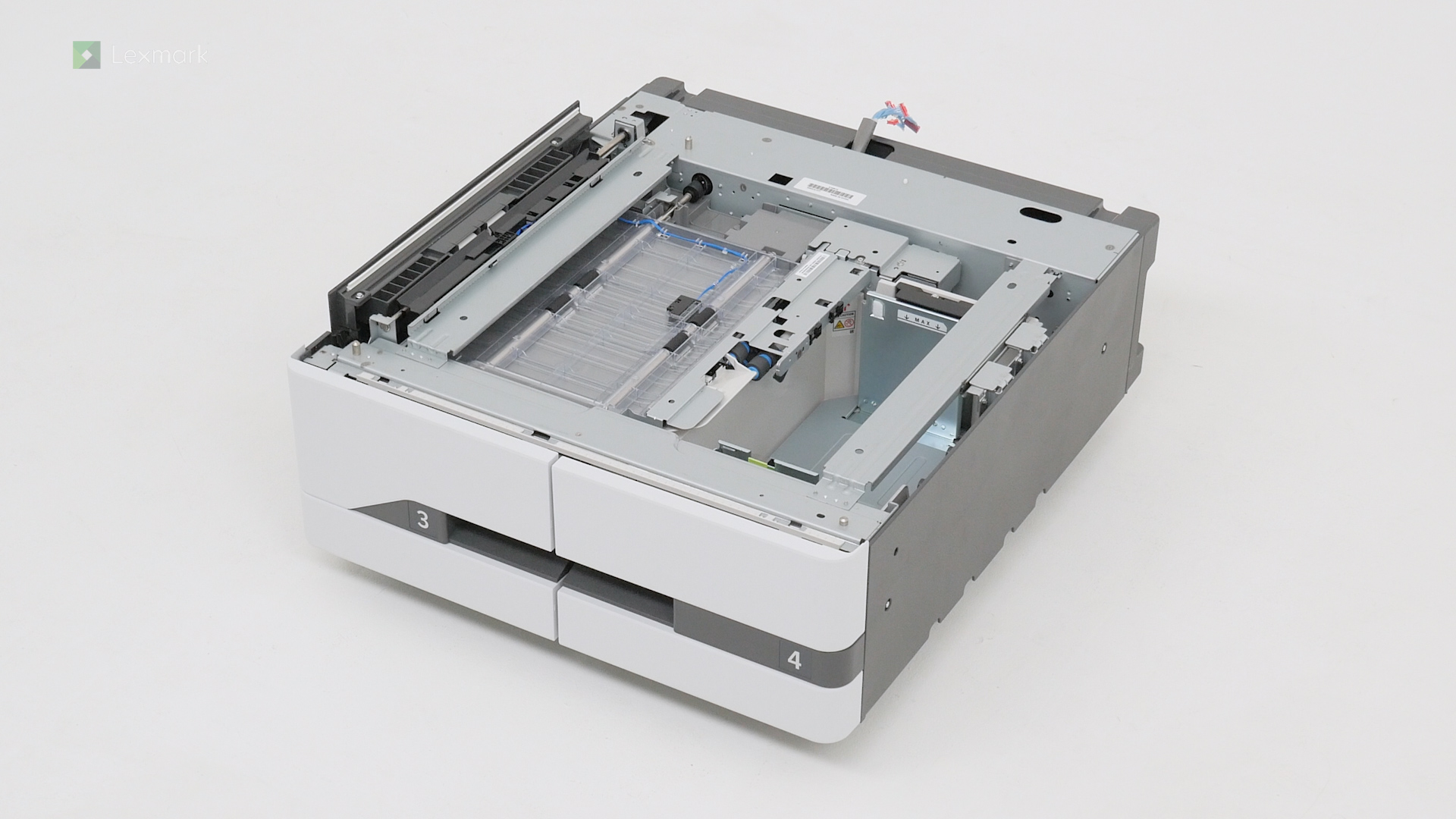
Erfahren Sie, wie Sie eine optionale 2000-Blatt-Doppelzuführung bei Ihrem Drucker installieren.
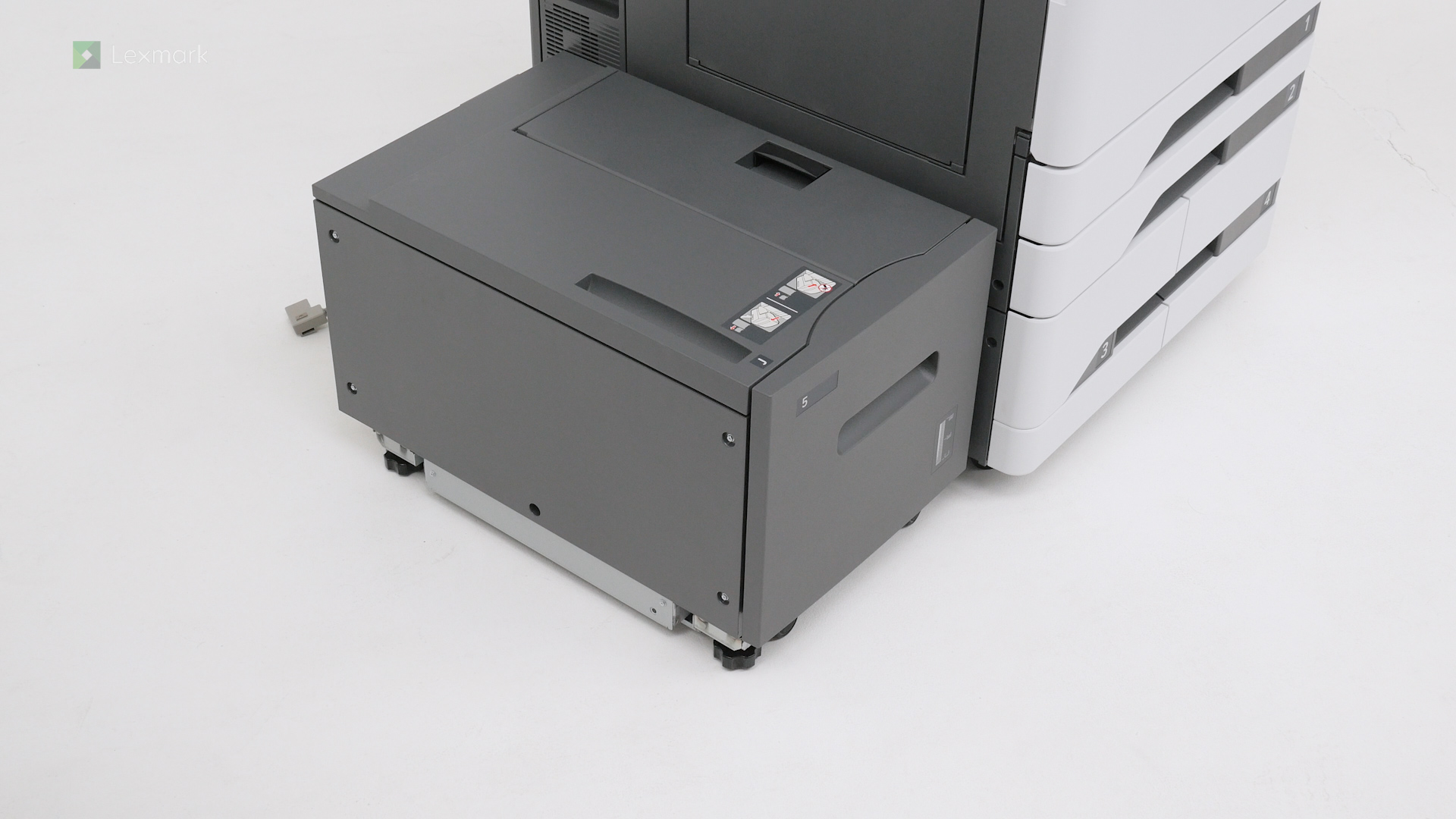
Erfahren Sie, wie der optionale Schrank installiert wird.
Erhöhen Sie die Zuführungskapazität des Druckers, indem Sie das optionale 2000-Blatt-Zuführung installieren.
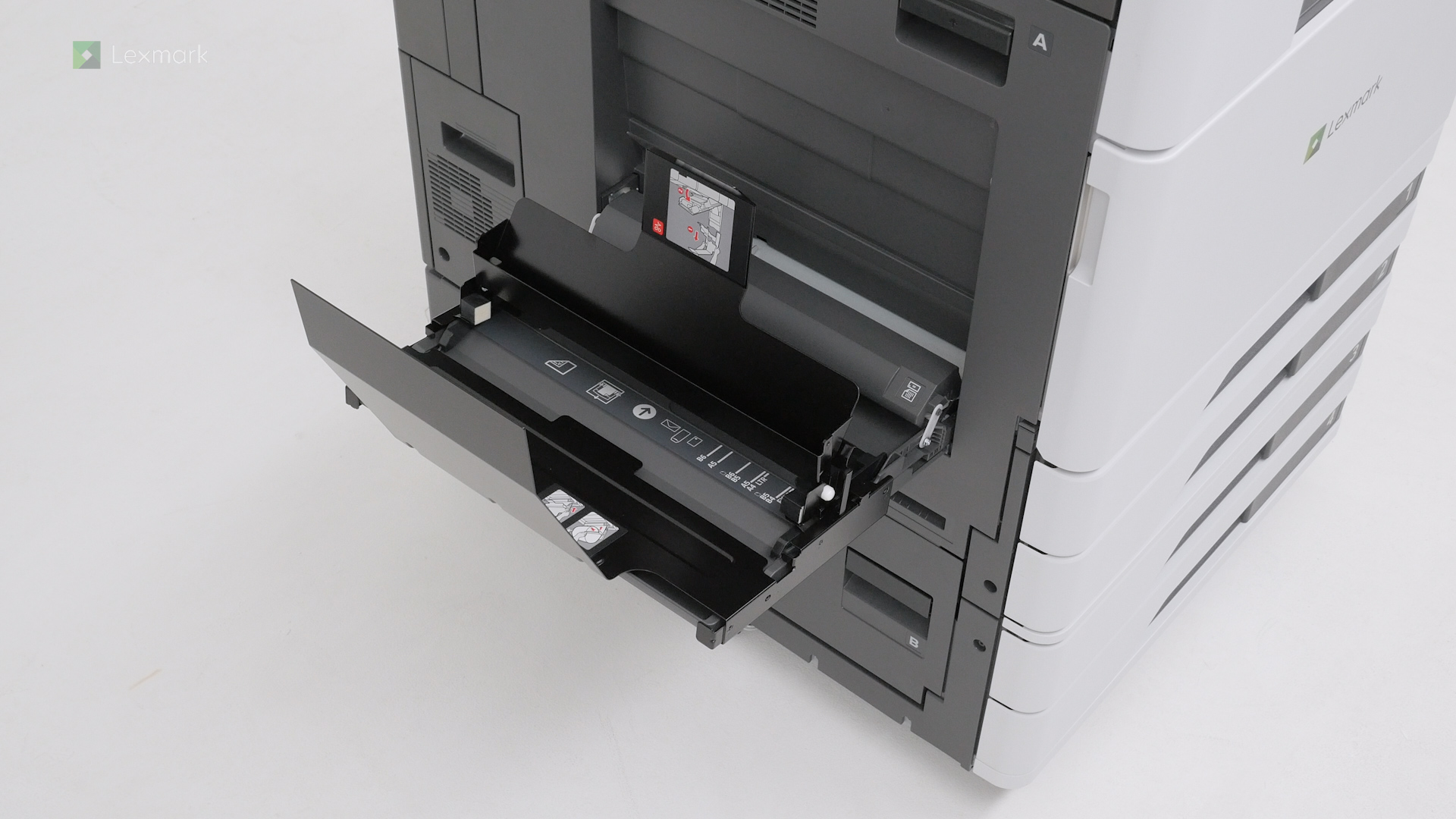
Sehen Sie sich ein Video zum Installieren der Banner-Zuführung des Druckers an.
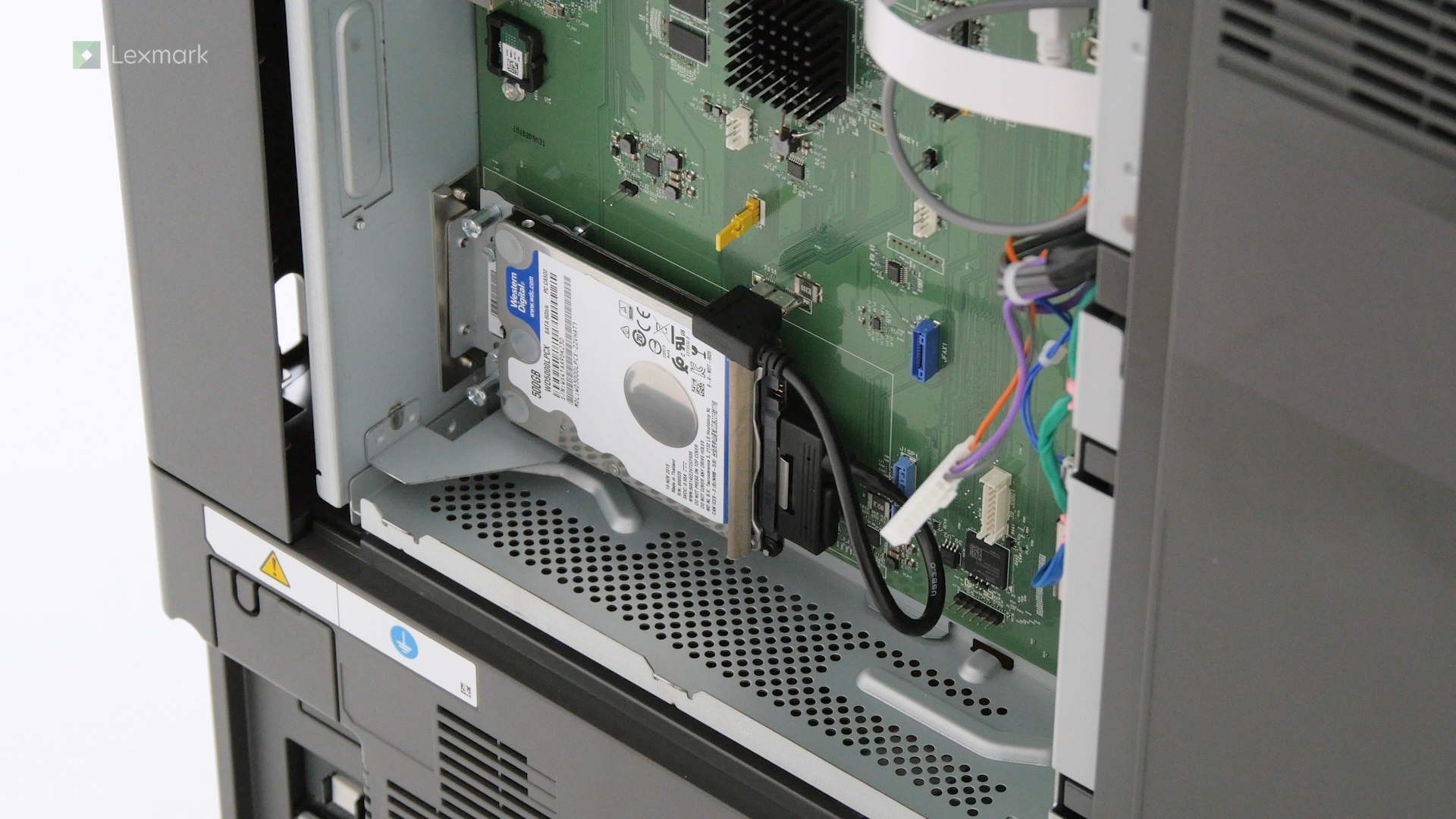
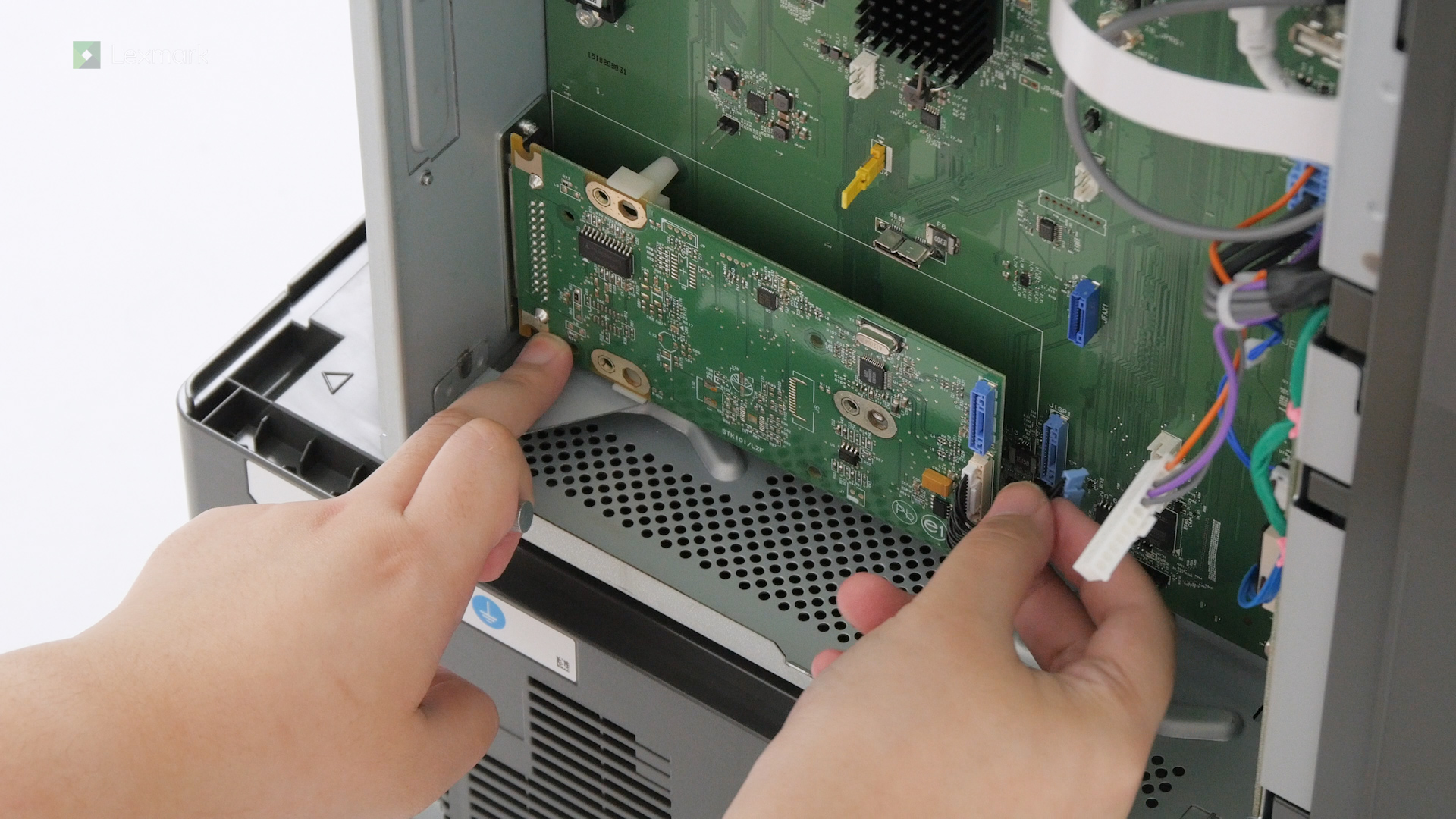
Erfahren Sie, wie Sie eine Festplatte auf Ihrem Drucker installieren, um große Datenmengen zu speichern.
Fügen Sie einen Internal Solutions Port hinzu, damit Ihr Drucker eine Verbindung zu WLAN-Netzwerken herstellen kann. Folgen Sie dieser Kurzanleitung zur Installation.
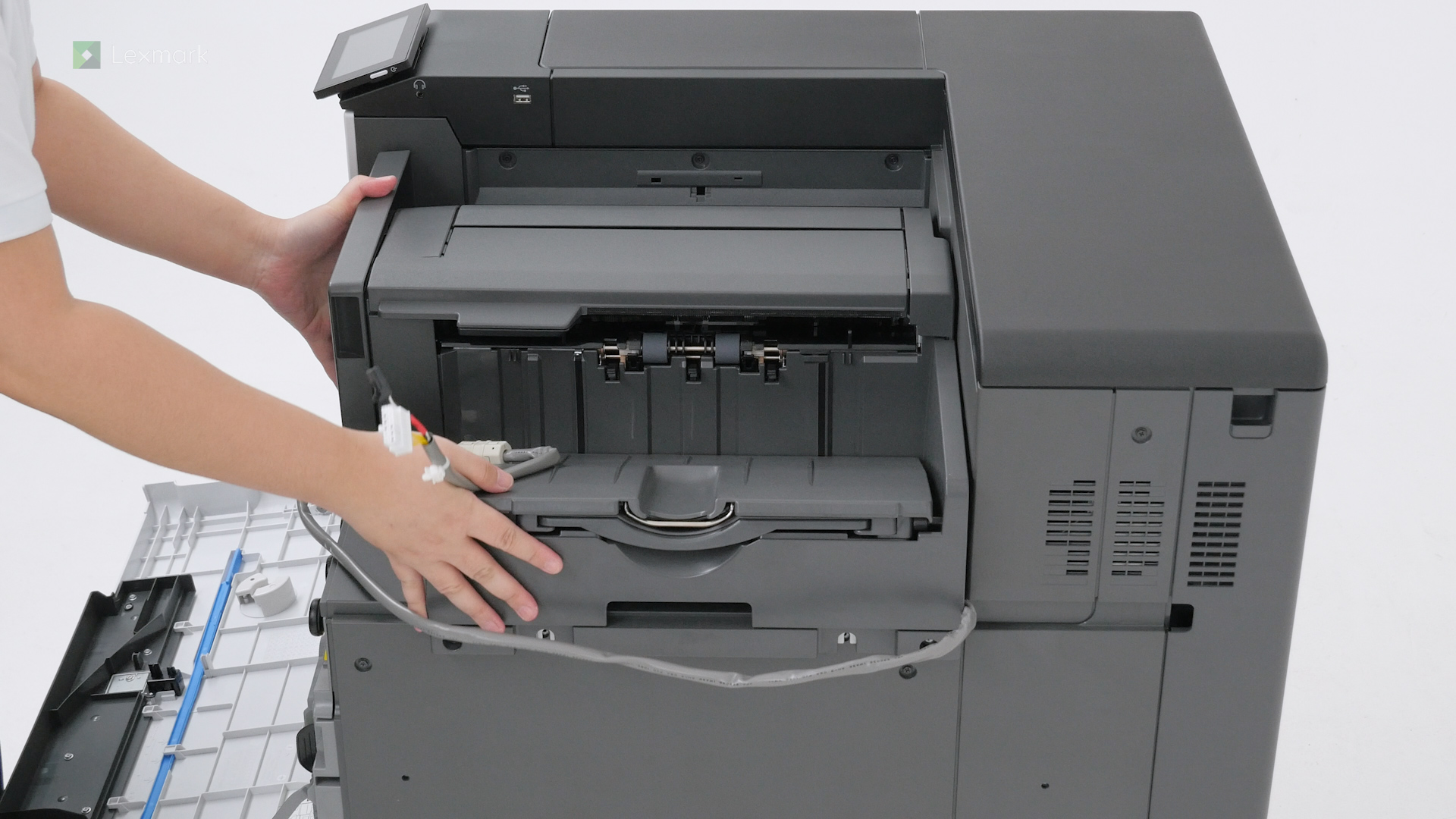
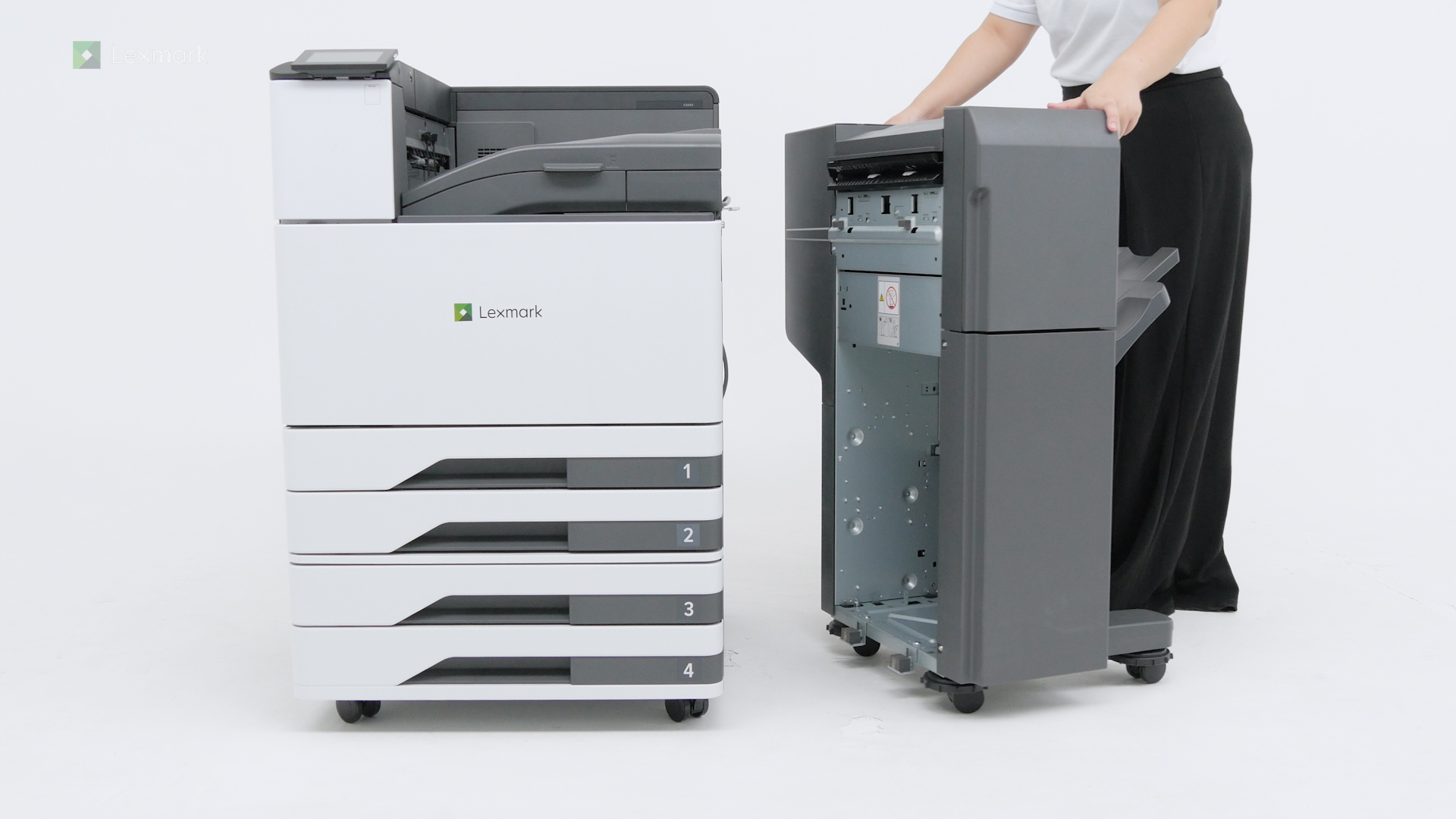
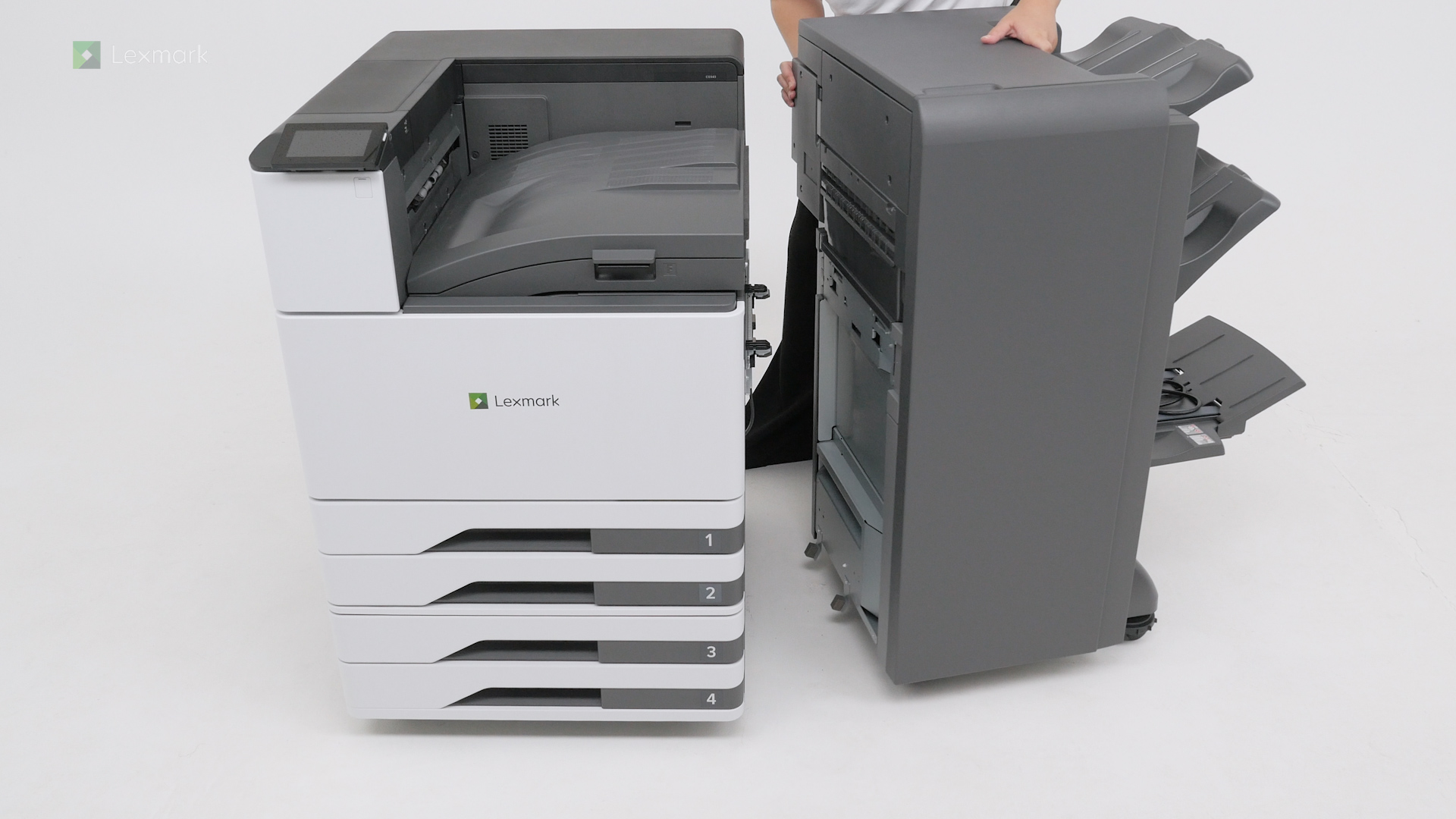
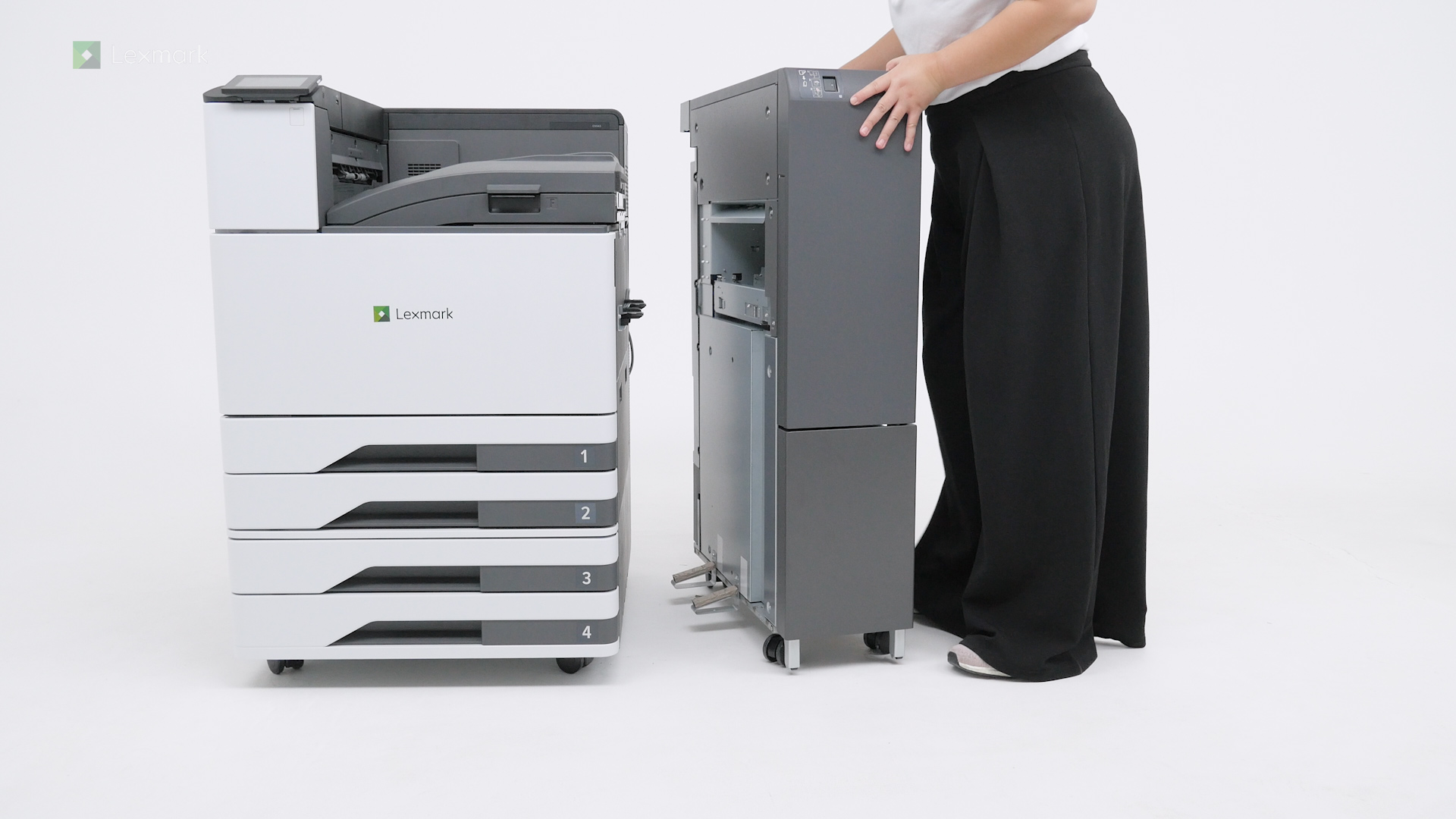
Führen Sie die folgenden Schritte aus, um den Hefter-Finisher zu installieren und die Druckerfunktionen zu erweitern.
Führen Sie die folgenden Schritte aus, um den Hefter-/Locher-Finisher ordnungsgemäß zu installieren.
Führen Sie die folgenden Schritte aus, um den Broschüren-Finisher zu installieren und die Druckerfunktionen zu erweitern.
Führen Sie die folgenden Schritte aus, um den Dreifach-/Z-Falz-Finisher zu installieren und die Druckerfunktionen zu erweitern.
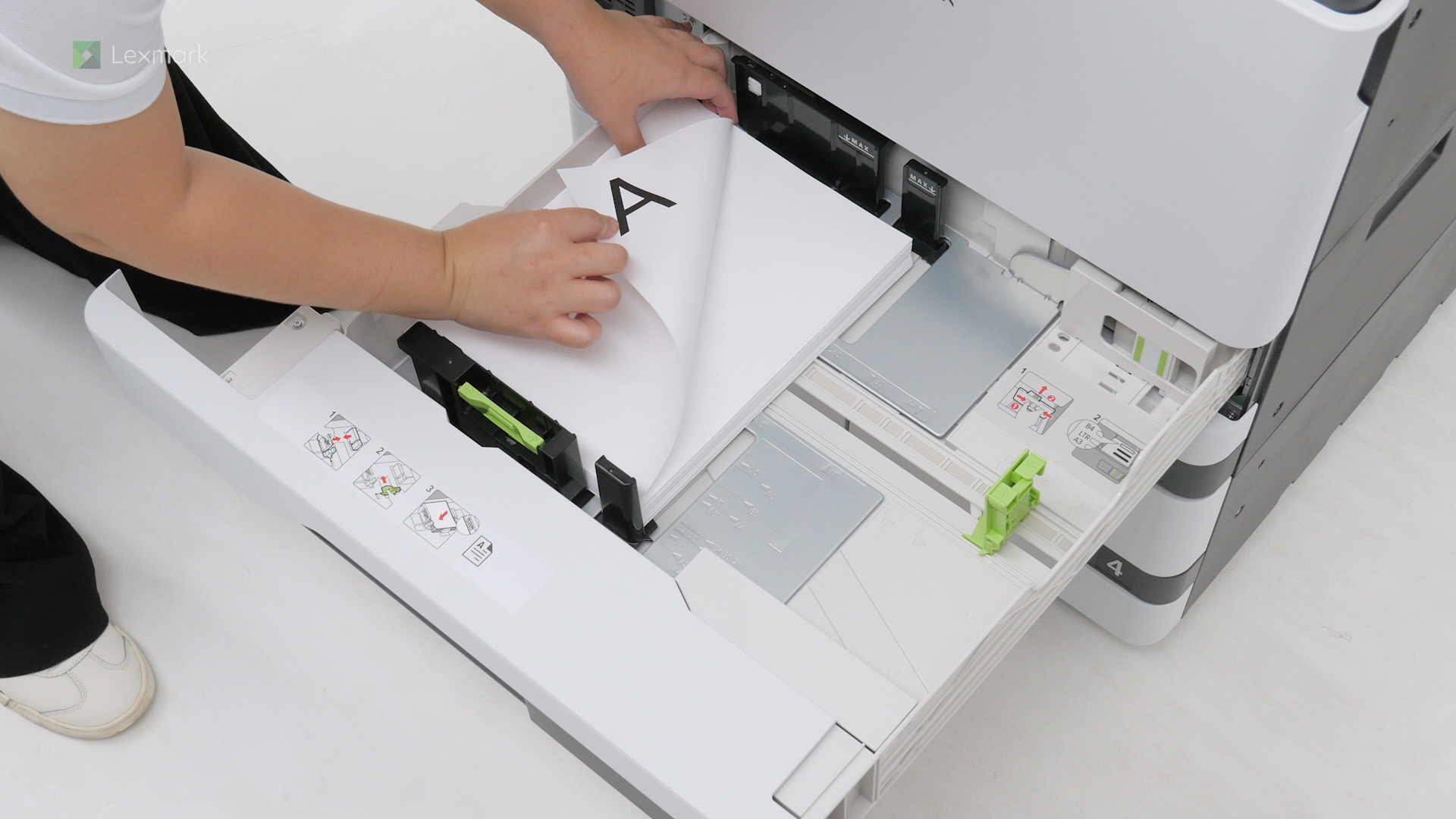
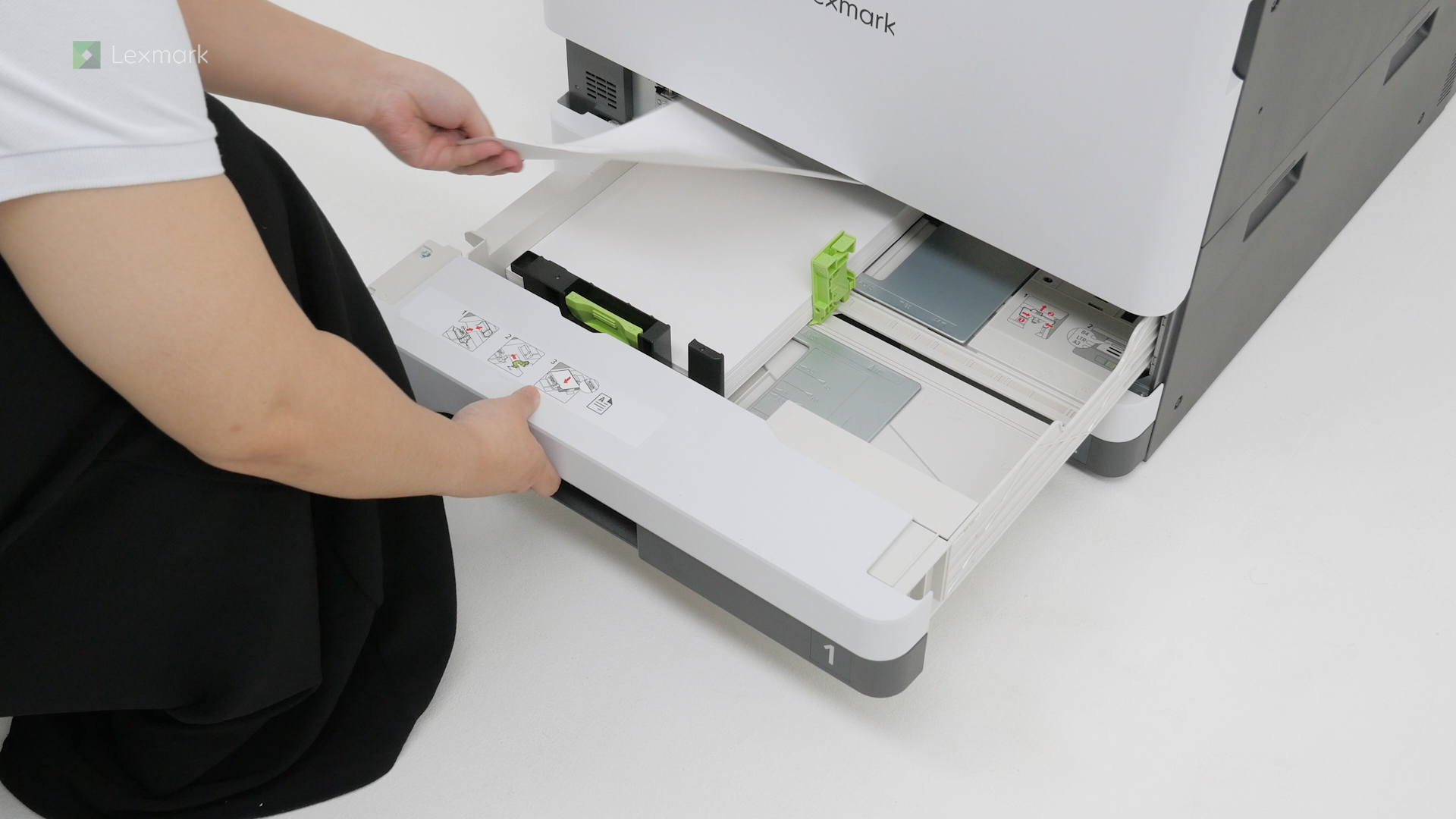
Befolgen Sie diese Anweisungen, um zuverlässige Druckergebnisse zu erzielen, wenn Sie das Papier ordnungsgemäß in die 520-Blatt-Zuführung einlegen.
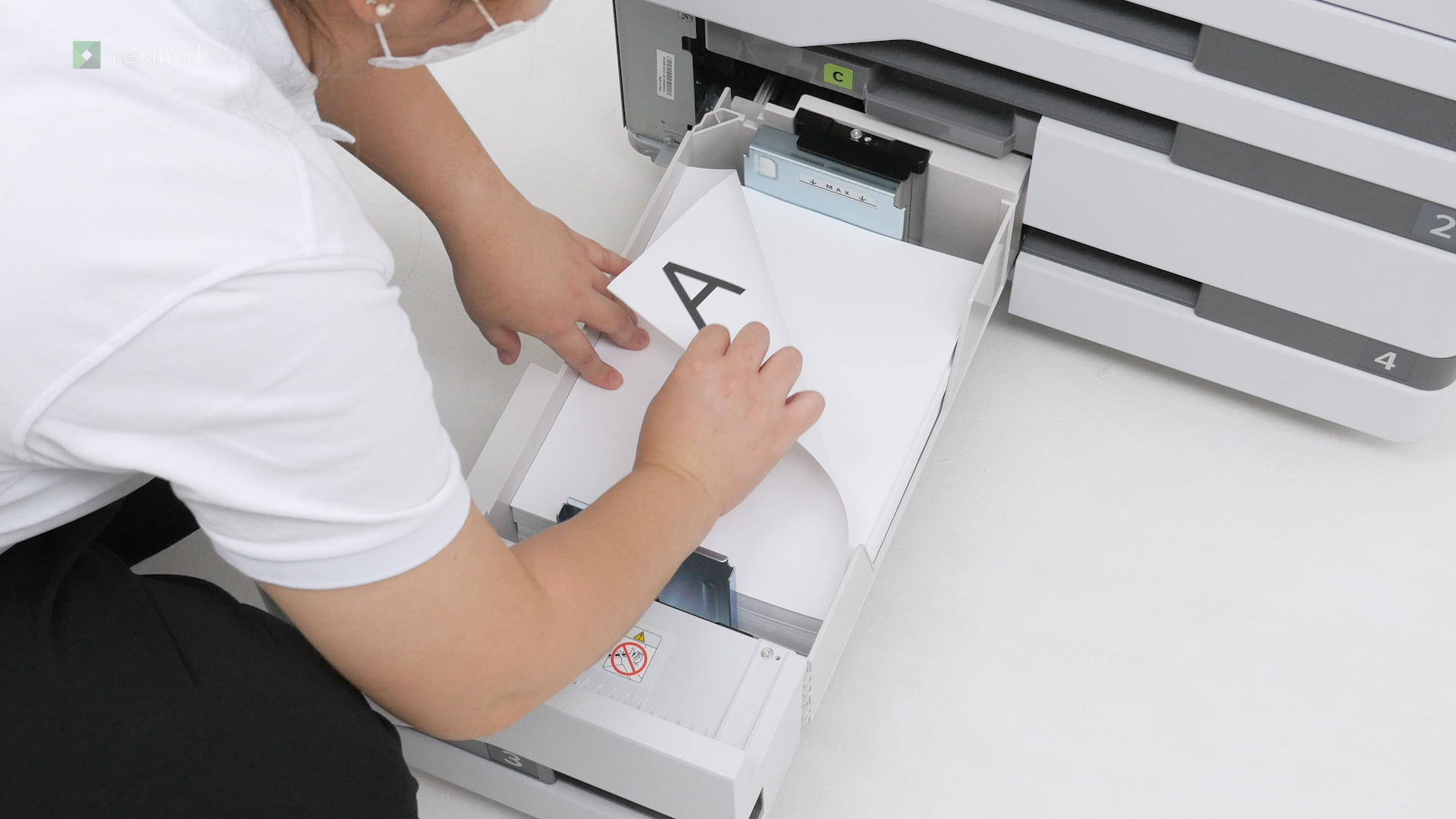
Legen Sie Papier anhand dieser Anweisungen korrekt in die Doppelzuführung ein und Sie erhalten zuverlässige Druckergebnisse.
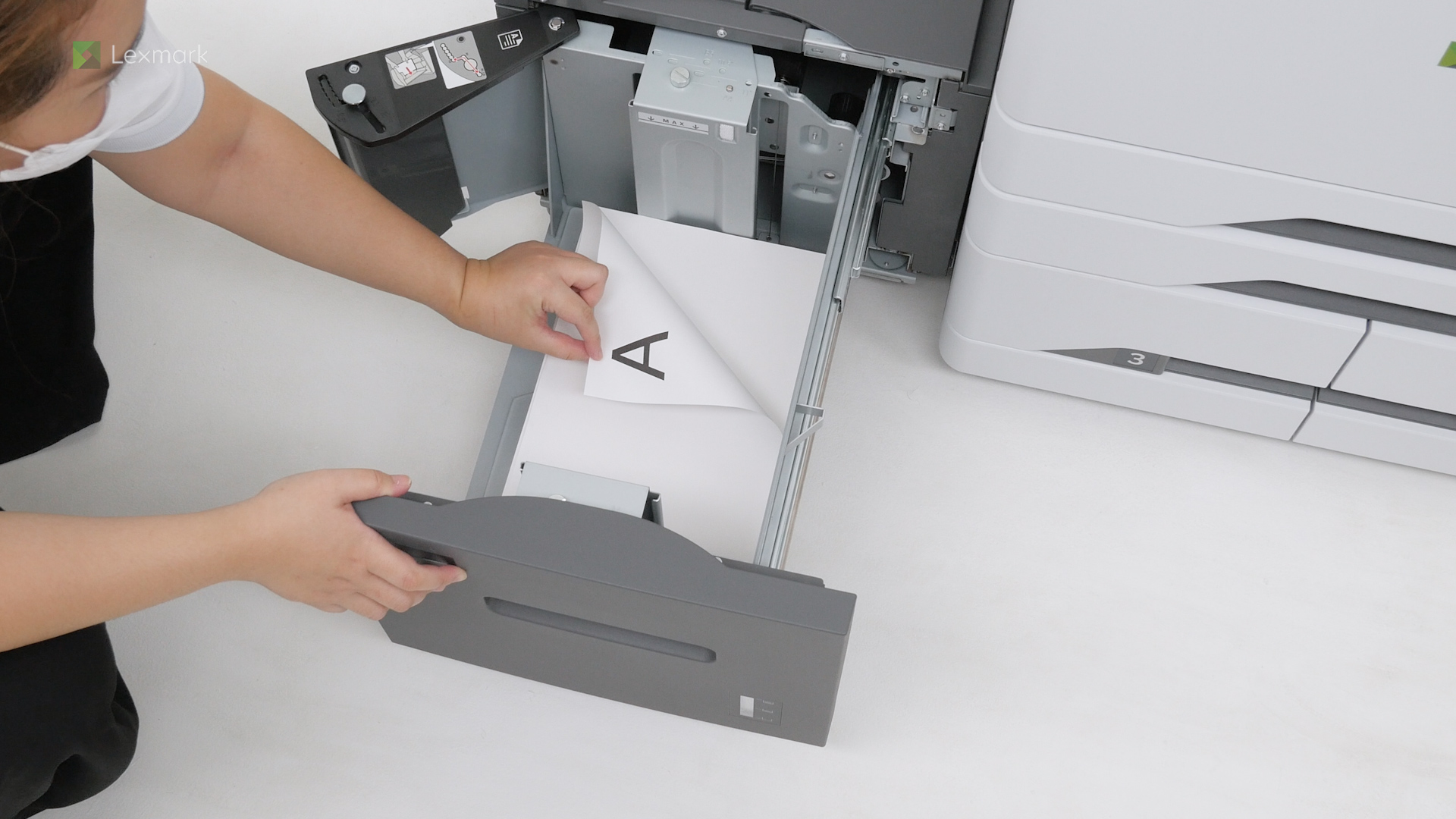
Befolgen Sie diese Anweisungen, um zuverlässige Druckergebnisse zu erzielen, wenn Sie das Papier ordnungsgemäß in die 2000-Blatt-Zuführung einlegen
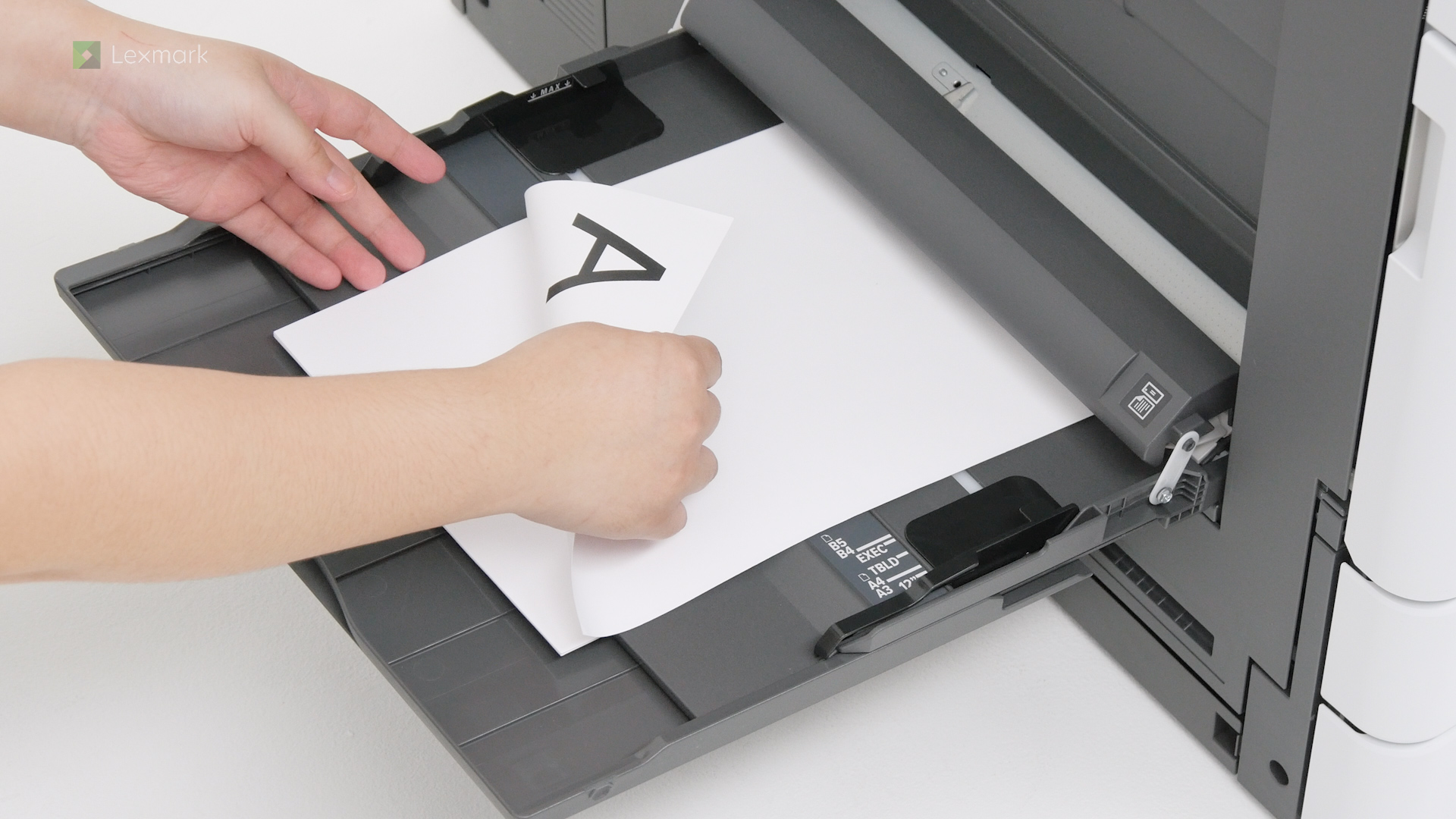
Erfahren Sie mehr über das richtige Einlegen von Papier in die Universalzuführung.
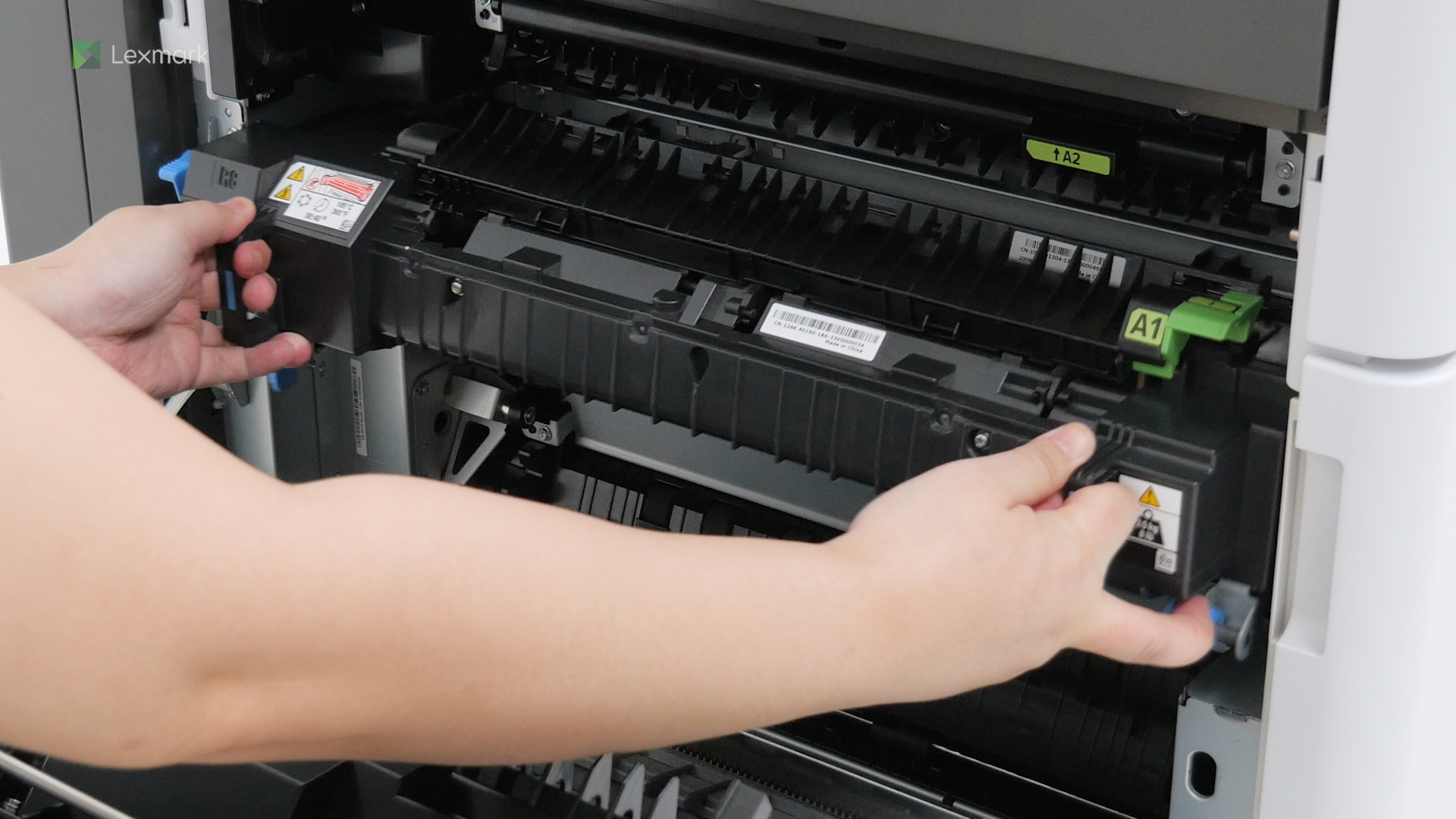
Erfahren Sie, wie Sie die Fixierstation herausnehmen müssen, um sie auszutauschen.
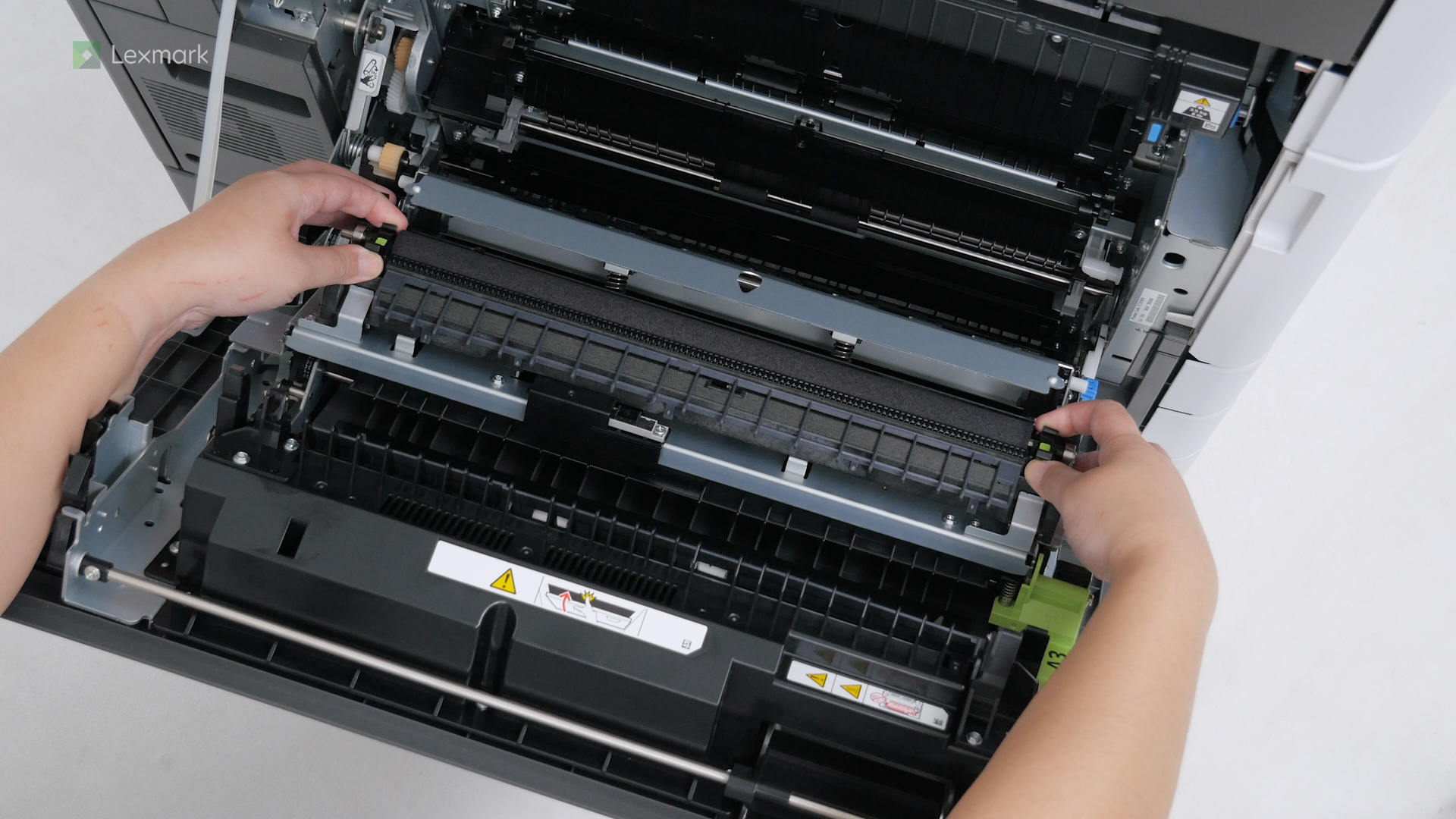
Setzen Sie eine neue Resttoner-Transfereinheit ein, um sicherzustellen, dass überschüssiger Toner ordnungsgemäß zum Resttonerbehälter transportiert wird.
Erfahren Sie, wie Sie den Transfermodul-Reiniger Ihres Druckers austauschen.
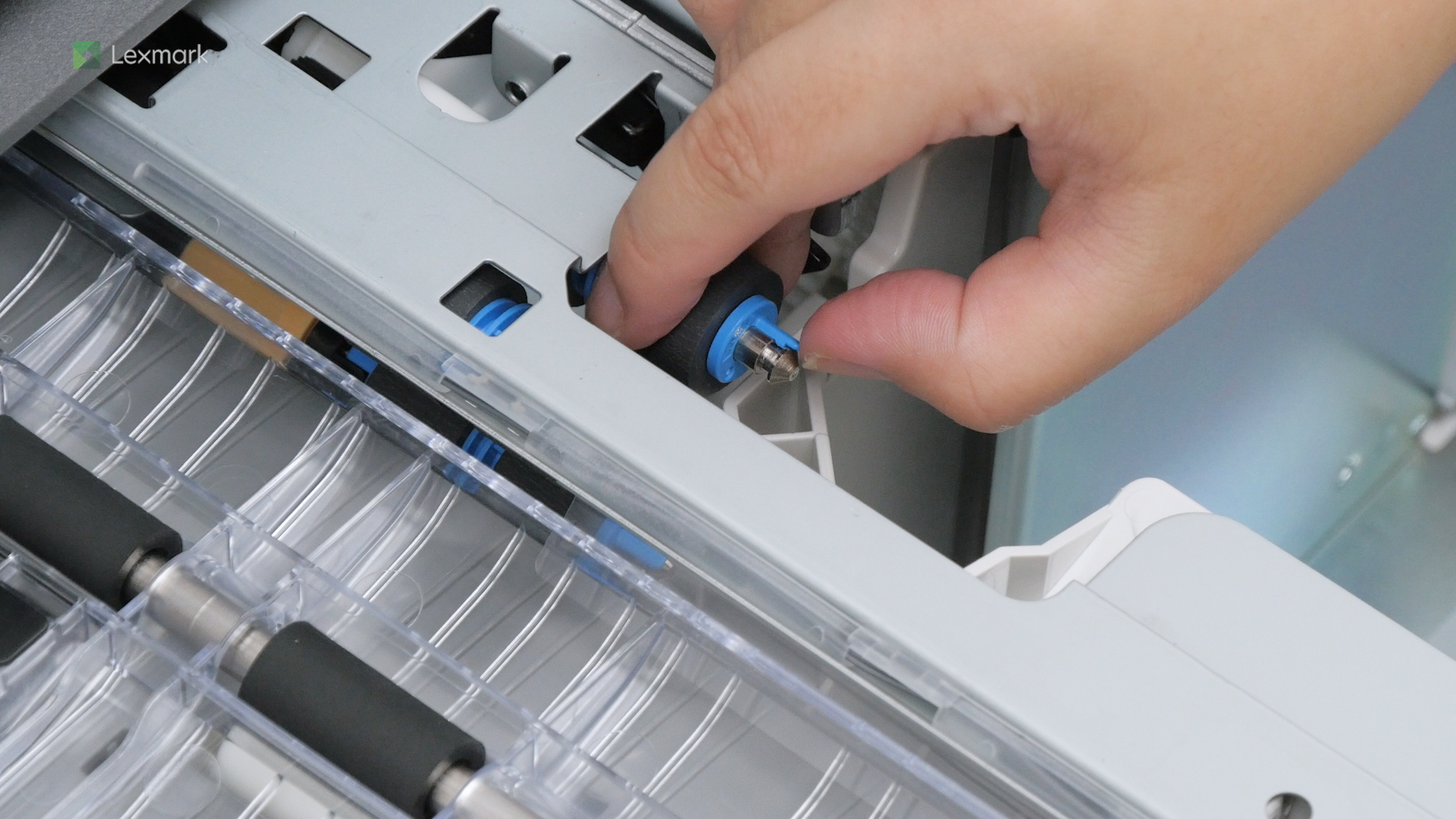
Wechseln Sie die zweite Übertragungsrolle regelmäßig, um Tonerlecks zu verhindern.
Durch Austausch des Fachrollenkits können Probleme beim Papiereinzug vermieden werden.
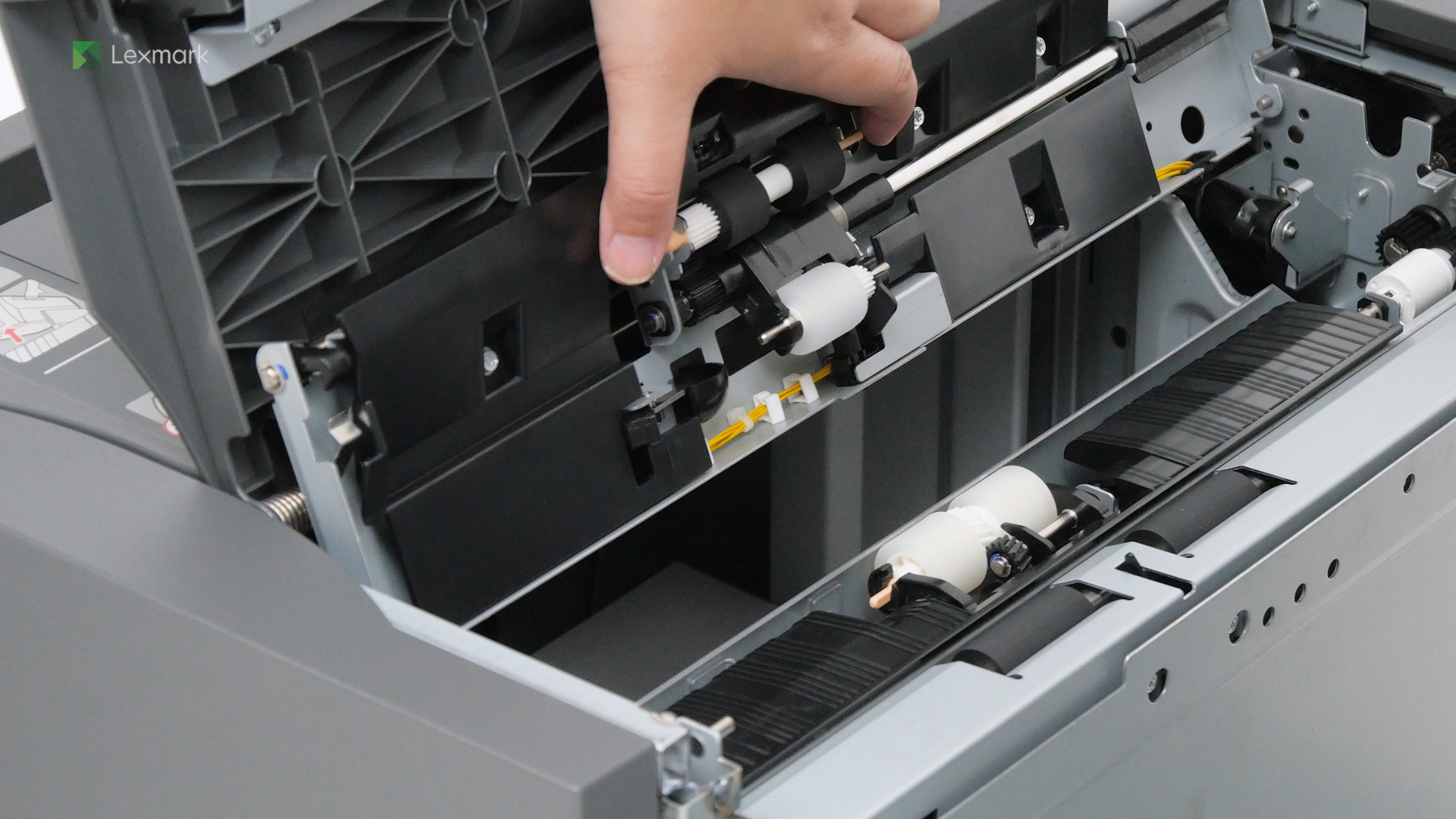
Tauschen Sie das Rollenkit für die 2000-Blatt-Zuführung regelmäßig aus, um Papierstaus und andere Probleme beim Papiereinzug zu vermeiden.
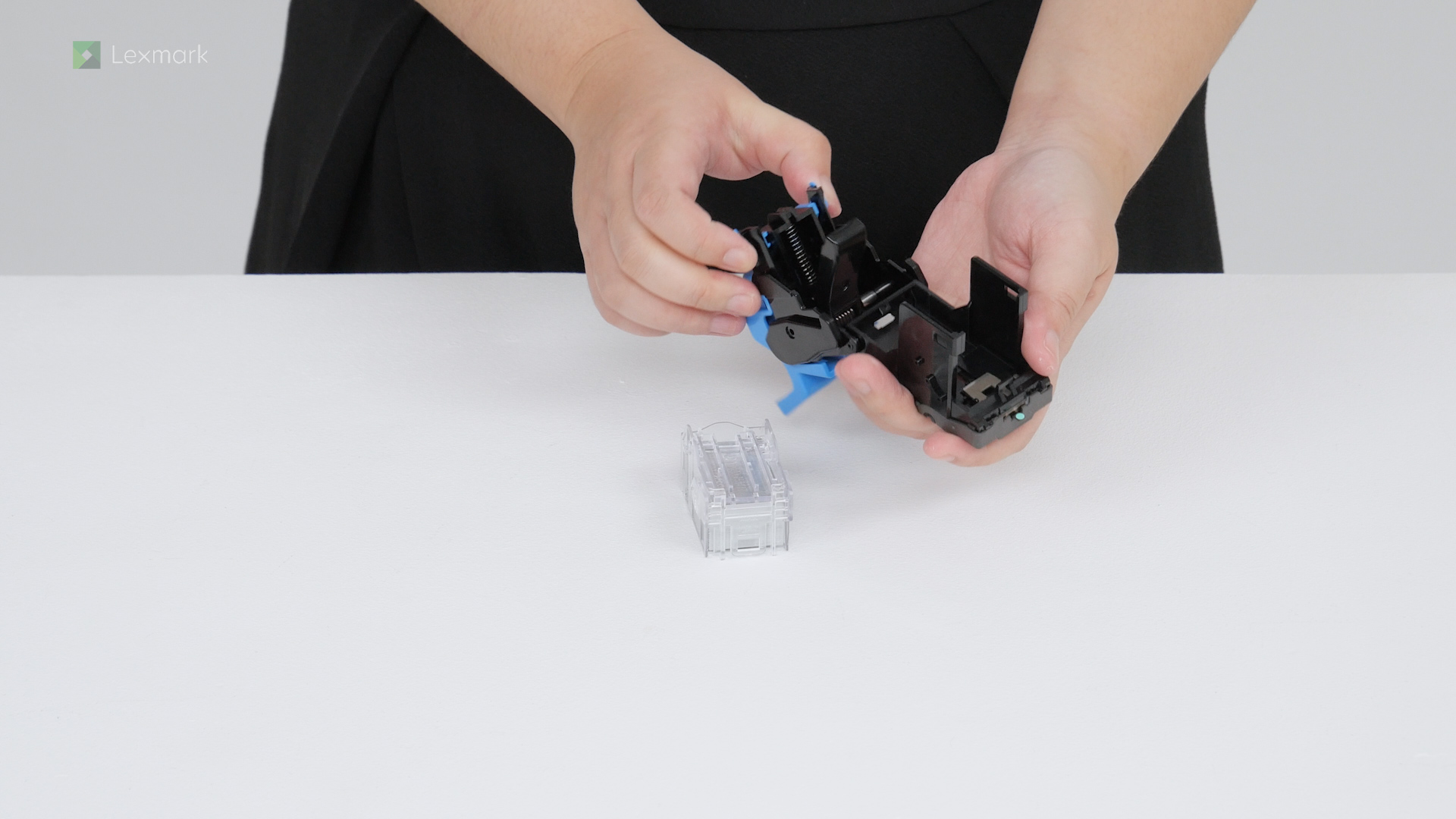
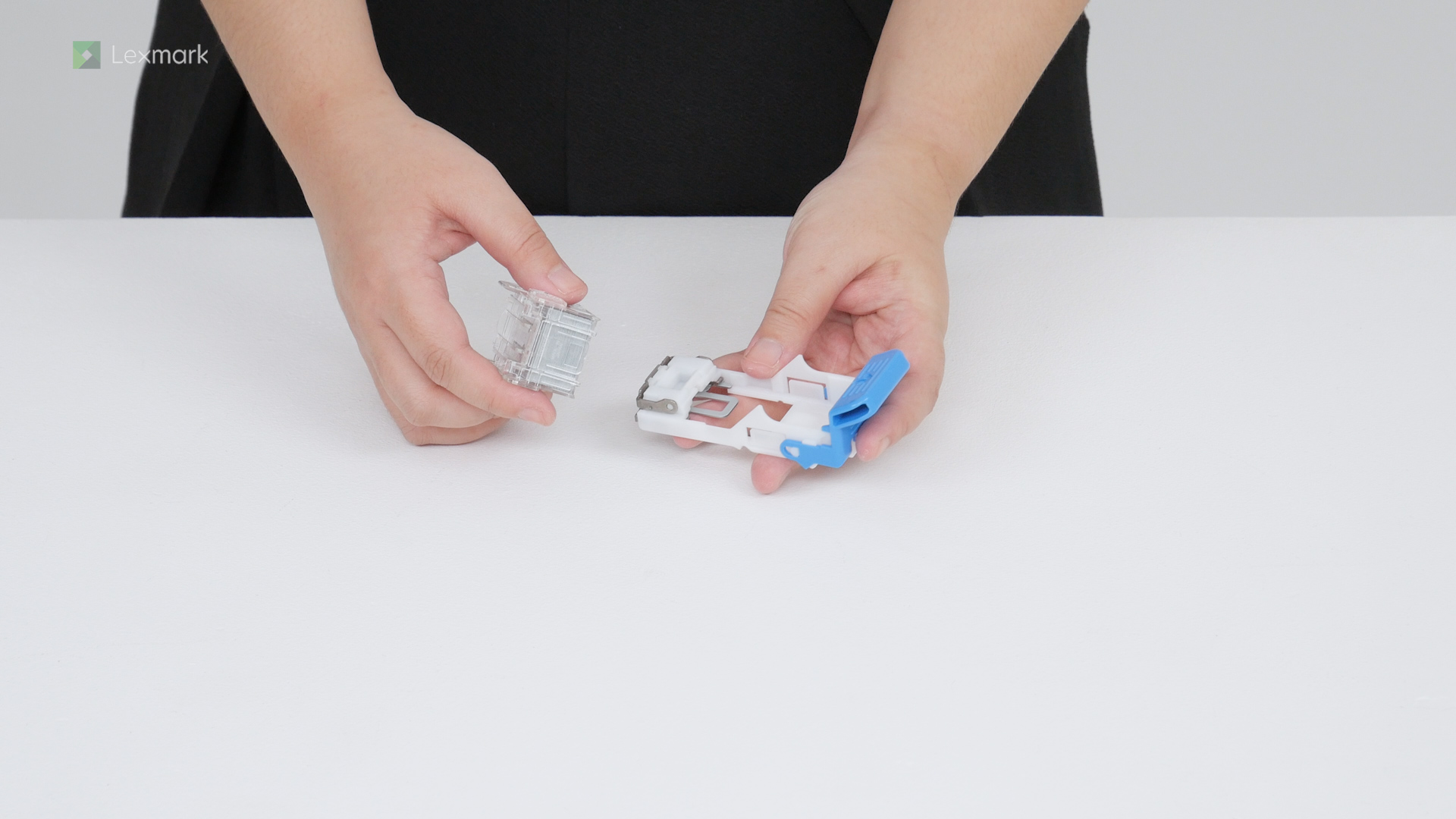
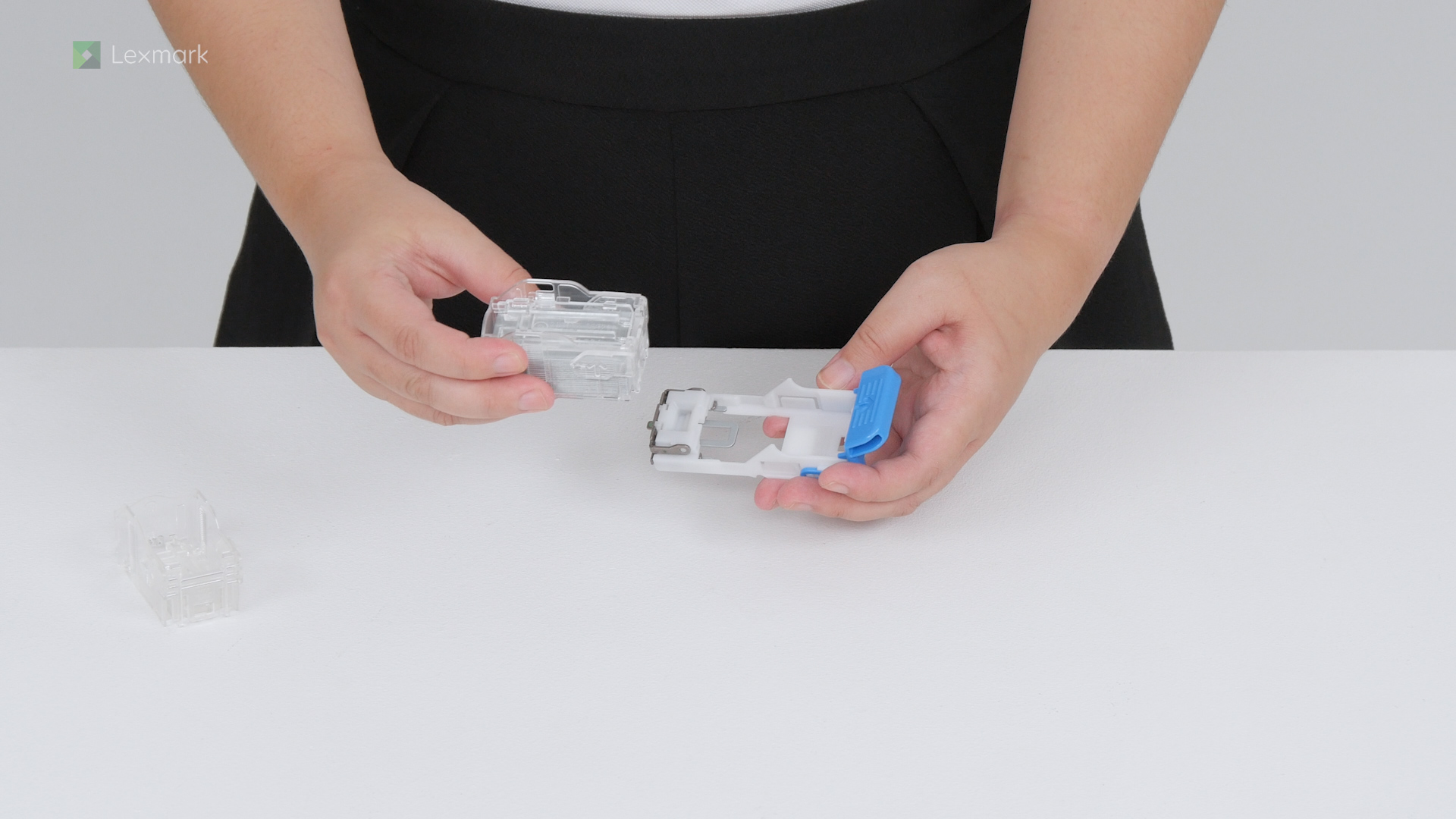
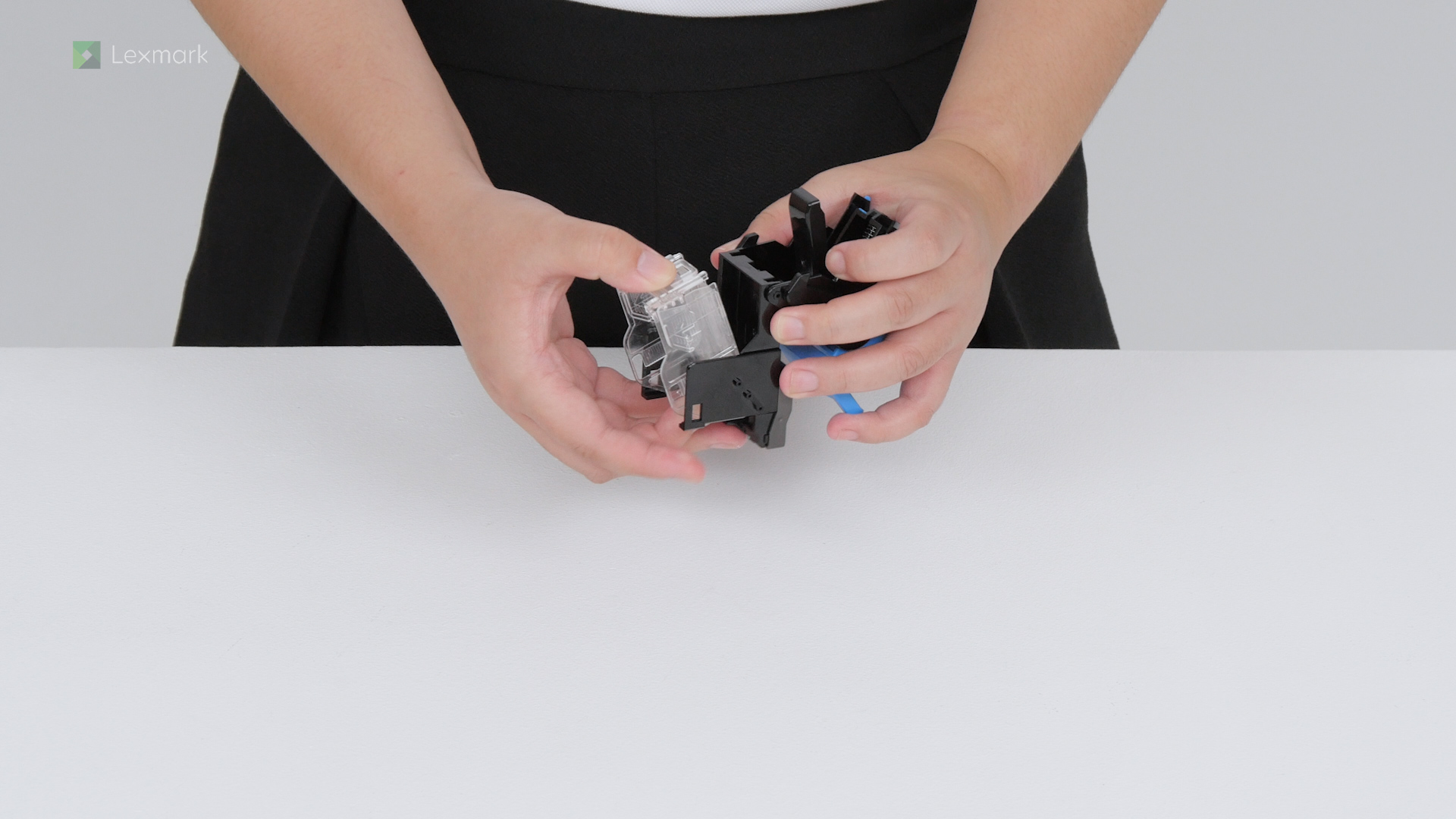
Tauschen Sie die gebrauchte Heftklammerkassettenhalterung in der Broschürenherstellung aus, um das automatische Heften Ihrer Dokumente fortzusetzen.
Tauschen Sie die gebrauchte Heftklammerkassettenhalterung im Hefter-Finisher, Hefter-/Locher-Finischer oder Broschüren-Finisher aus, um das automatische Heften Ihrer Dokumente fortzusetzen.
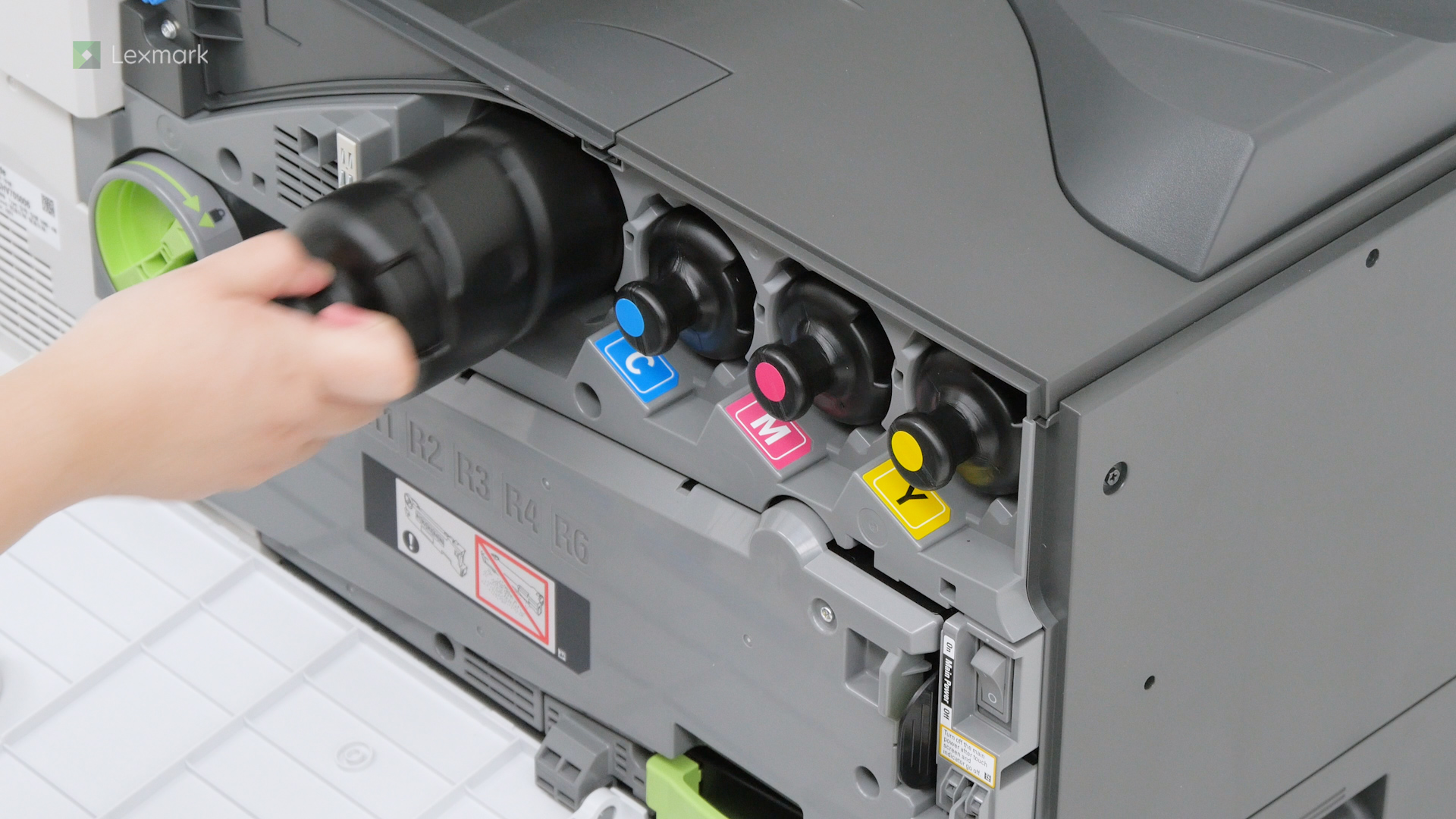
Setzen Sie eine neue Tonerkassette ein, wenn die Meldung Kassette ersetzen für die betroffene Farbe angezeigt wird.
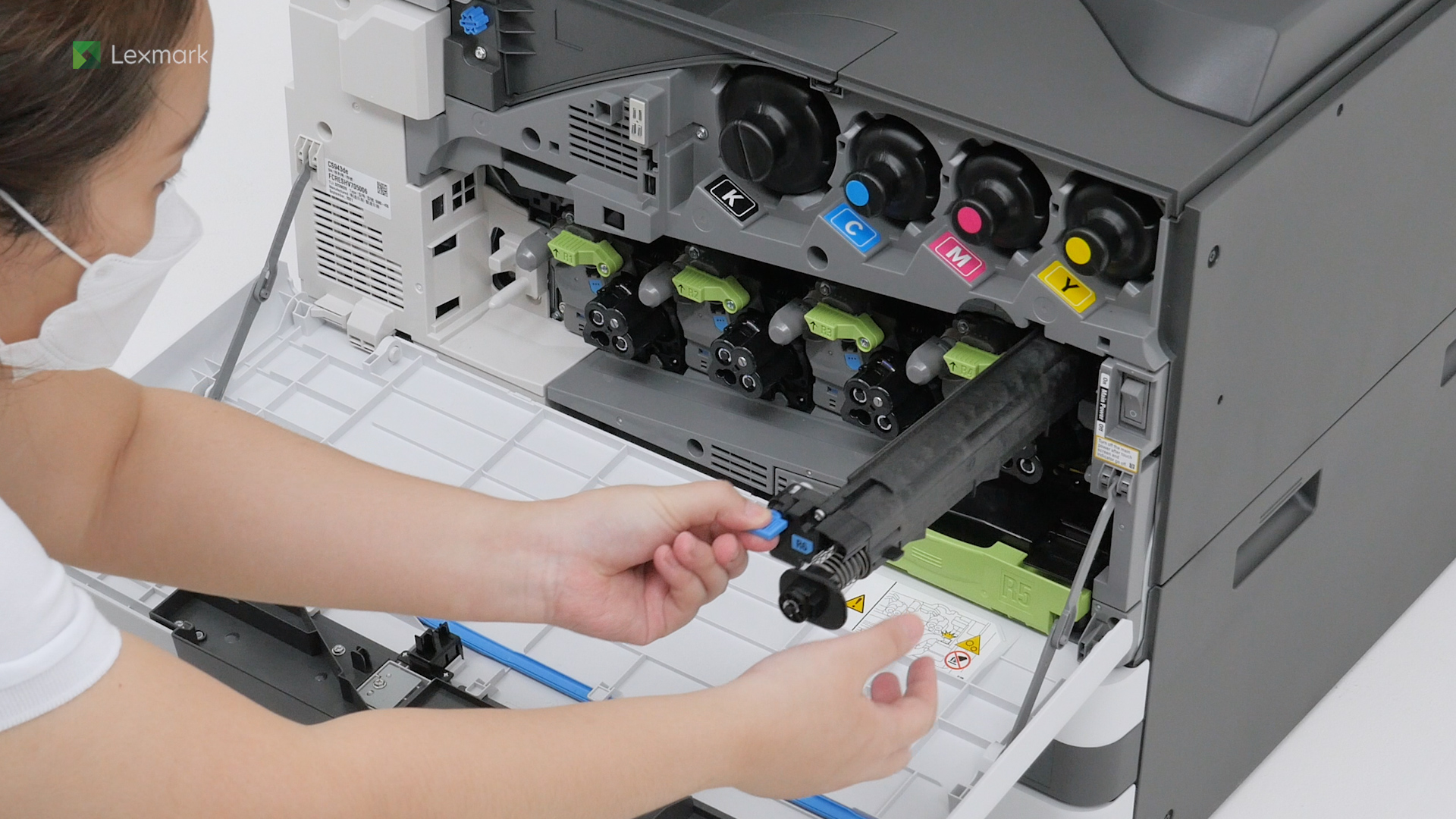
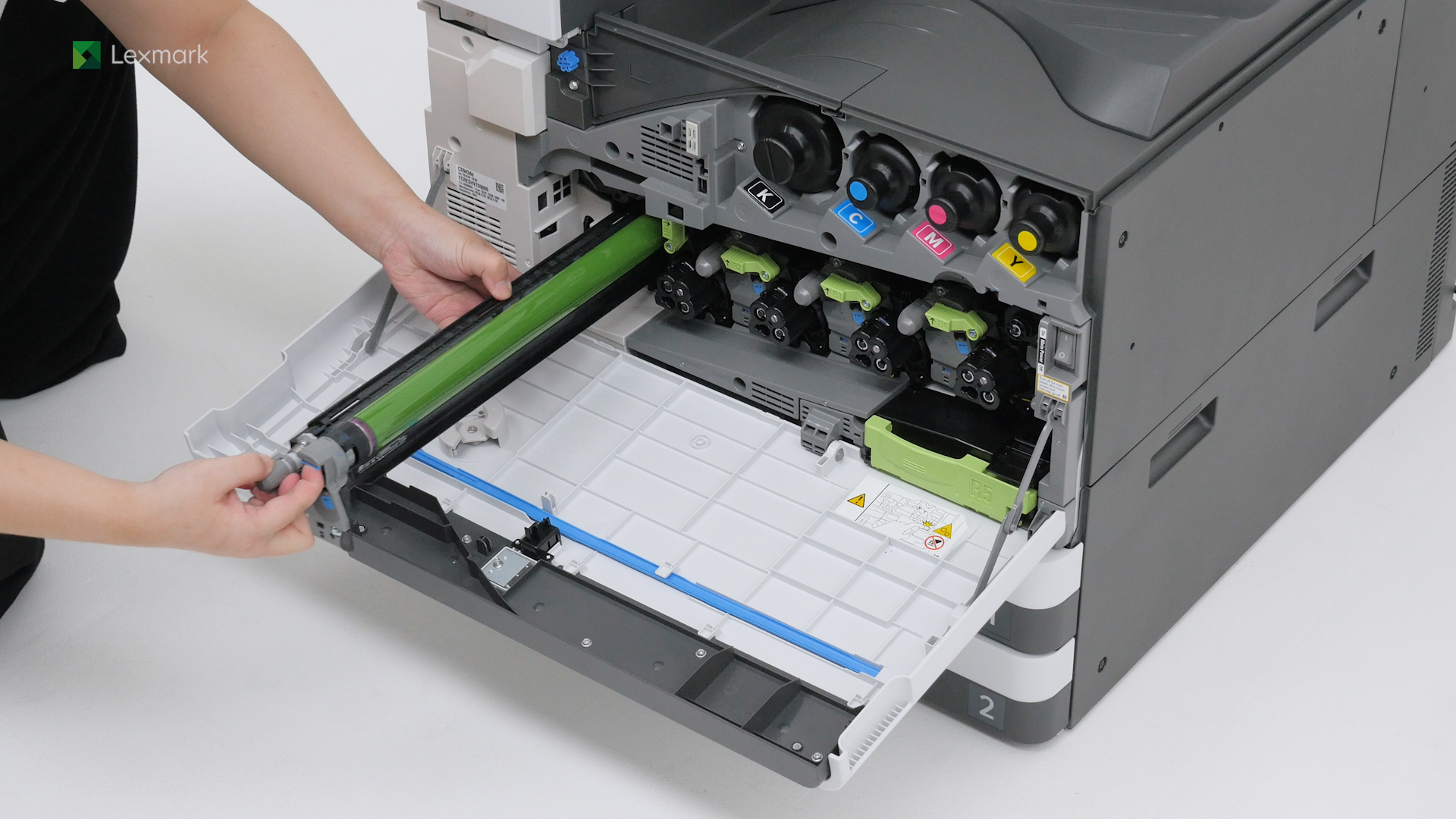
Setzen Sie eine neue Fotoleitereinheit ein, wenn Sie weiterhin blasse Ausdrucke erhalten.
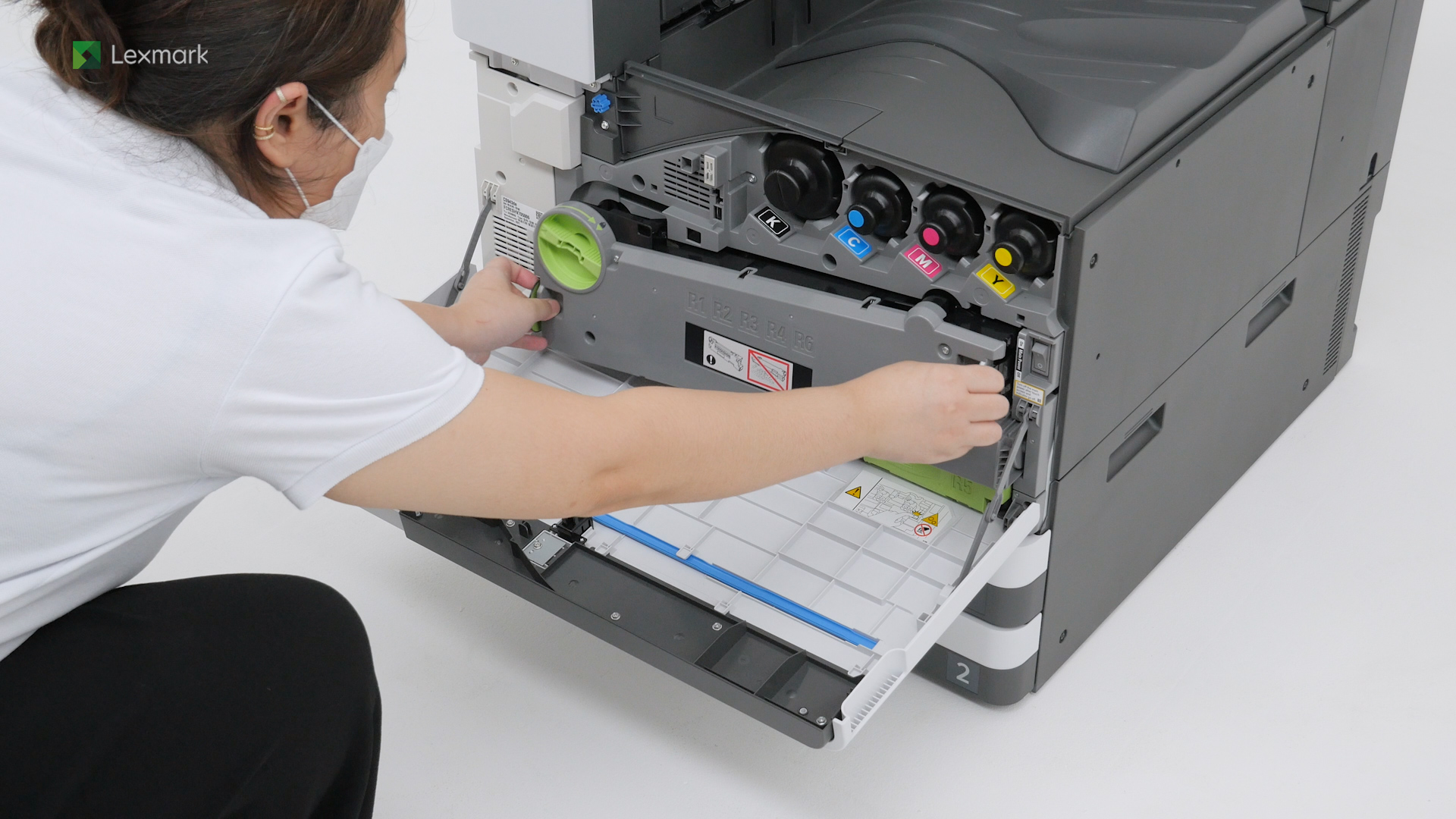
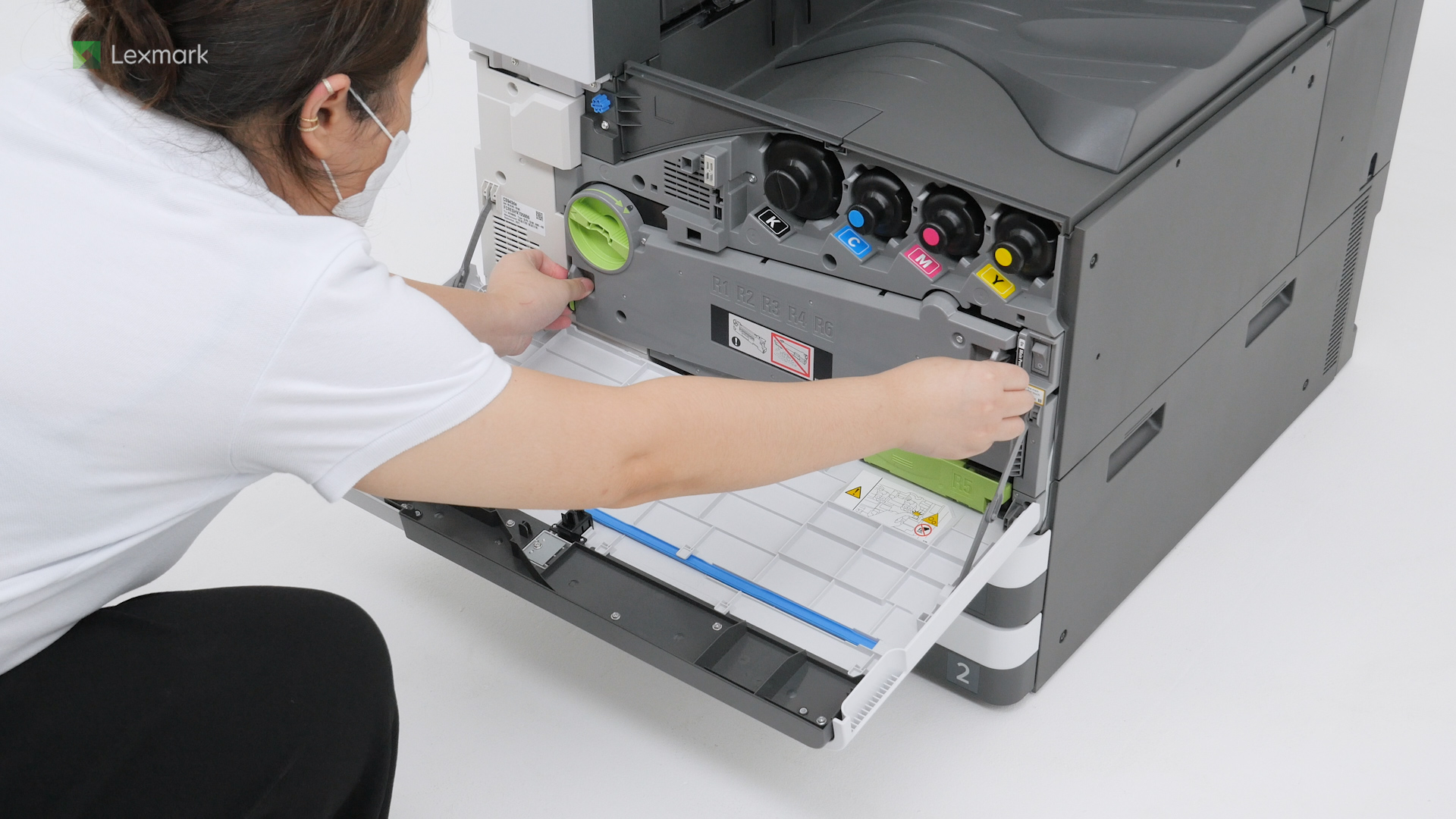
Verhindern Sie, dass überflüssige Tonerrückstände frei in den Drucker fallen. Tauschen Sie den Resttonerbehälter aus, wenn dieser voll ist.
Tauschen Sie die leere Heftklammerkassette im Finisher aus, um das automatische Heften Ihrer Dokumente fortzusetzen.
Tauschen Sie die leere Heftklammerkassette in der Broschürenherstellung aus, um das automatische Heften Ihrer Dokumente fortzusetzen.
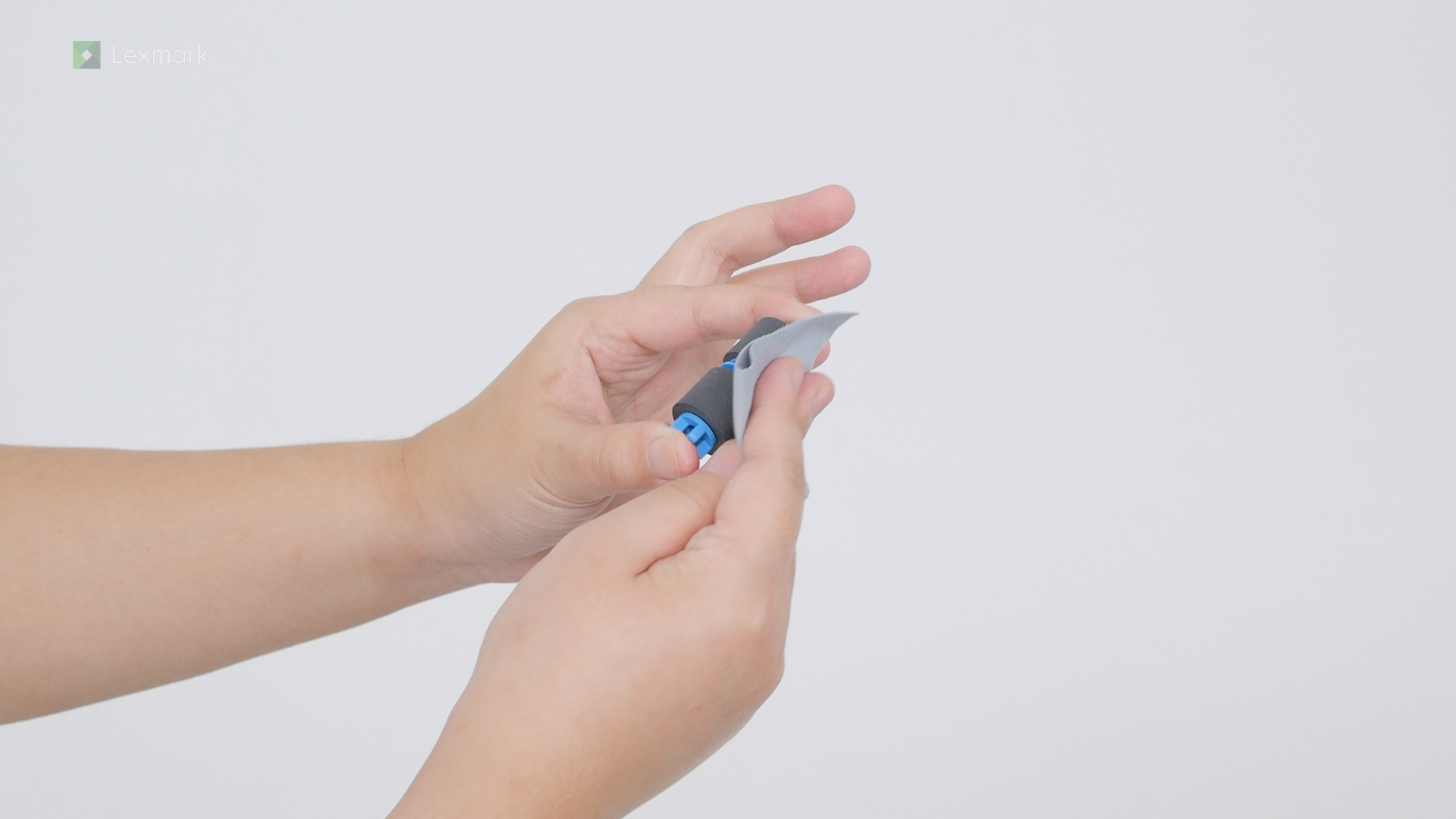
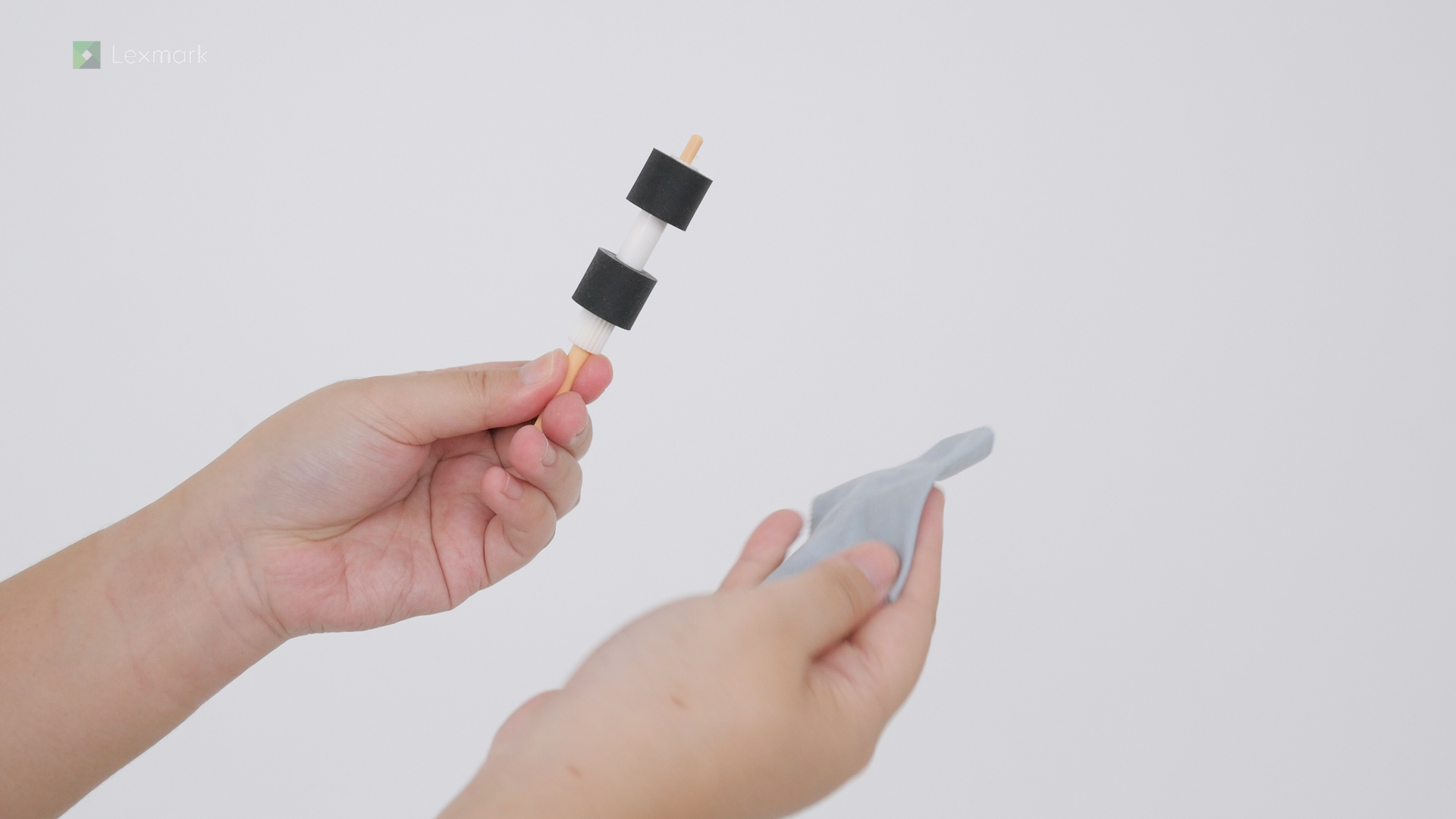
Durch die regelmäßige Reinigung des Fachrollenkits können Probleme beim Papiereinzug vermieden werden.
Reinigen Sie das Rollenkit für die 2000-Blatt-Zuführung regelmäßig, um Probleme beim Papiereinzug zu vermeiden.
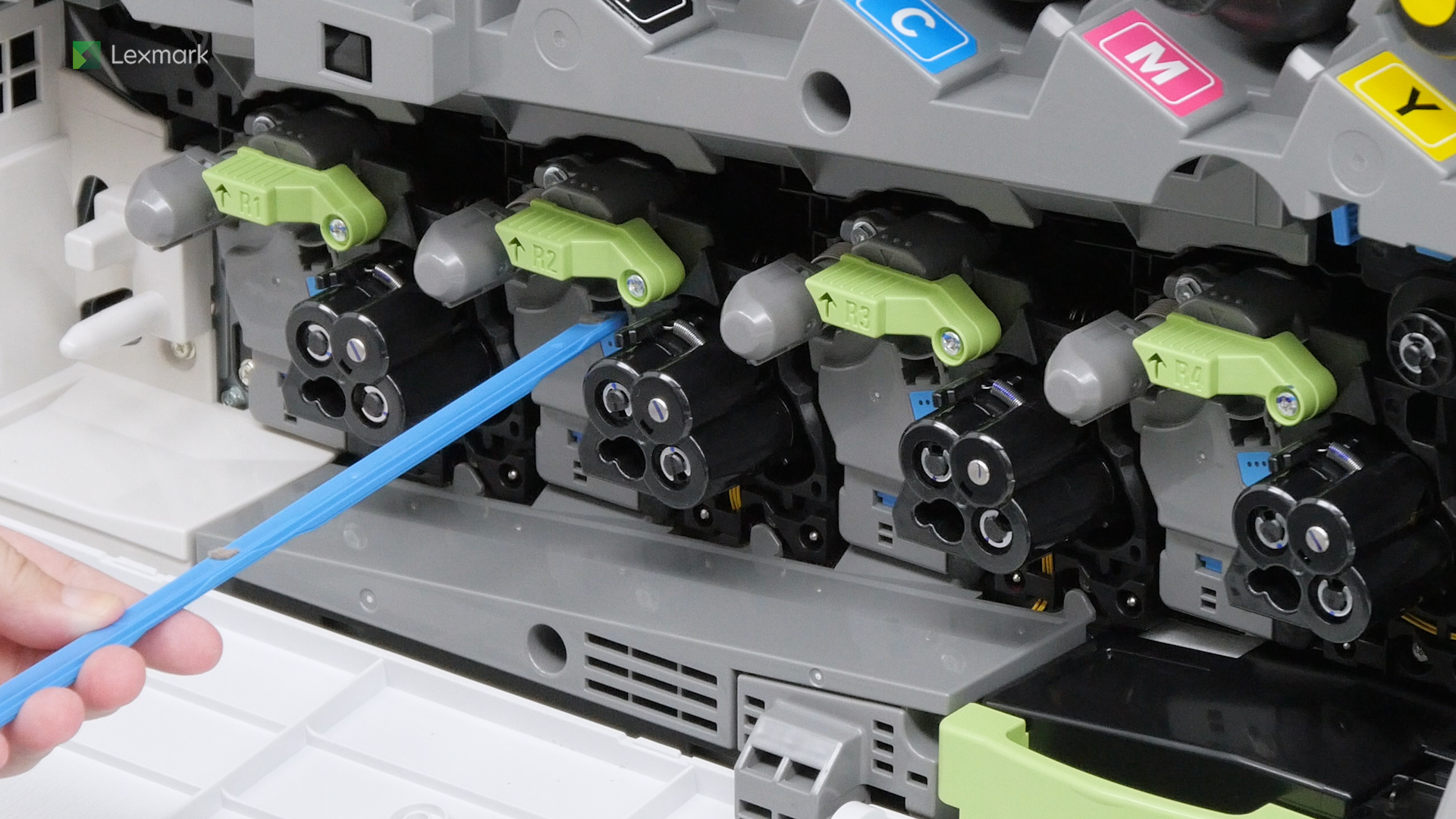
Reinigen Sie die Druckkopflinsen regelmäßig, um Streifen und Linien in Ihren Drucken zu vermeiden.
Entfernen Sie Papier, das sich in den Fächern verklemmt hat, um den Druckvorgang fortzusetzen.
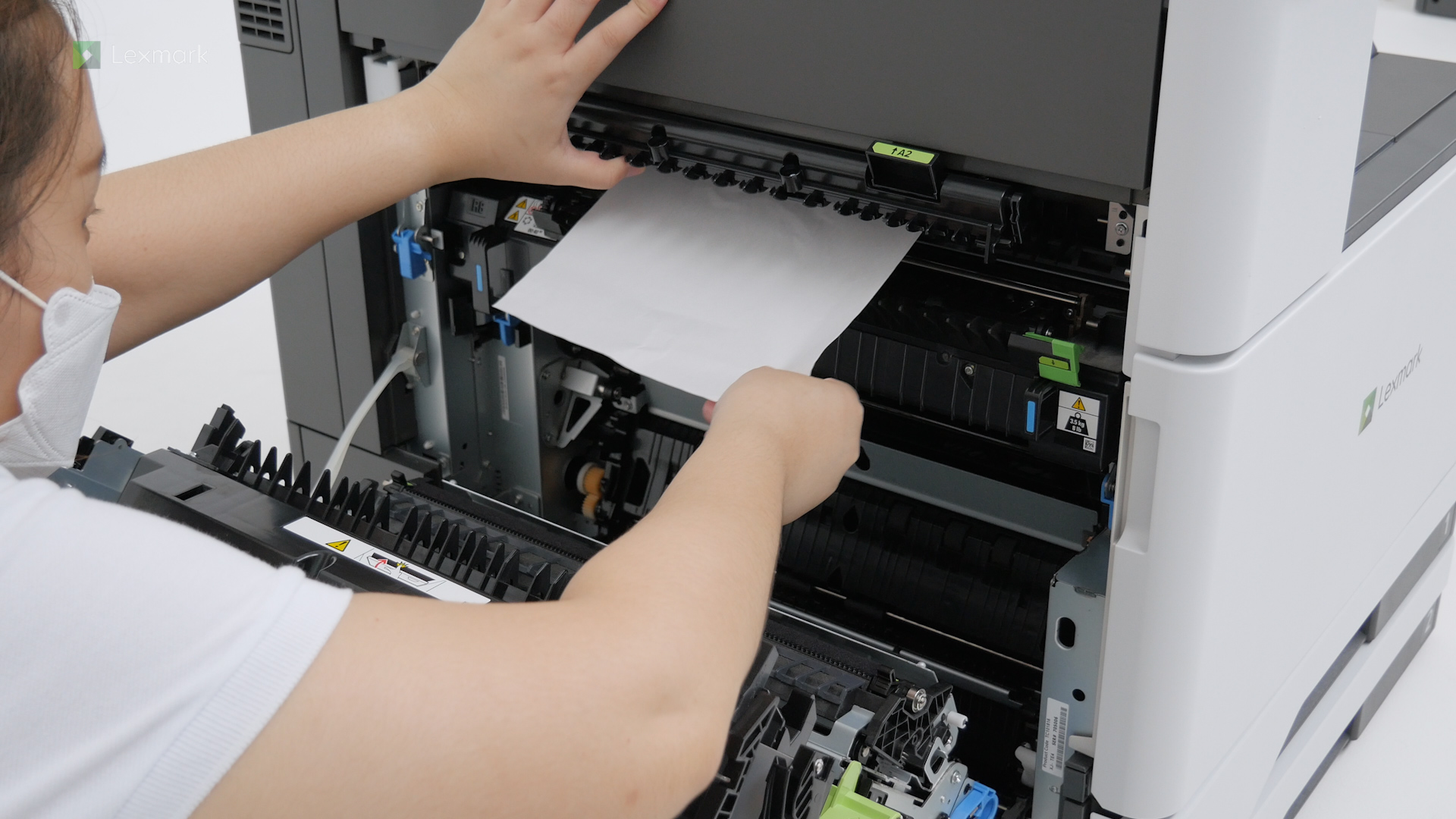
Entfernen Sie das Papier, das hinter Klappe A eingeklemmt ist, um den Druckvorgang fortzusetzen.
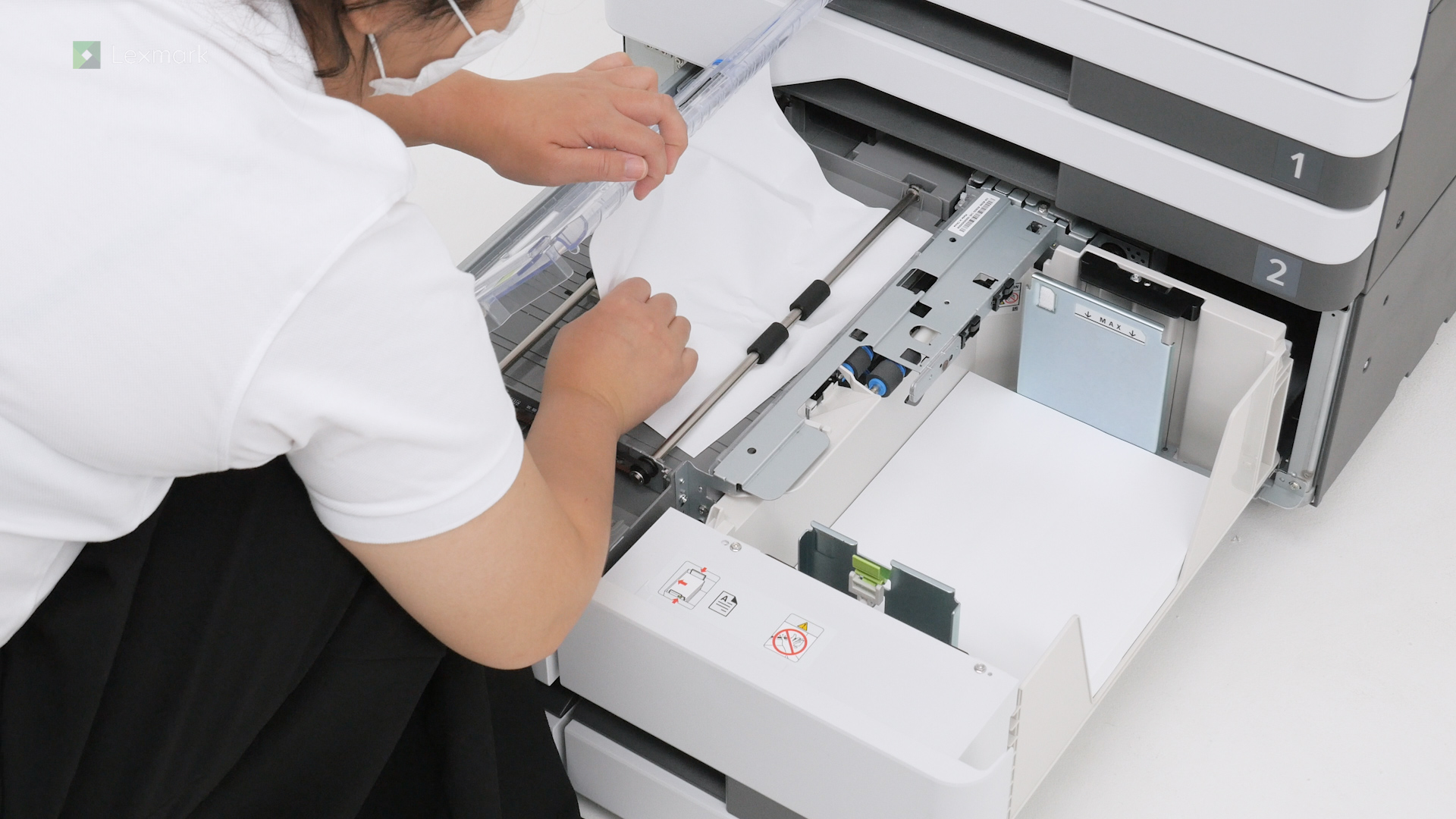
Entfernen Sie in der 2000-Blatt-Doppelzuführung gestautes Papier, um den Druckvorgang fortzusetzen.
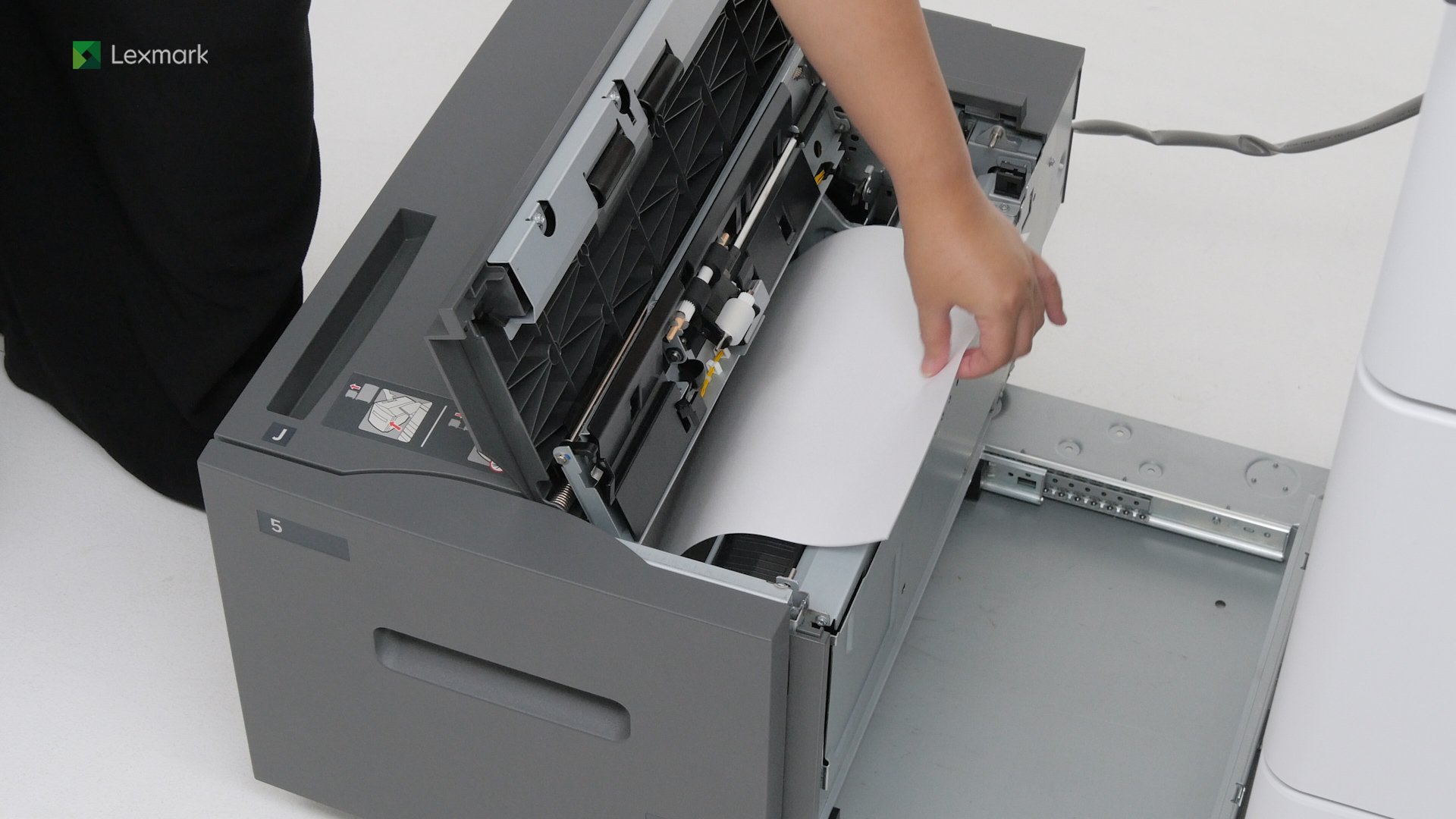
Entfernen Sie in der 2000-Blatt-Zuführung gestautes Papier, um den Druckvorgang fortzusetzen.
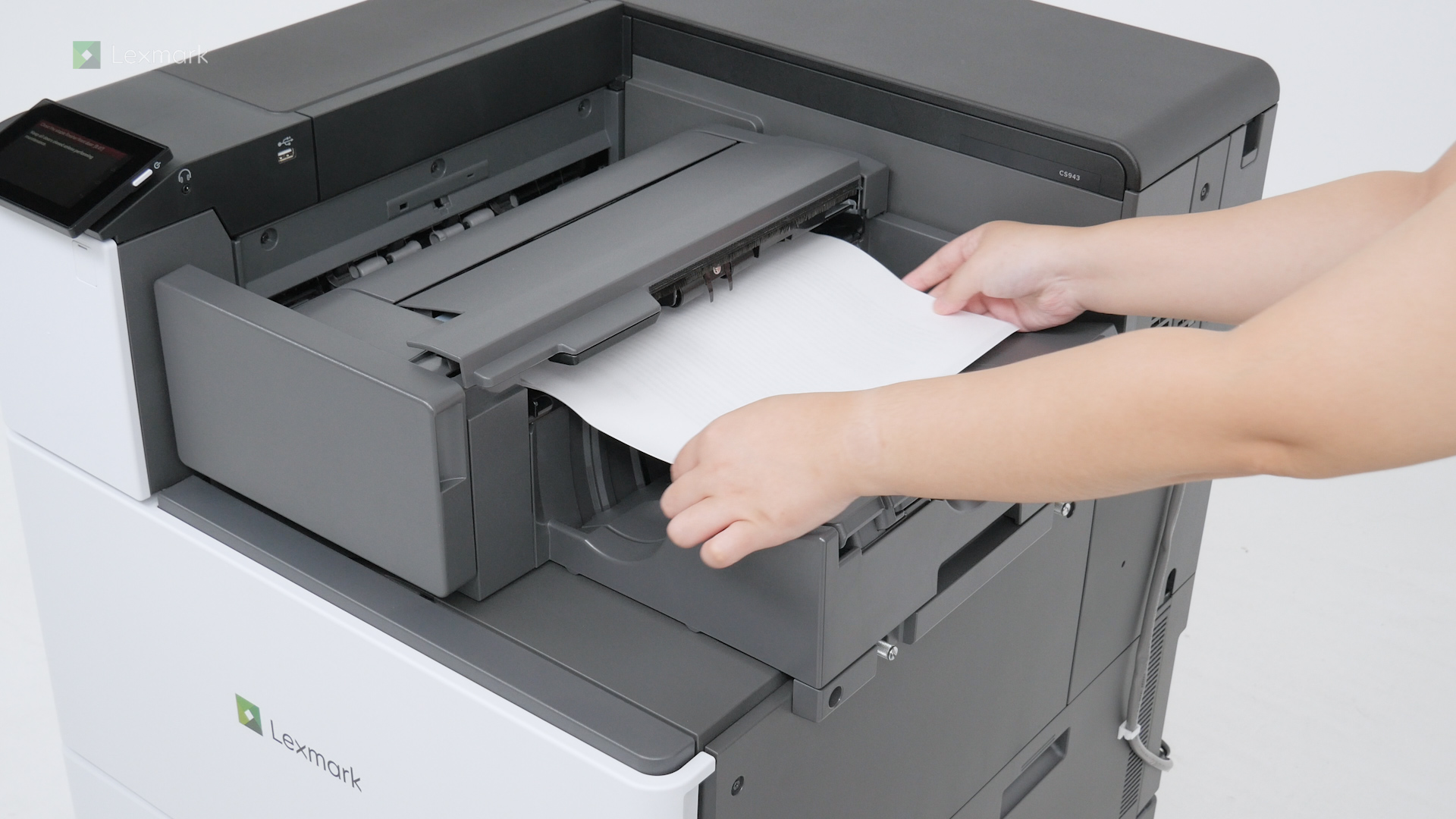
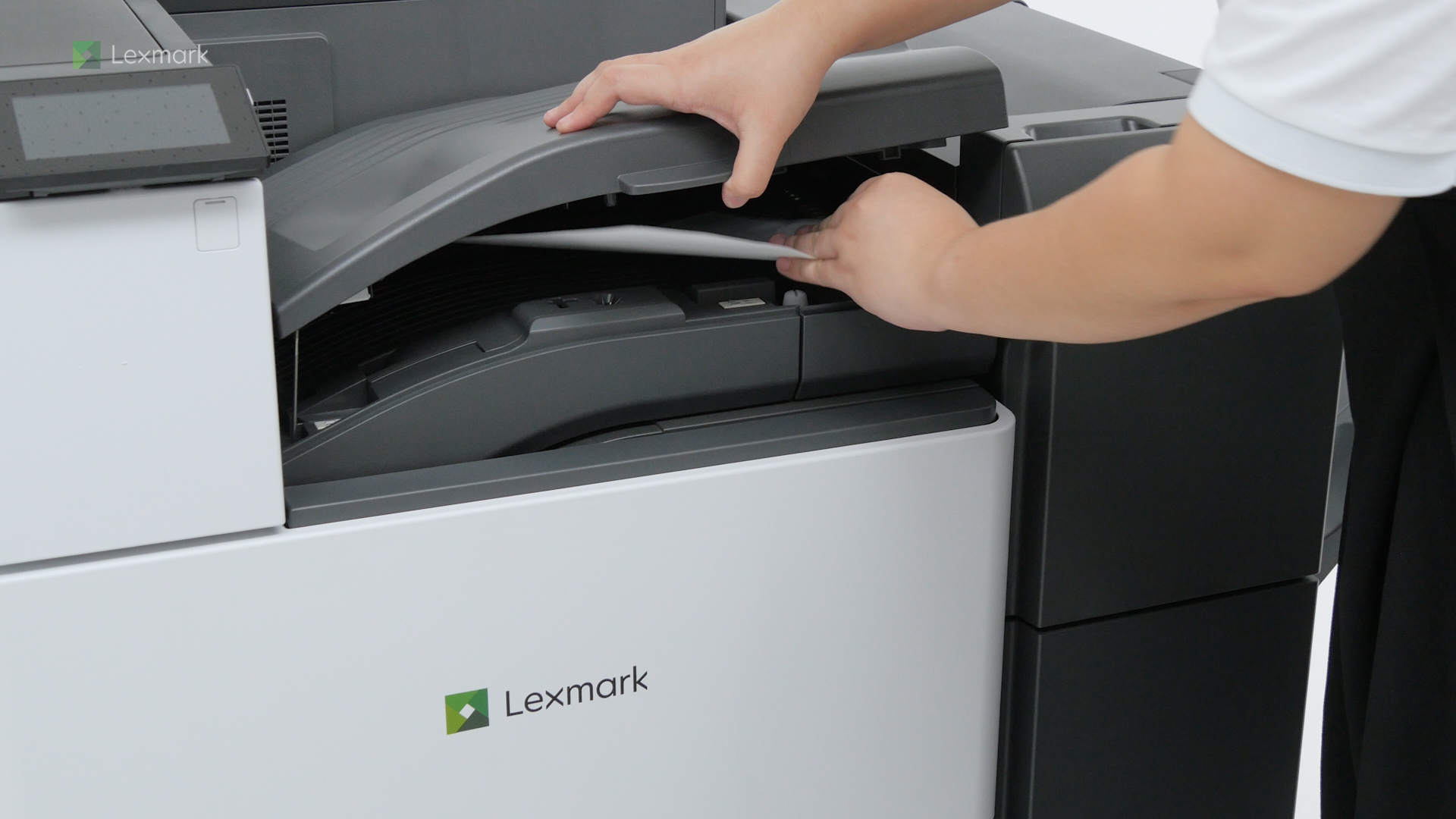
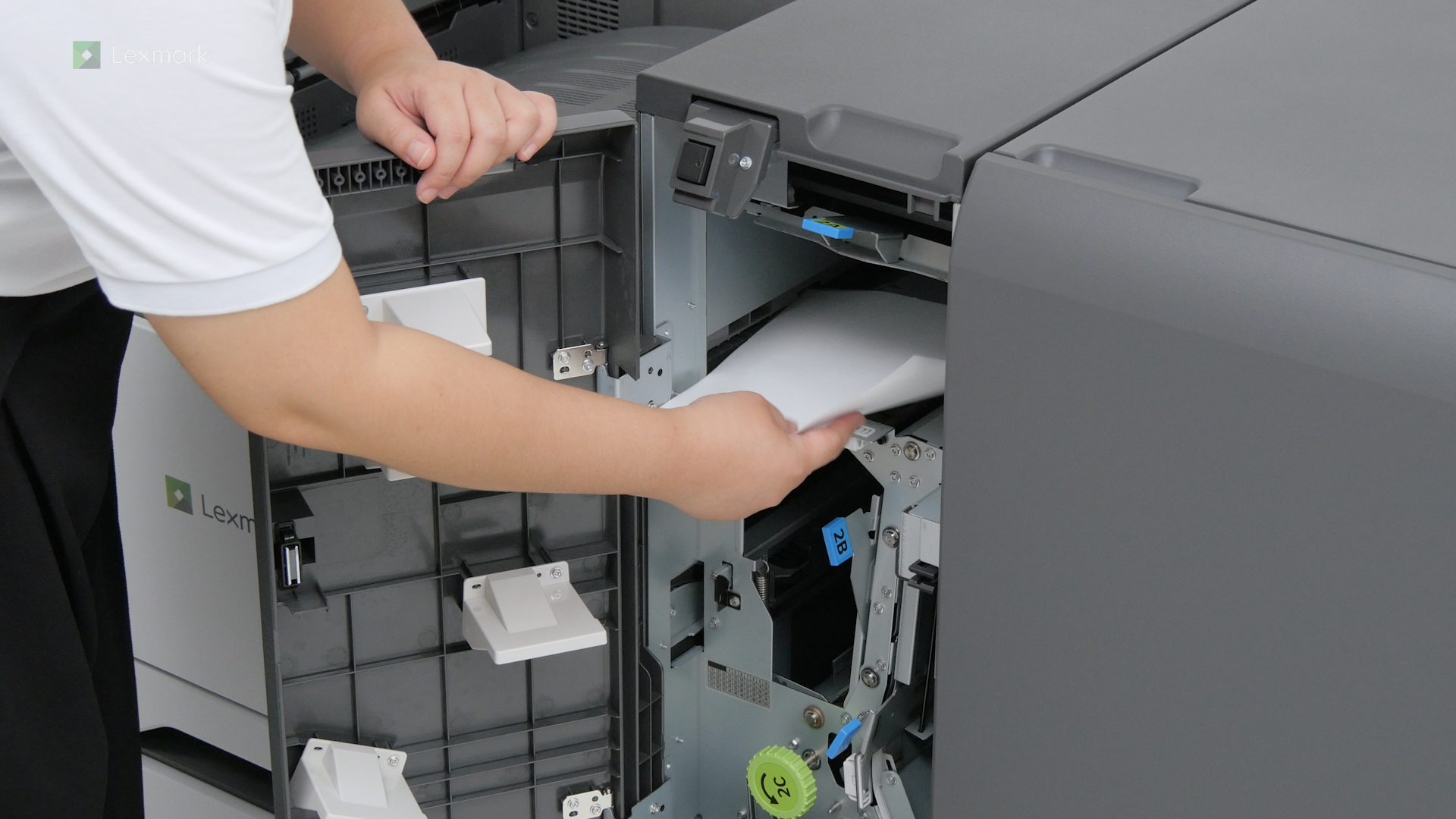
Entfernen Sie Papier, das sich im Hefter-Finisher gestaut hat, um den Druck- und Heftvorgang fortzusetzen.
Entfernen Sie das gestaute Papier aus dem Hefter-/Locher-Finisher, um das Binden, Heften und Drucken fortzusetzen.
Entfernen Sie das in dem Broschüren-Finisher verklemmte Papier, um das Binden, Heften und Drucken fortzusetzen.
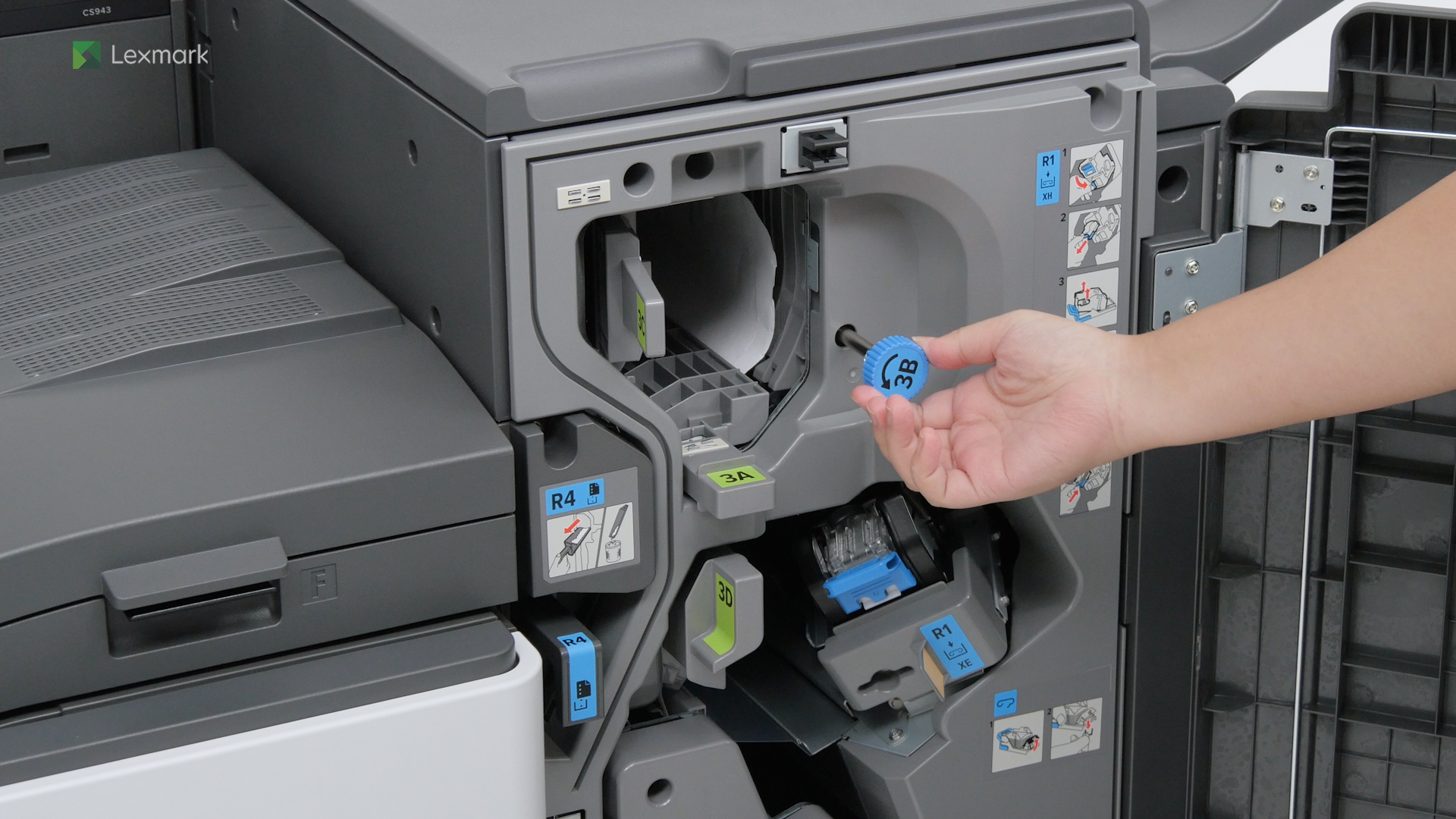
Entfernen Sie das im Dreifach-/Z-Falz-Finisher verklemmte Papier, um das Binden, Heften und Drucken fortzusetzen.