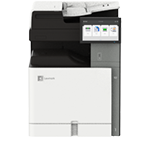
打印机特性:激光,多功能,彩色
Lexmark XC9535 支持
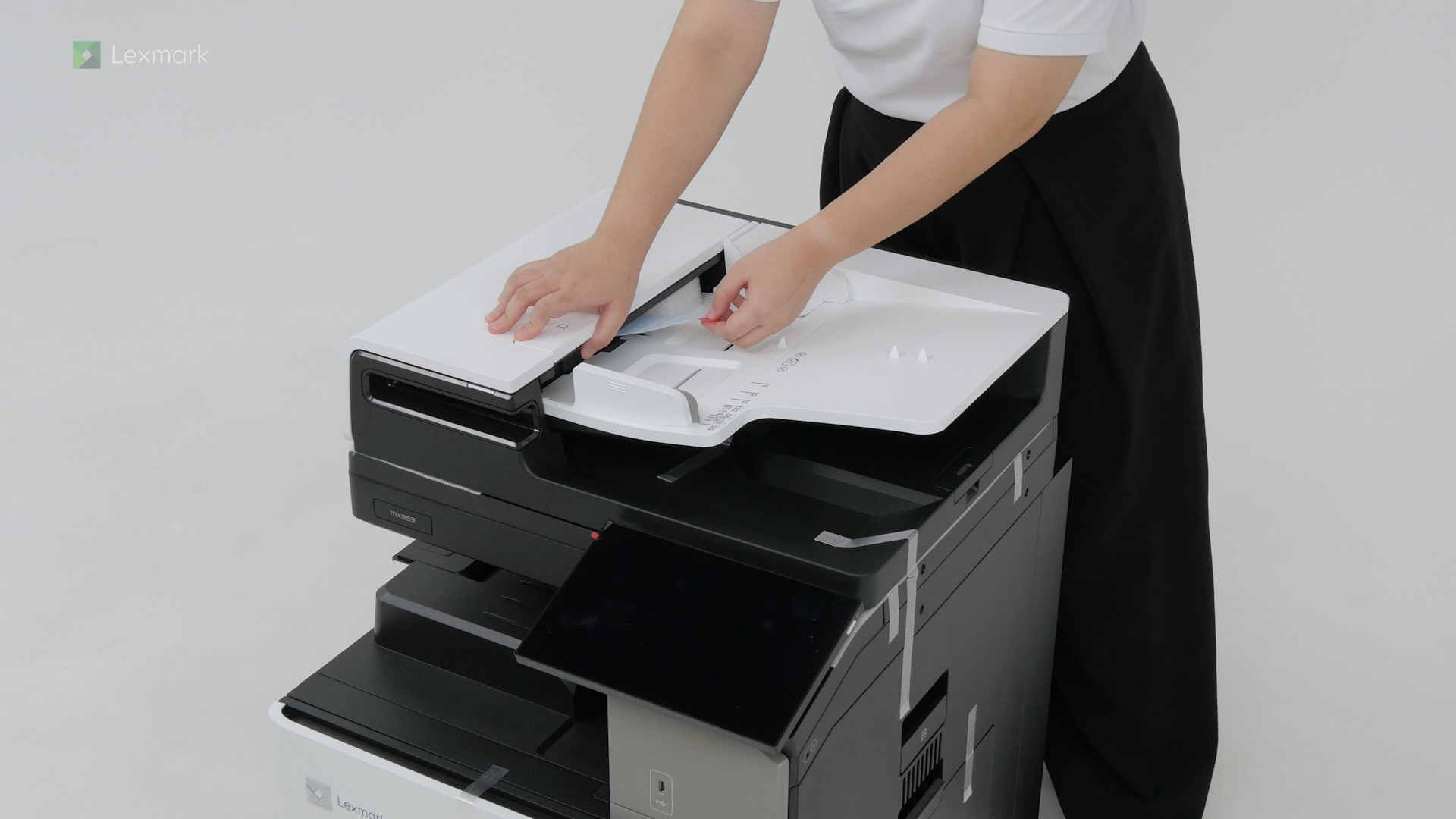
了解如何设置新打印机。
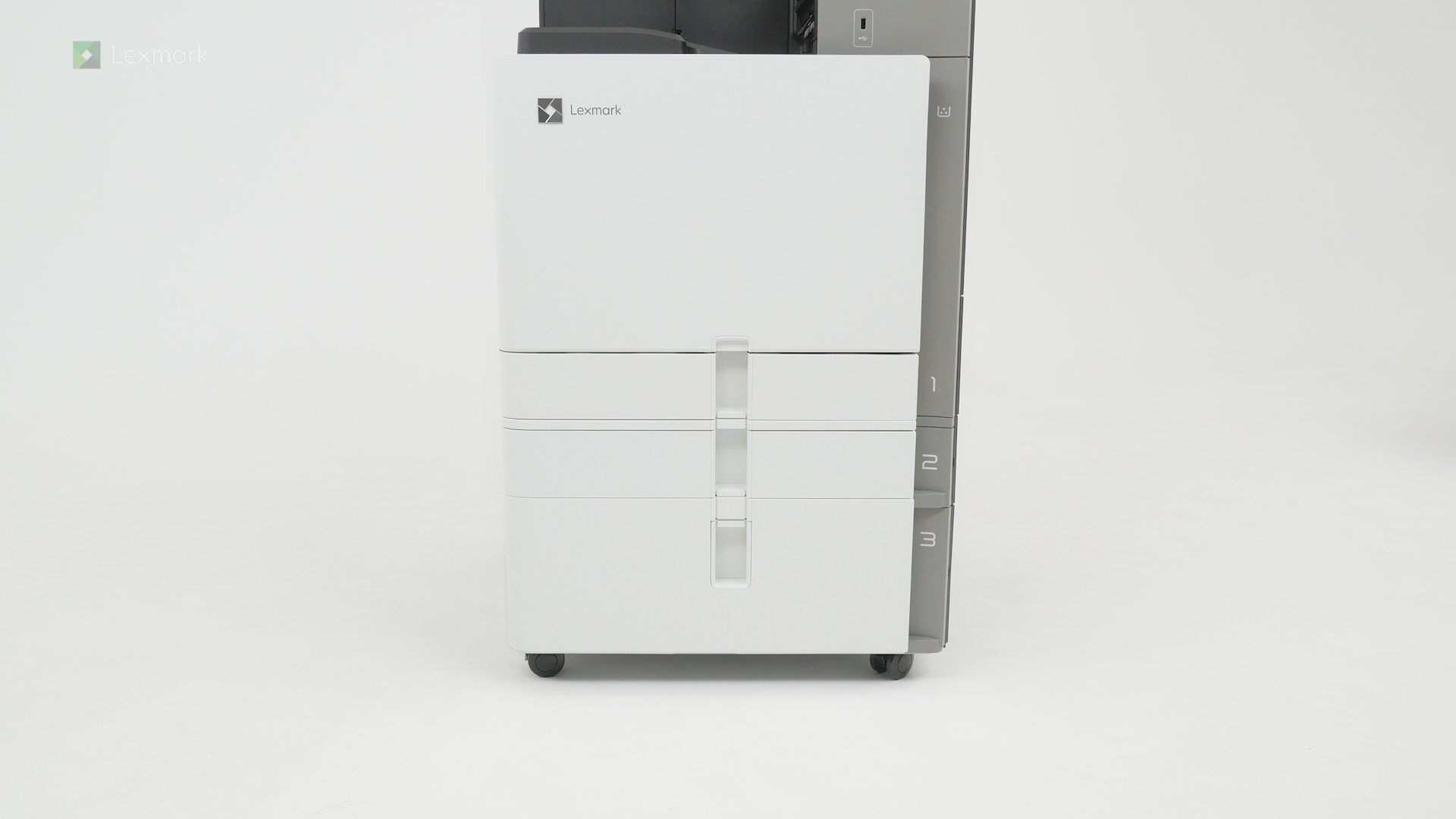
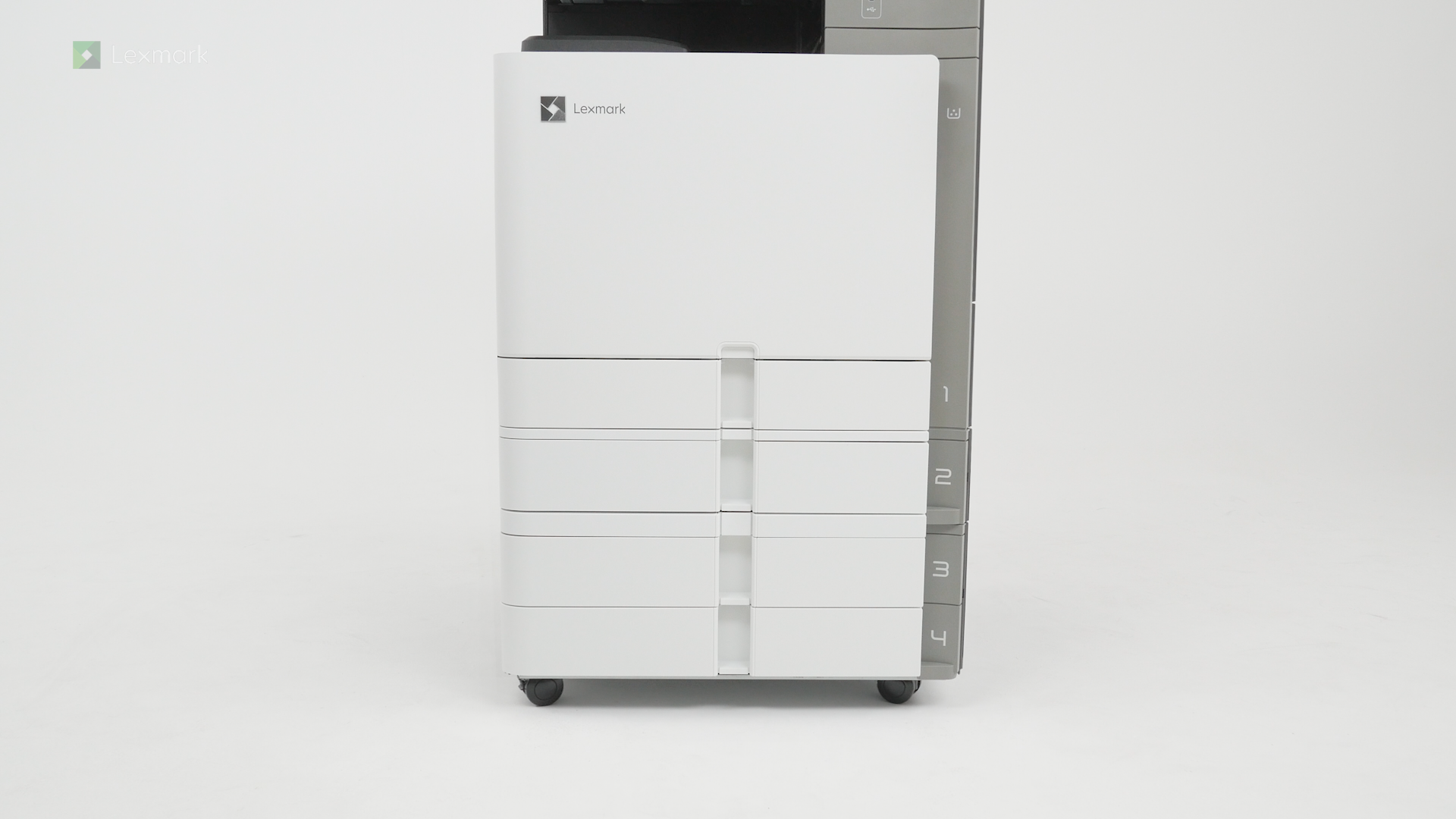
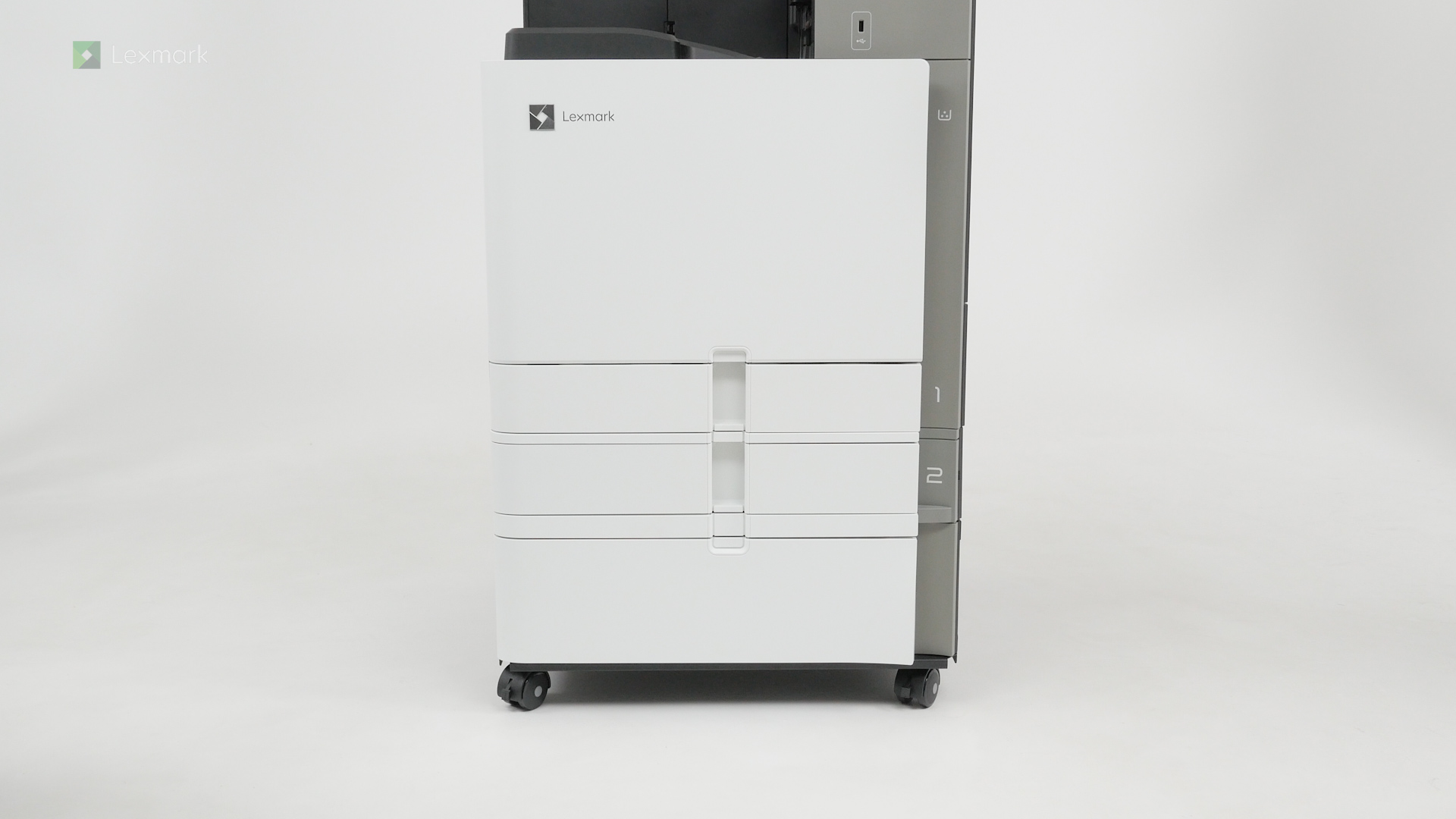
了解如何设置具有进纸匣选件的新打印机。
了解当您添加进纸匣选件时需采取哪些预防措施,以及如何放置打印机。
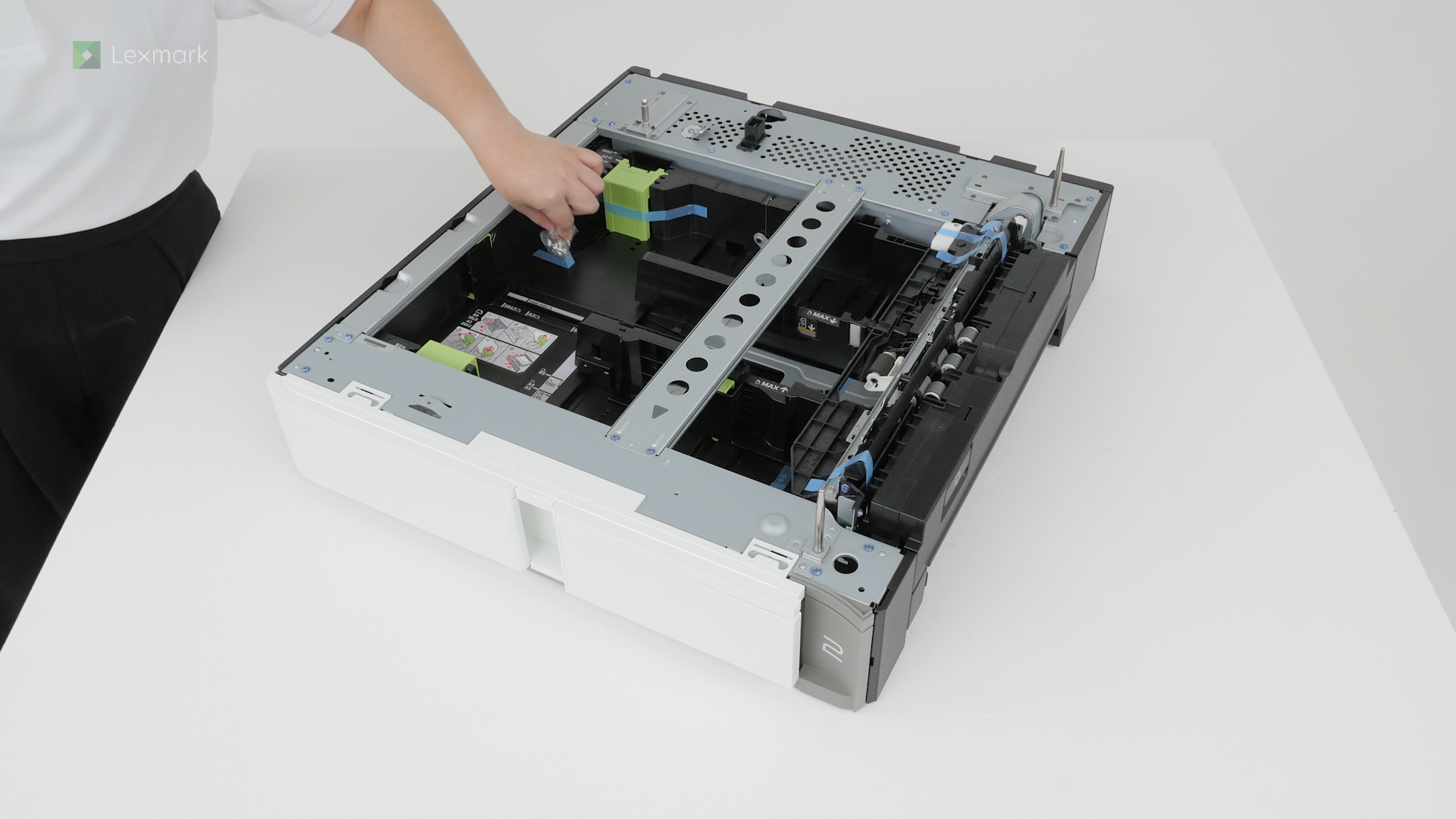
了解如何在打印机中安装 2 x 550 页进纸匣选件。
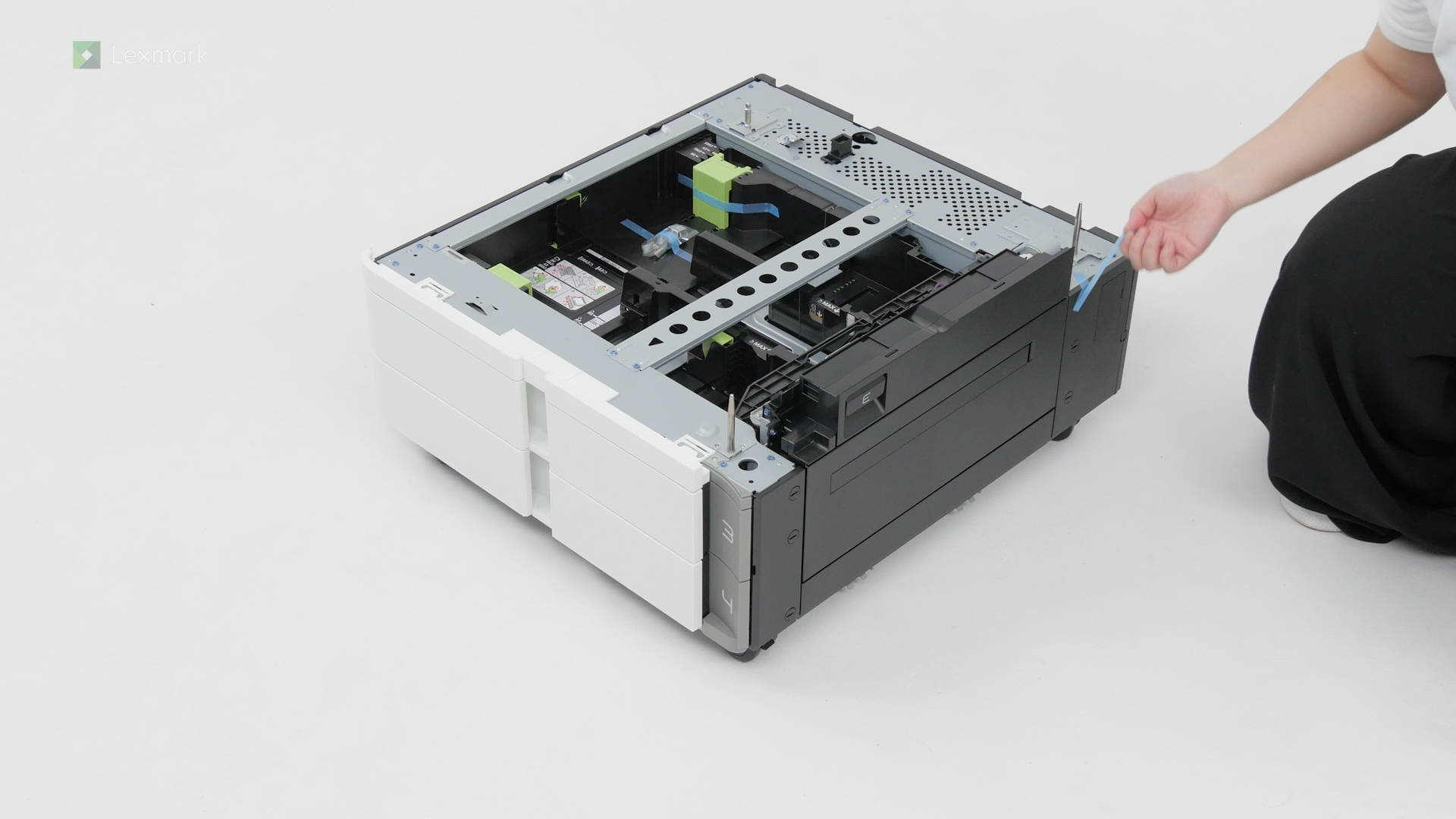
了解如何将串联进纸匣安装到打印机上。
安装 1500 页进纸匣选件,以增加打印机的输入容量。
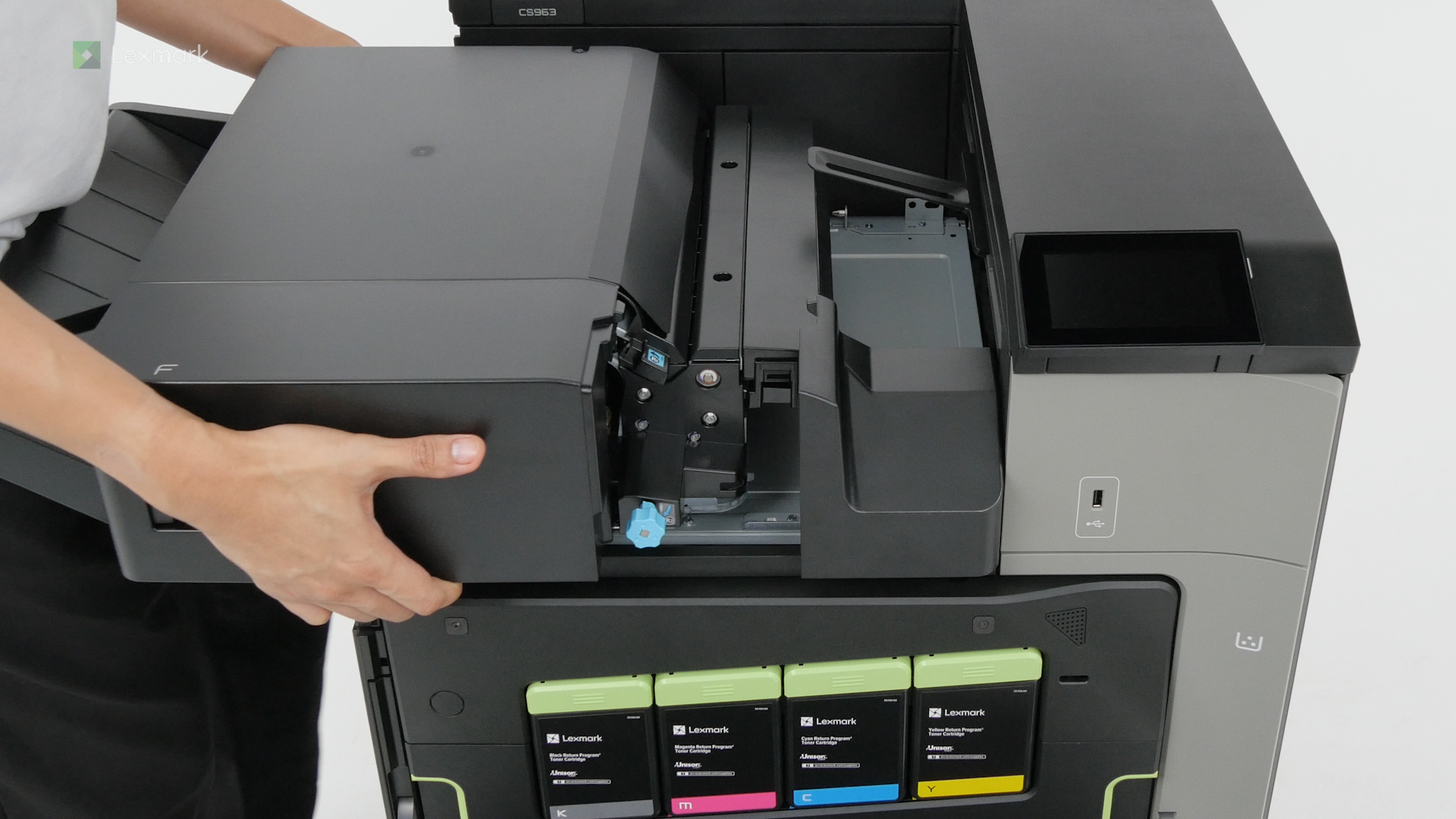
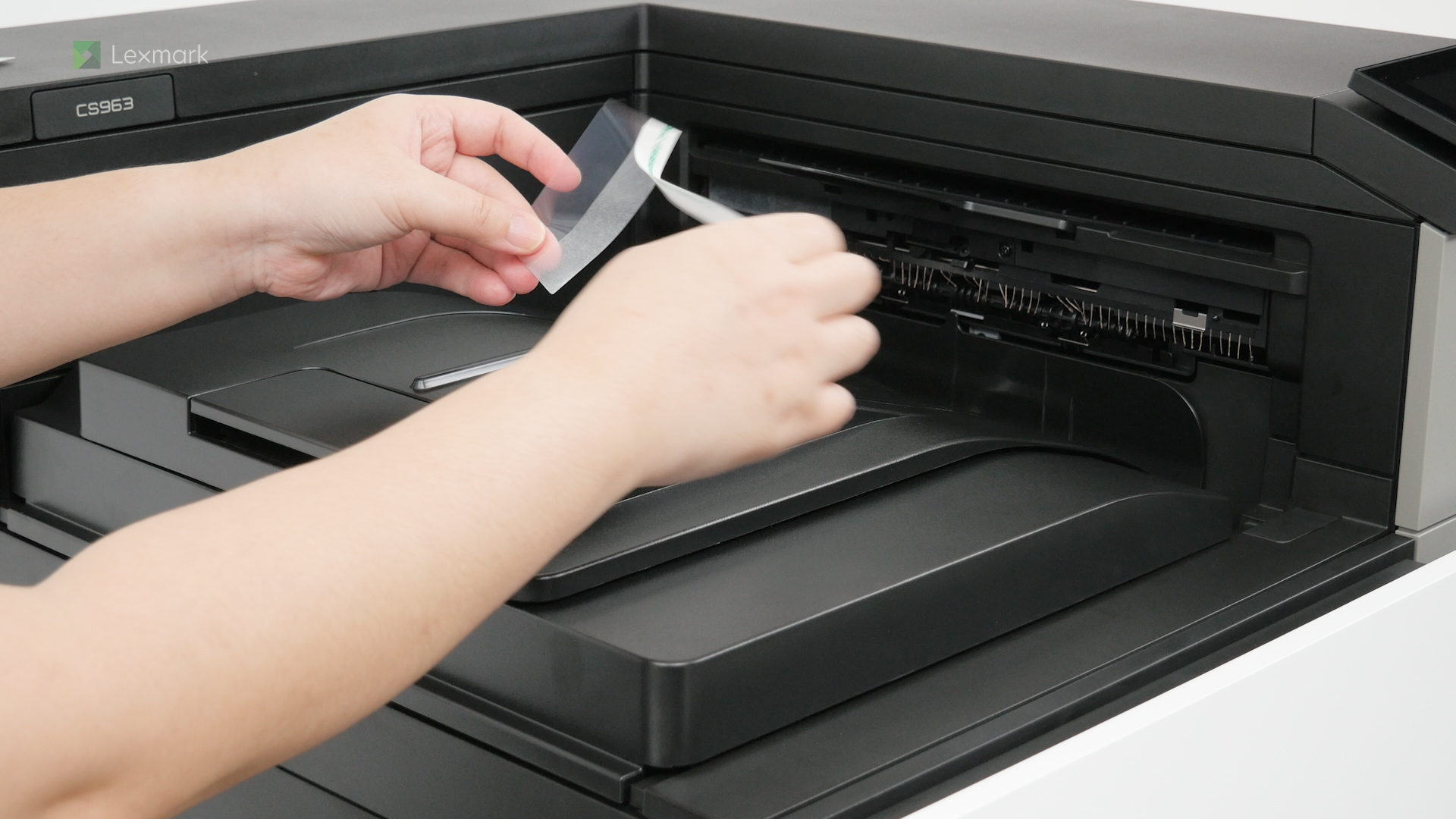
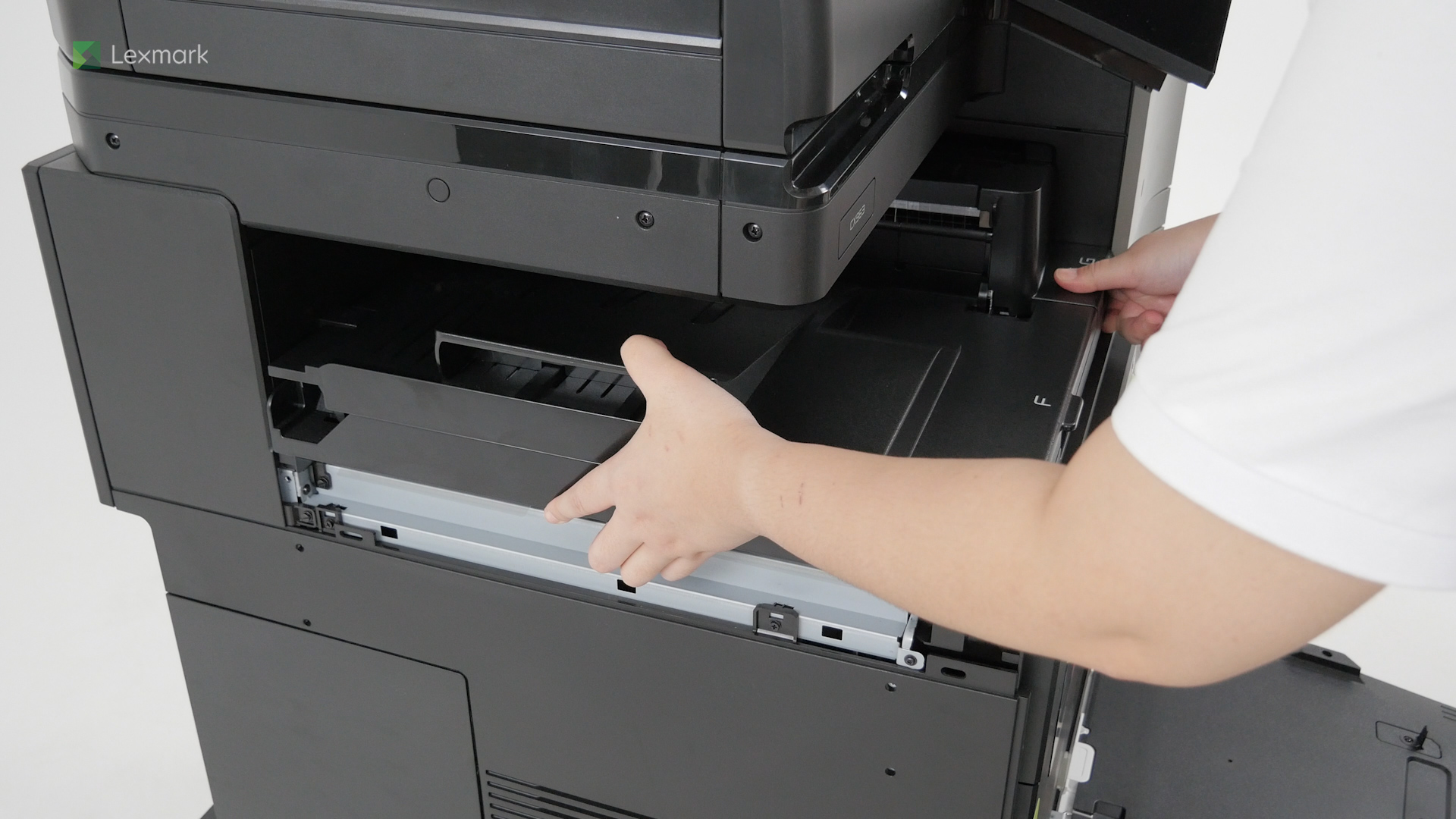
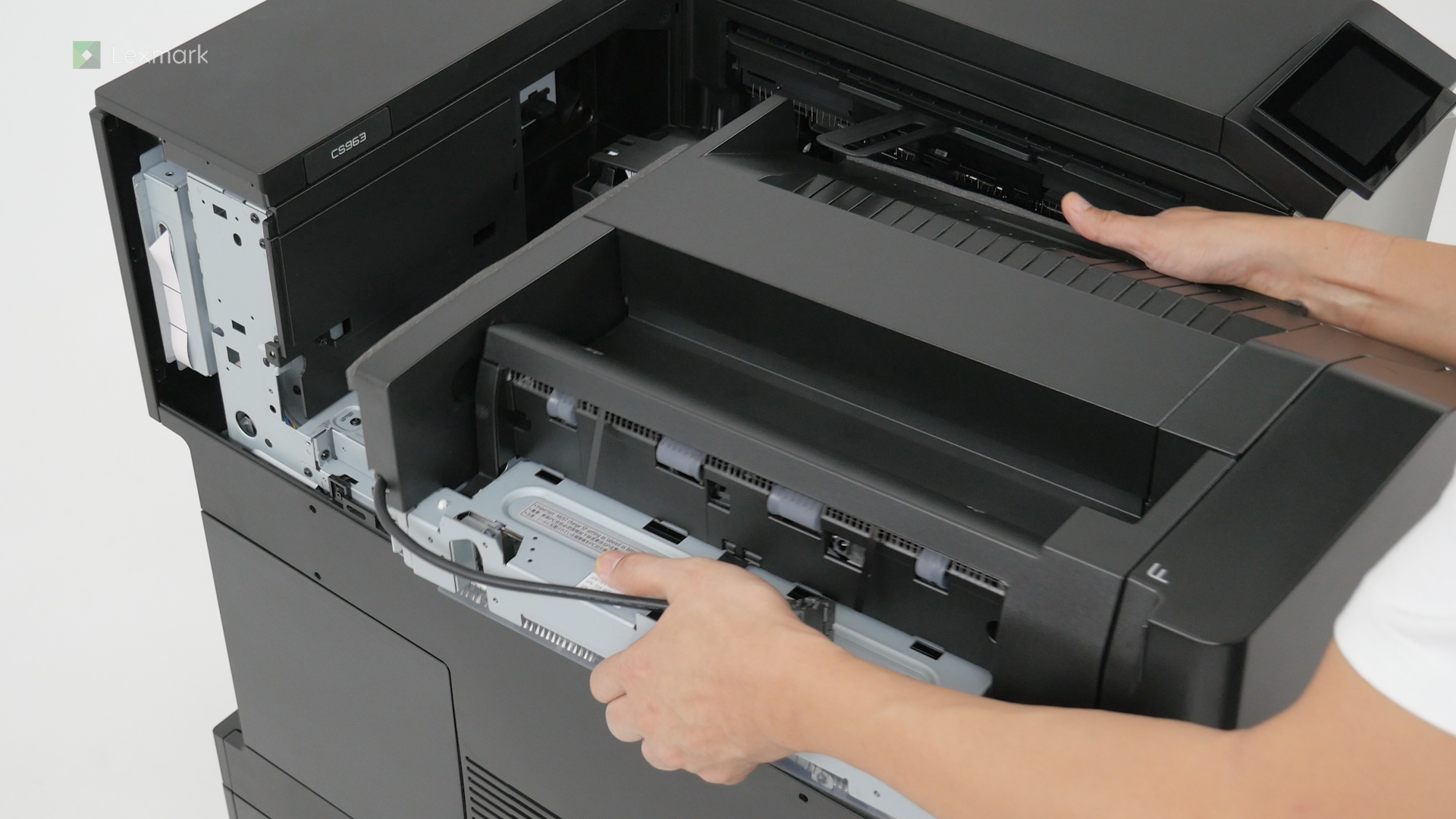
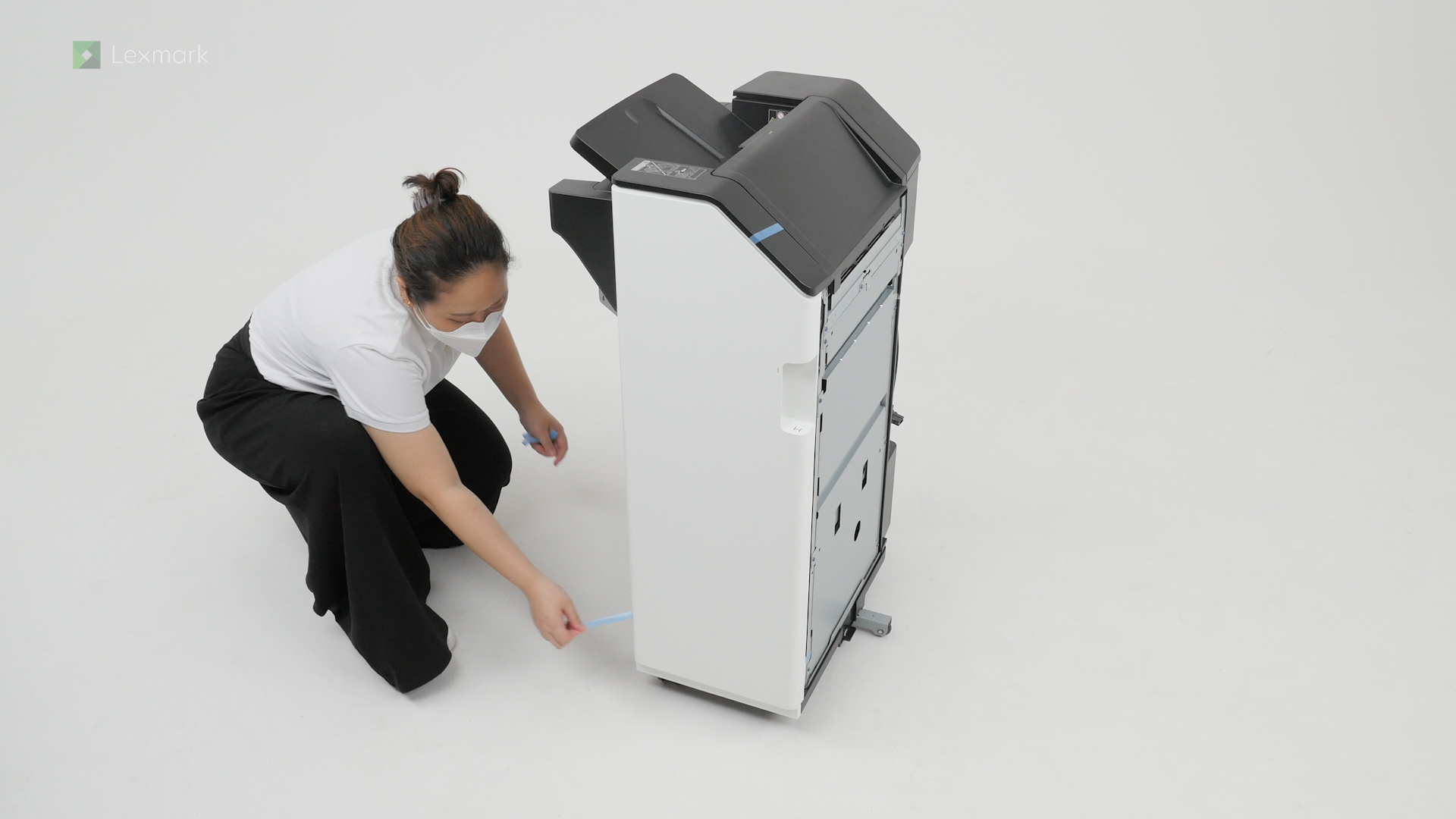
按照以下步骤来安装装订器并扩展打印机功能。
了解如何设置偏移接纸架,以便打印机能够分离打印作业或多个文档副本。
了解如何将输纸器正确安装到打印机上。
了解如何将配有折叠选件的输纸器正确安装到打印机中。
了解如何将打孔装订器正确安装到打印机上。
了解如何将小册子装订器正确安装到打印机上。
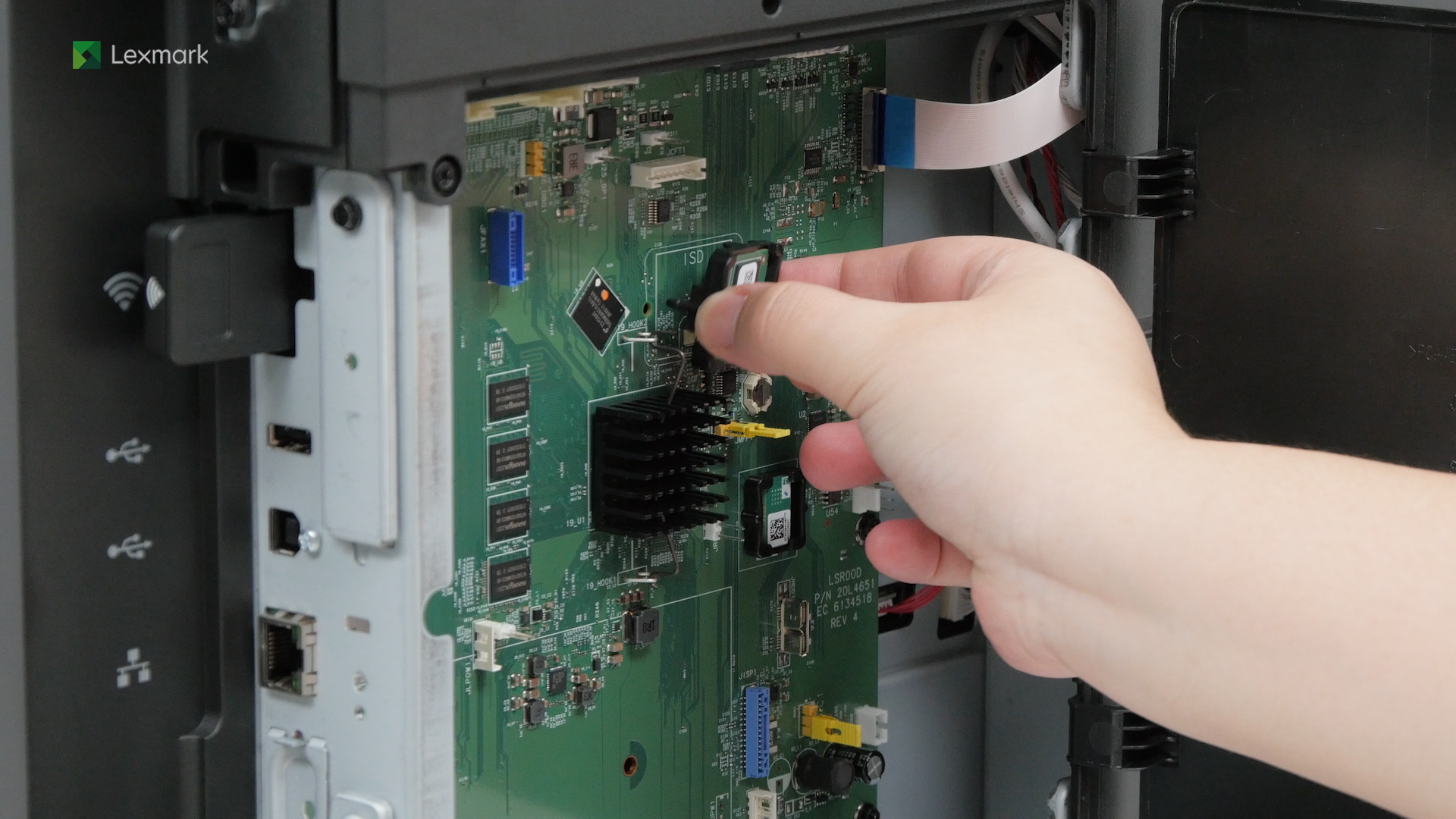
了解如何在打印机上安装智能存储驱动器,让它可以打印复杂的作业和逐份打印大型的打印作业。
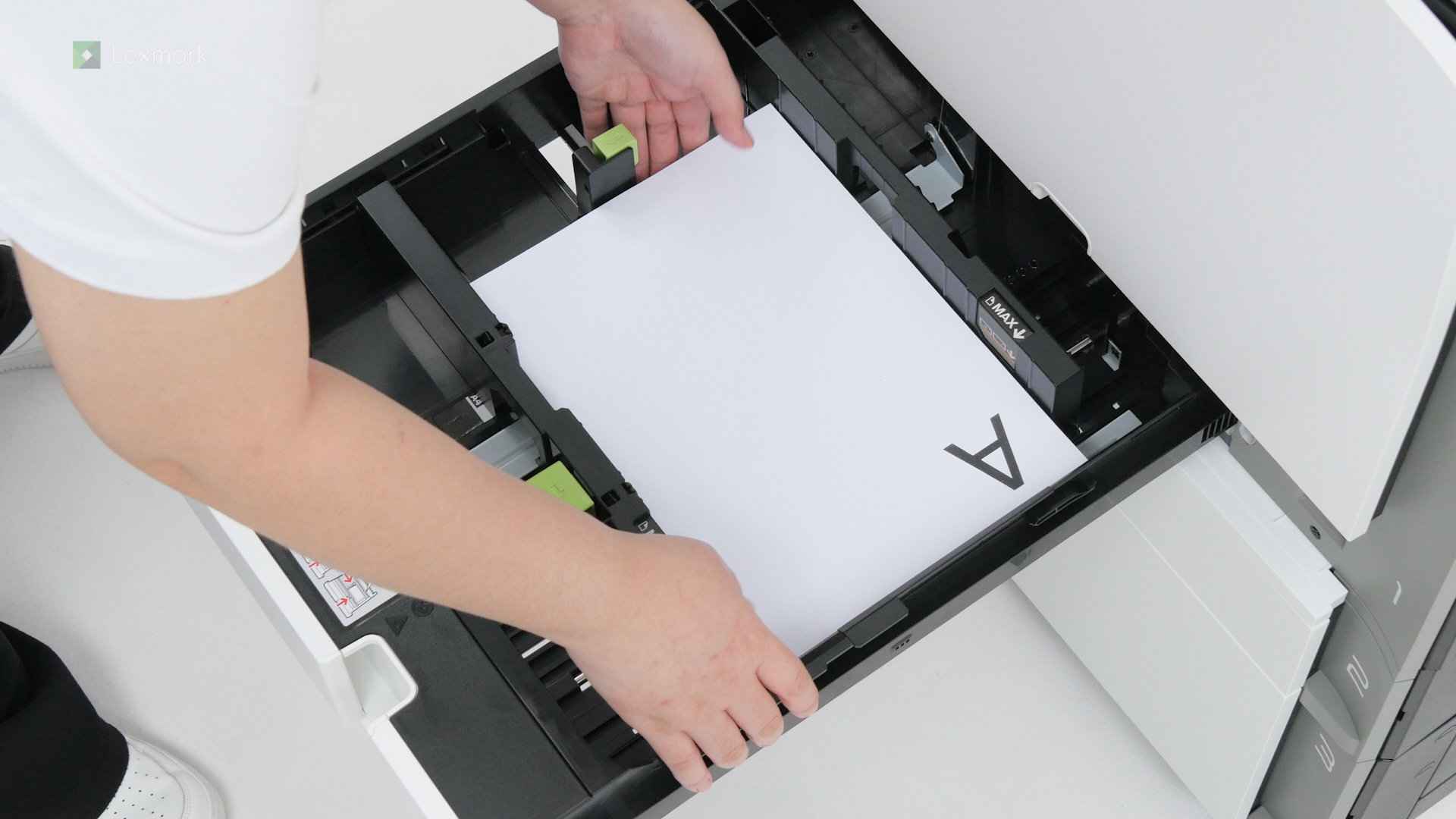
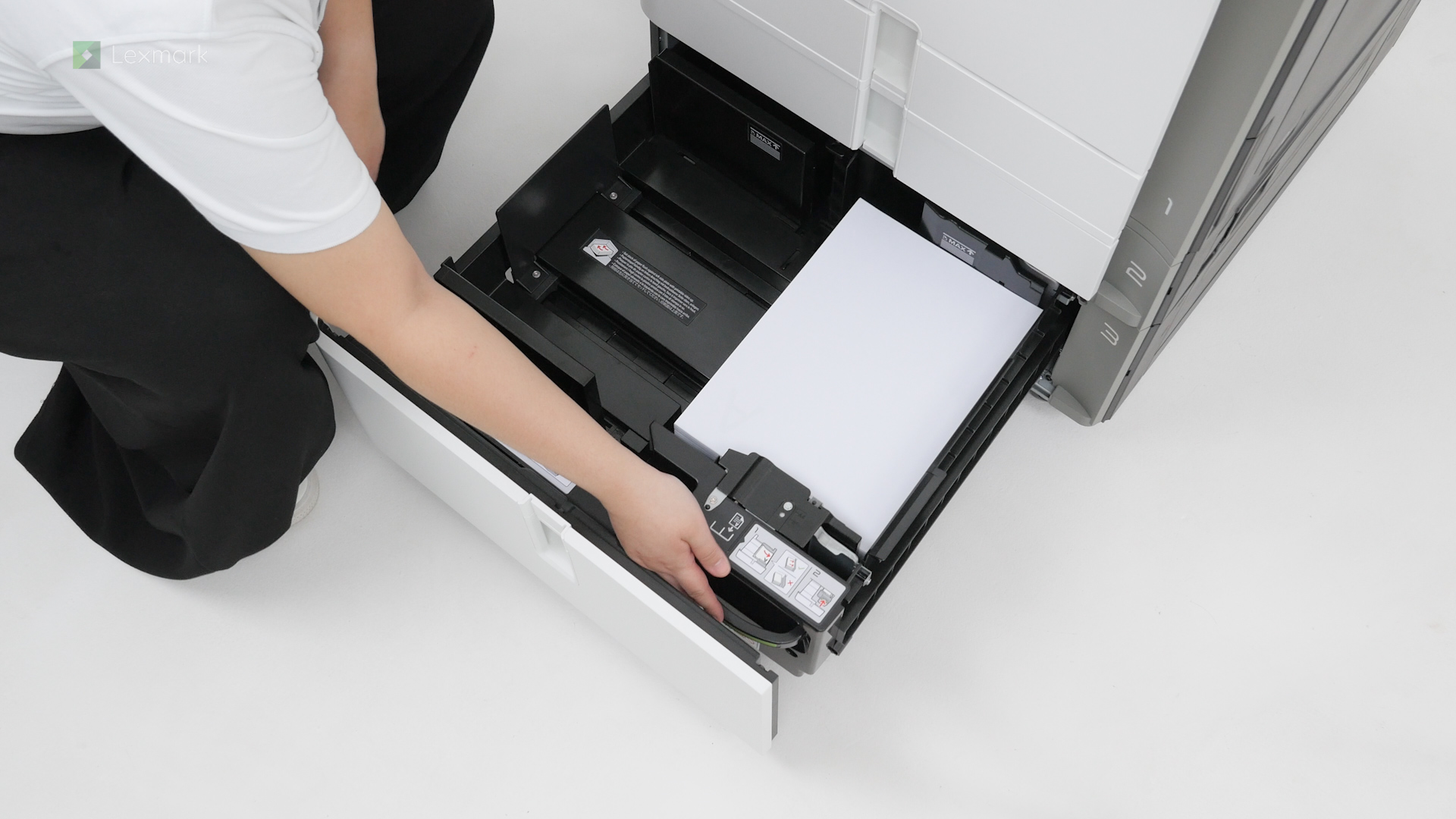
为获得可靠的打印效果,请使用下面的说明来将纸张正确加载到 550 页进纸匣中。
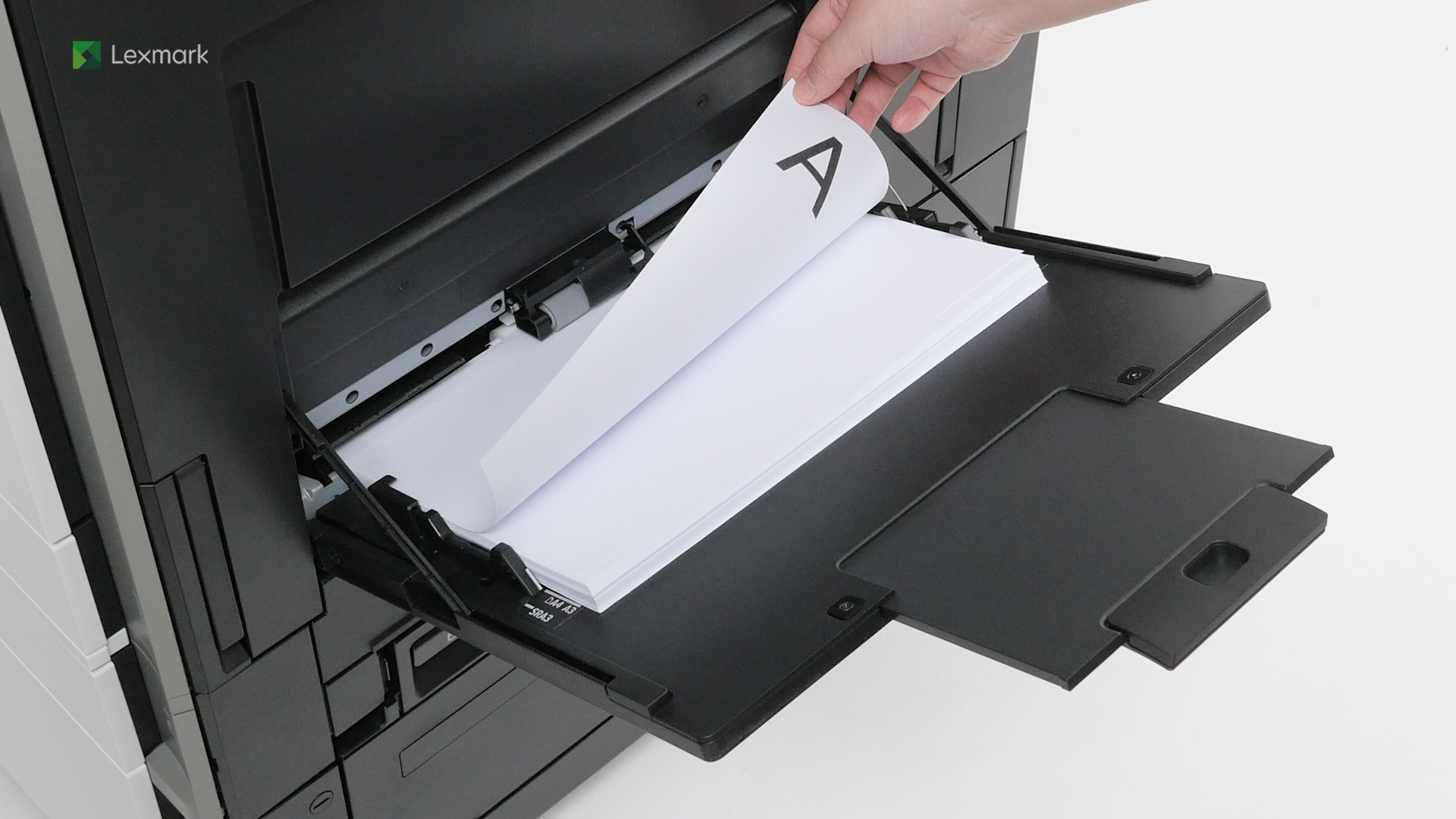
了解将纸张加载到多功能进纸器中的正确方法。
为获得可靠的打印效果,请使用下面的说明来将纸张正确加载到串联进纸匣中。
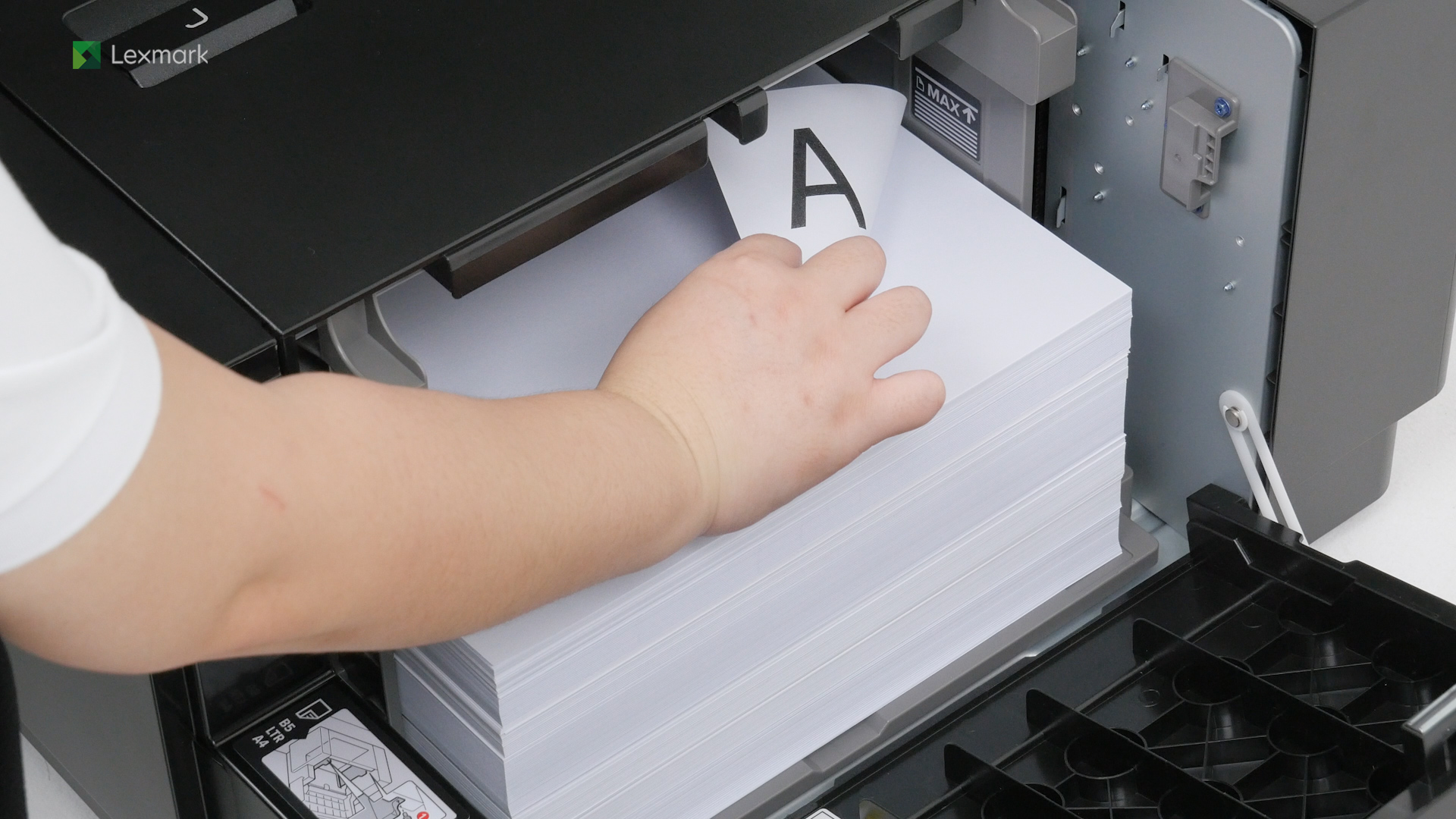
了解加载纸张以免卡纸的正确方法。
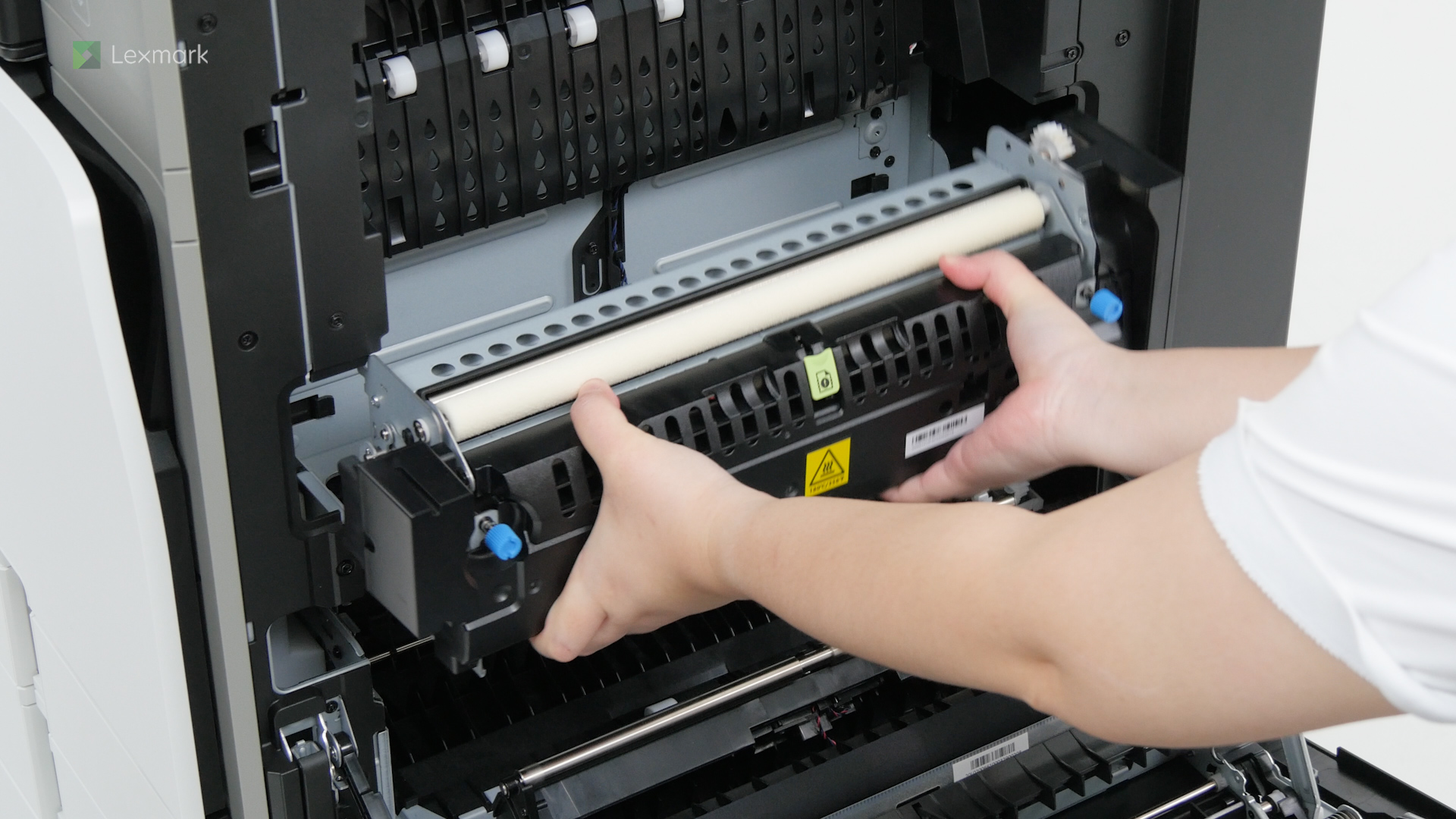
了解当您安装新的定影器时如何移除定影器。
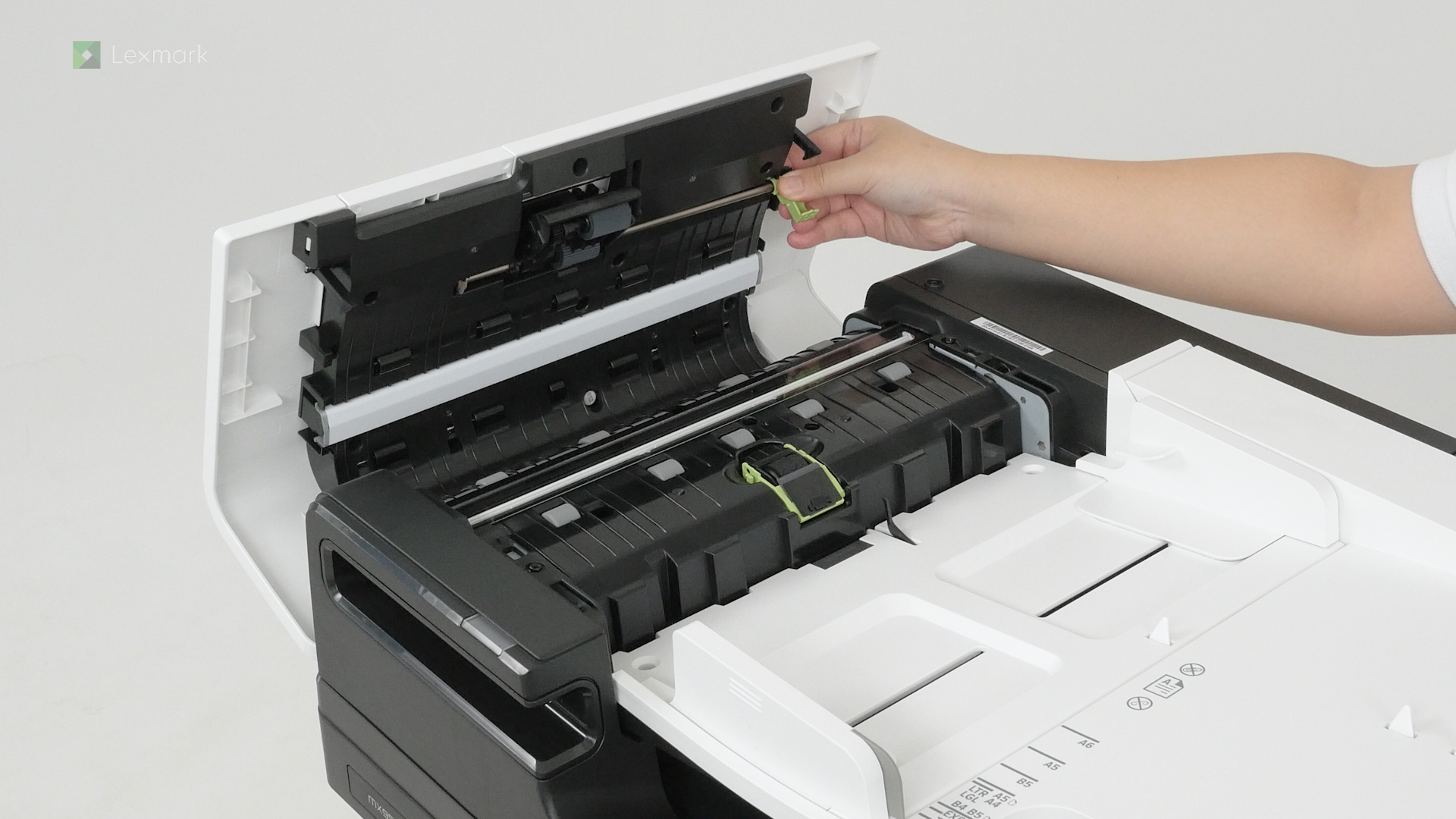
了解如何更换打印机中的 ADF 辊组件,以避免纸张偏斜和误进纸问题。
当针对受影响的颜色显示“更换碳粉盒”消息时,请安装新的碳粉盒。
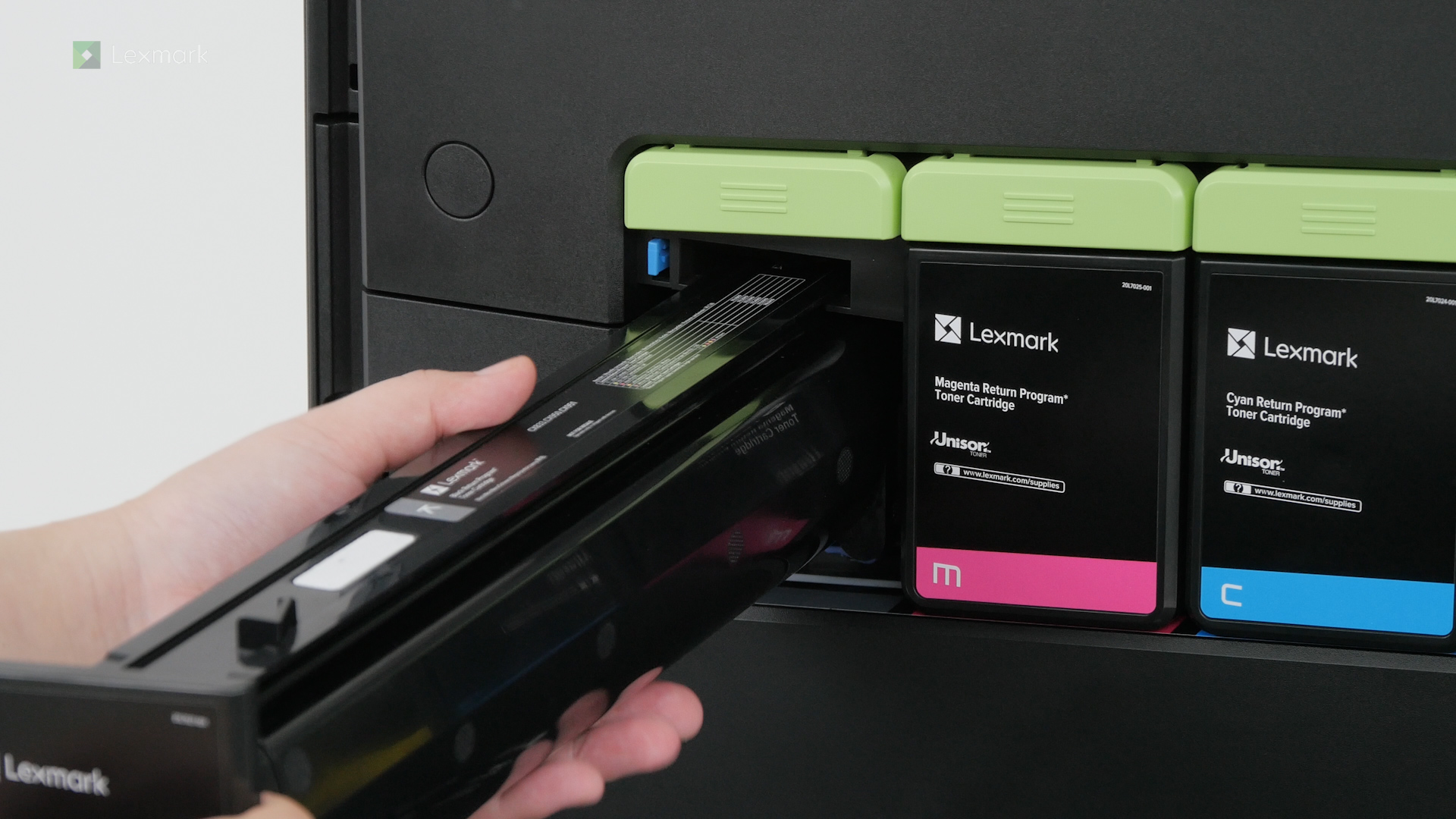
了解如何在打印机上安装替换的黑色成像单元。
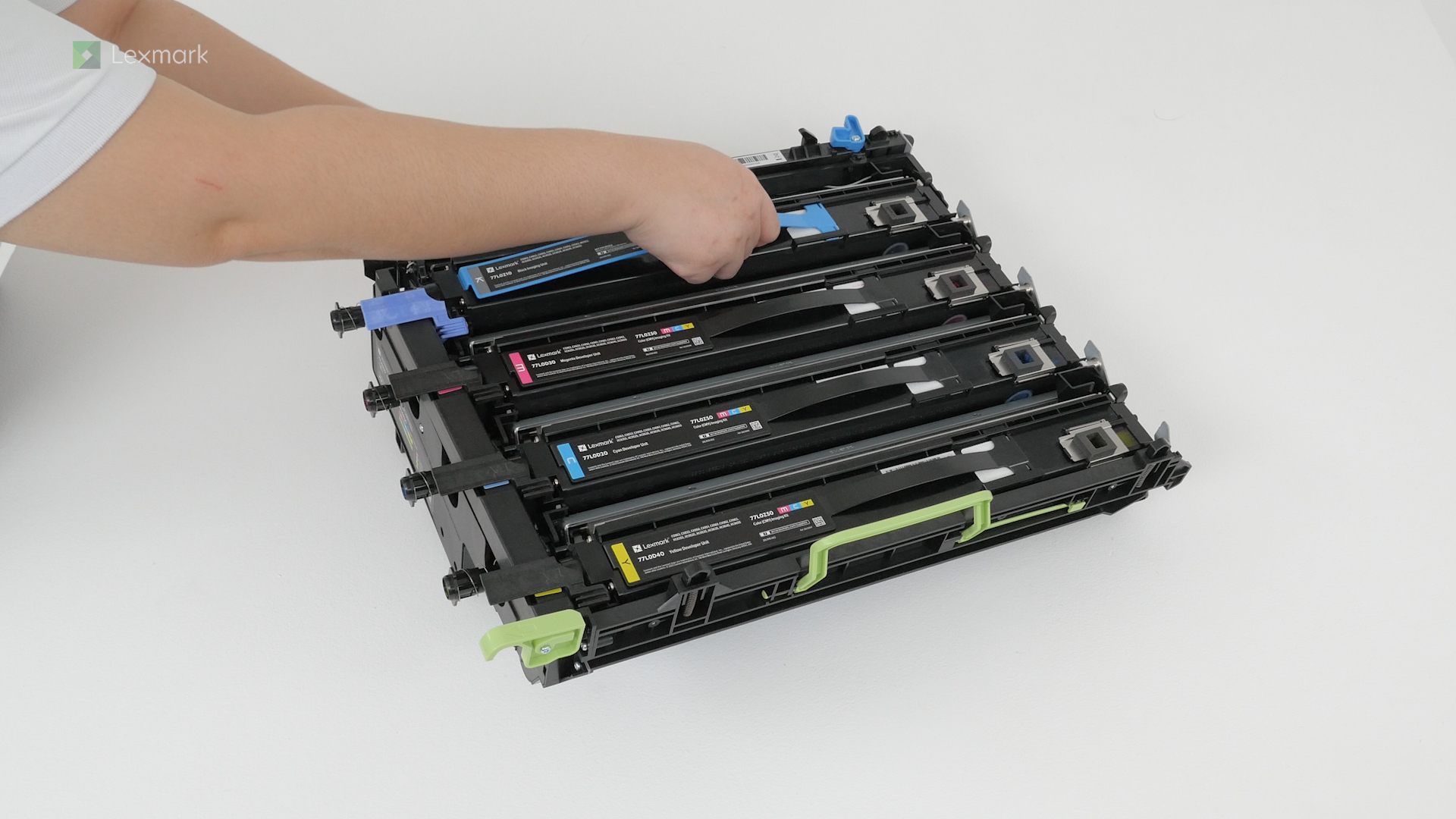
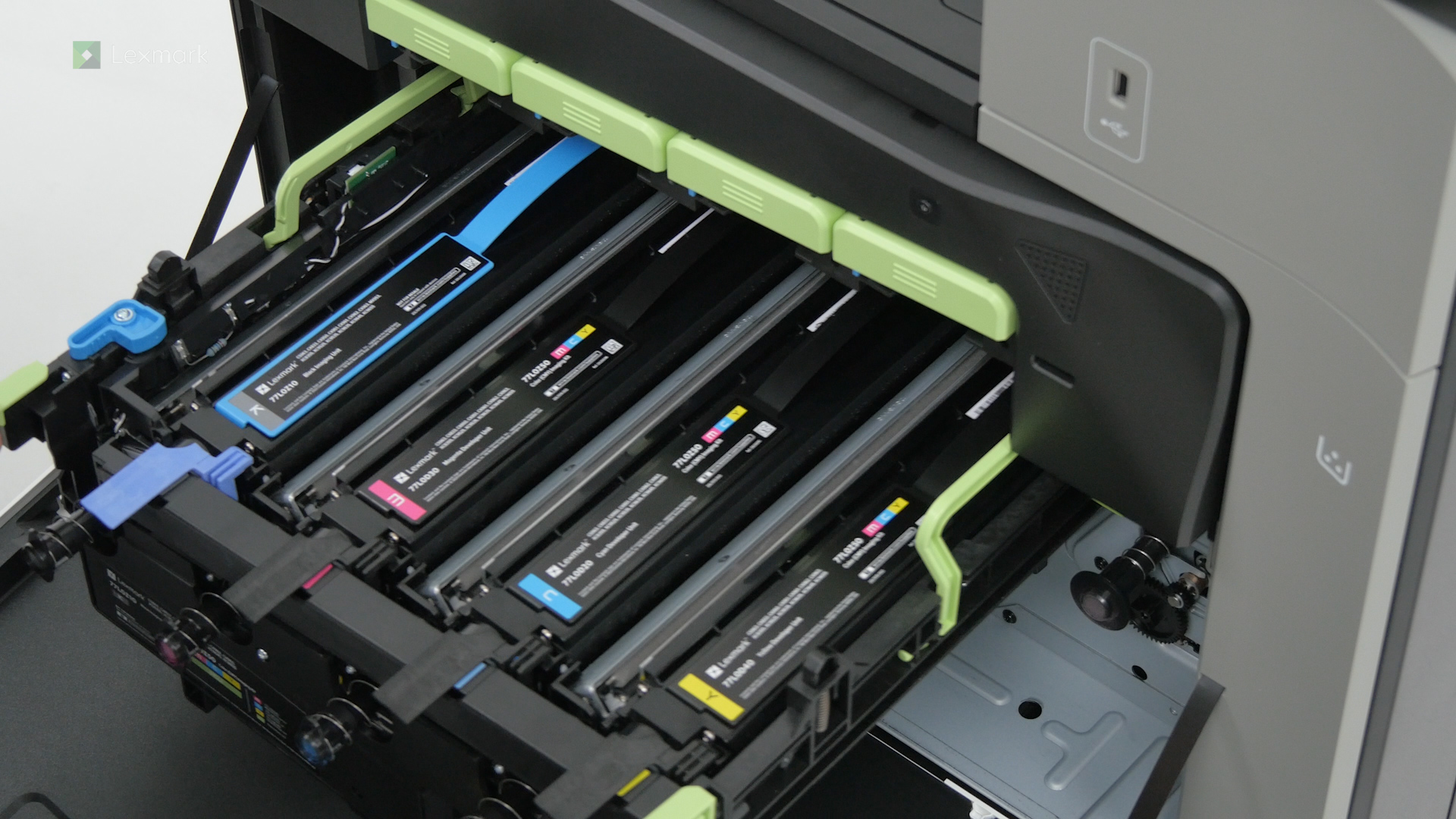
了解如何通过这些简单步骤来更换打印机中的彩色成像组件。
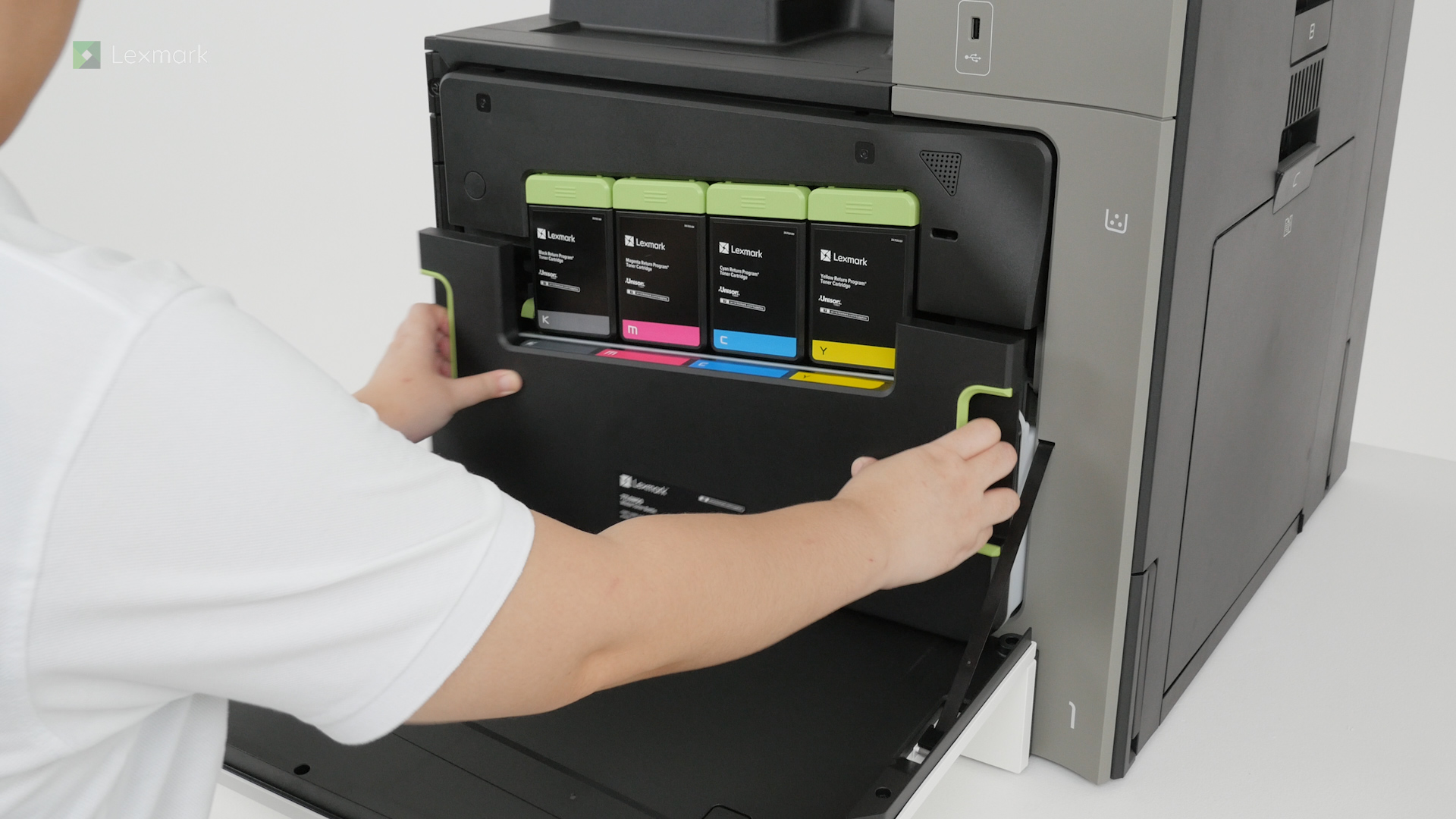
了解如何更换打印机的废碳粉瓶。定期更换废碳粉瓶可以防止碳粉溢出。
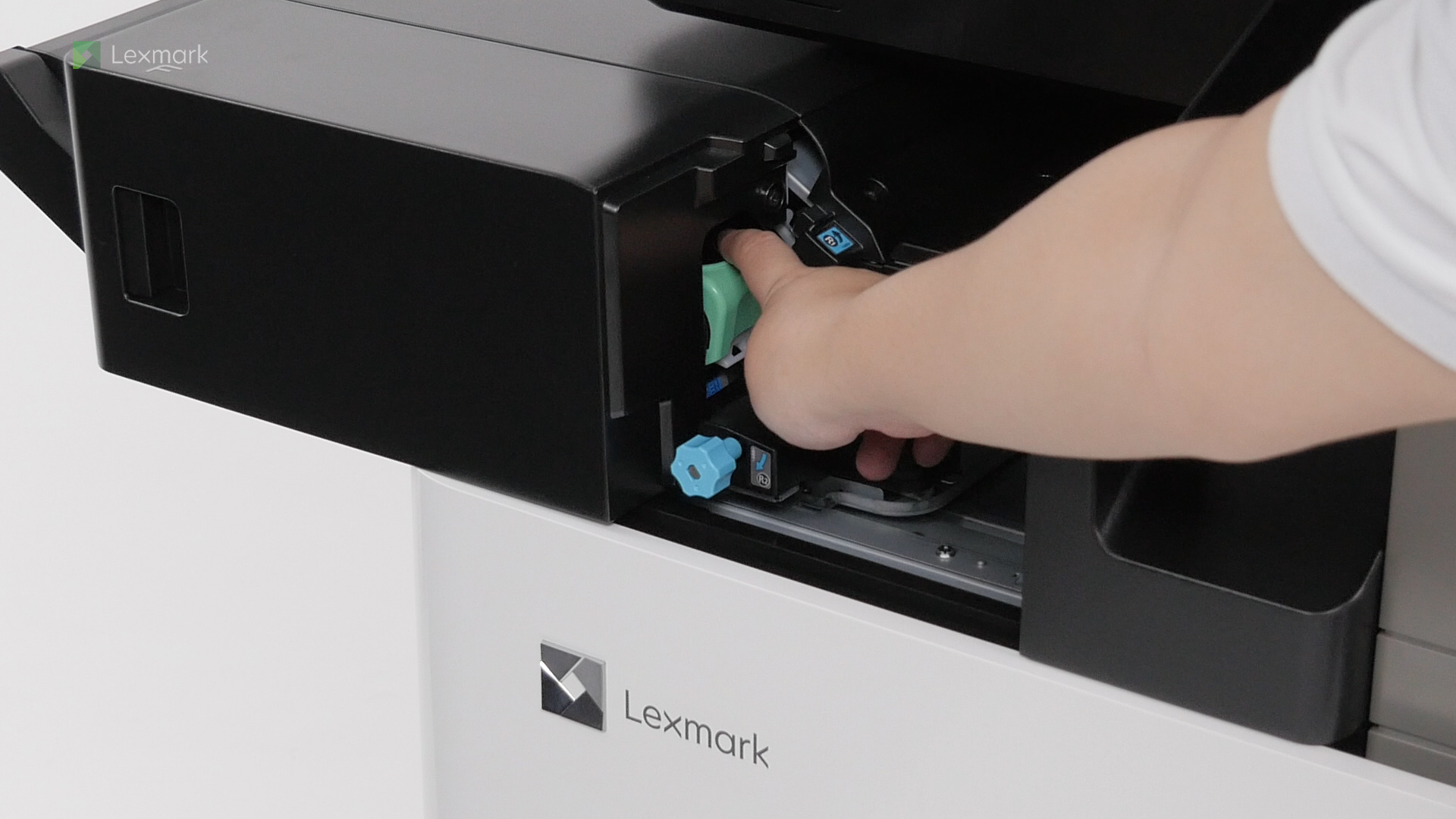
按照以下步骤更换装订器中的订书钉盒,以便继续装订打印输出。
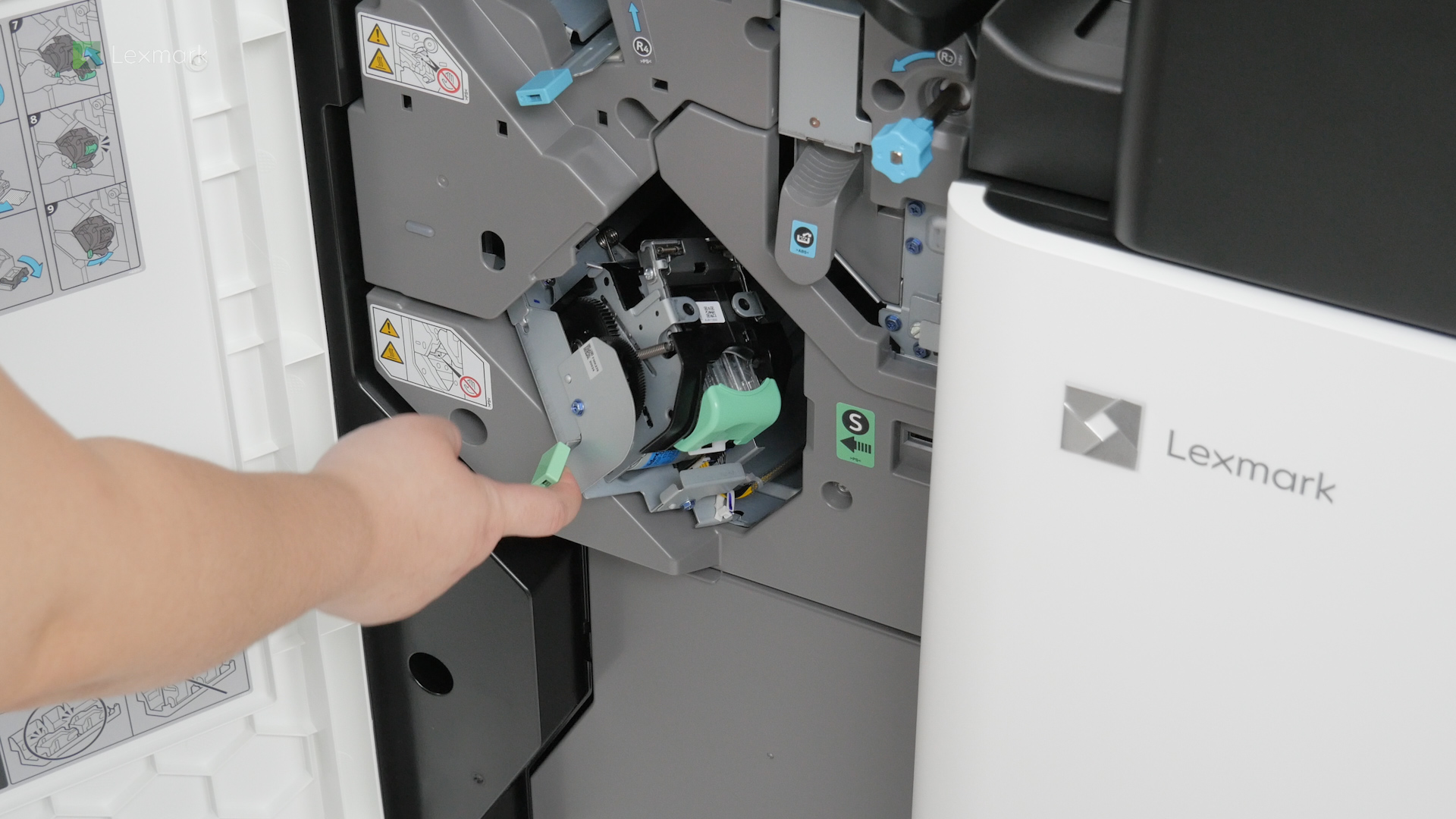
按照以下步骤更换打孔装订器中的订书钉盒,以便继续装订打印输出。
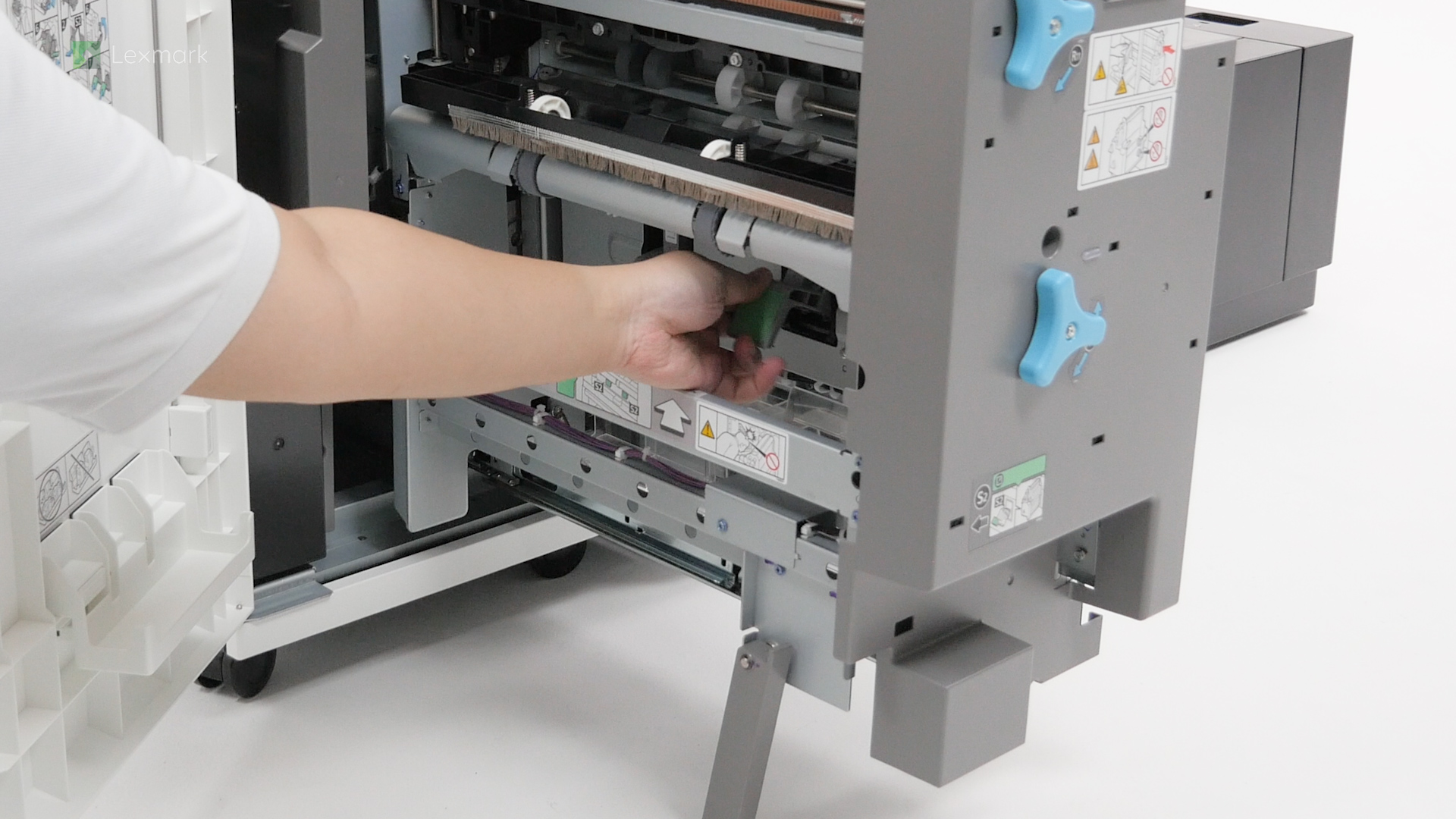
按照以下步骤更换小册子装订器中的订书钉盒,以便继续装订打印输出。
定期清洁扫描仪,以避免模糊和褪色的扫描图像或文本。
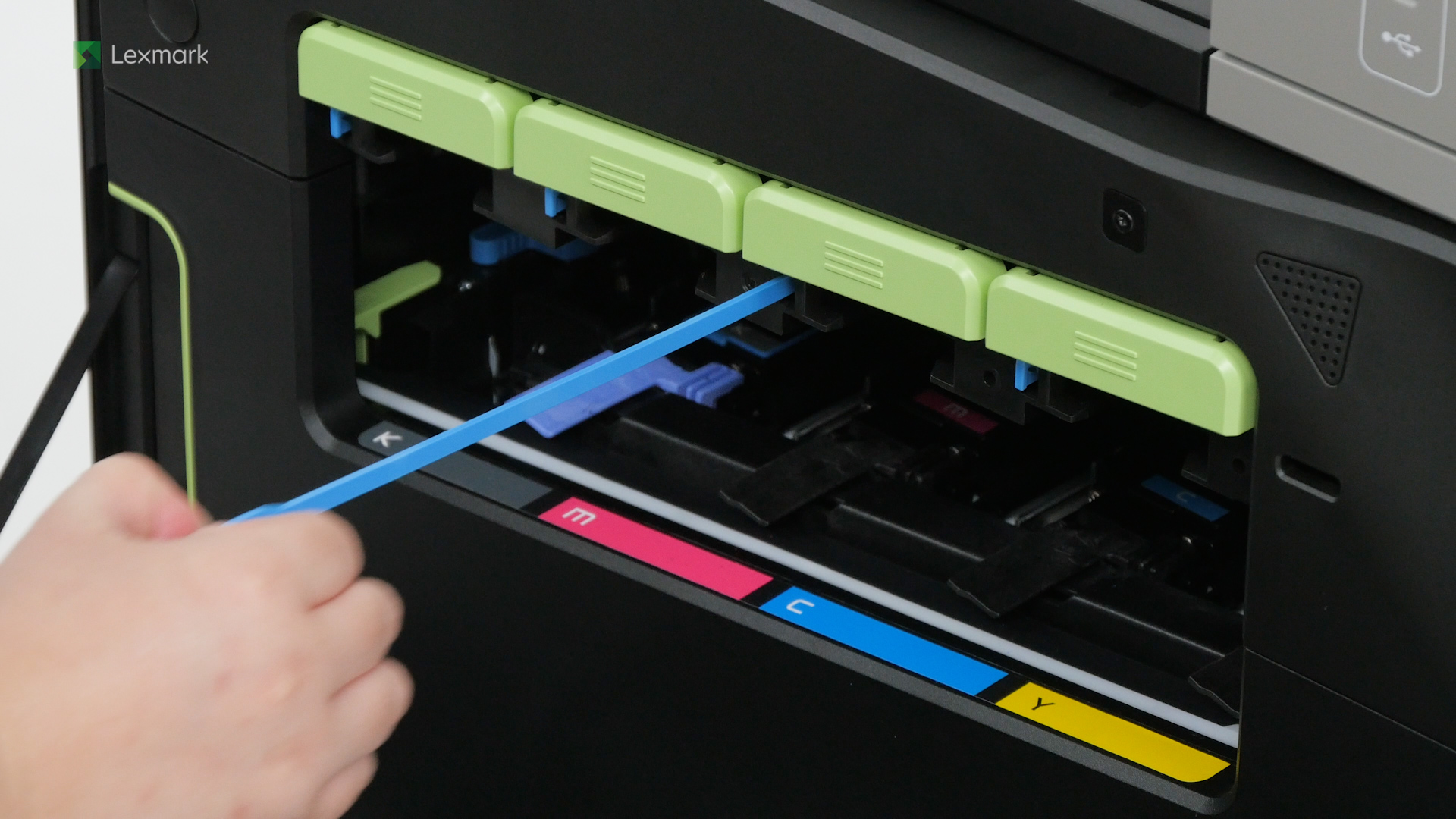
定期清洁打印头镜片以避免打印件上出现条纹和线条。
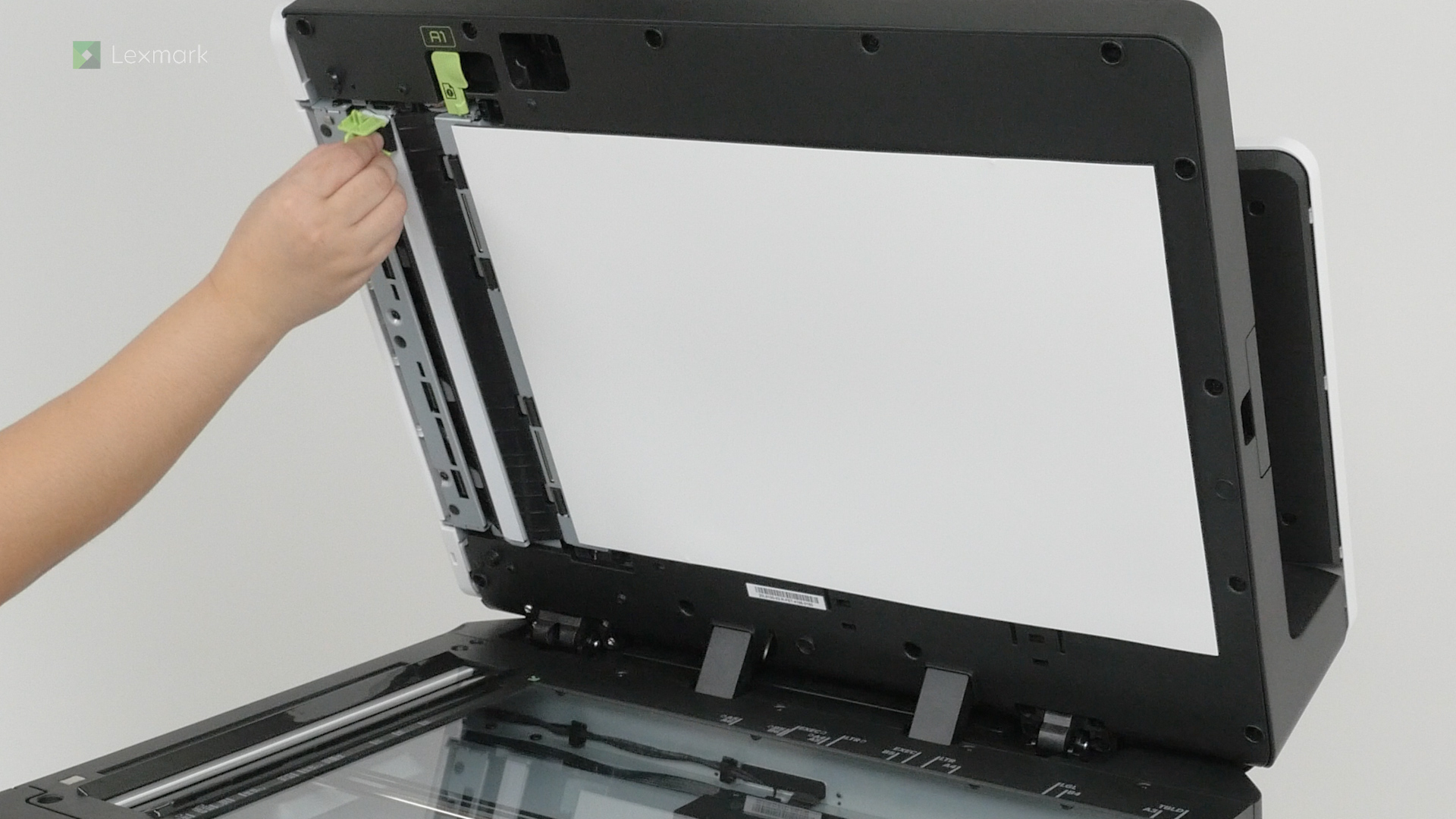
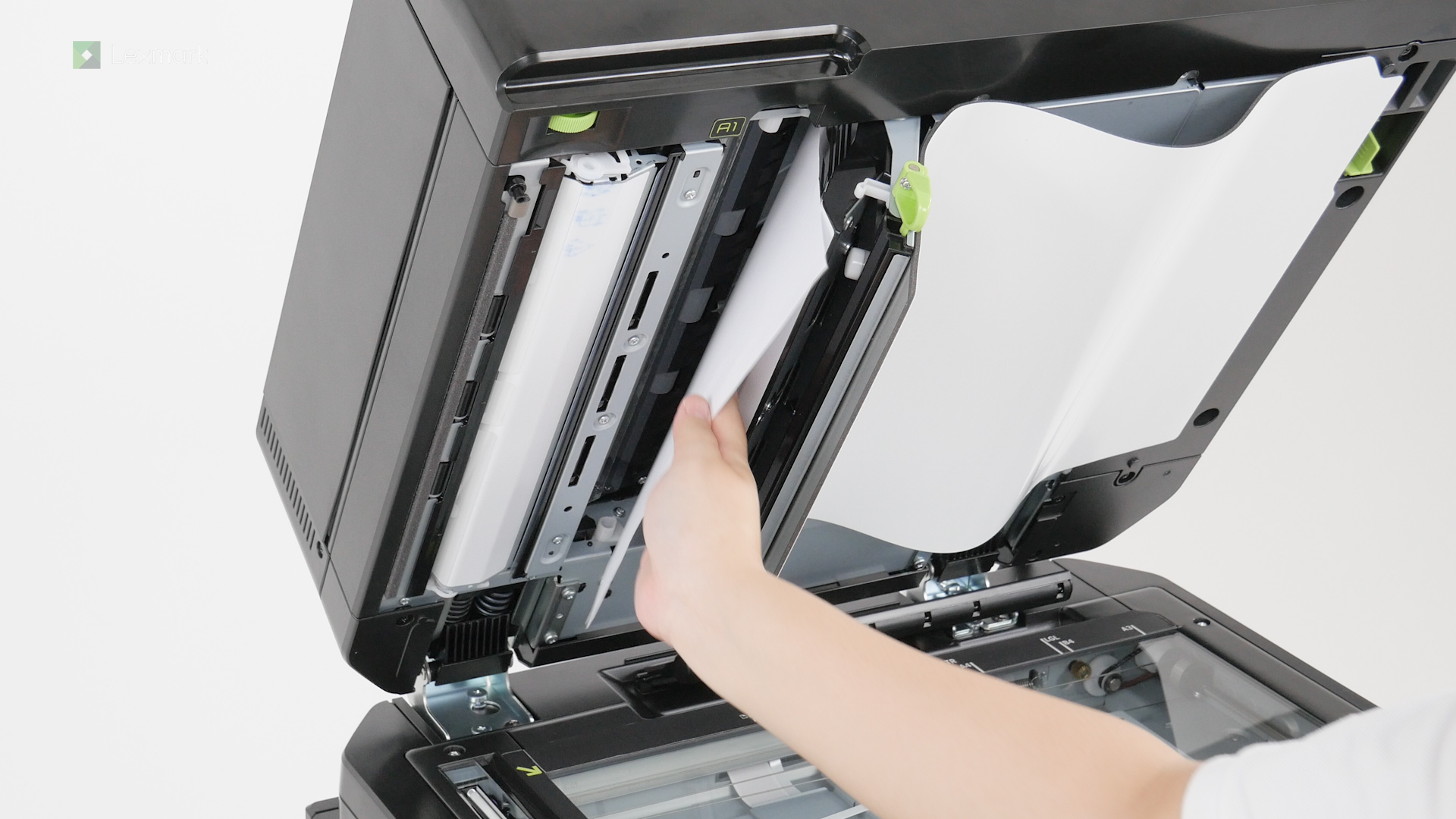
取出卡在自动文档传送器中的纸张,以便继续打印。
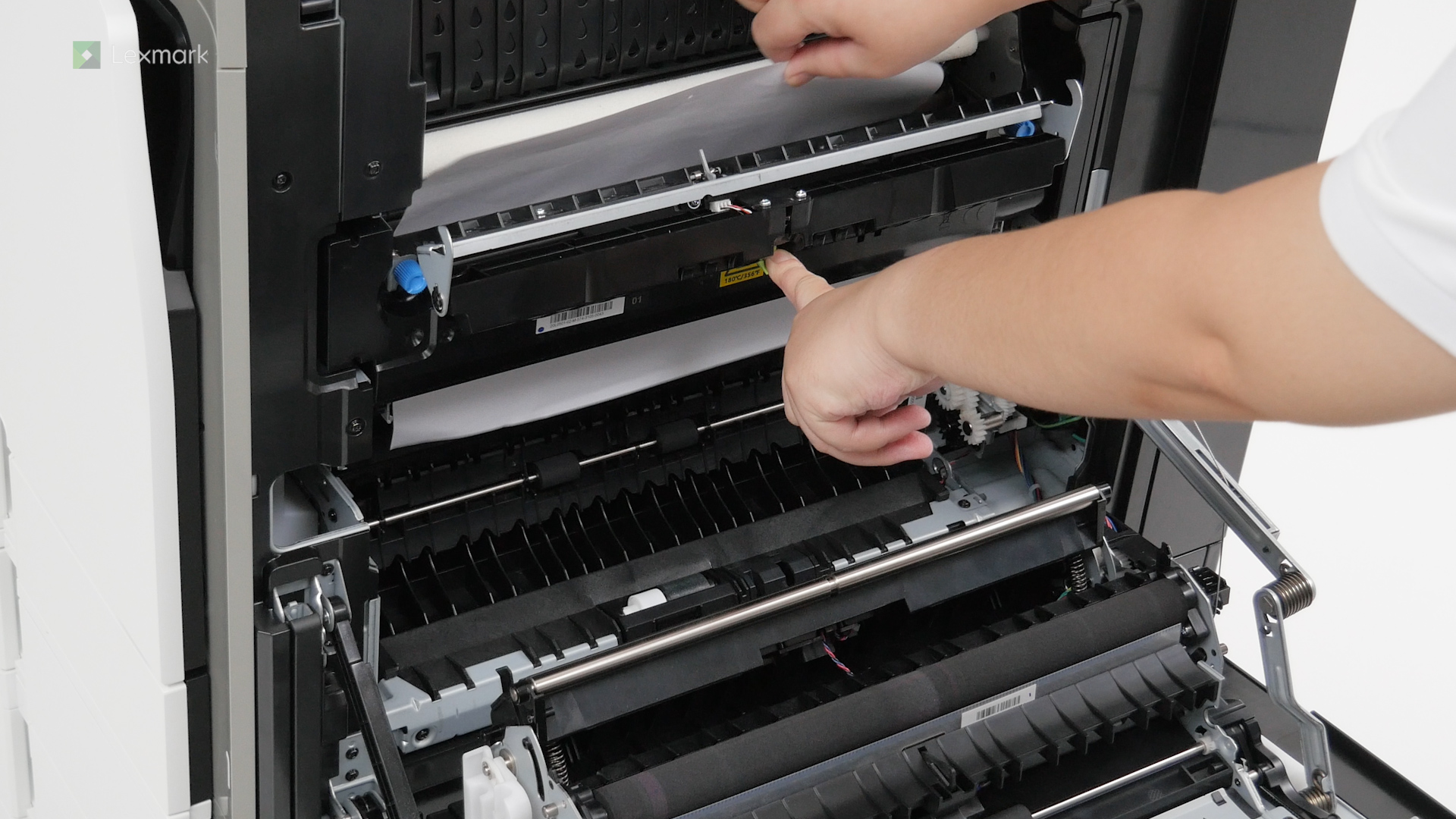
取出卡在定影器区域或双面打印部件中的纸张,以便继续打印。
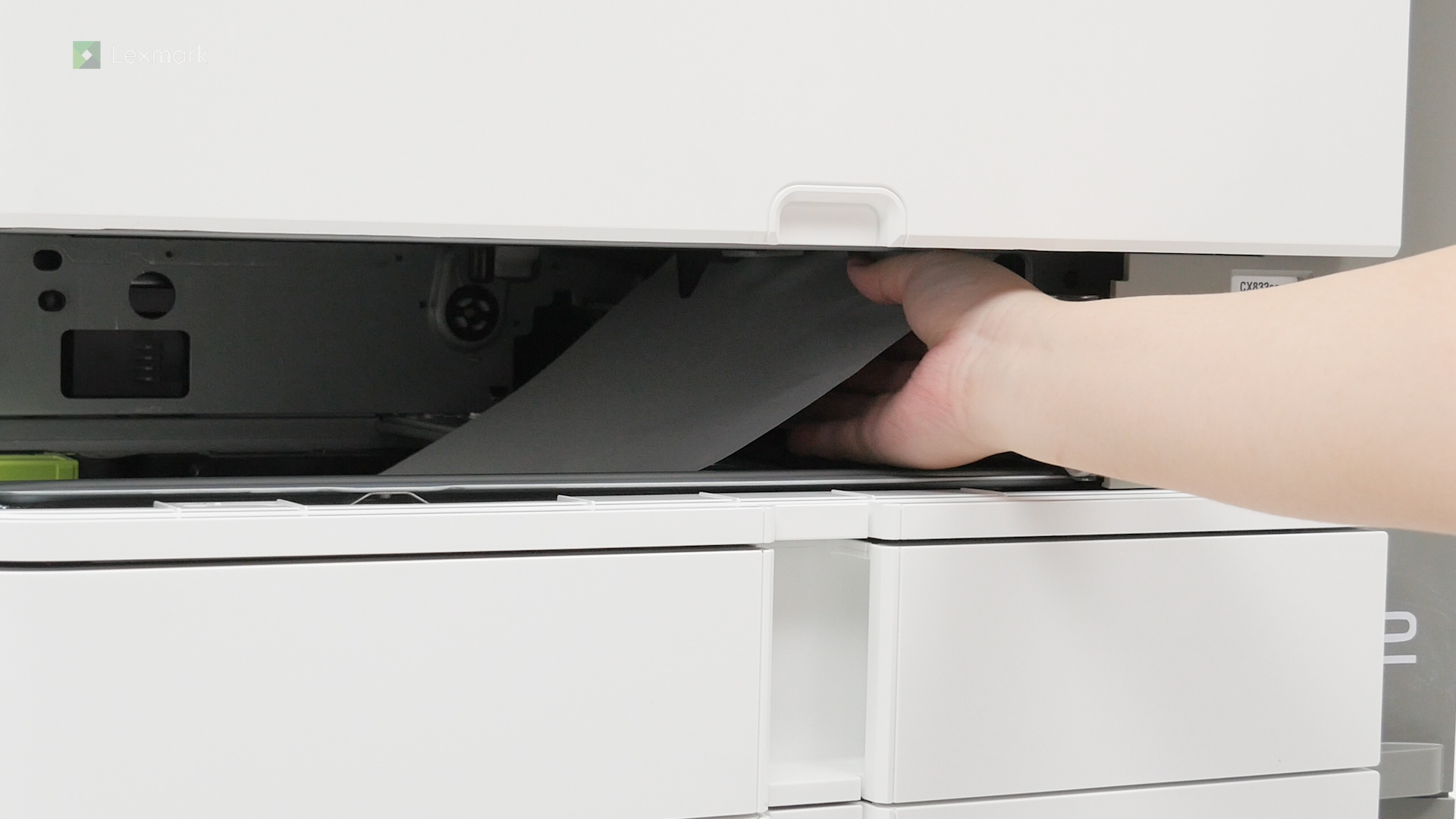
取出卡在标准进纸匣中的纸张,以便继续打印。
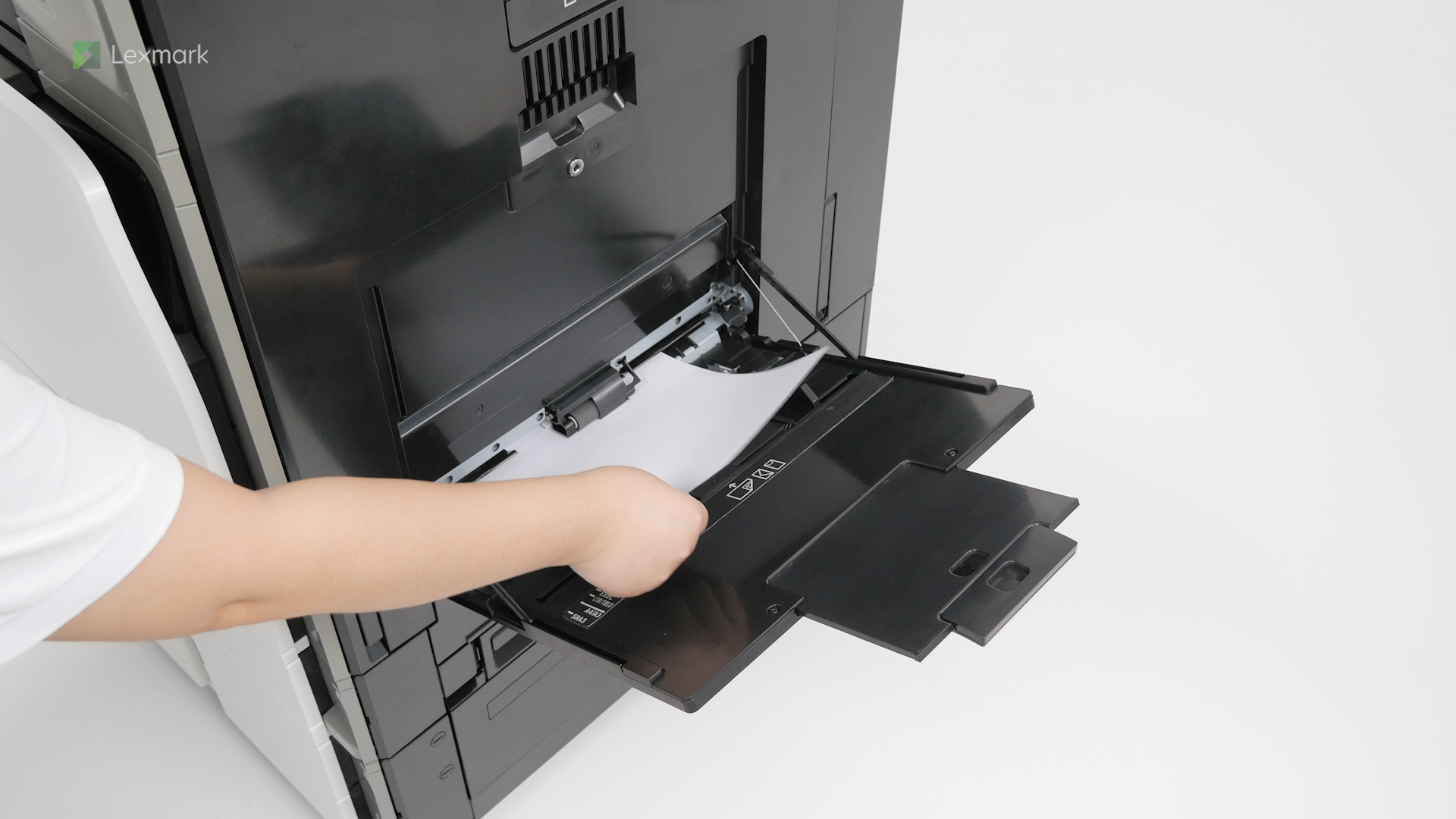
取出卡在多功能进纸器中的纸张,以便继续打印。
取出卡在进纸匣中的纸张,以便继续打印。
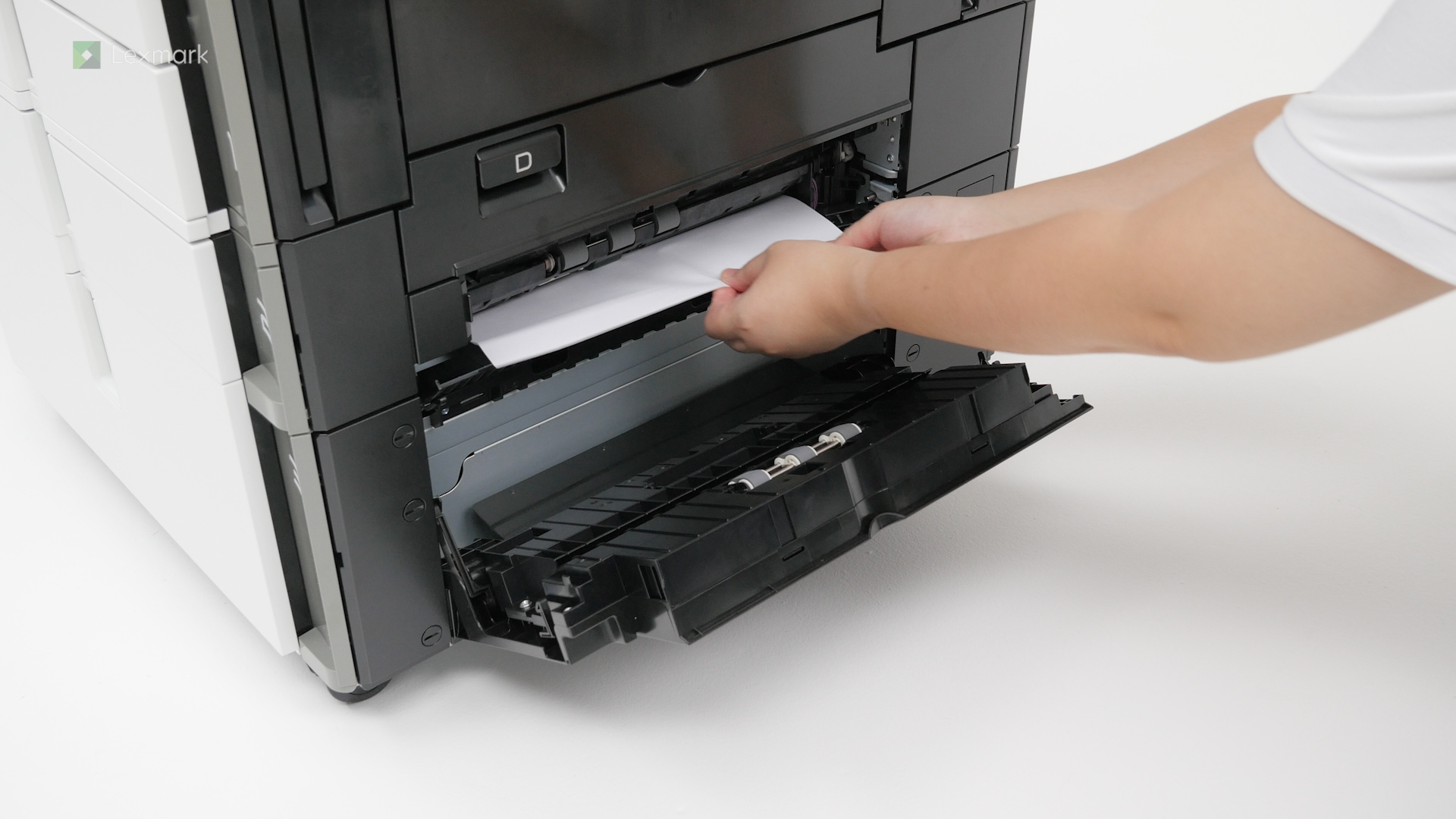
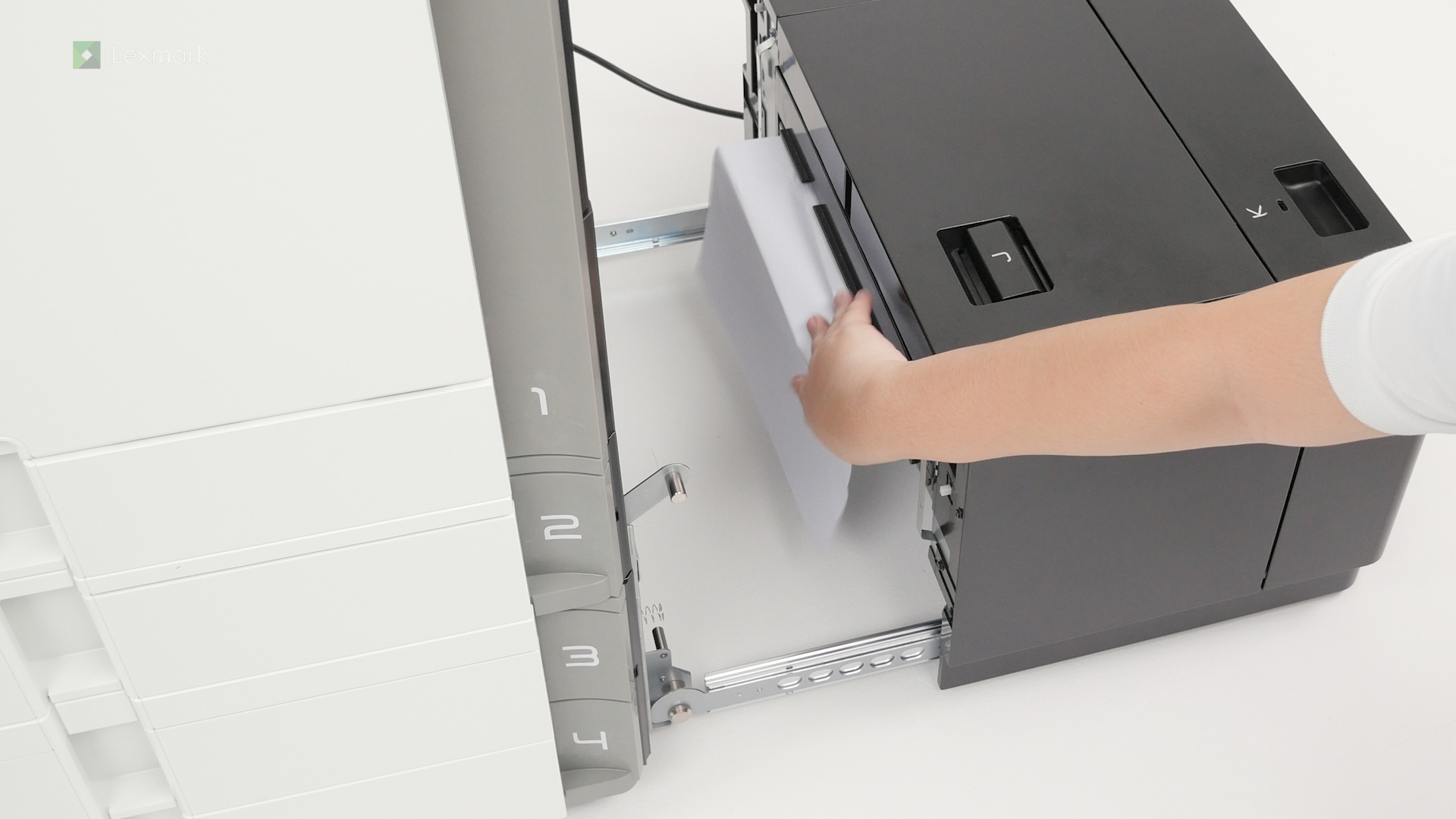
取出卡在 2000 页进纸匣中的纸张,以便继续打印。
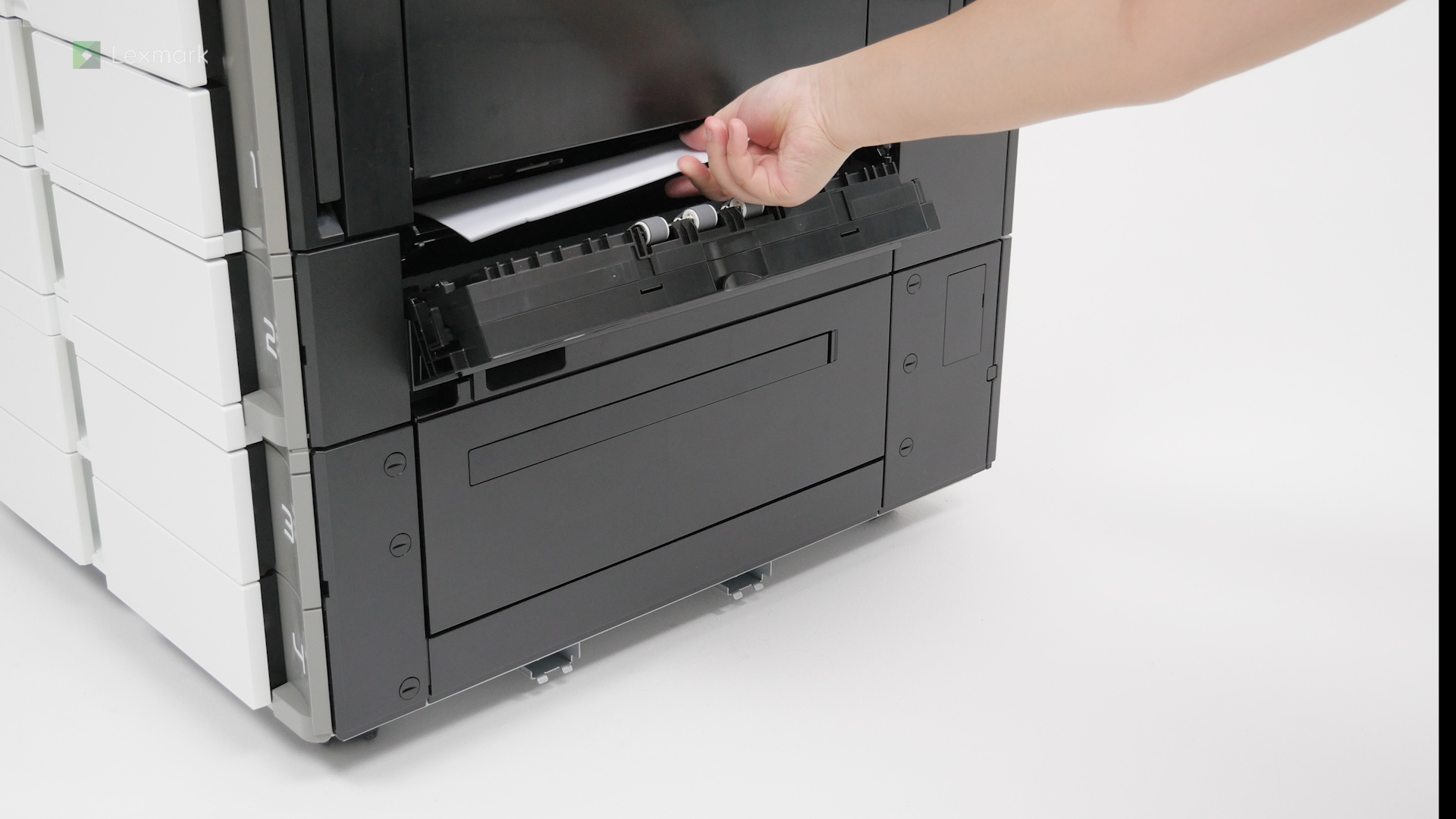
取出卡在 2000 页串联进纸匣中的纸张,以便继续打印。
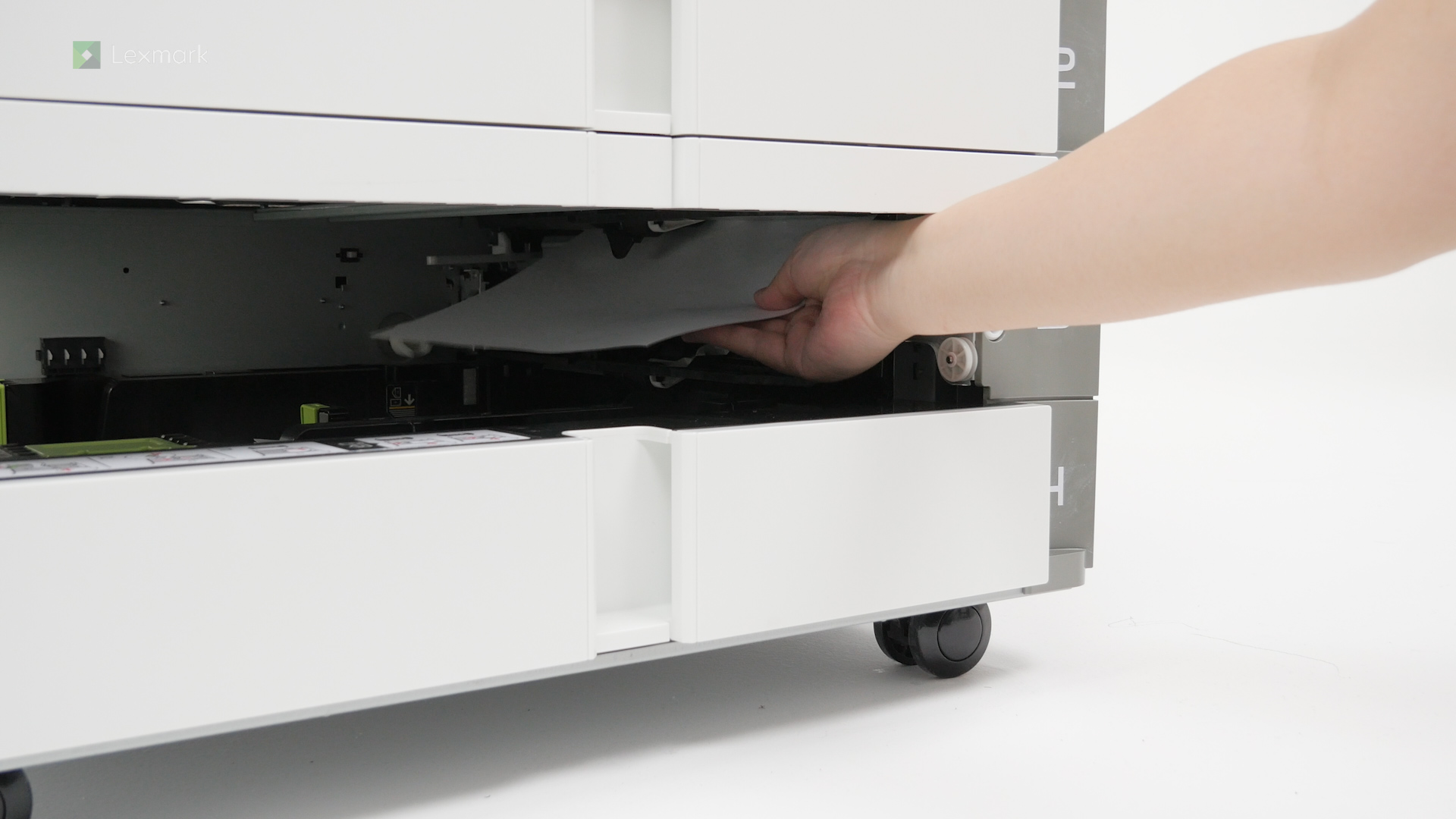
取出卡在 1500 页进纸匣中的纸张,以便继续打印。
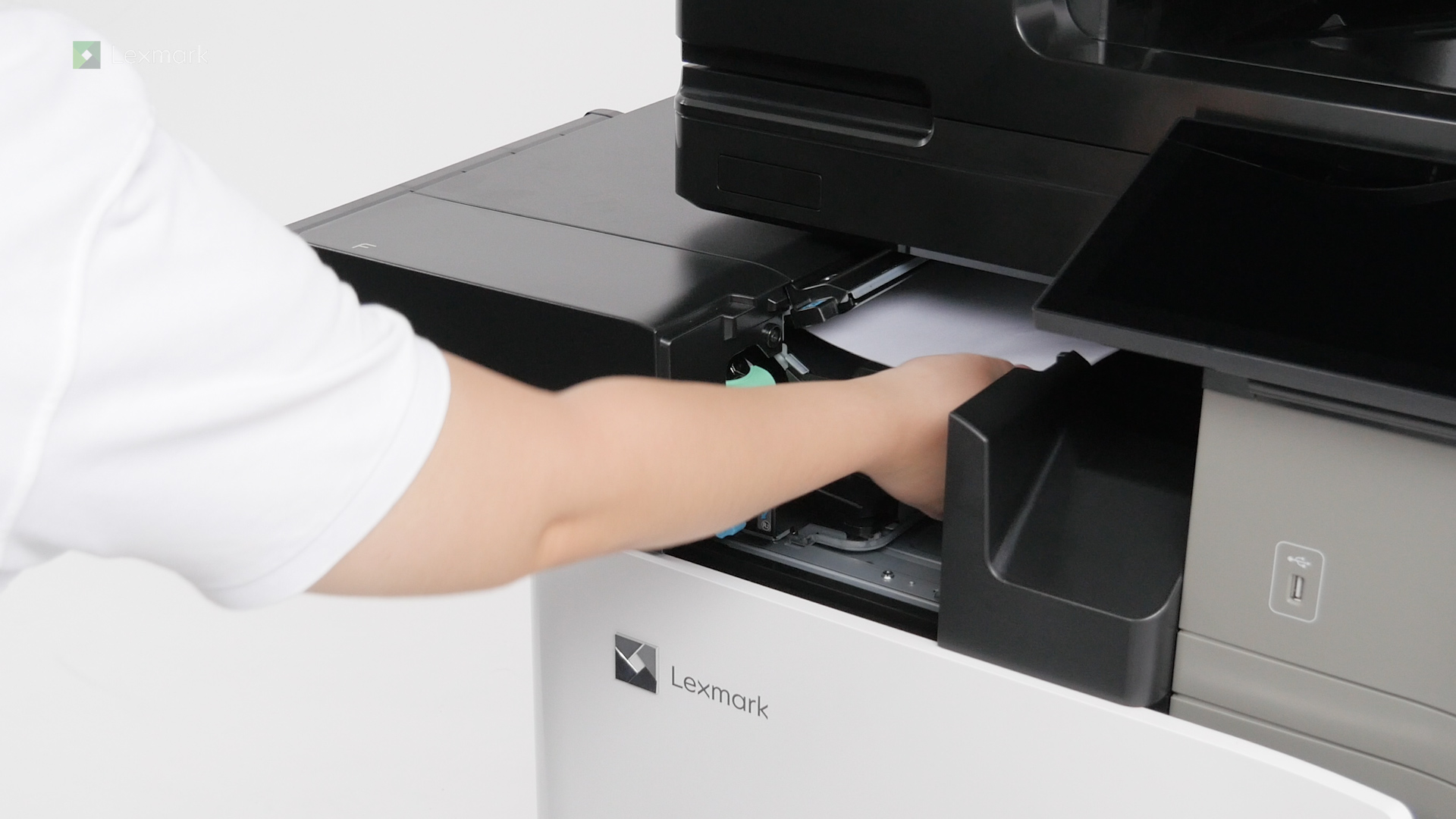
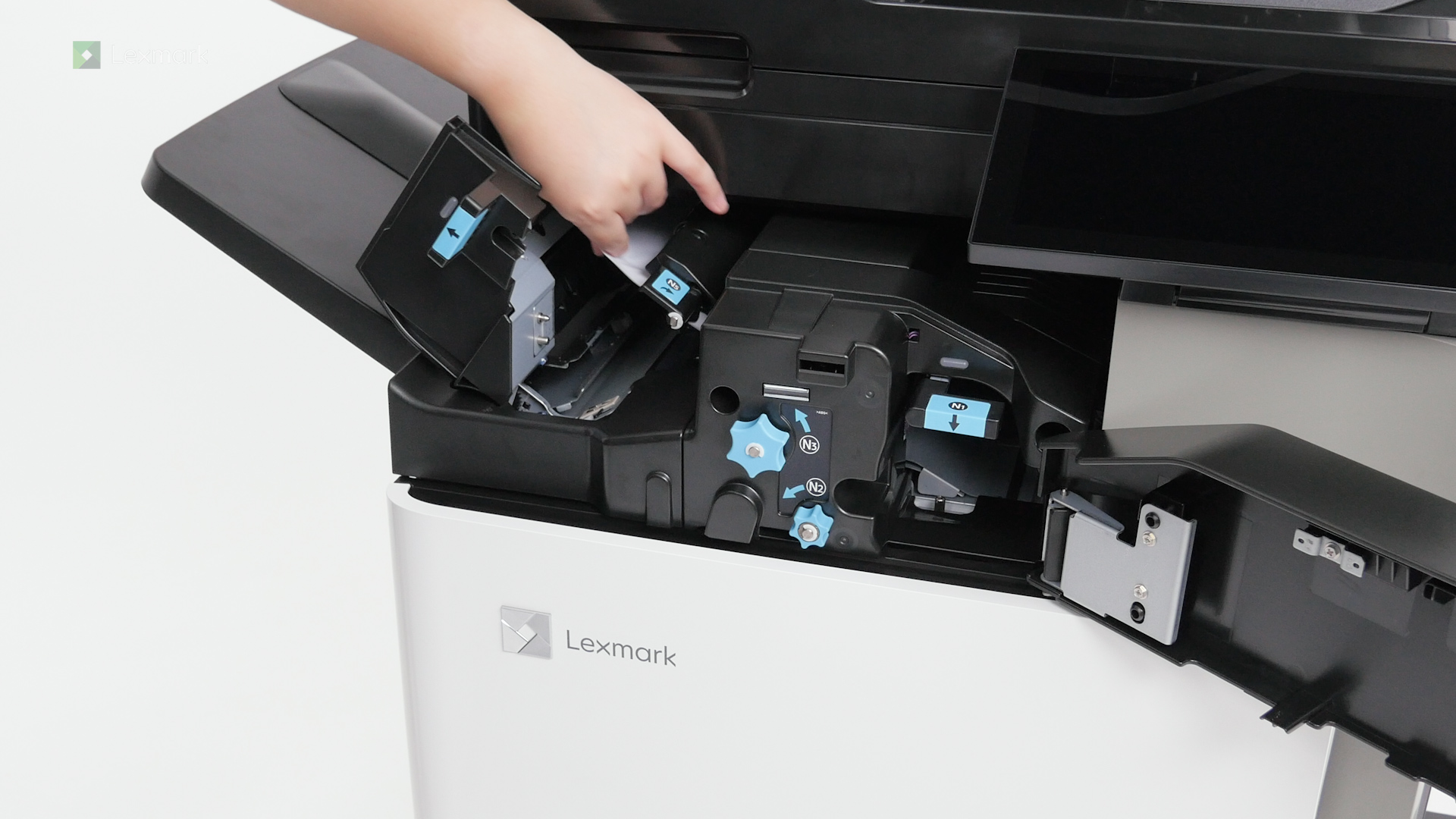
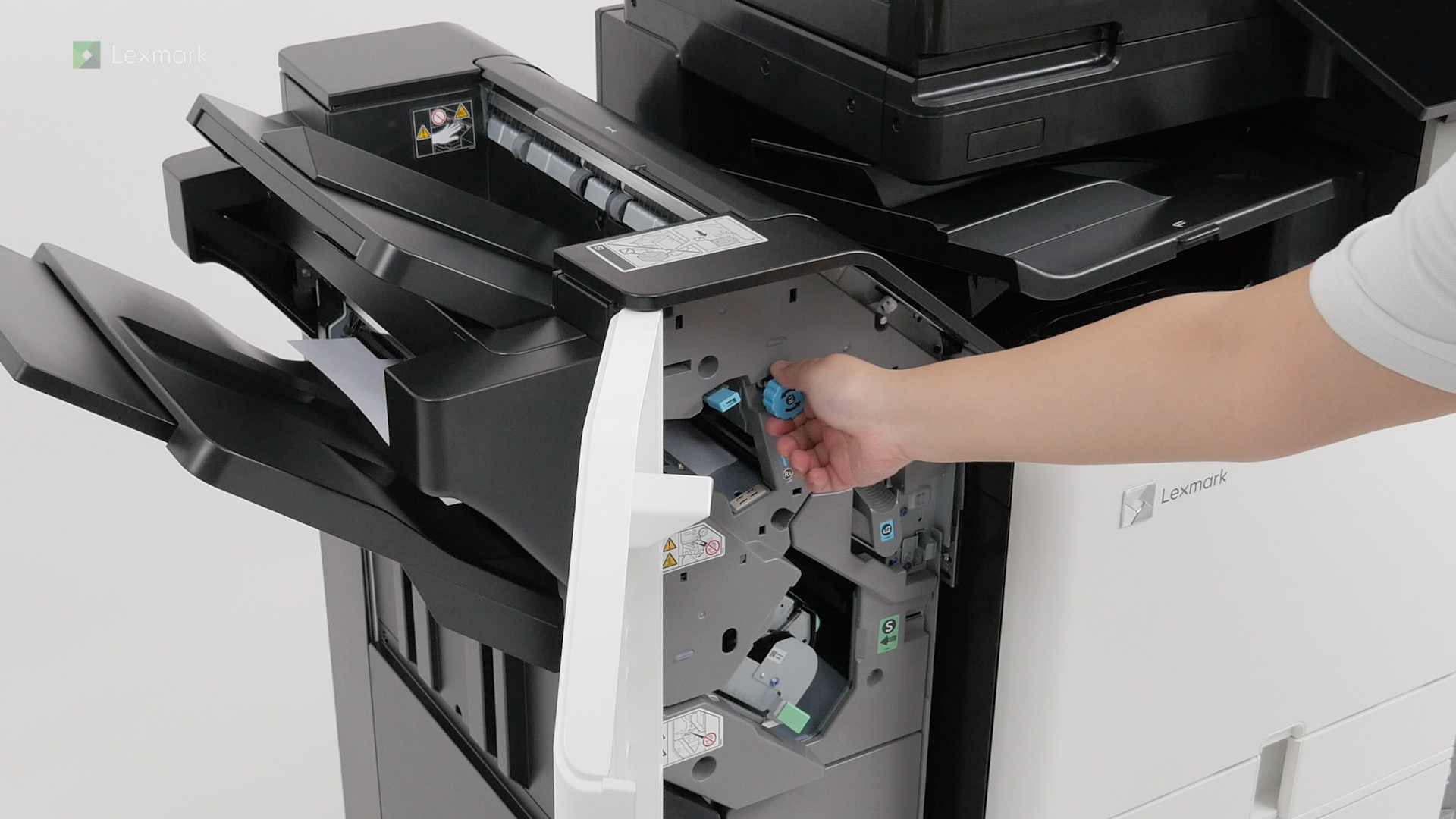
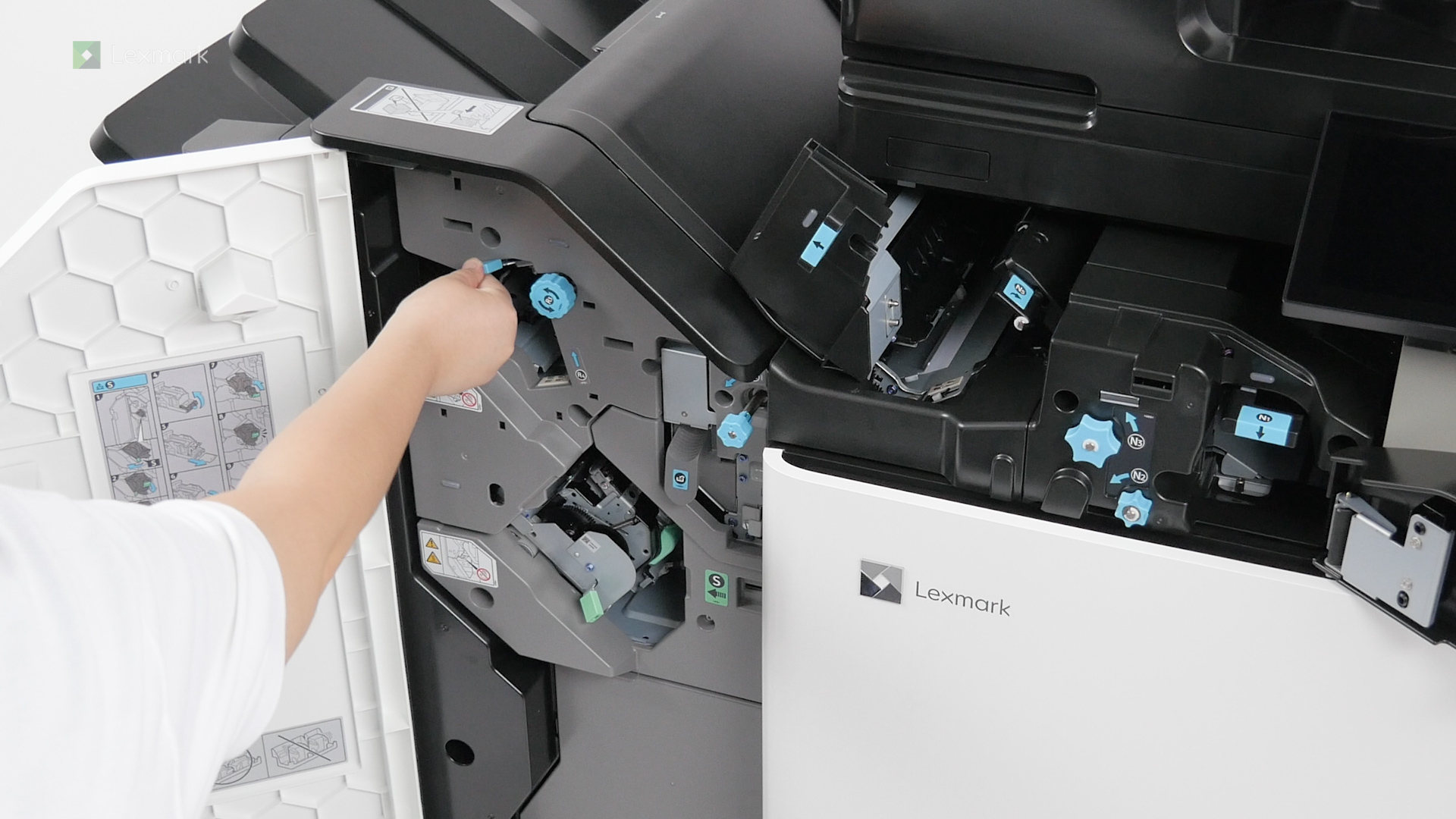
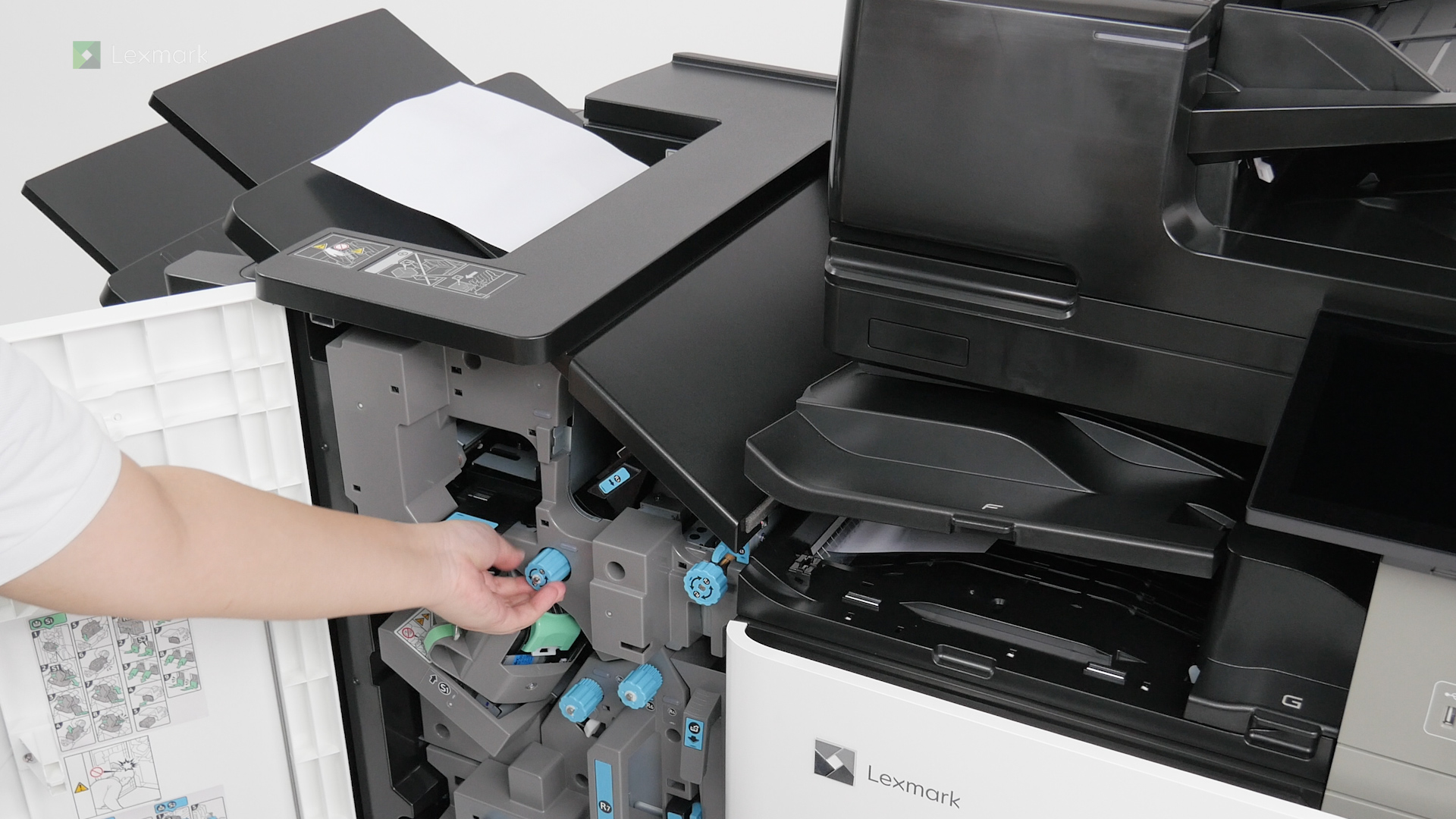
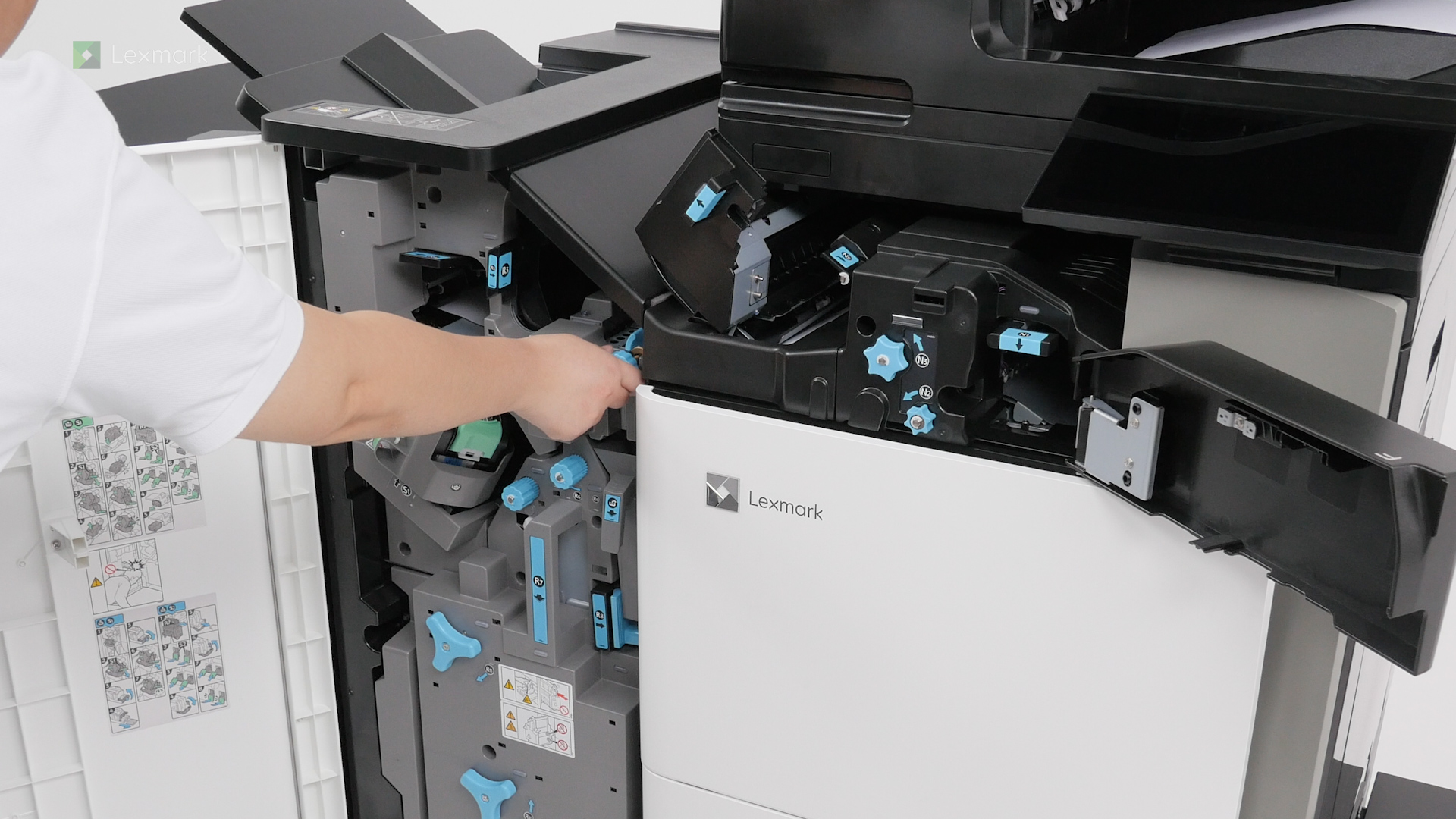
取出卡在装订器中的纸张,以便继续装订和打印。
取出卡在配有折叠选件的输纸器中的纸张,以便继续打印。
取出卡在打孔装订器和输纸器中的纸张,以便继续打印。
取出卡在打孔装订器和配有折叠选件的输纸器中的纸张,以便继续打印。
取出卡在小册子装订器和输纸器中的纸张,以便继续打印。
取出卡在小册子装订器和配有折叠选件的输纸器中的纸张,以便继续打印。
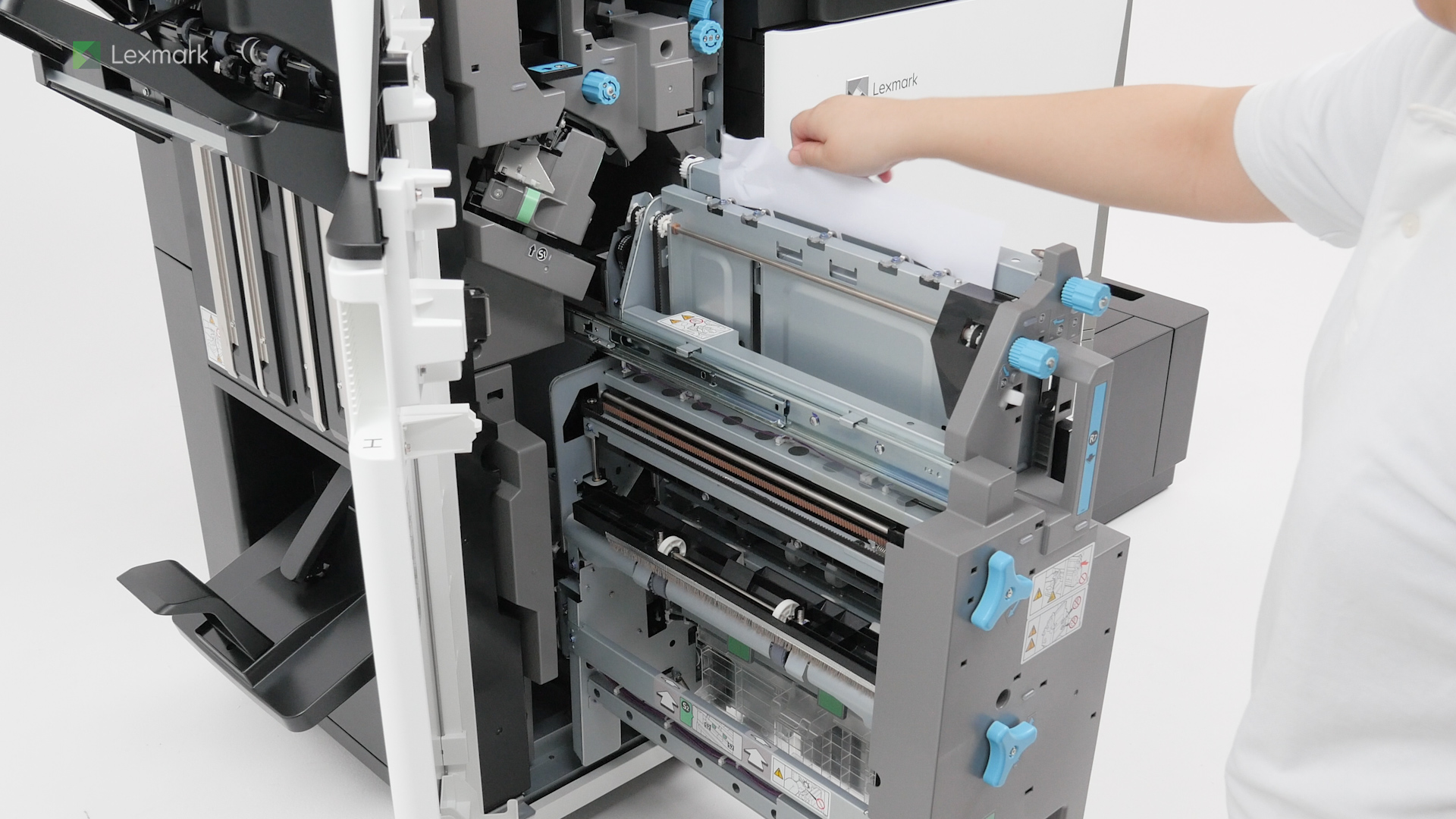
取出卡在小册子制作器中的纸张,以便继续打印。
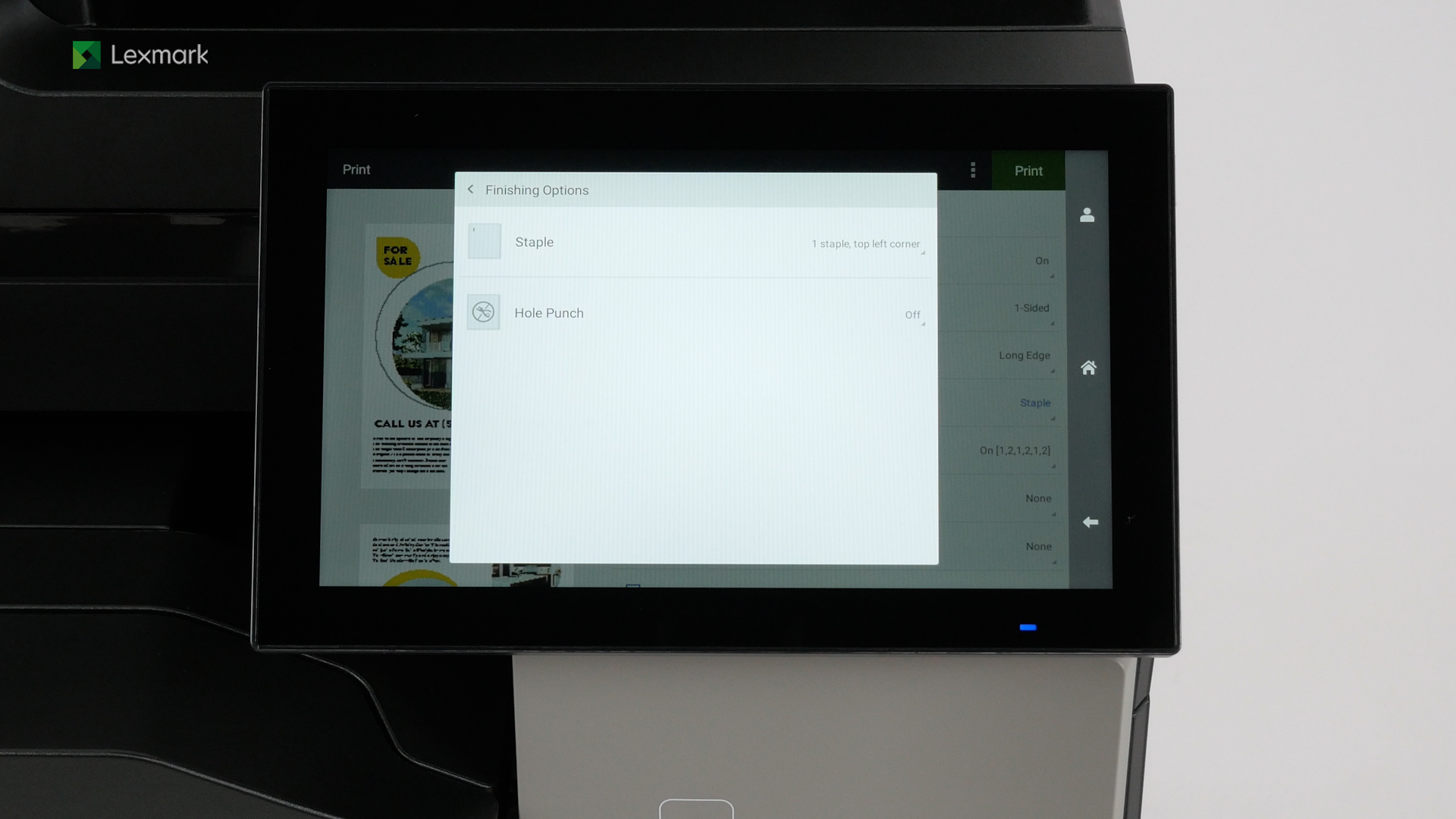
了解如何使用打印机中的装订功能。
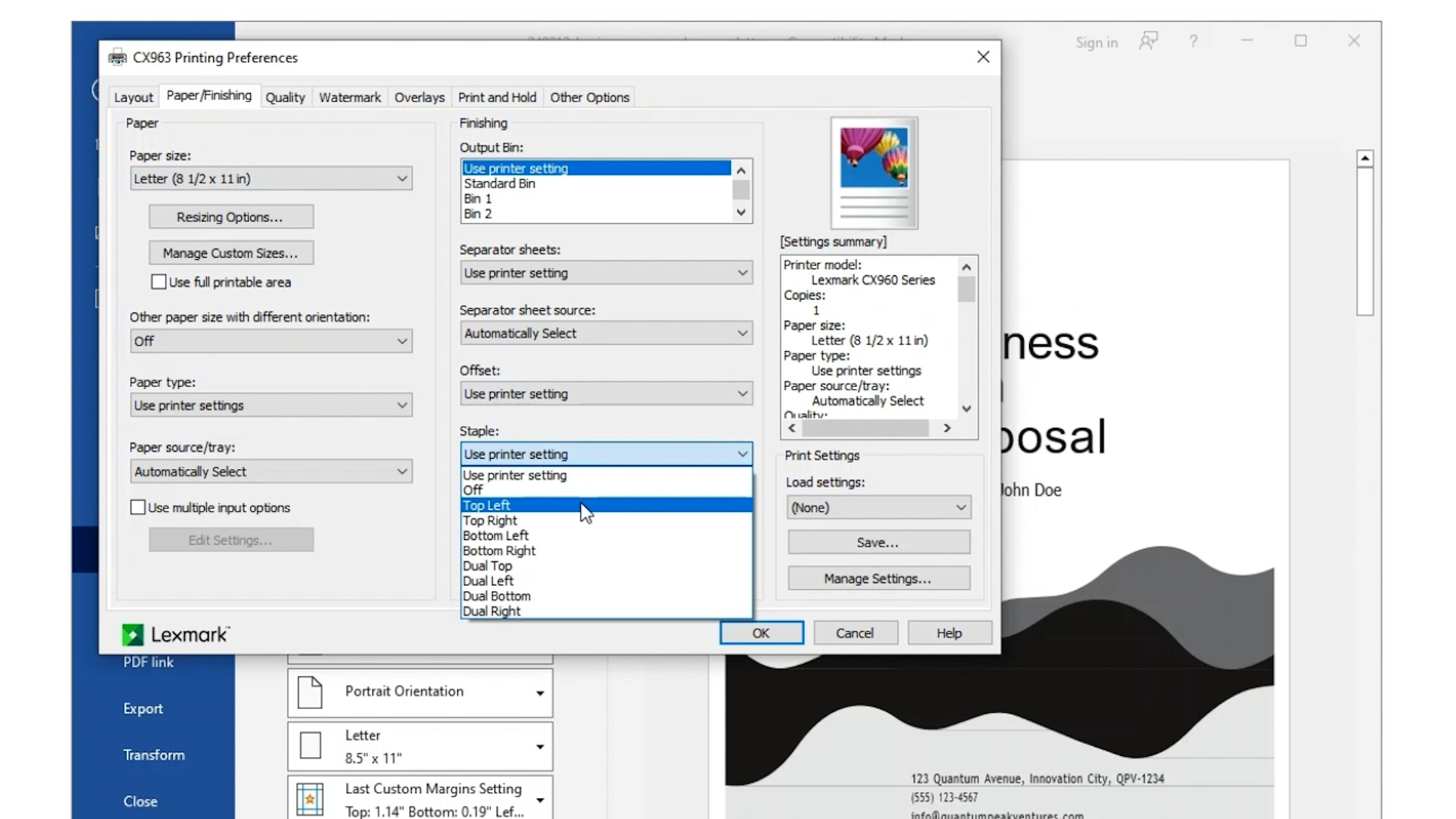
了解如何使用 Windows 计算机向打印机发送装订作业。
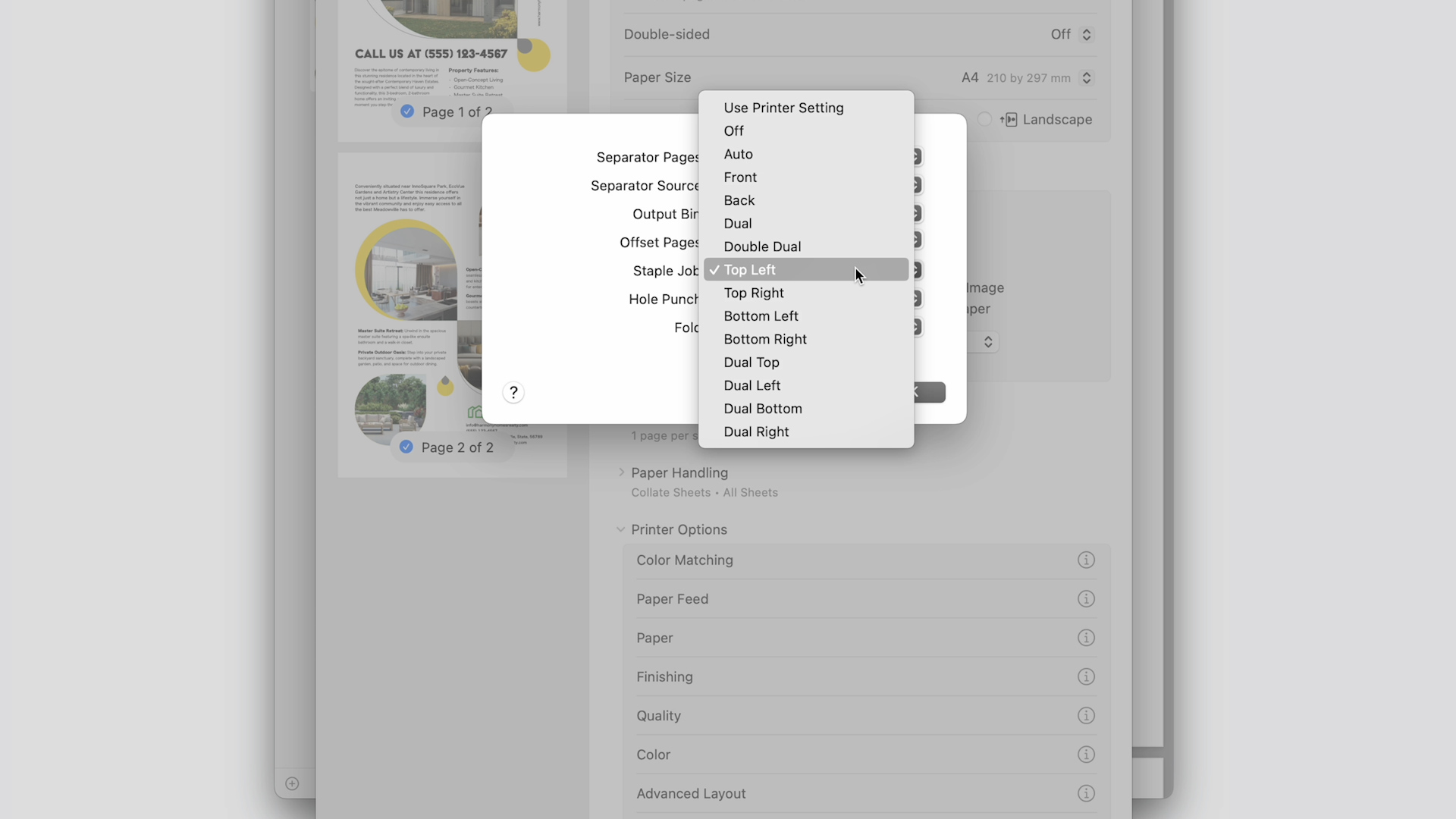
了解如何使用 Macintosh 计算机向打印机发送装订作业。
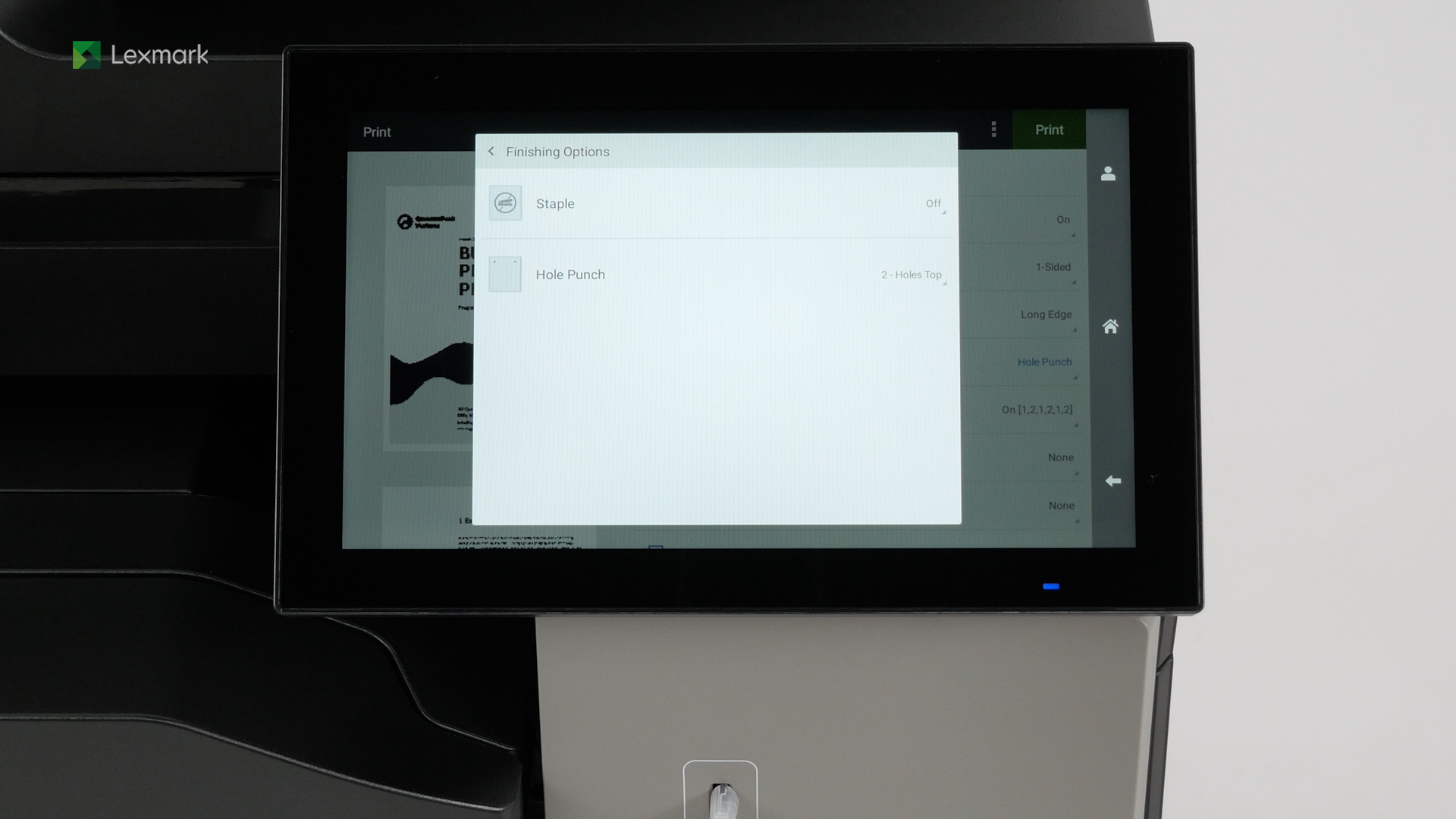
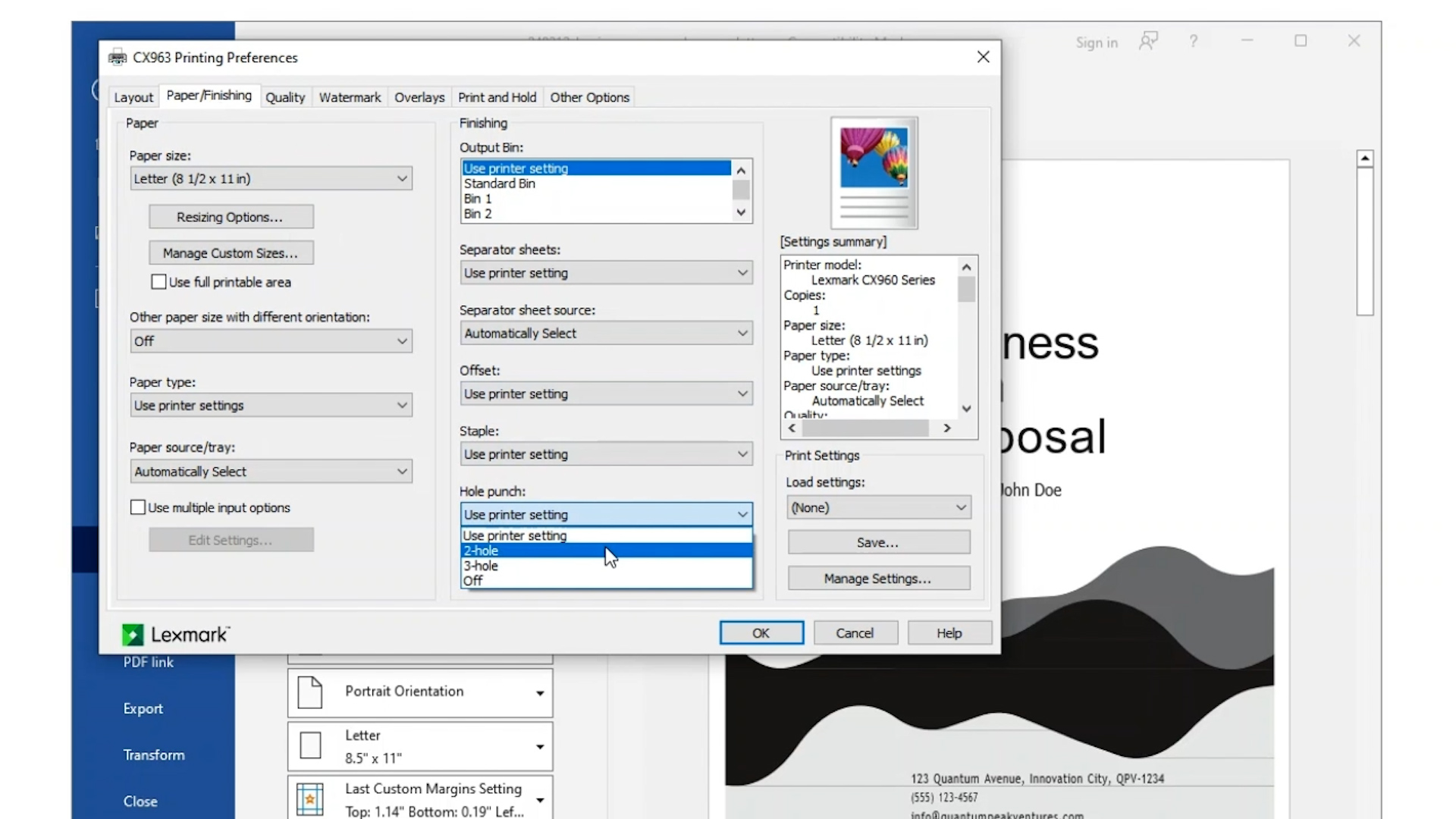
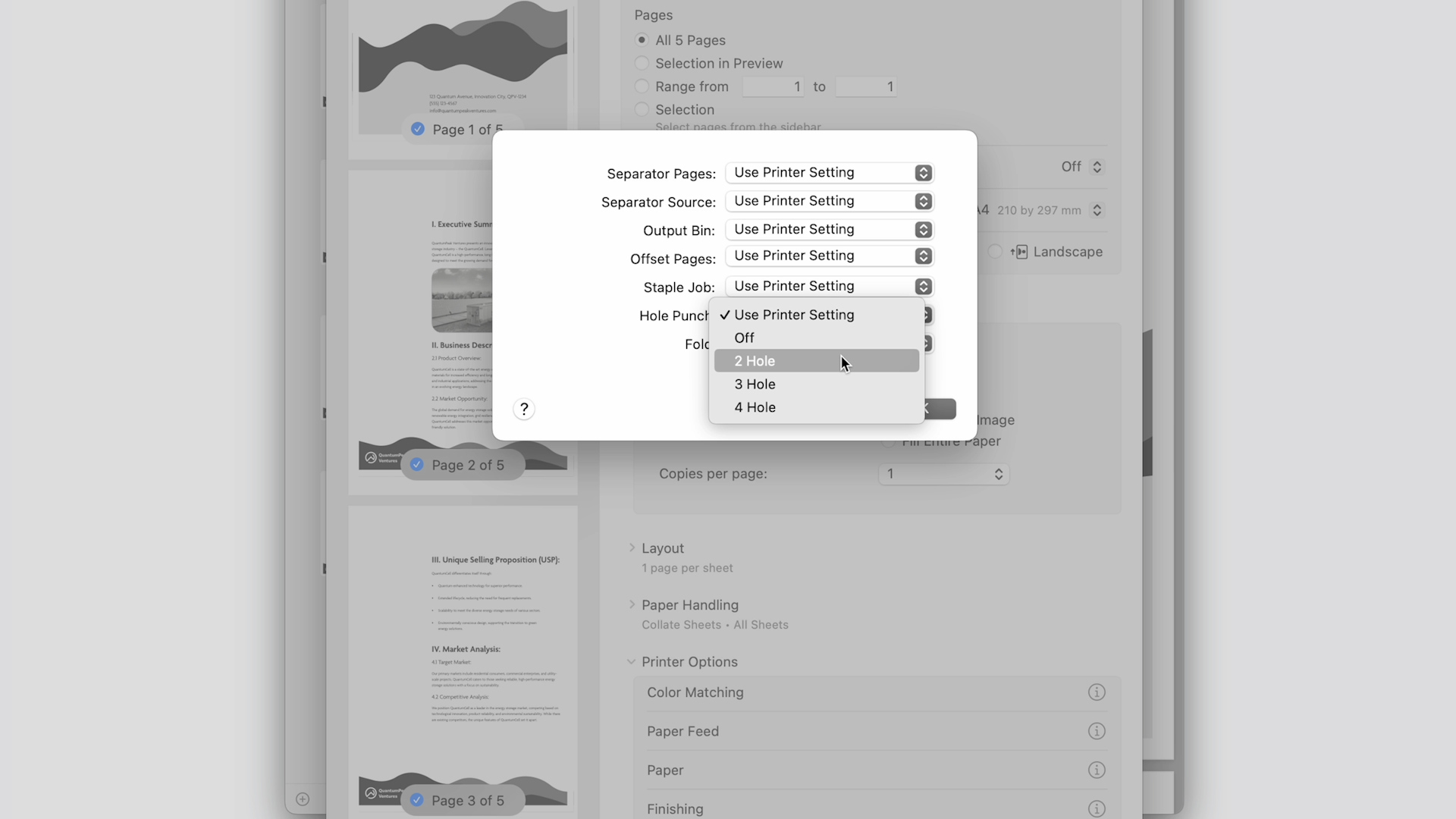
了解如何使用打印机中的打孔功能。
了解如何使用 Windows 计算机向打印机发送打孔作业。
了解如何使用 Macintosh 计算机向打印机发送打孔作业。
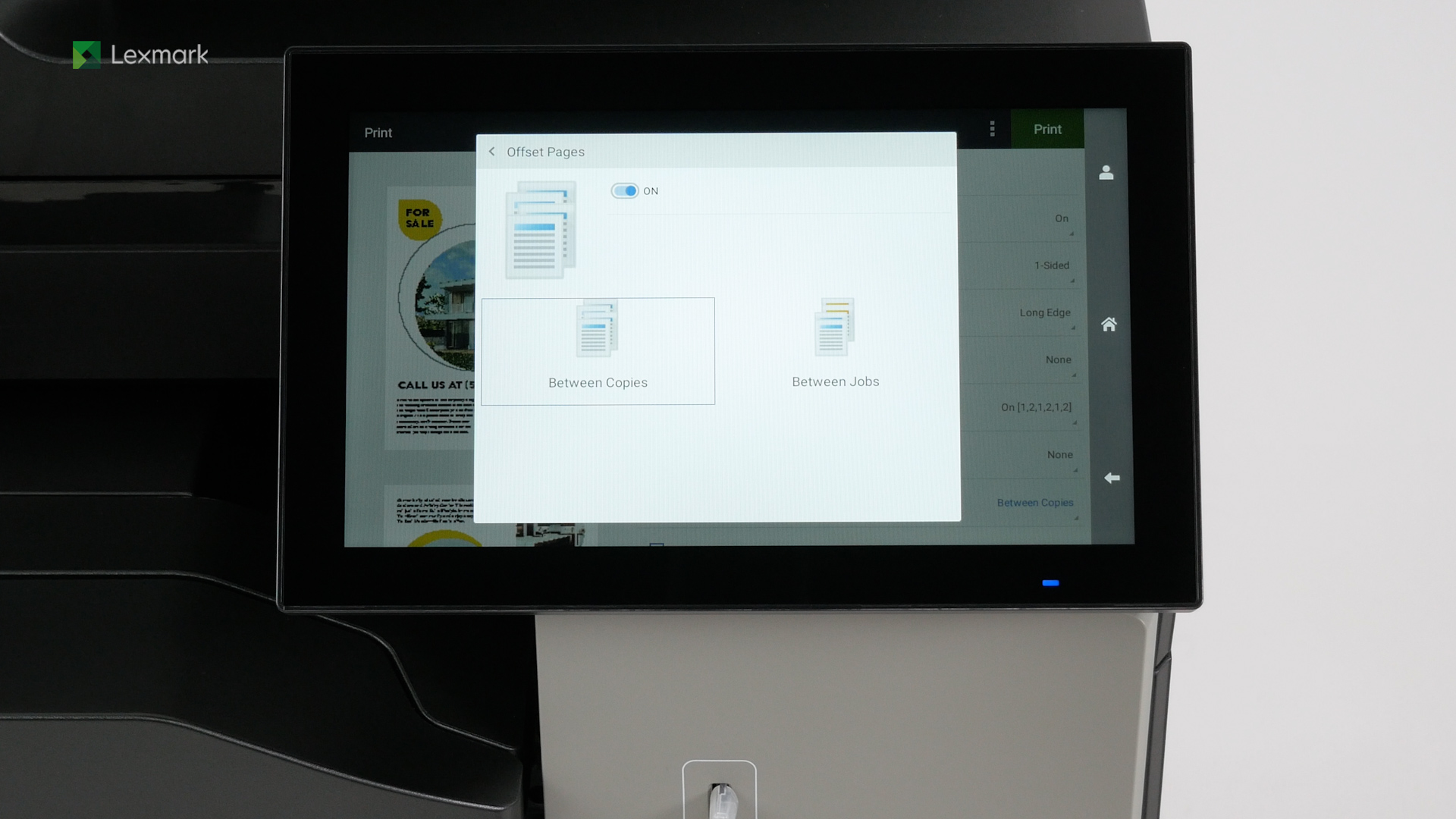
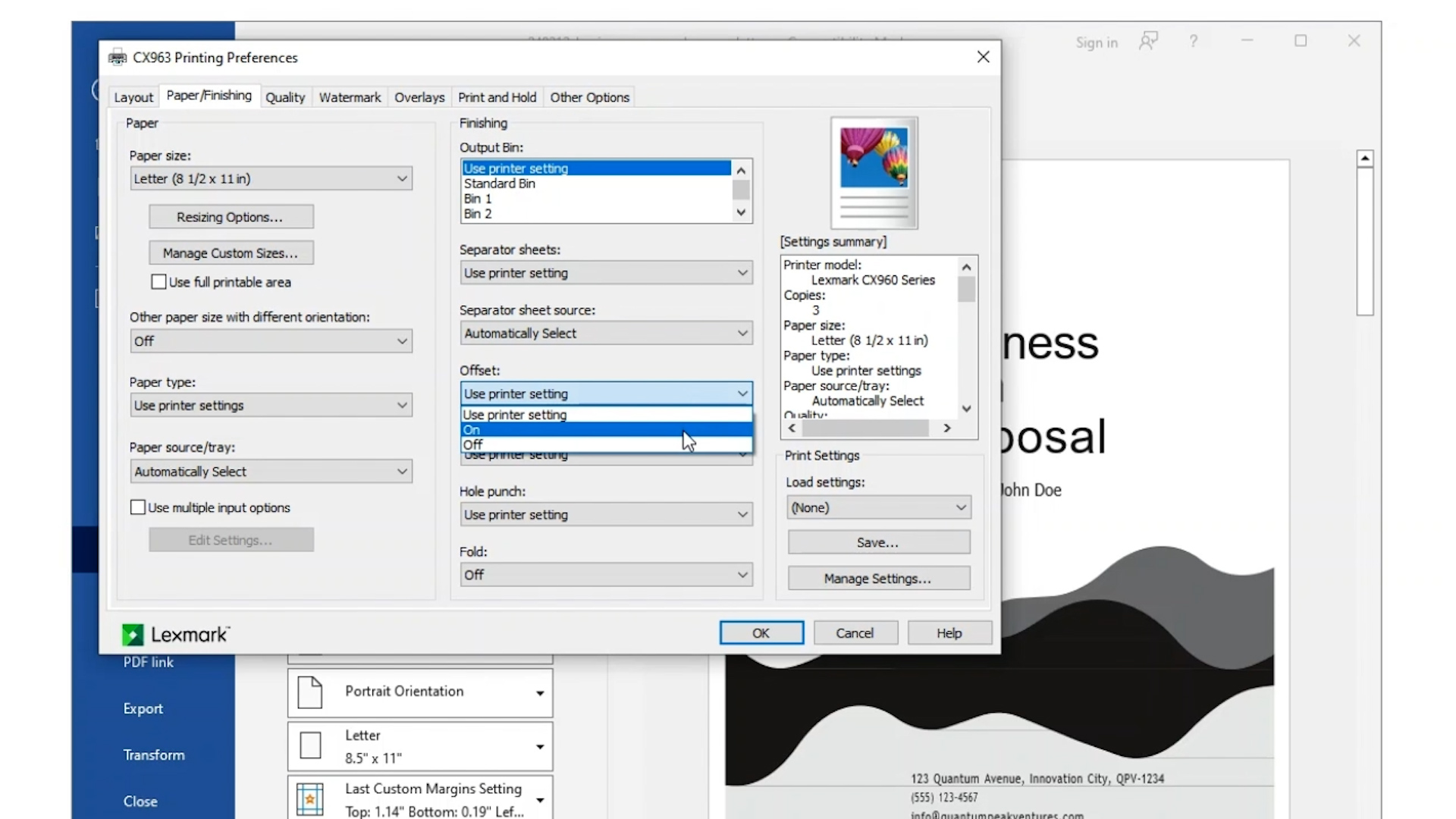
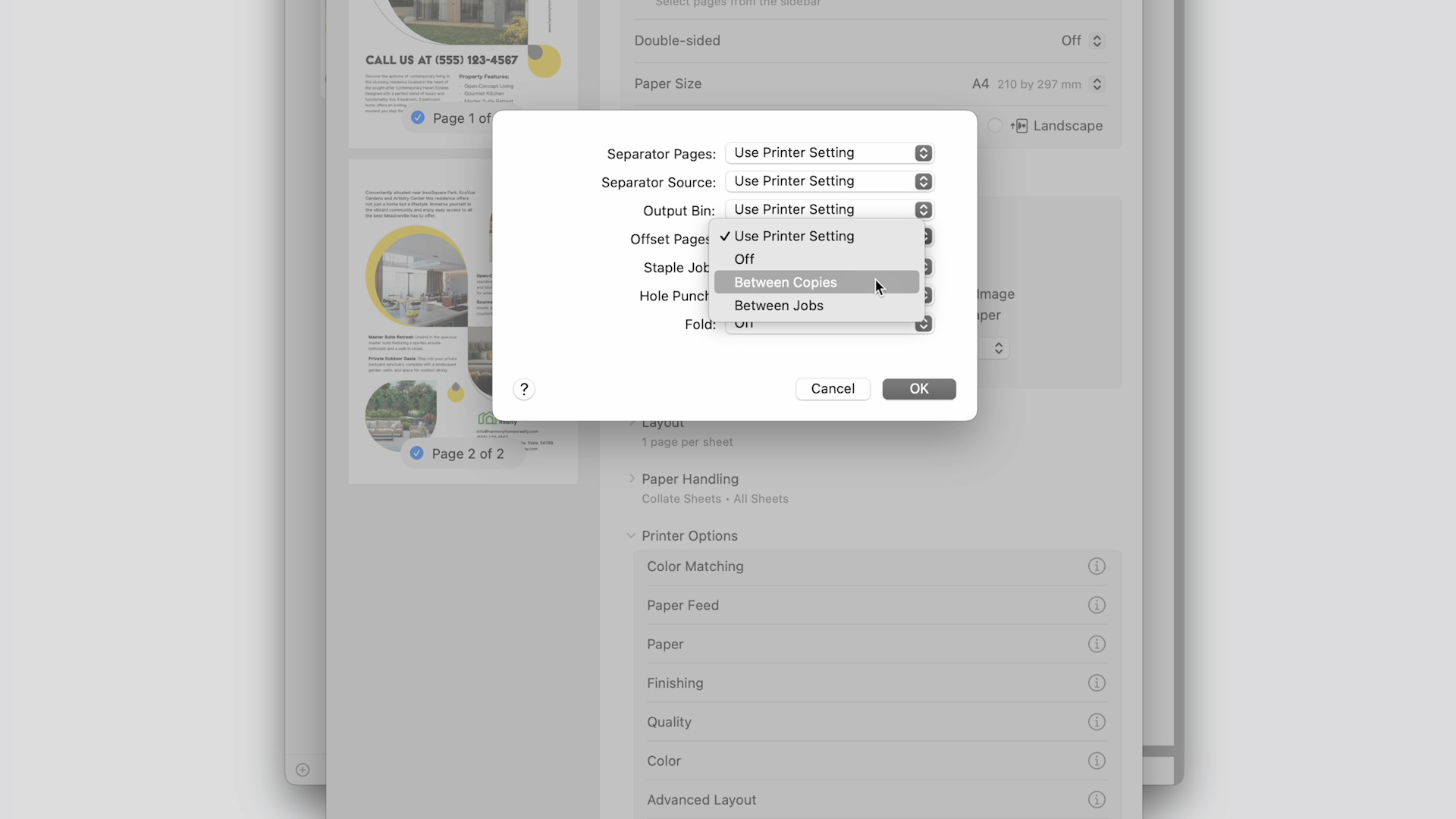
了解如何使用打印机中的偏移堆叠功能。
了解如何使用 Windows 计算机向打印机发送偏移堆叠作业。
了解如何使用 Macintosh 计算机向打印机发送偏移堆叠作业。