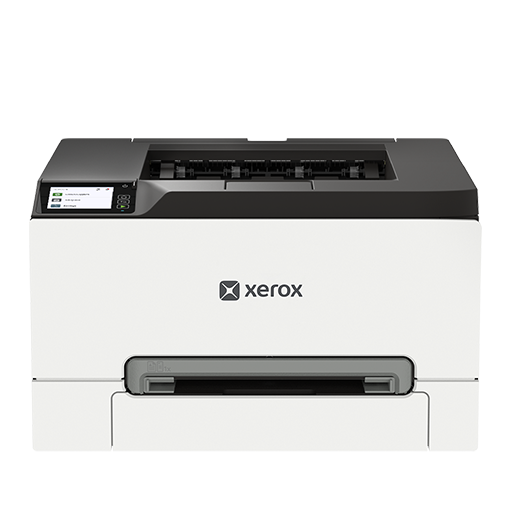
Printer features: Laser, print only, color
Xerox C2432 Support
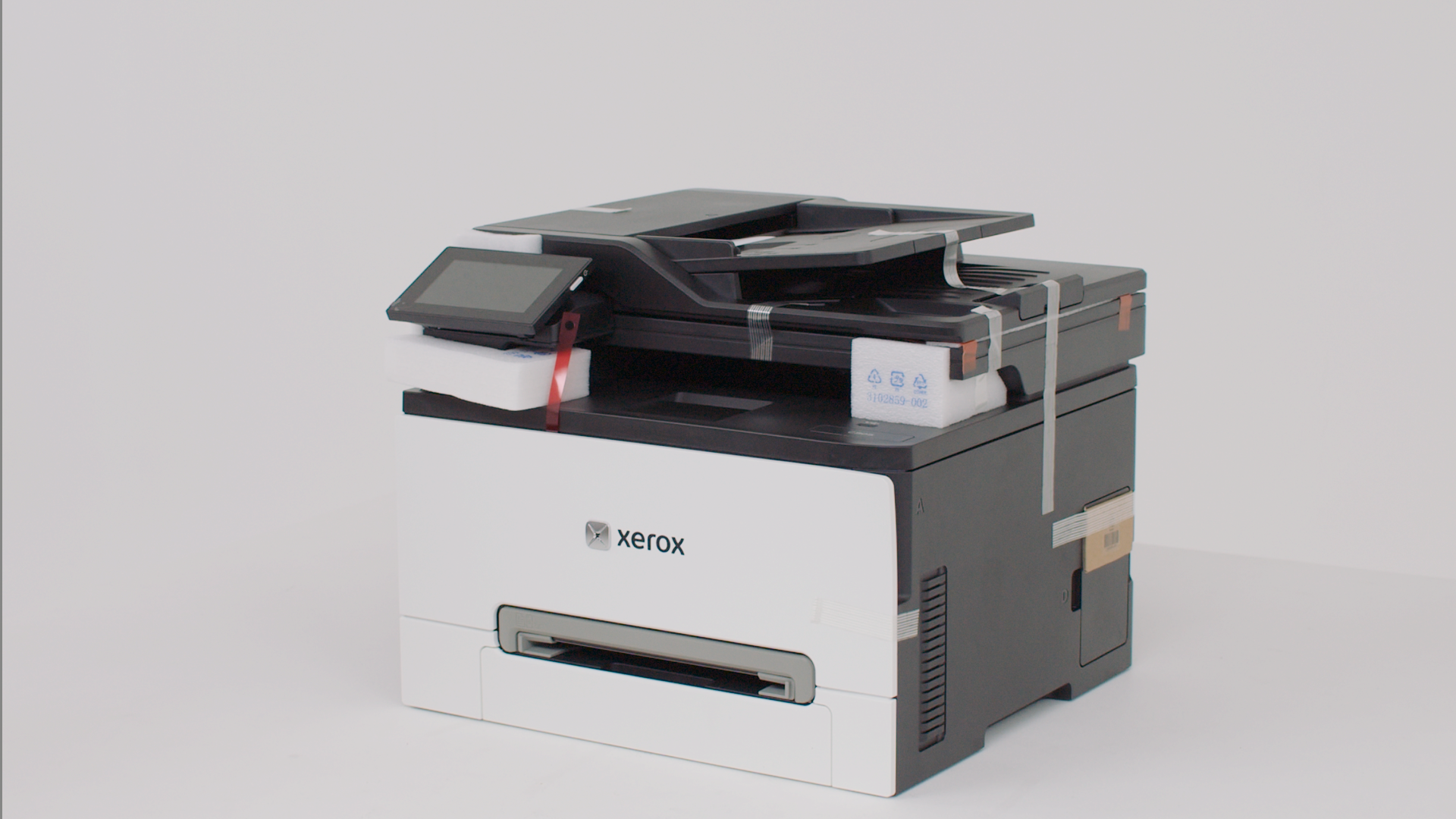
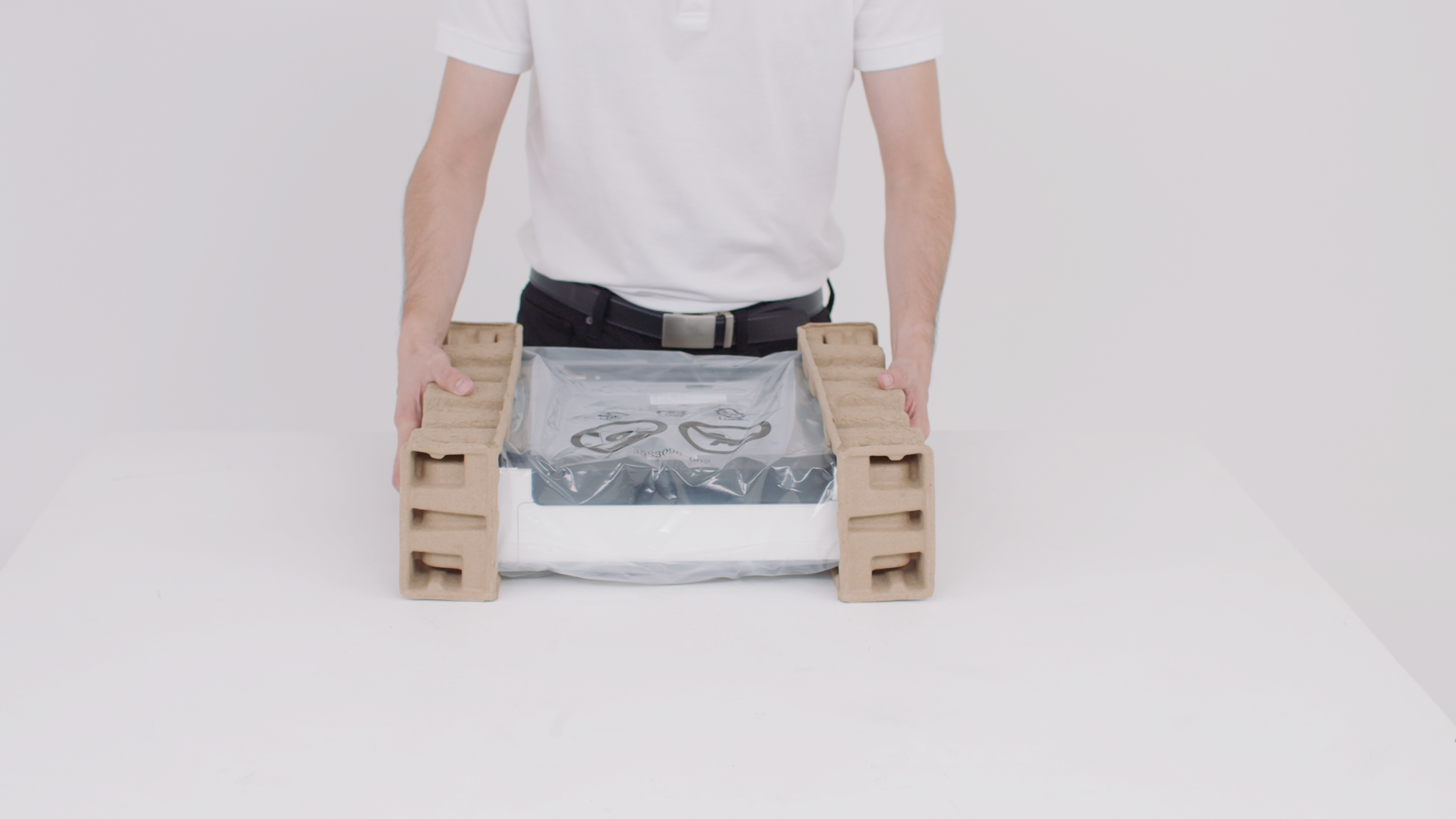
Obtenga información sobre cómo configurar su nueva impresora.
Conozca las precauciones que debe tomar y cómo debe colocar la impresora al añadir bandejas opcionales.
Aprenda a instalar la unidad de almacenamiento inteligente en la impresora para poder imprimir trabajos complejos y clasificar trabajos de impresión grandes.
Siga estas instrucciones para instalar el controlador de impresión de su equipo con Windows.
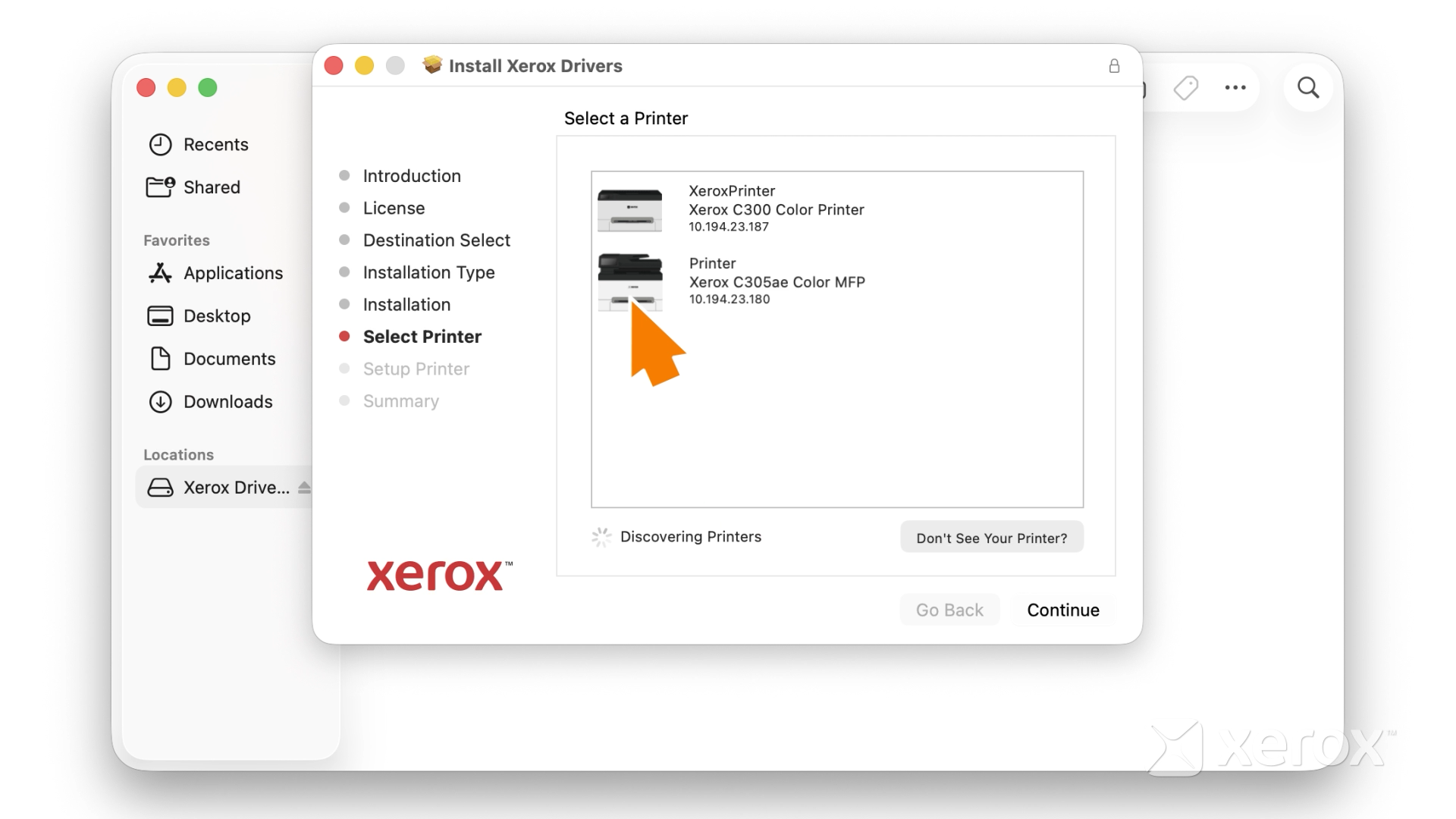
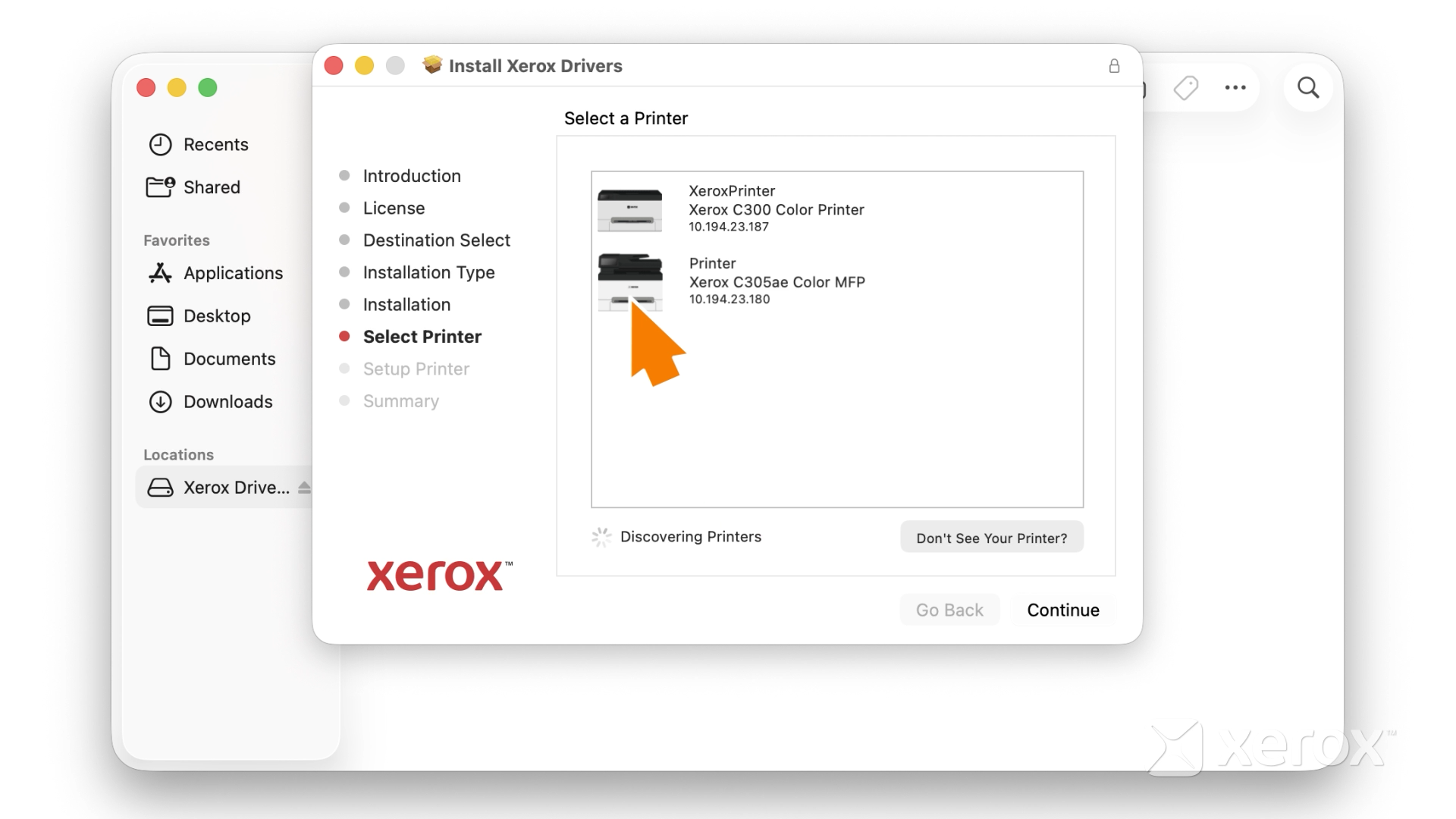
Siga estas instrucciones para instalar el controlador de impresión de su MacOS.
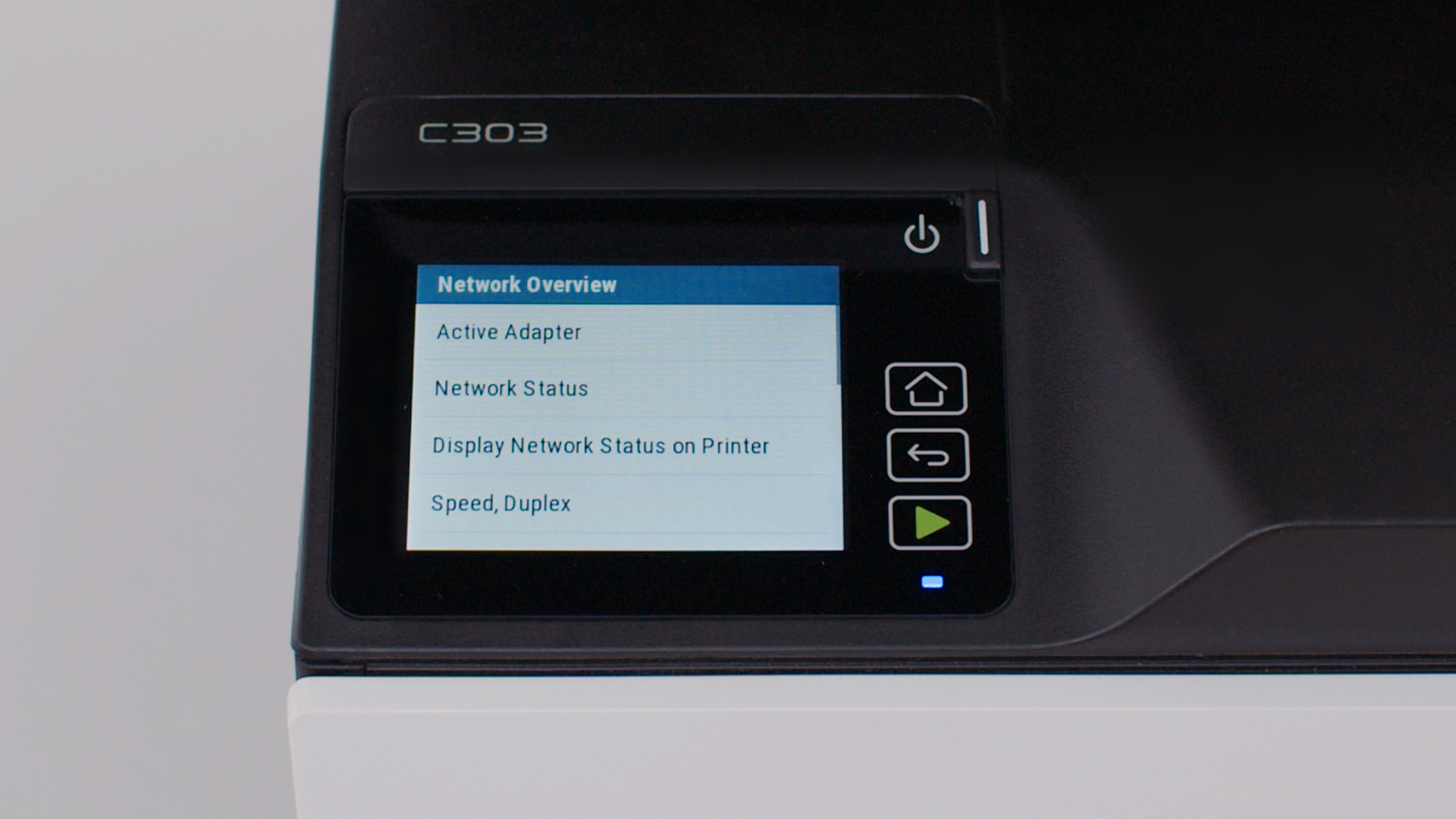
Conecte la impresora de forma segura a una red inalámbrica.
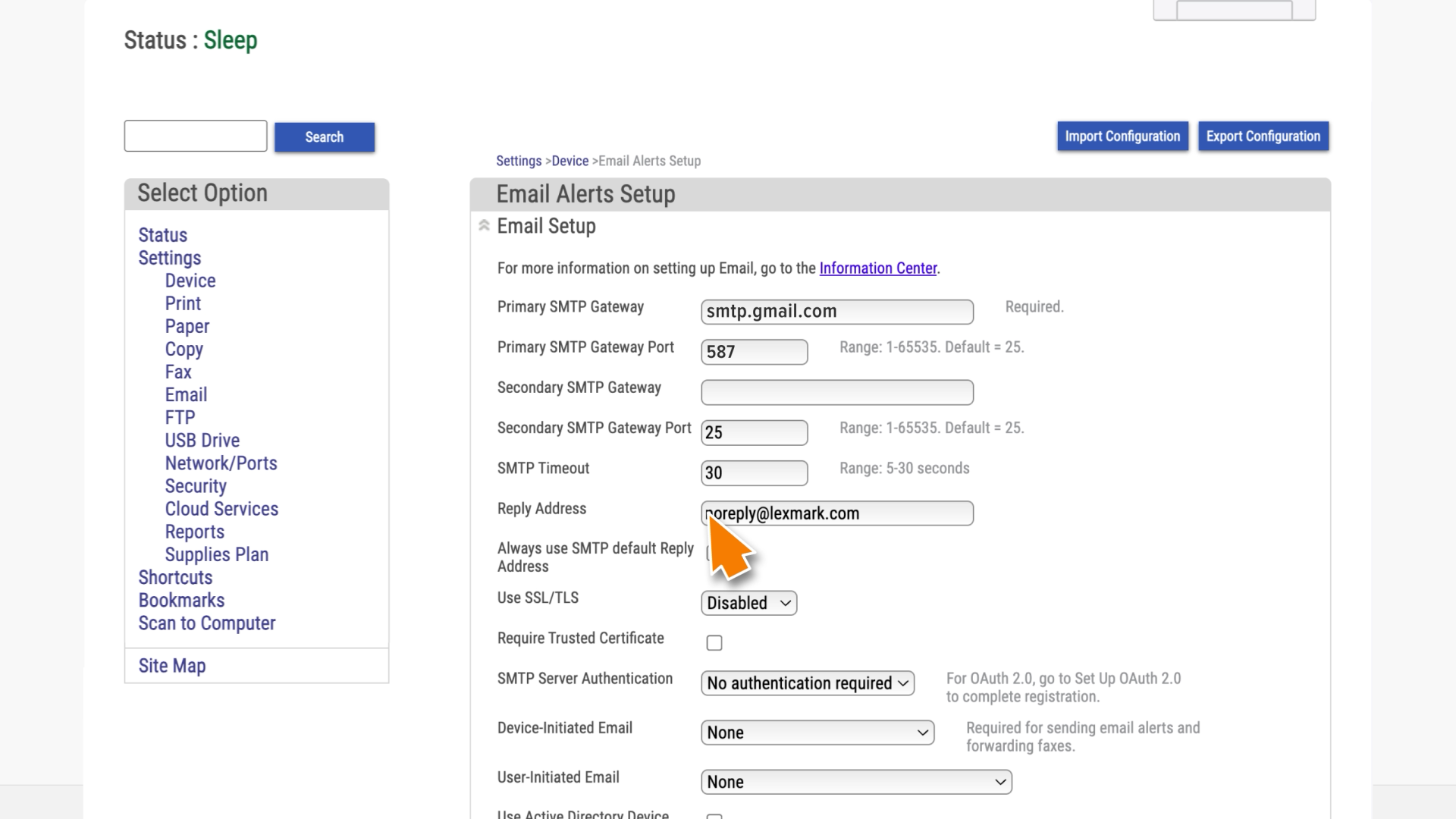
Obtenga información sobre los ajustes de SMTP de correo electrónico de su proveedor de servicios de correo electrónico.
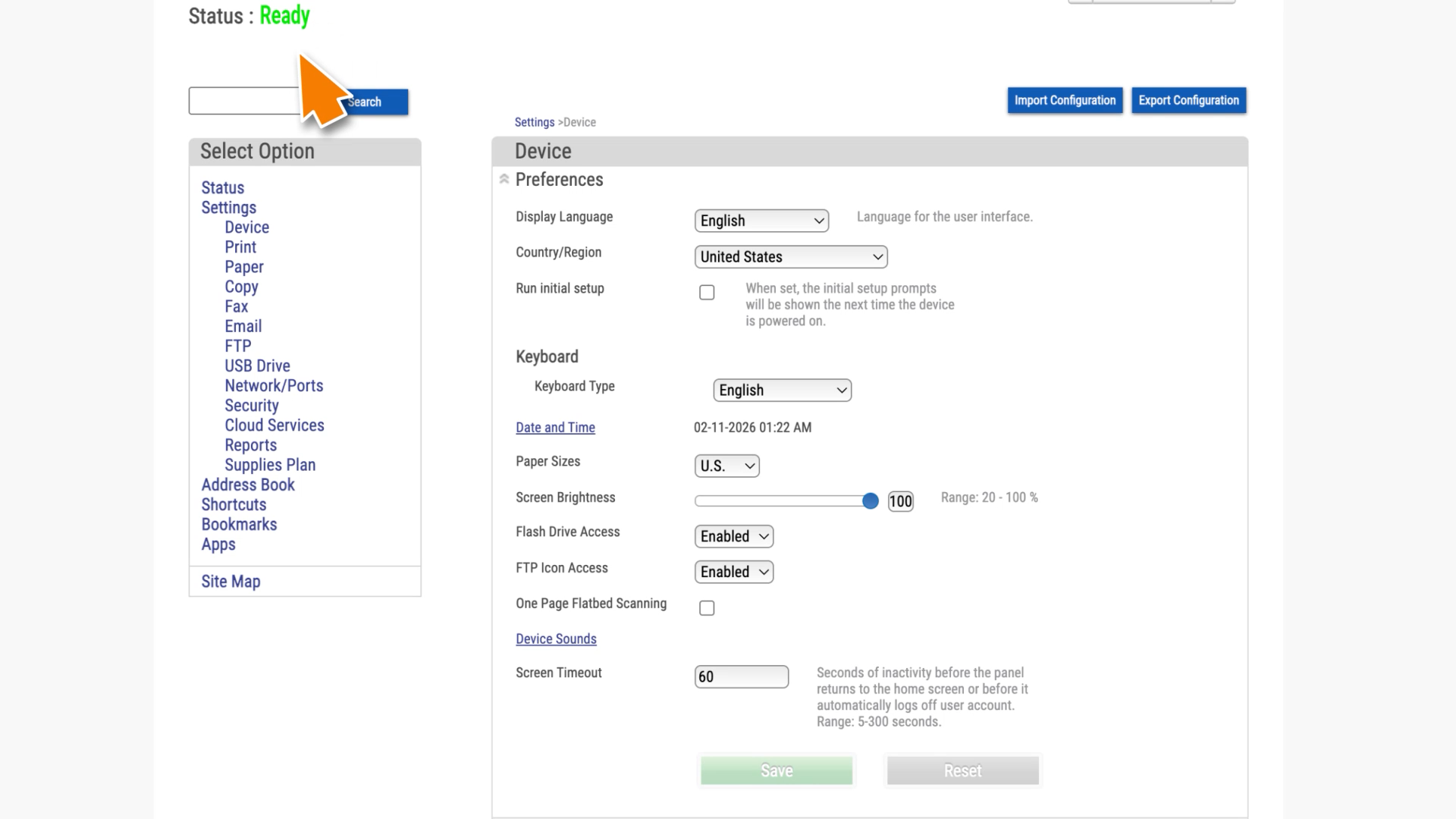
Aprenda a navegar por el software Embedded Web Server de su impresora Xerox.
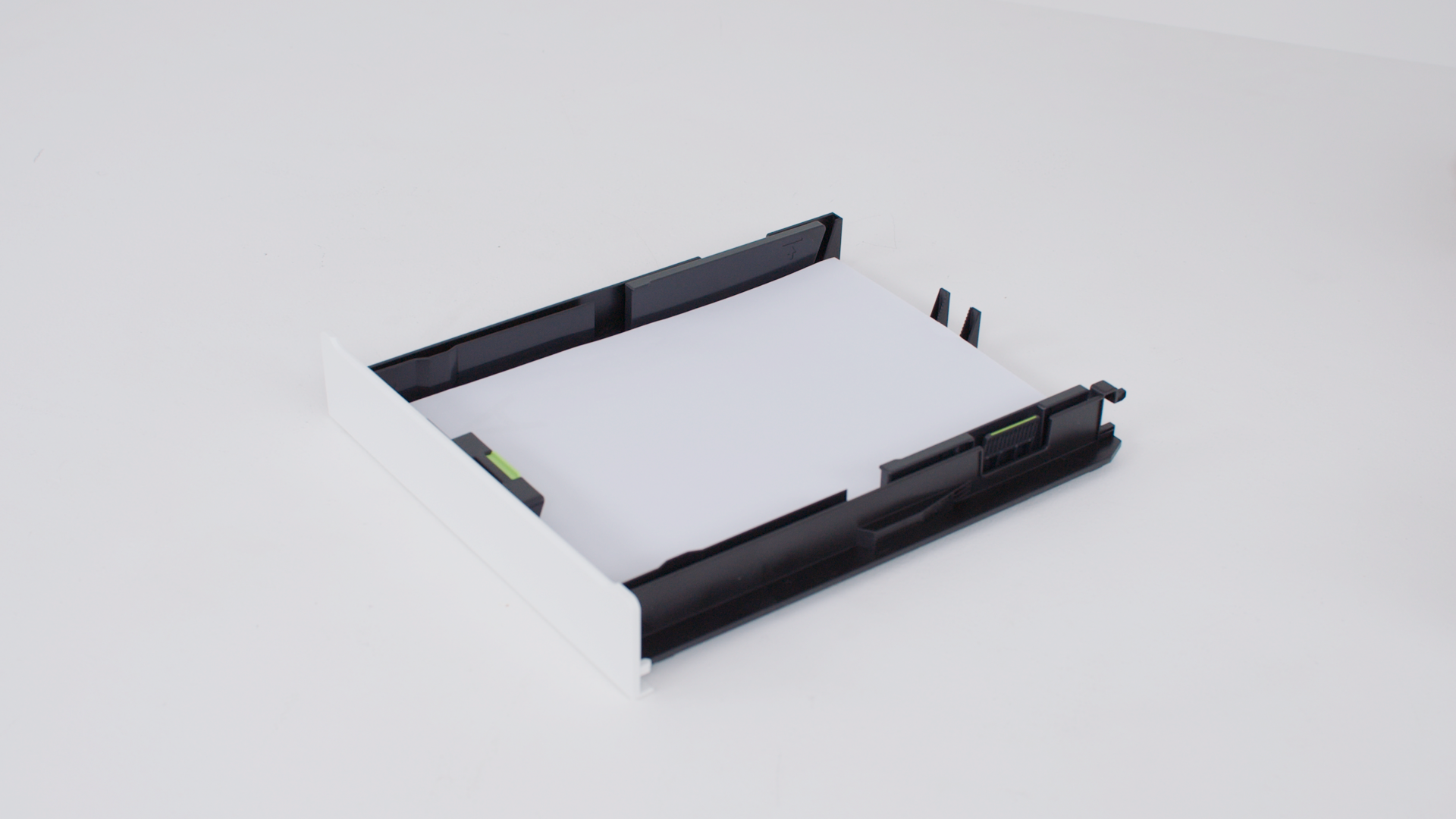
Para obtener resultados de impresión fiables, utilice estas instrucciones para cargar papel correctamente.
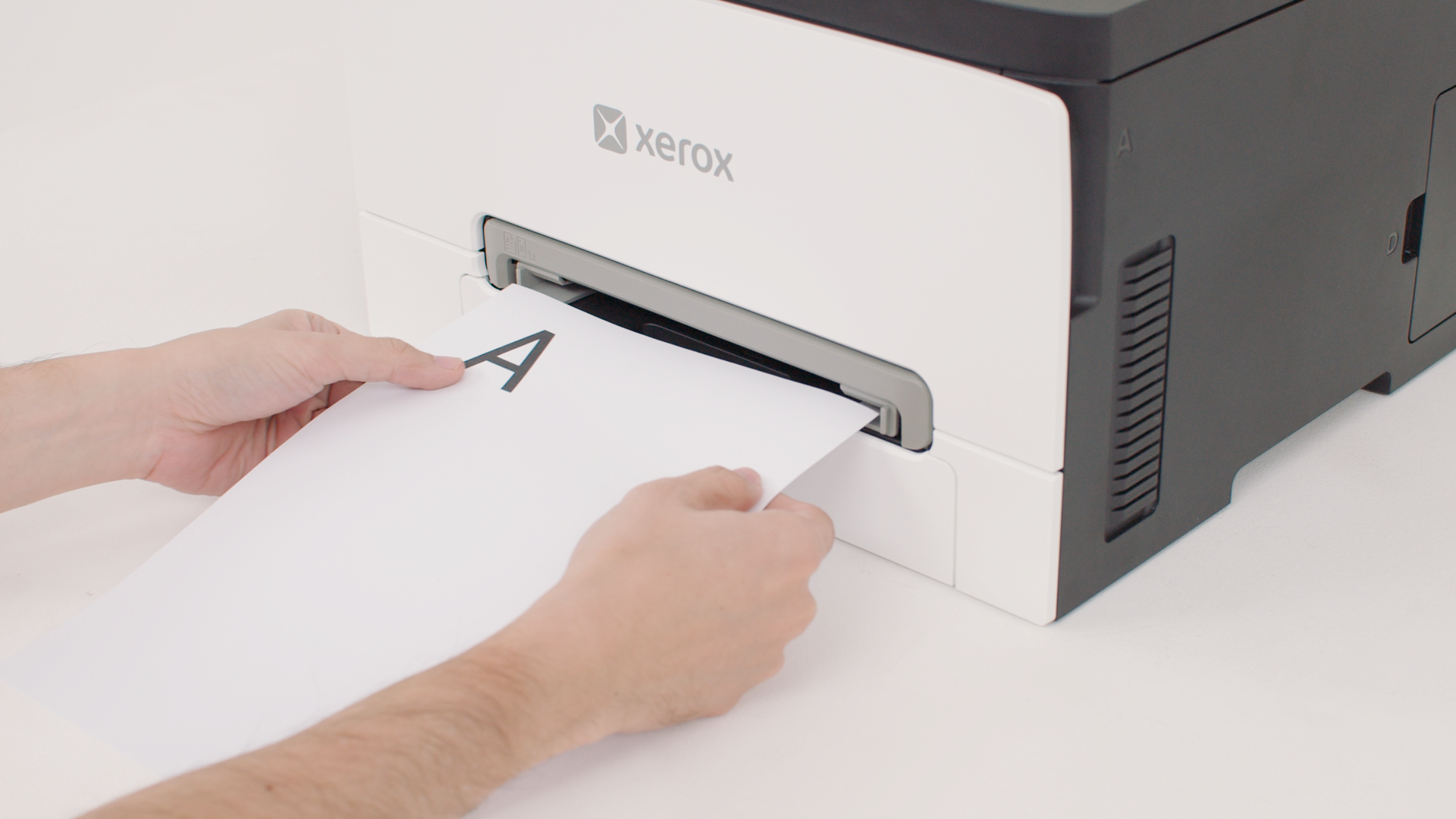
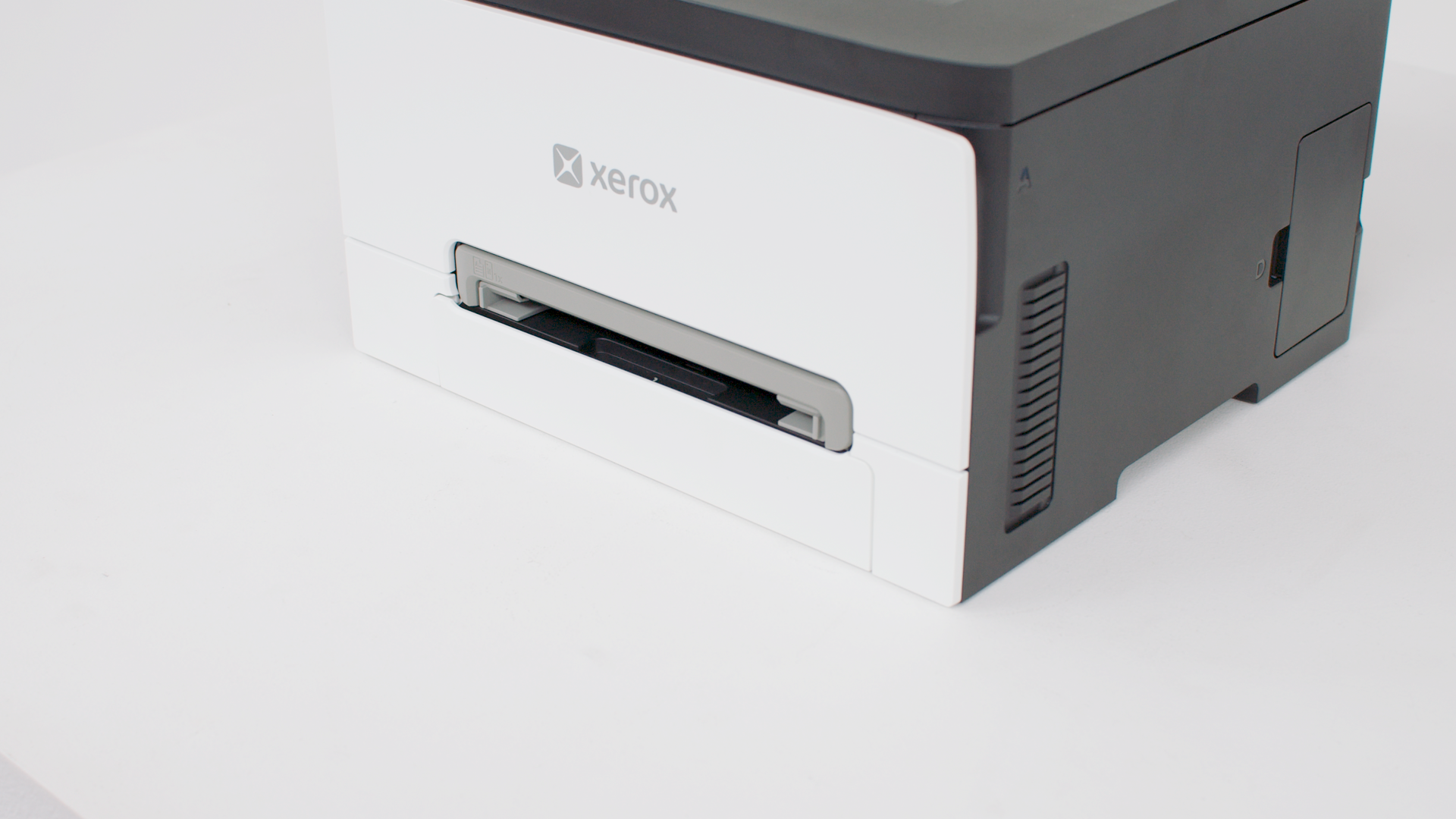
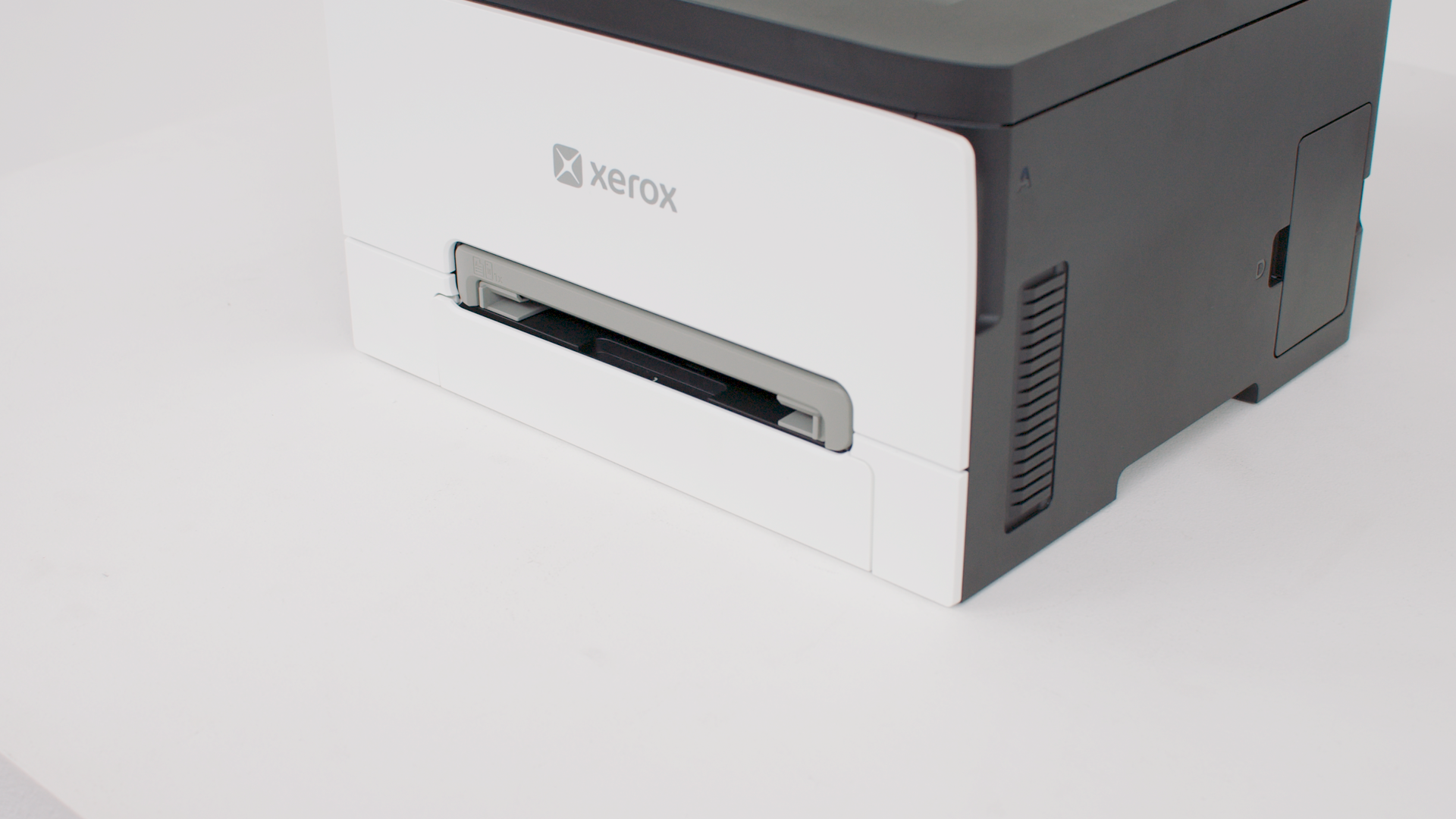
Aprenda a cargar papel en el alimentador manual.
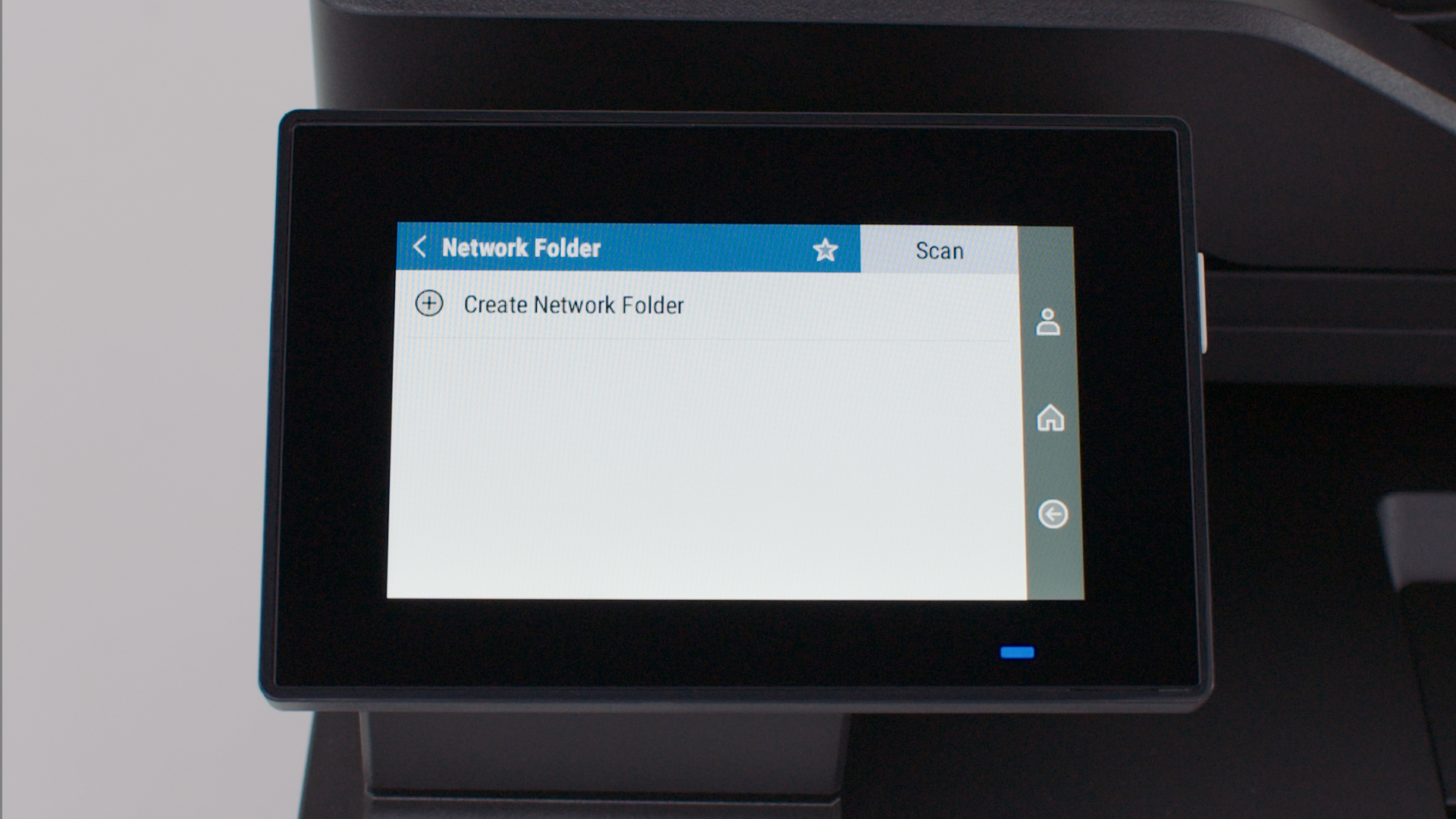
Transfiera sus documentos directamente a una carpeta de red.
Transfiera sus documentos directamente al servidor FTP a través de Internet.
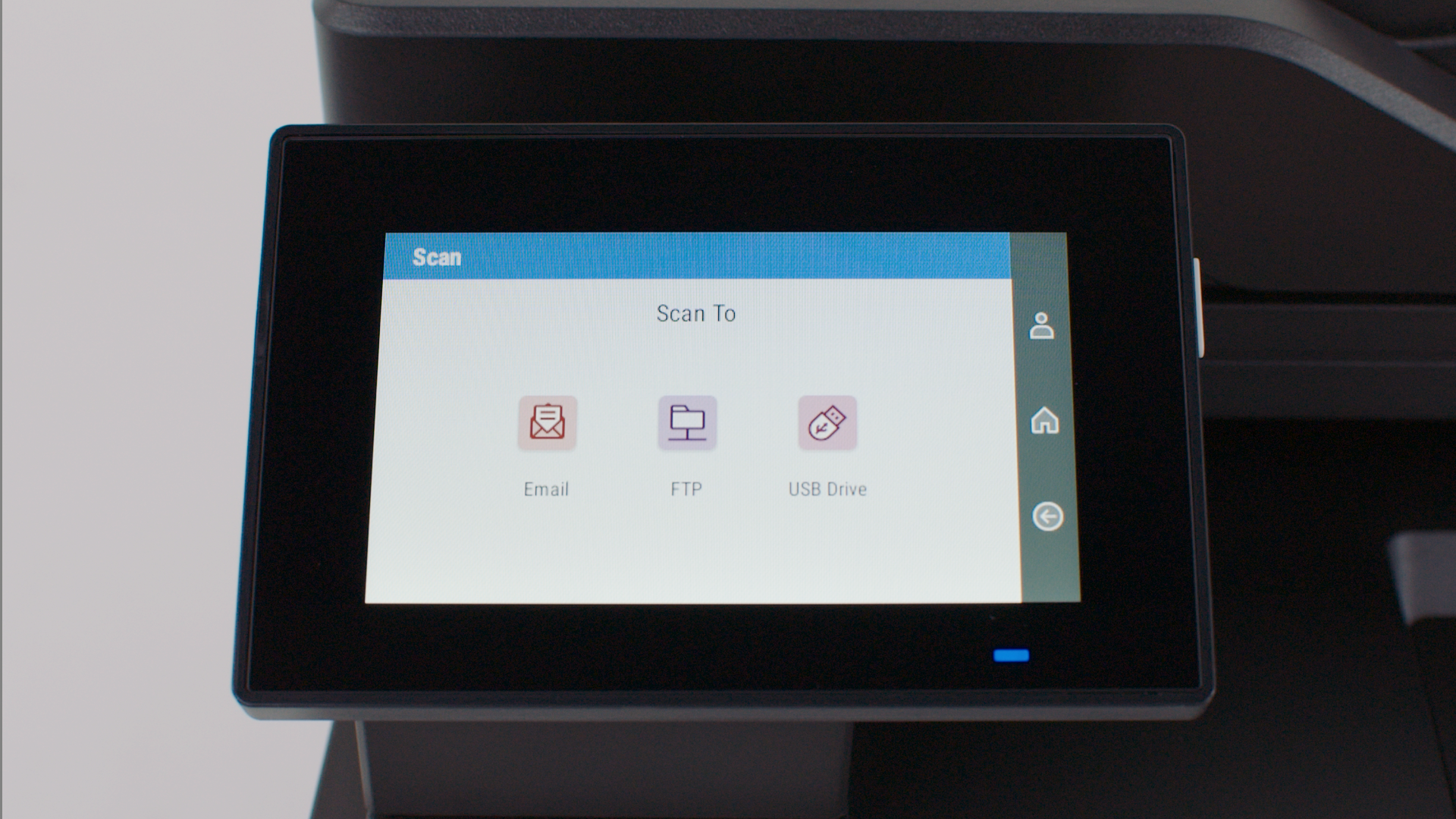
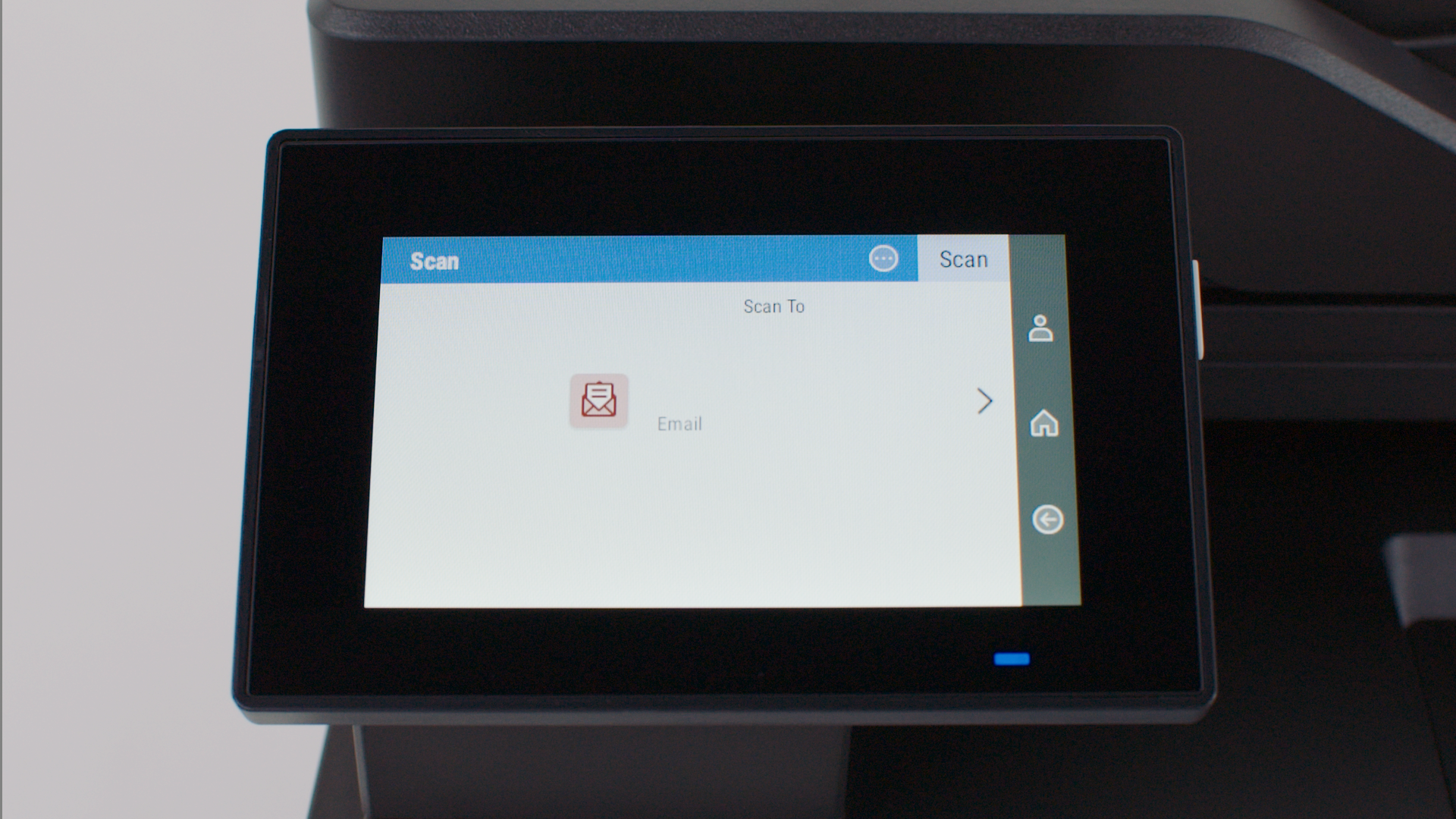
Siga estos pasos sobre cómo enviar un correo electrónico directamente desde la impresora.
Siga estas instrucciones para enviar documentos escaneados a su equipo.
Siga estas instrucciones para enviar documentos escaneados a su equipo Macintosh.
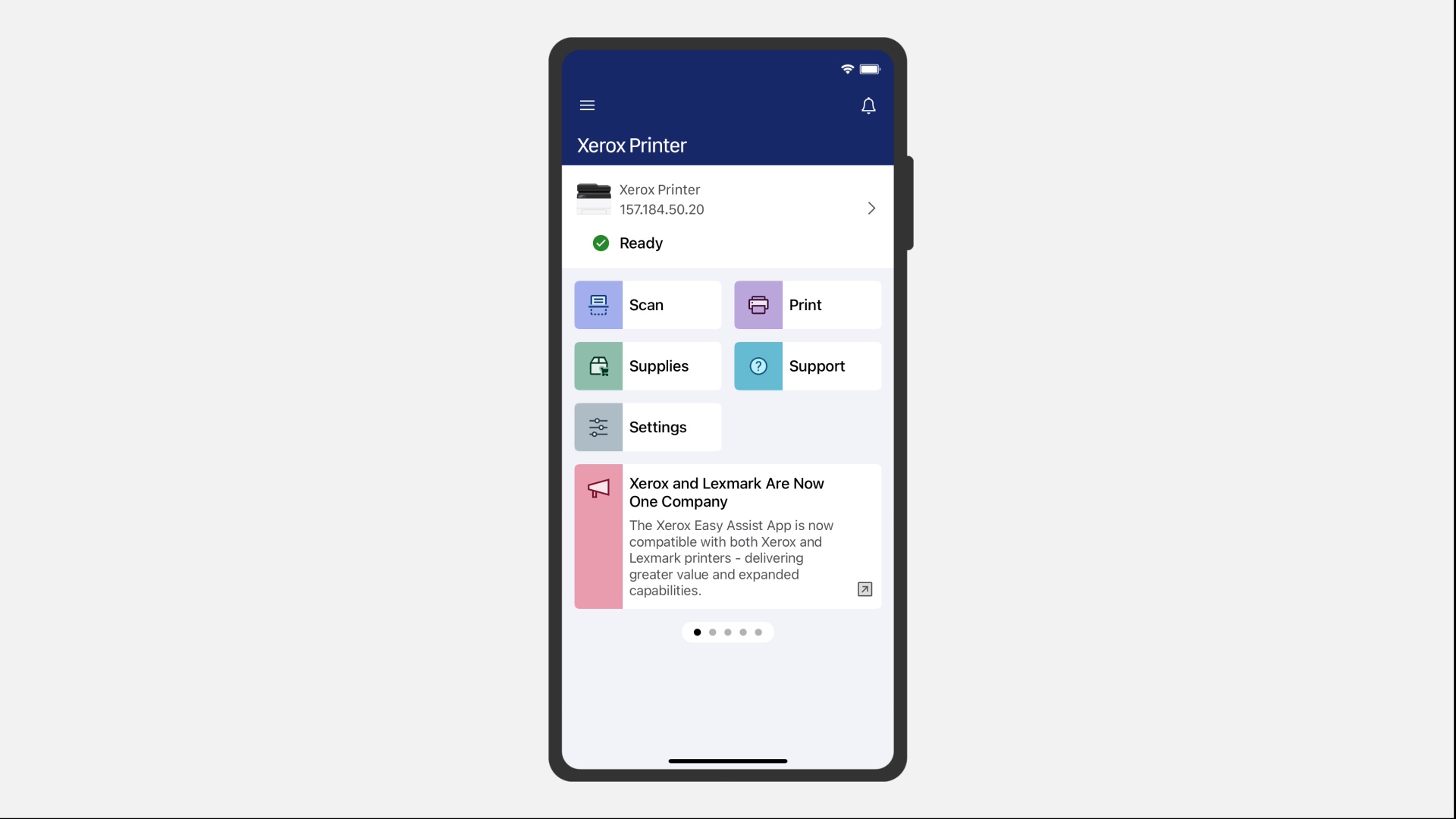
Aprenda a enviar un trabajo de impresión desde su teléfono móvil iOS o Android mediante la aplicación Xerox® Easy Assist.
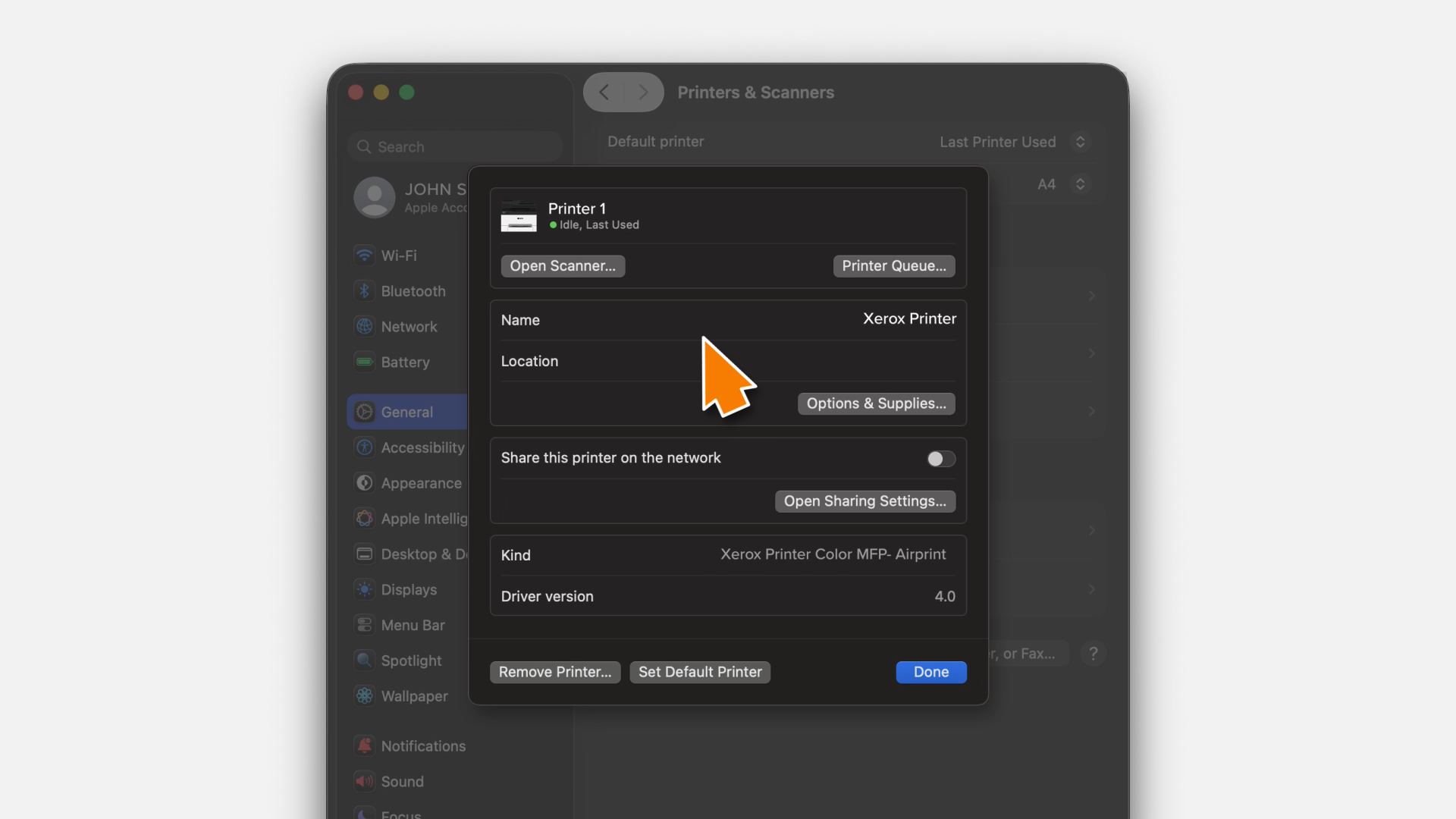
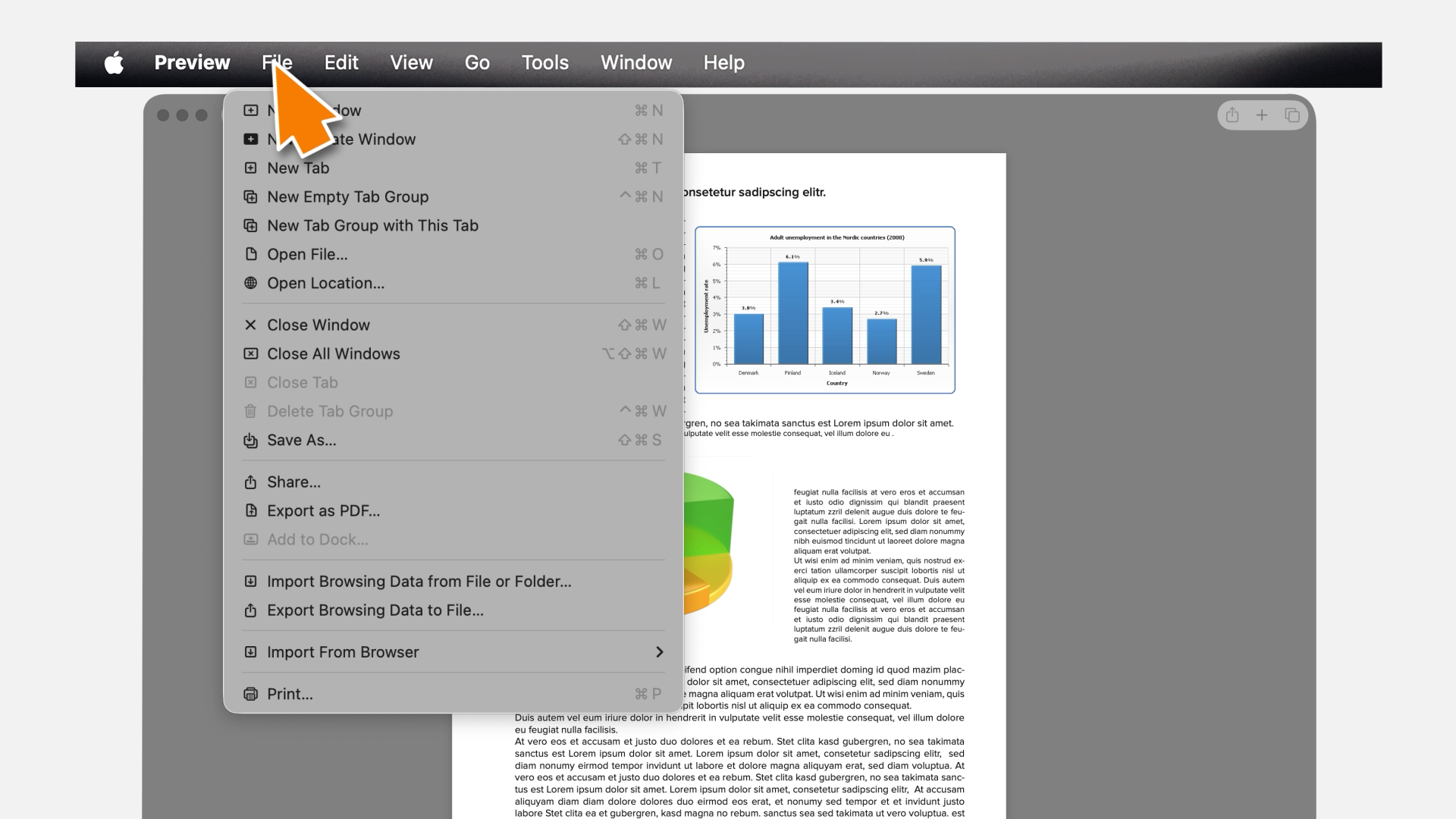
Obtenga información sobre cómo utilizar AirPrint en su equipo Macintosh para enviar un trabajo de impresión a su impresora.
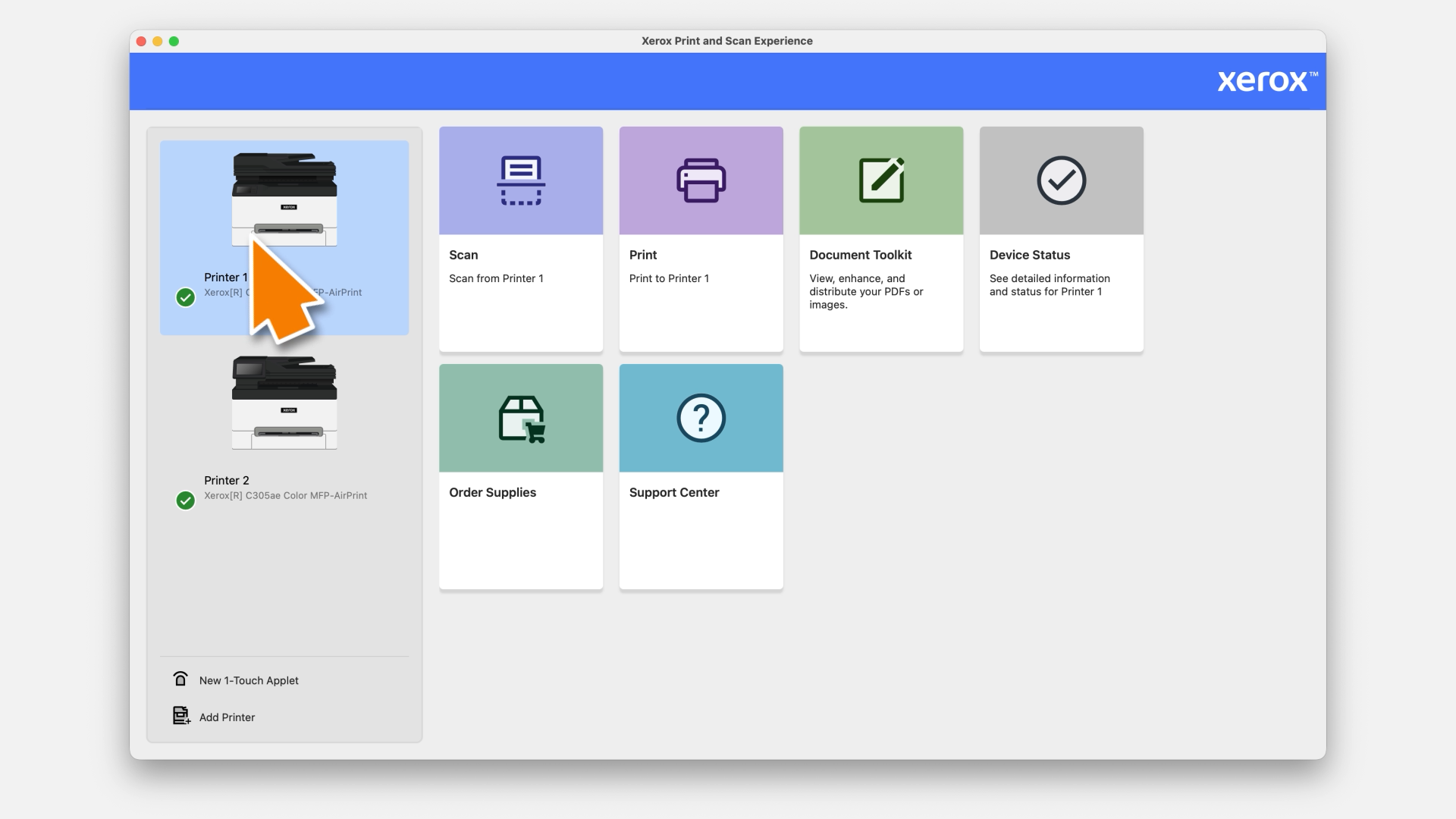
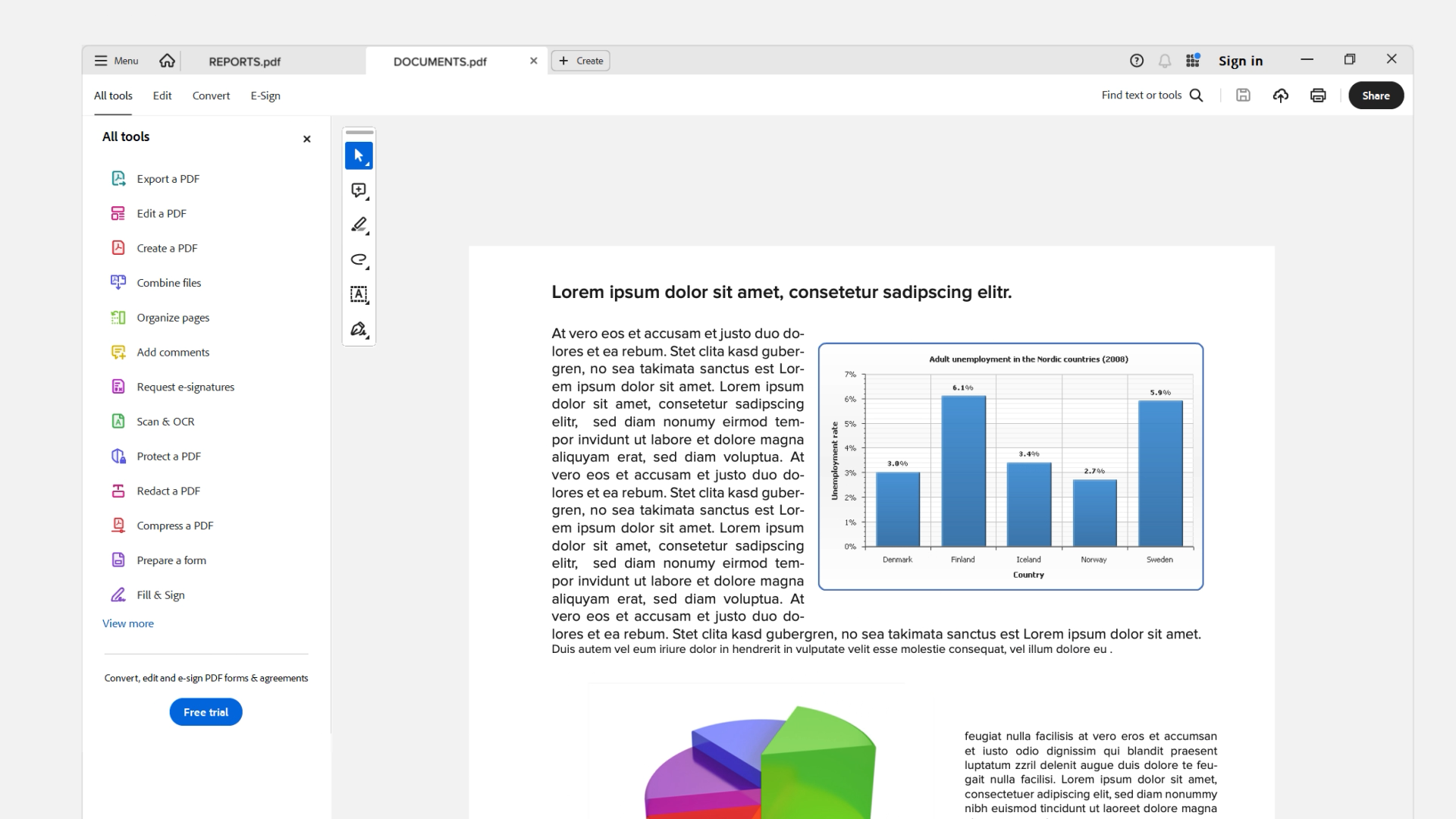
Aprenda a utilizar Xerox® Print and Scan Experience en su equipo Windows para enviar un trabajo de impresión a la impresora.
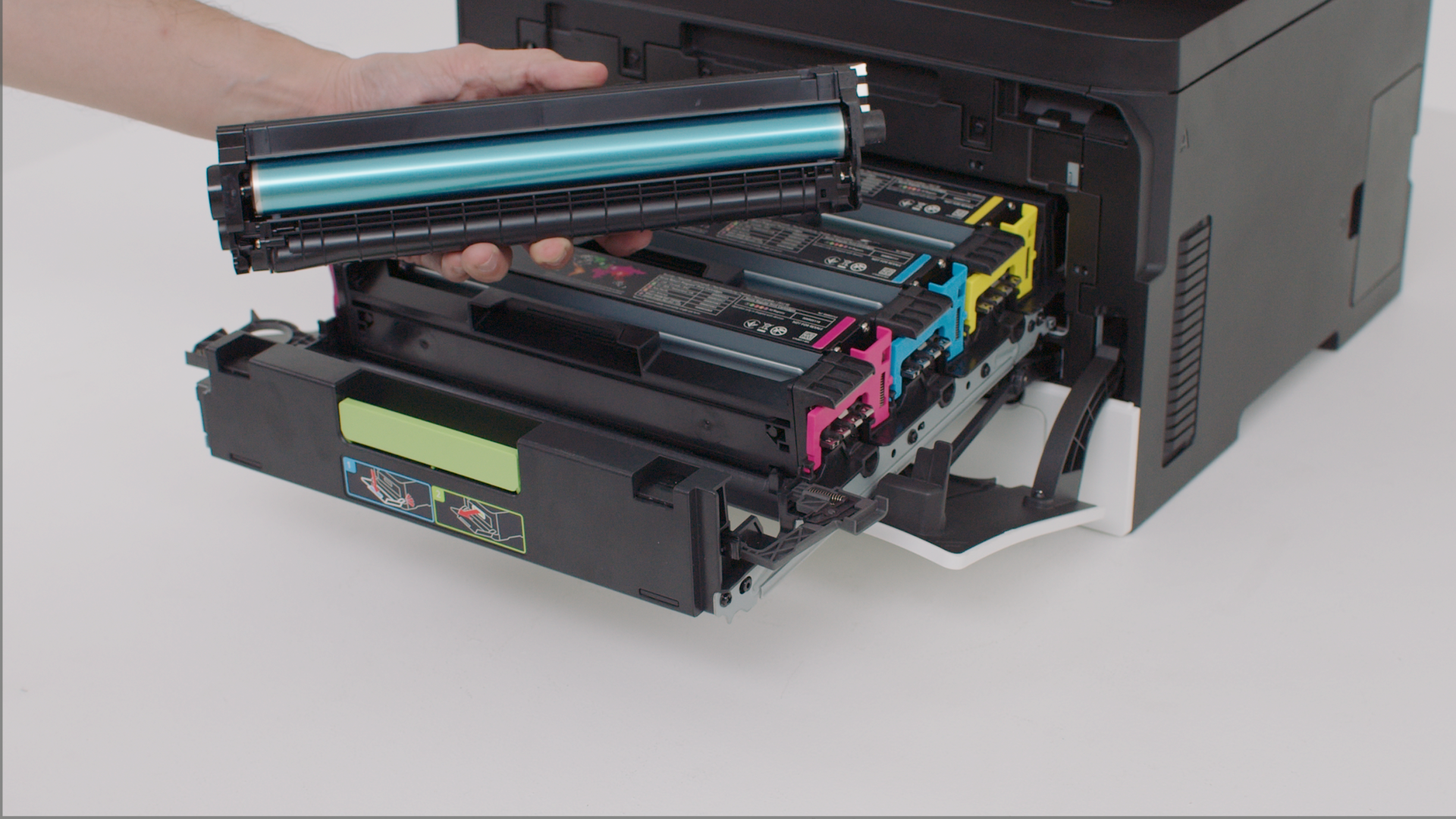
Instale un cartucho de impresión nuevo cuando aparezca el mensaje de sustitución del cartucho para el color afectado.
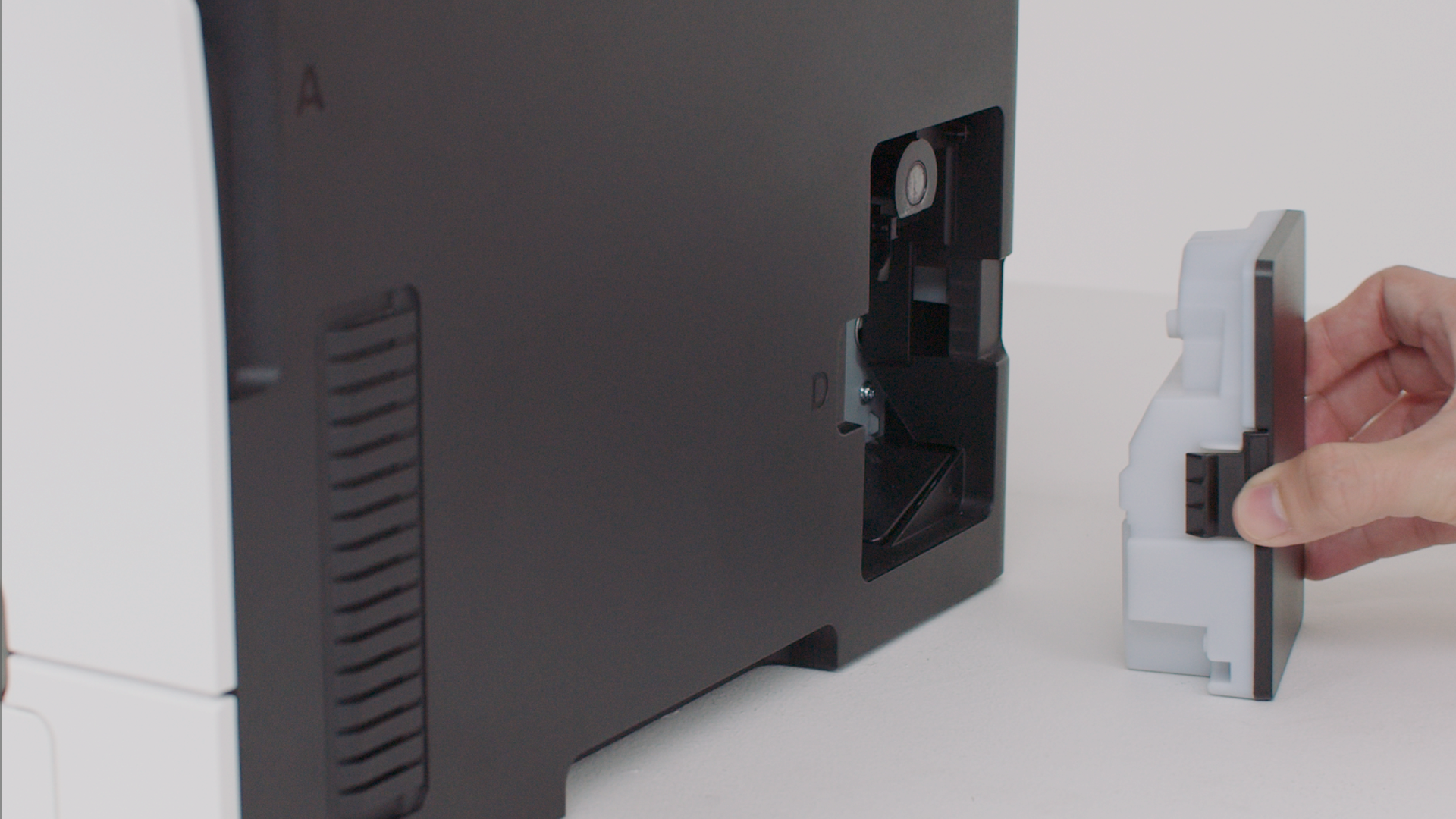
Descubra cómo sustituir el contenedor de tóner de desecho de la impresora. El cambio de la botella de tóner de desecho evita el derrame de tóner.
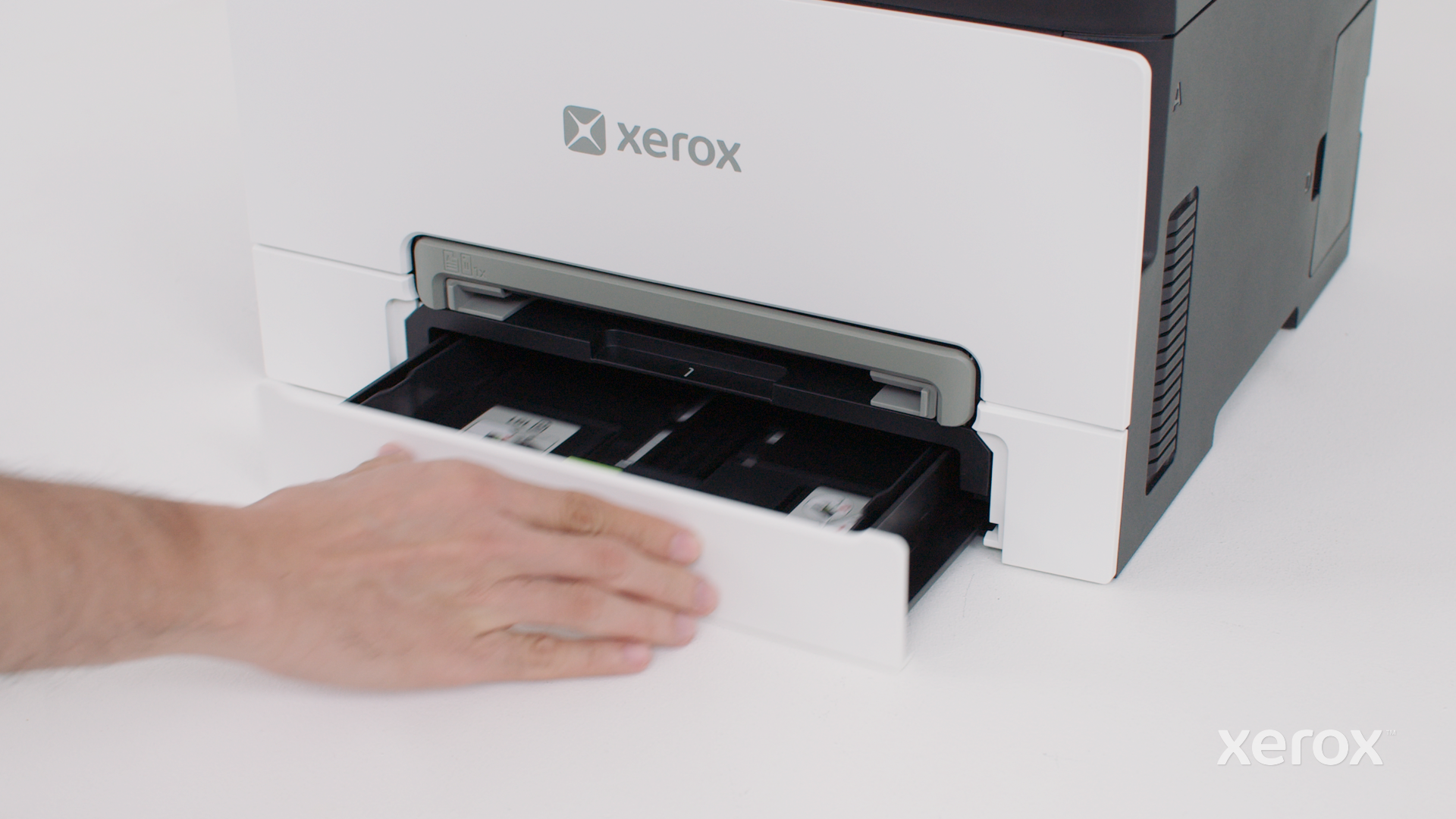
Siga estos pasos para sustituir la bandeja de su impresora.
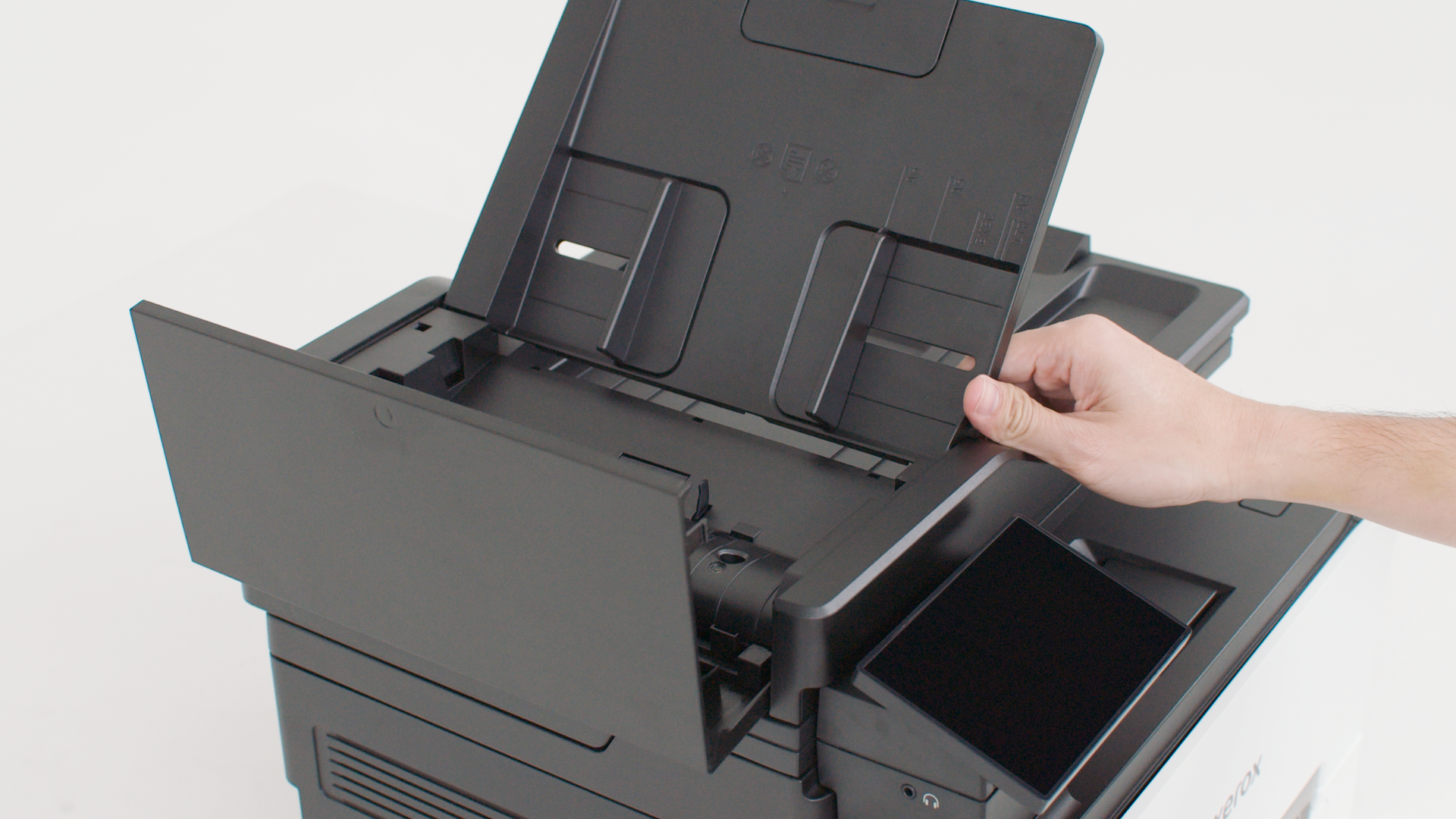
Siga estos pasos para sustituir la bandeja del alimentador automático de documentos de la impresora.
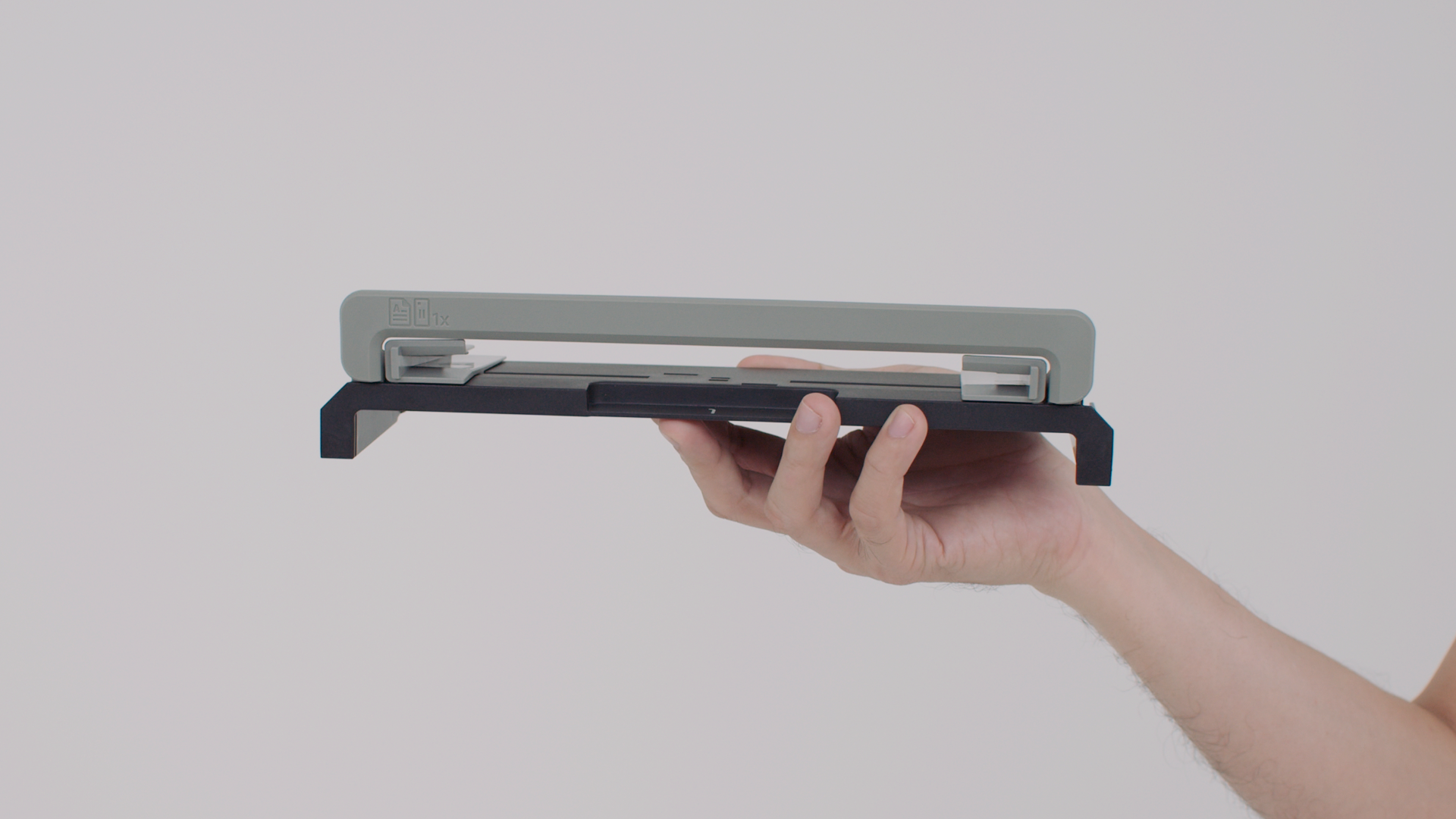
Aprenda a sustituir el alimentador manual de la impresora.
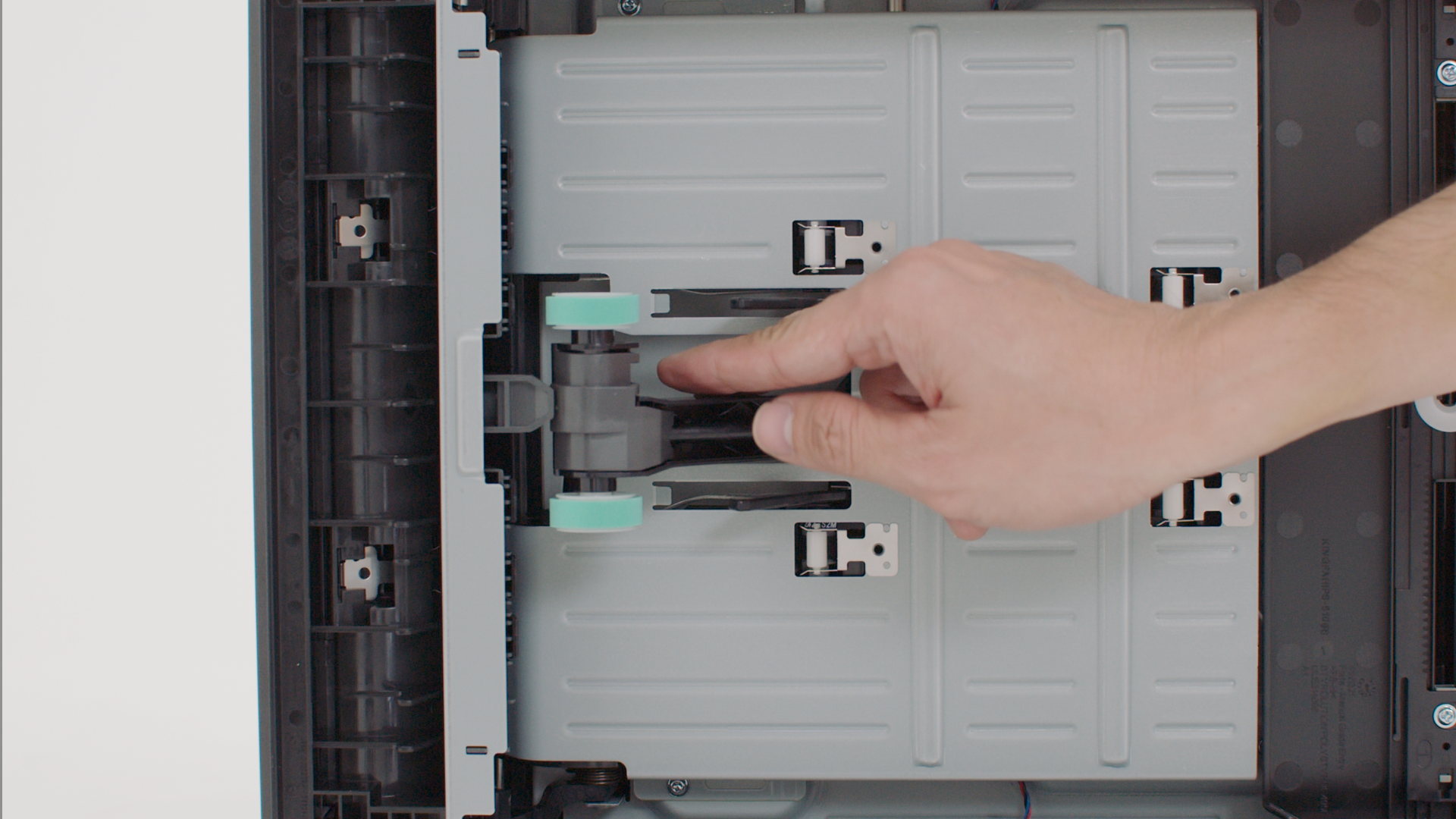
Aprenda a sustituir las ruedas de alimentación de la impresora para evitar problemas de alimentación de papel.
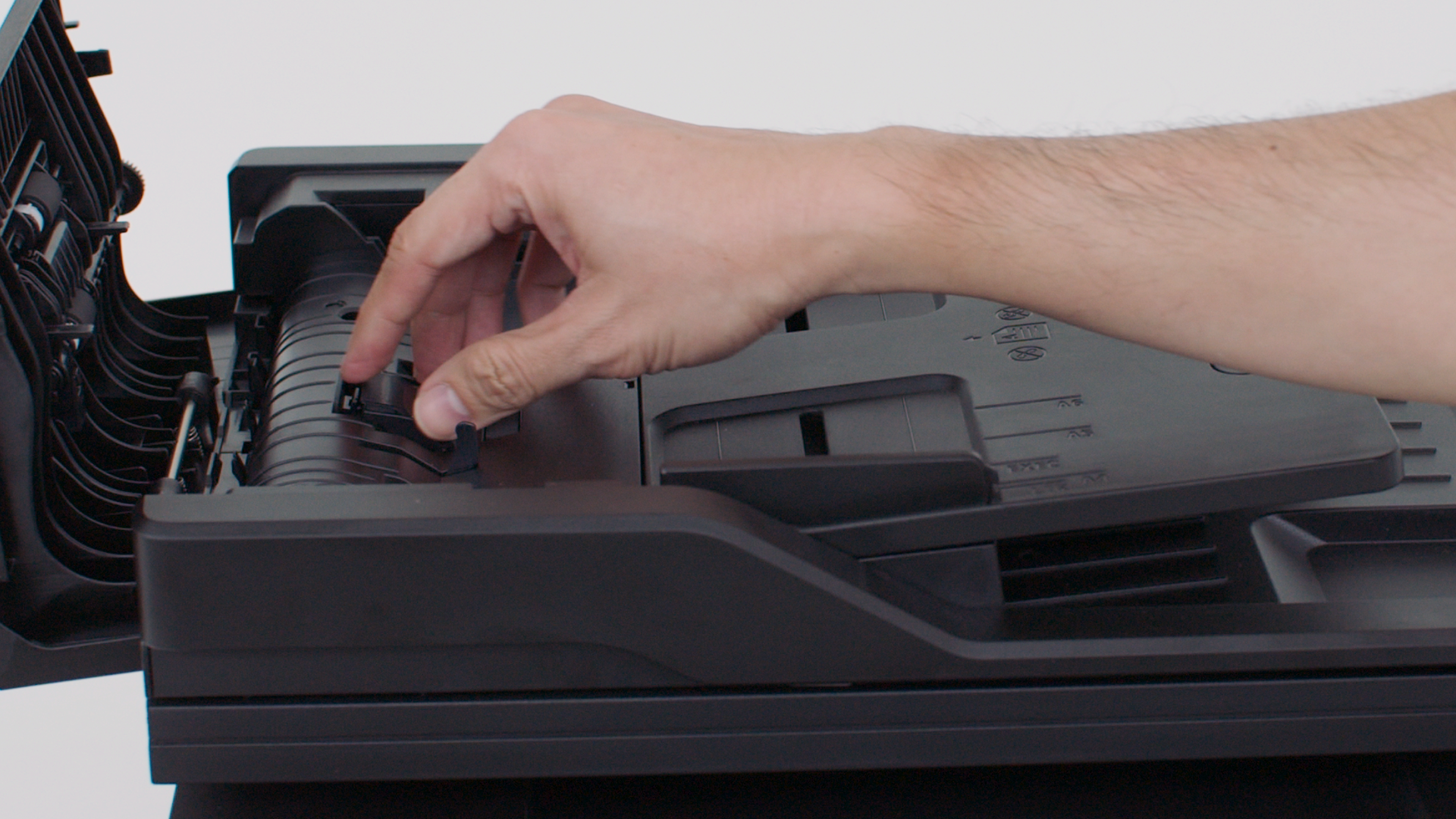
Instale un nuevo panel separador del ADF para evitar problemas de alimentación de papel.
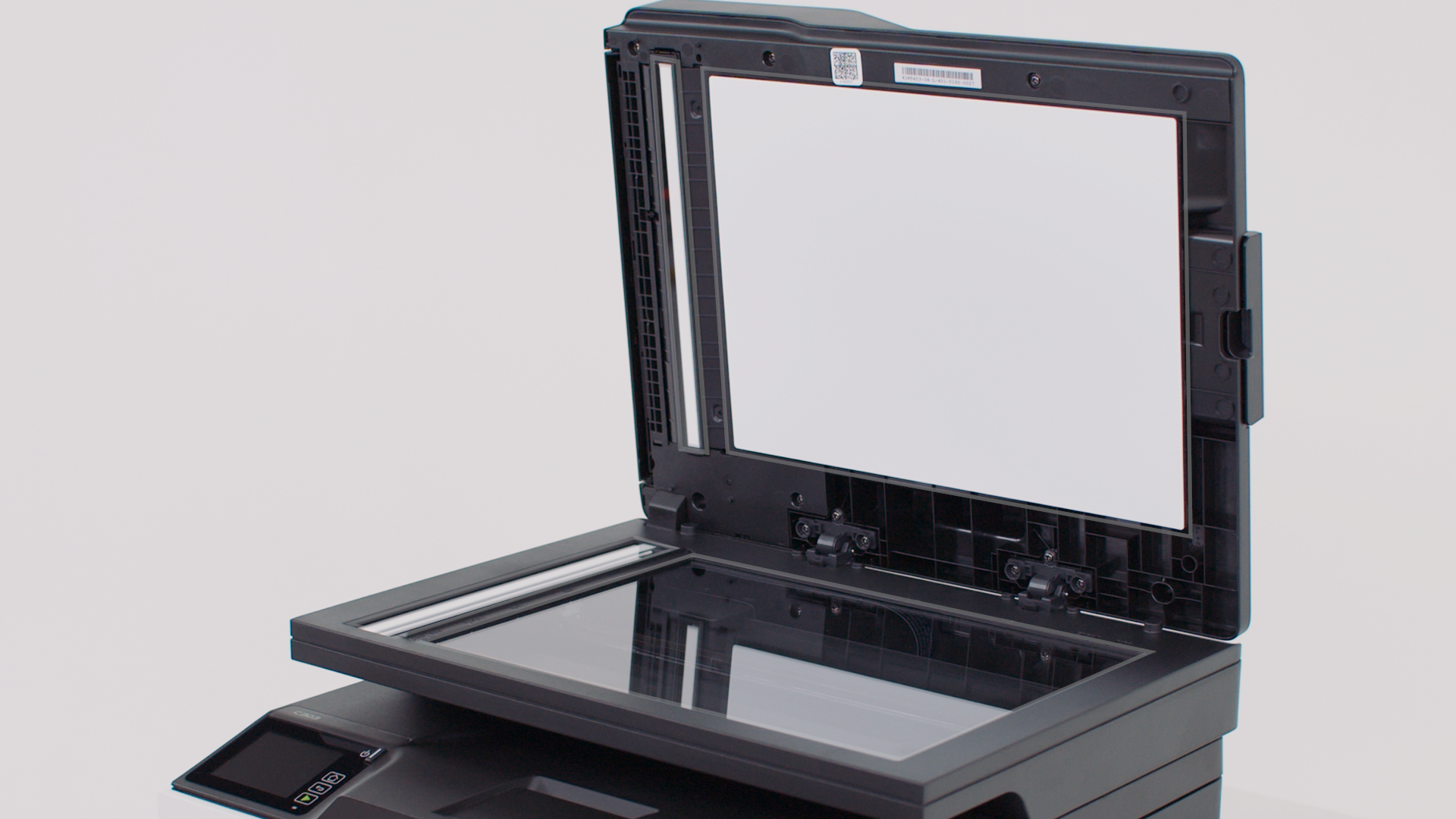
Limpie periódicamente el cristal del escáner y el alimentador automático de documentos (ADF) para evitar o resolver rayas y otros defectos de escaneo.
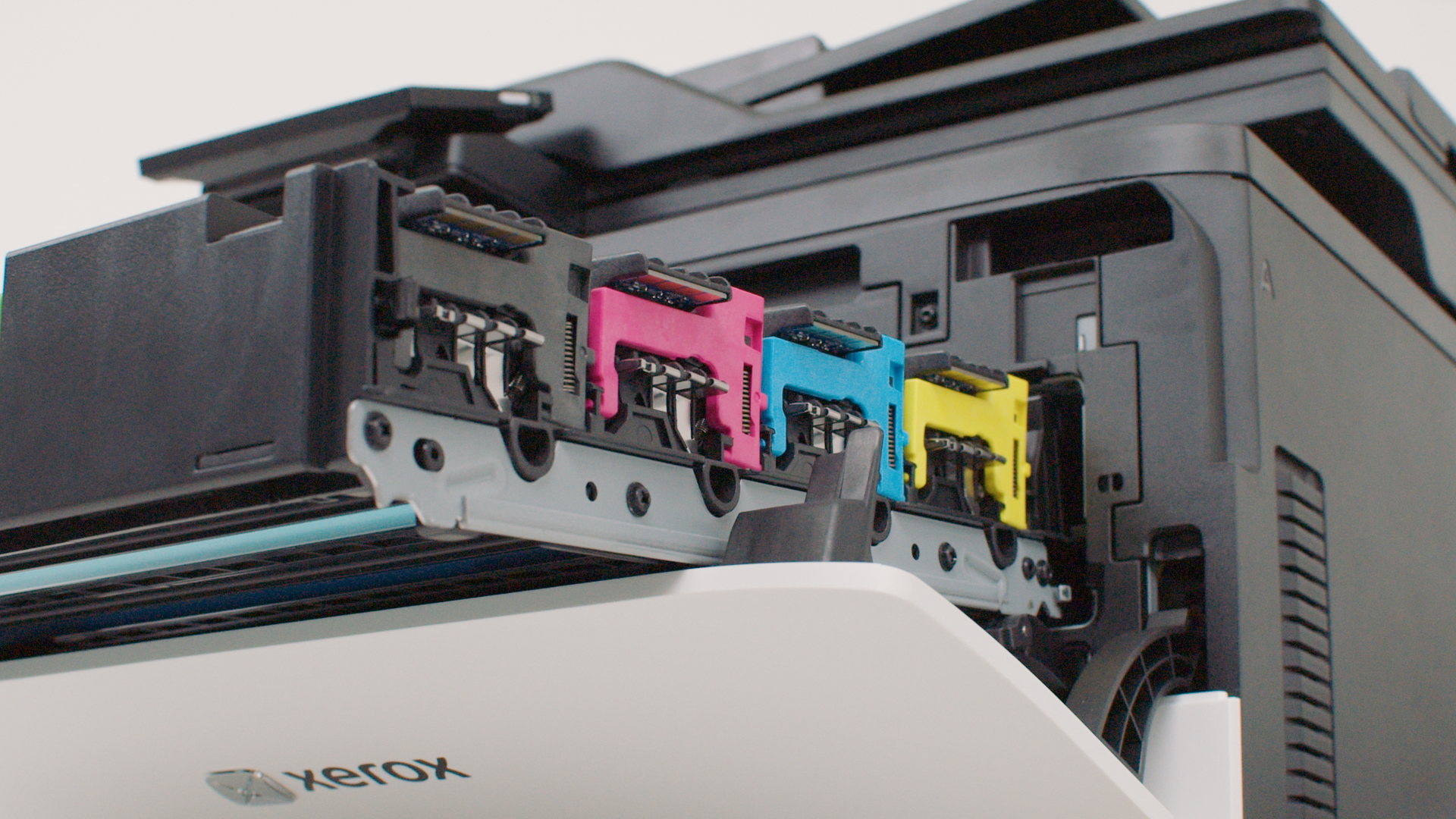
Aprenda a limpiar el contacto del cartucho de impresión para prevenir errores del cartucho de impresión.
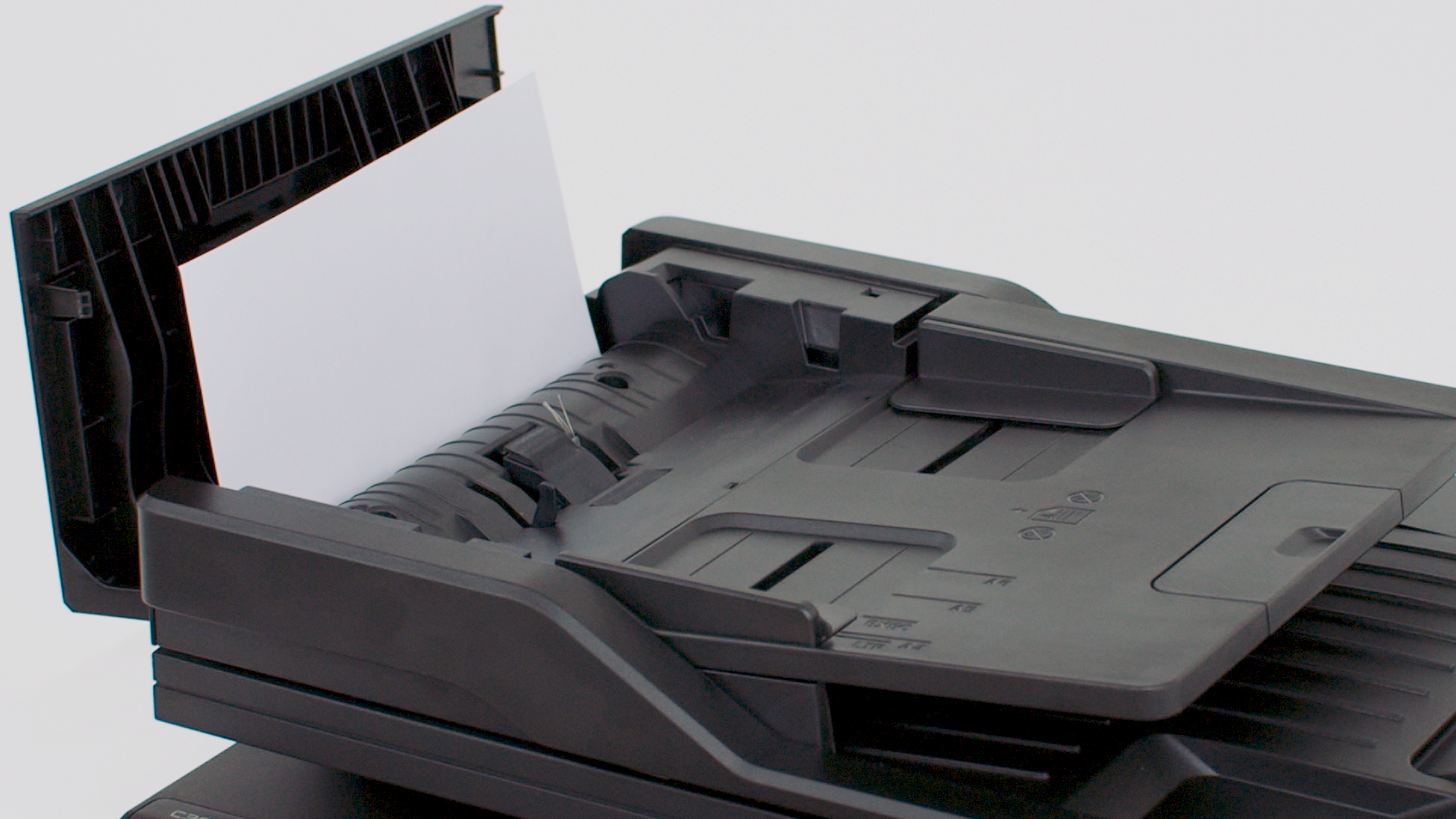
Retire el papel atascado en el alimentador automático de documentos para continuar con la impresión.
Retire el papel atascado en el alimentador manual para continuar con la impresión.
Retire el papel que está atascado en la bandeja estándar para continuar con la impresión.
Retire el papel atascado en la bandeja opcional para continuar con la impresión.
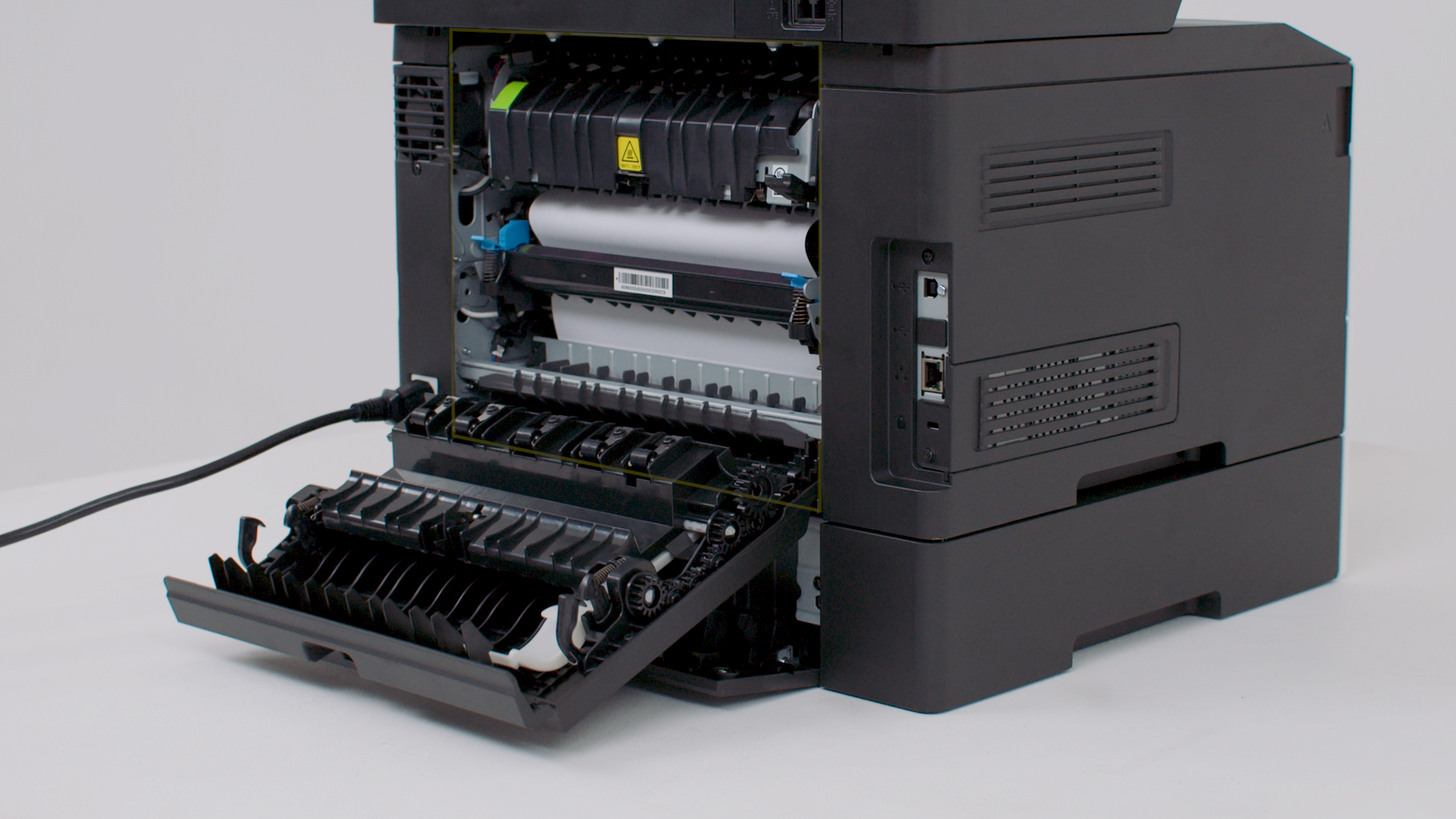
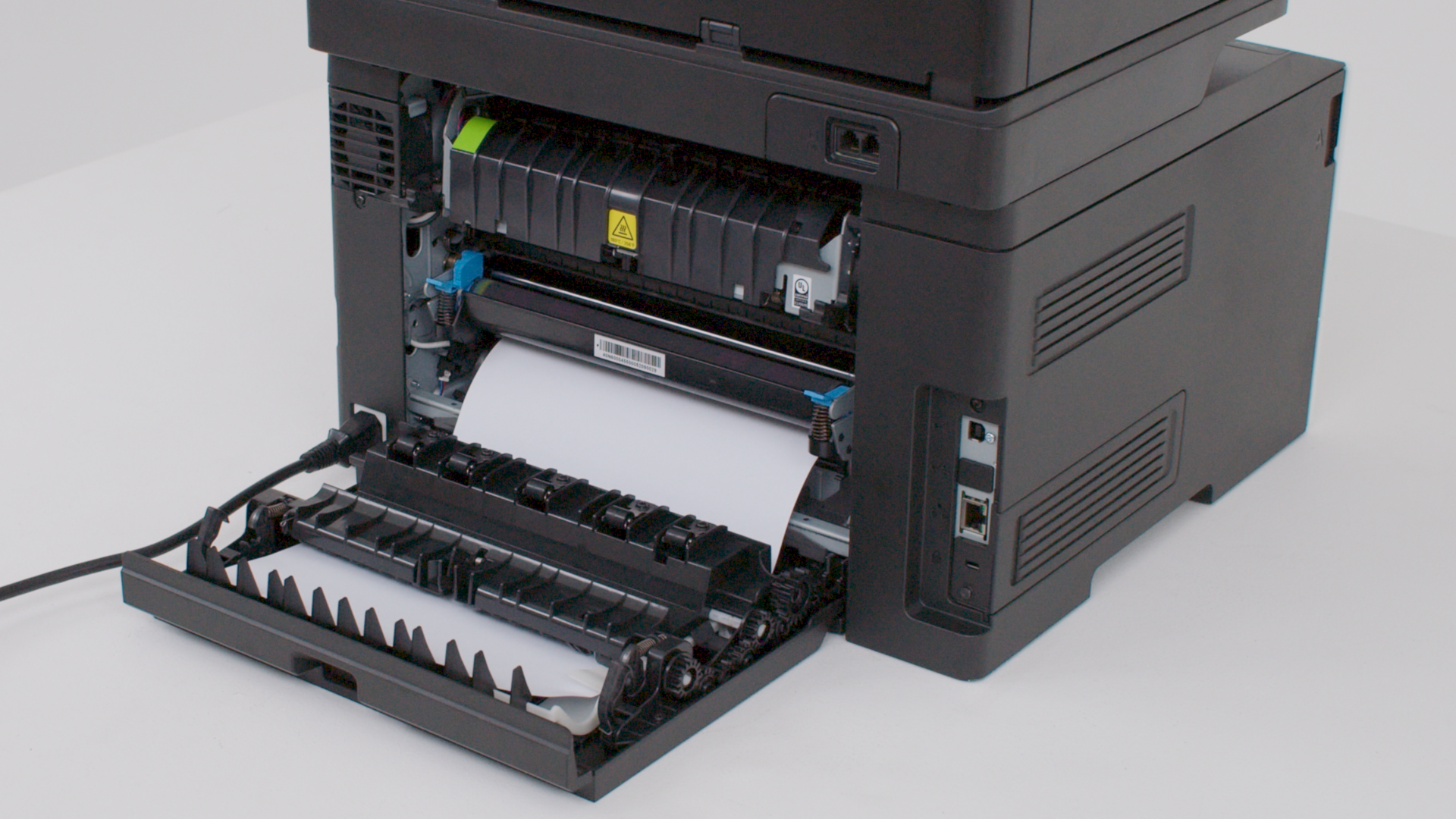
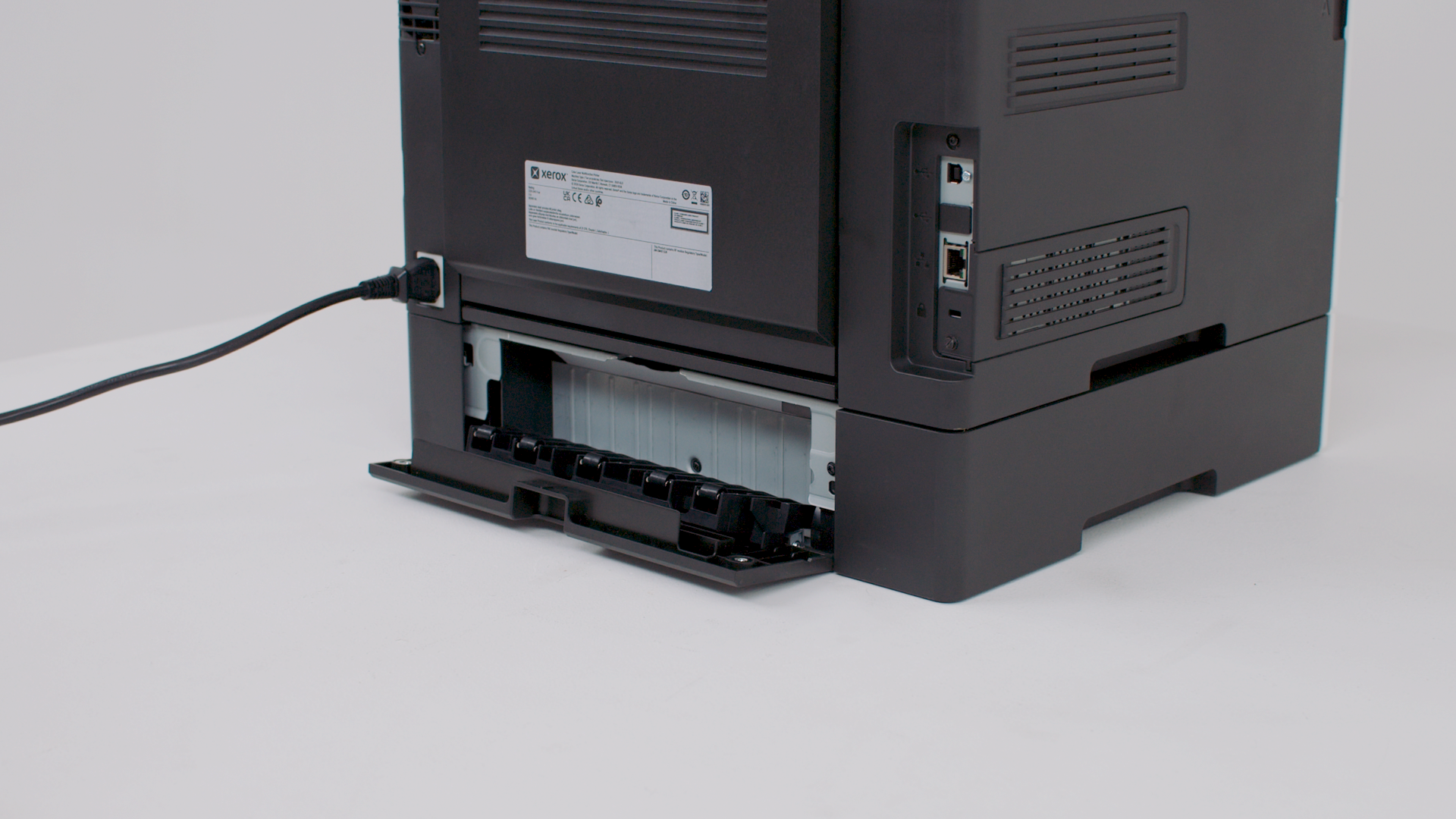
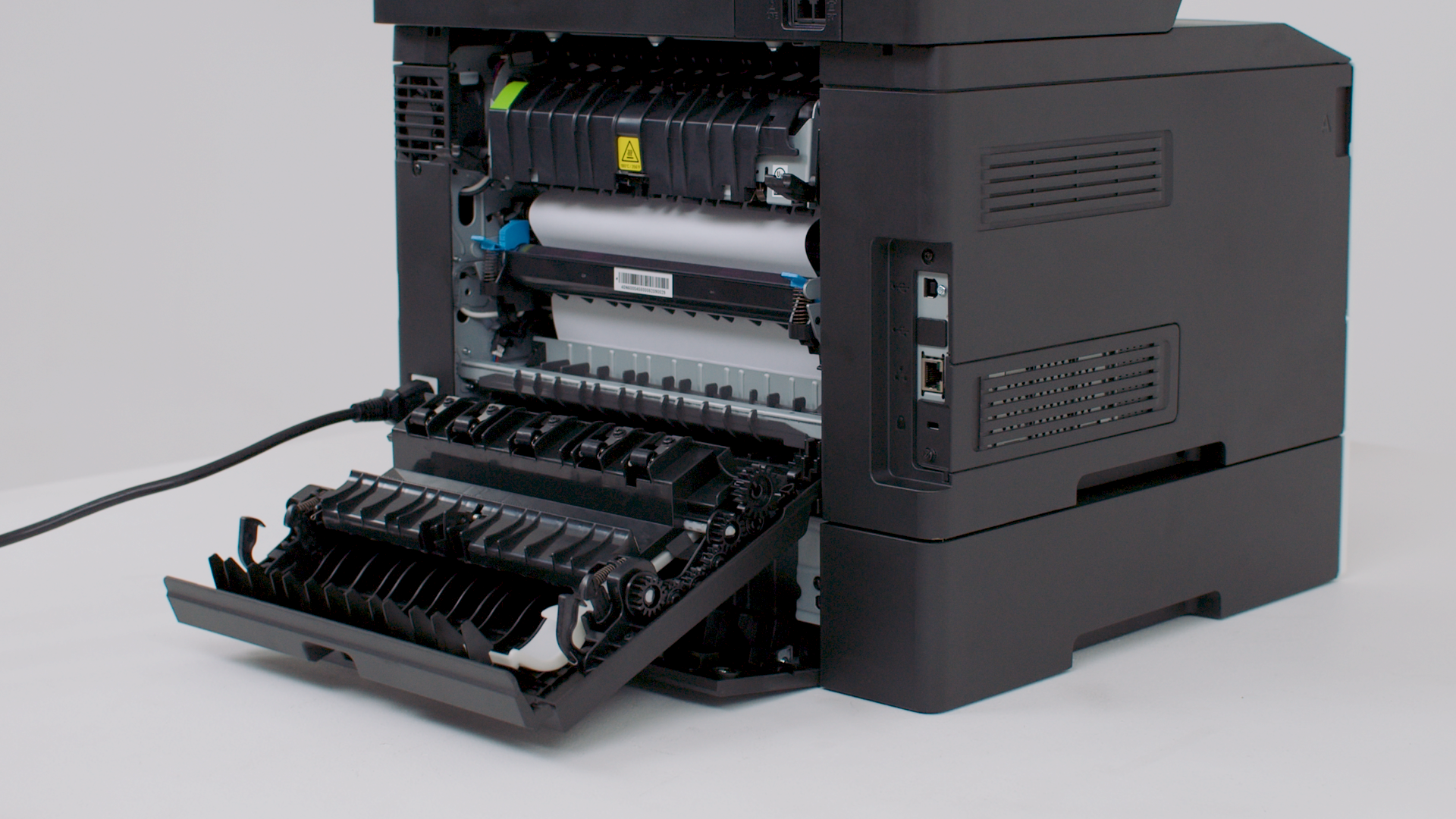
Retire el papel atascado en puerta B para continuar con la impresión.
Retire el papel atascado en puerta E para continuar con la impresión.
Retire el papel atascado en puerta B y la puerta E para continuar con la impresión.