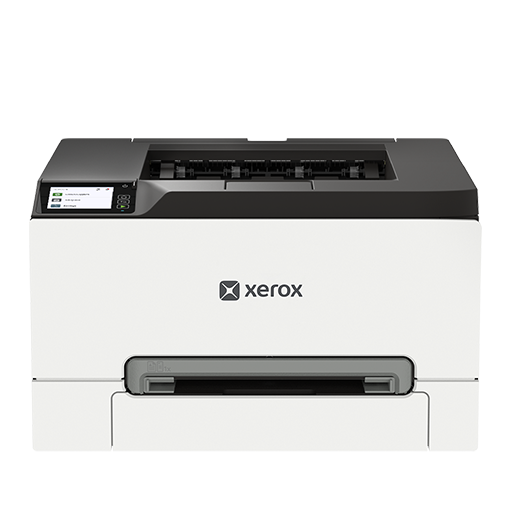
Recursos da impressora: Laser, somente impressão, colorida
Xerox C2432 Suporte
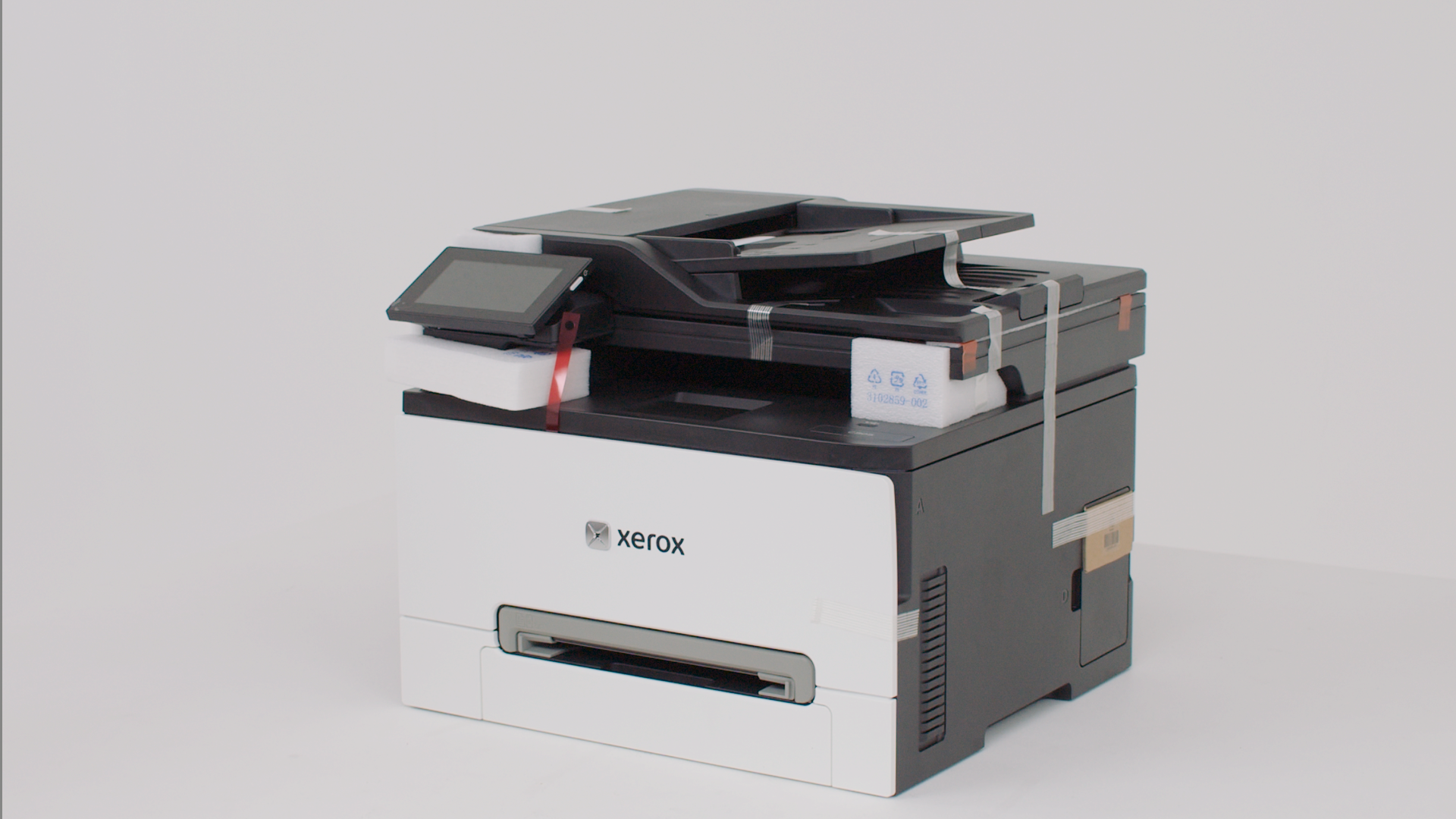
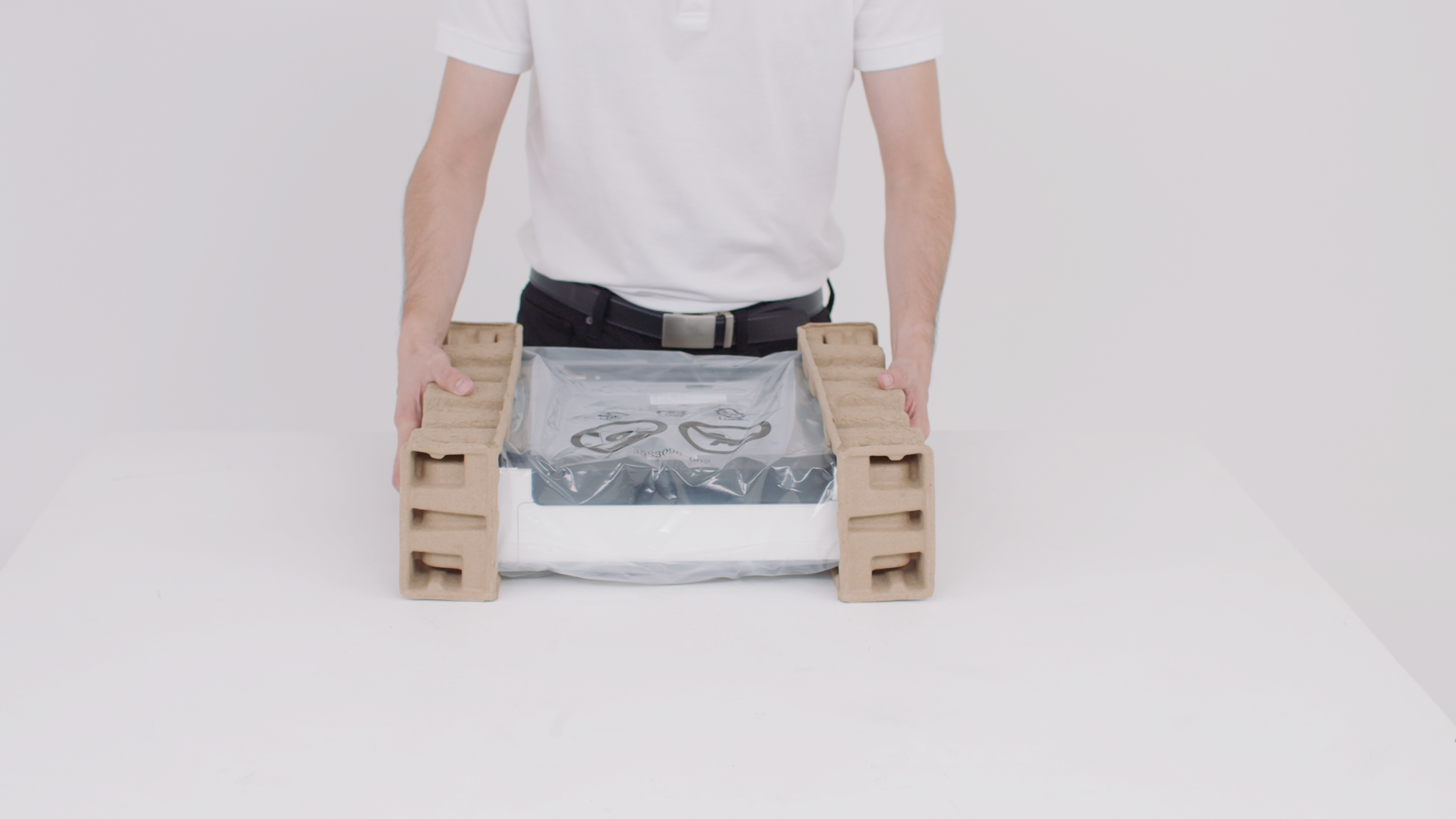
Saiba como configurar a sua impressora nova.
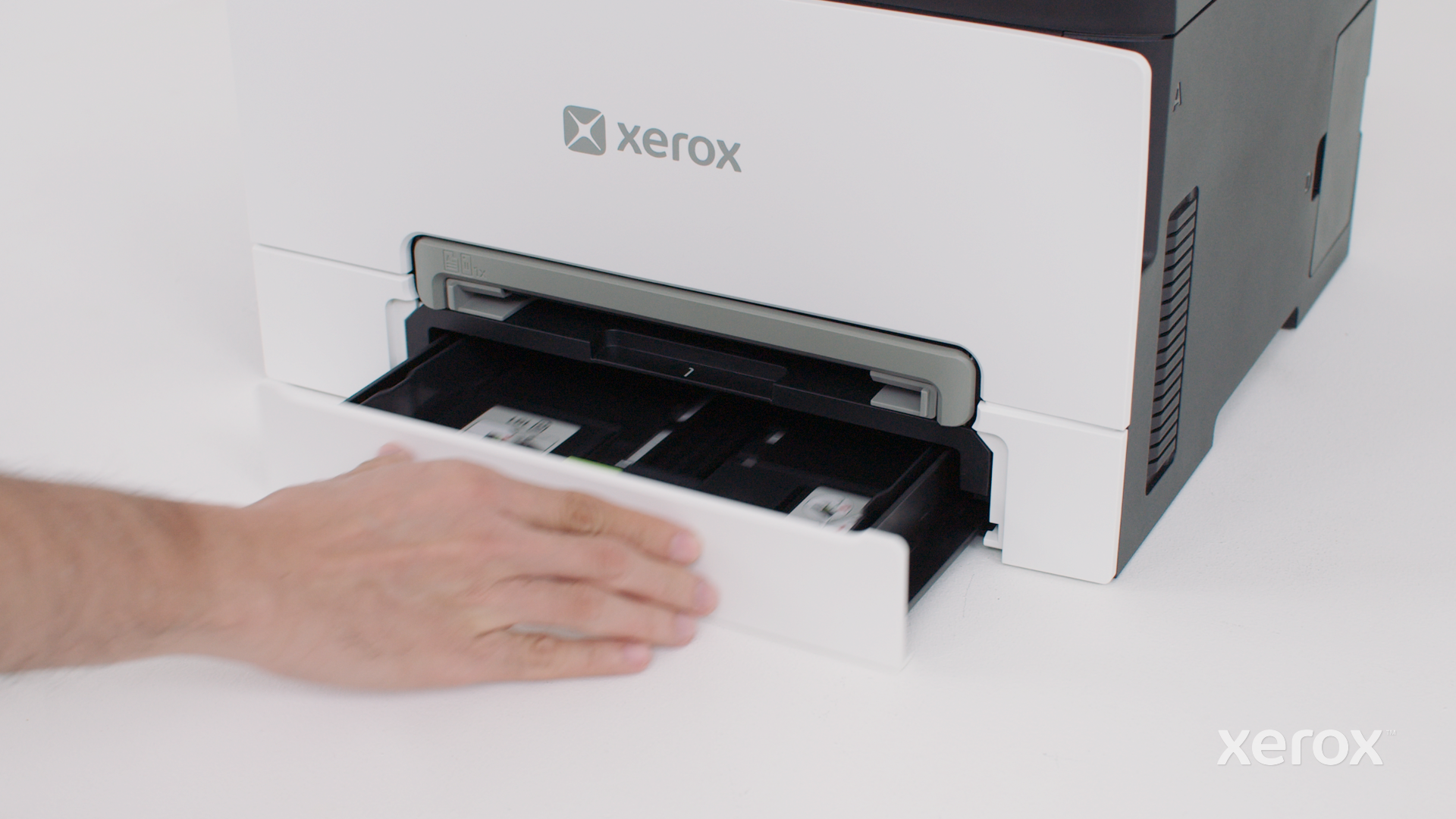
Saiba quais cuidados tomar e como posicionar a impressora ao instalar bandejas opcionais.
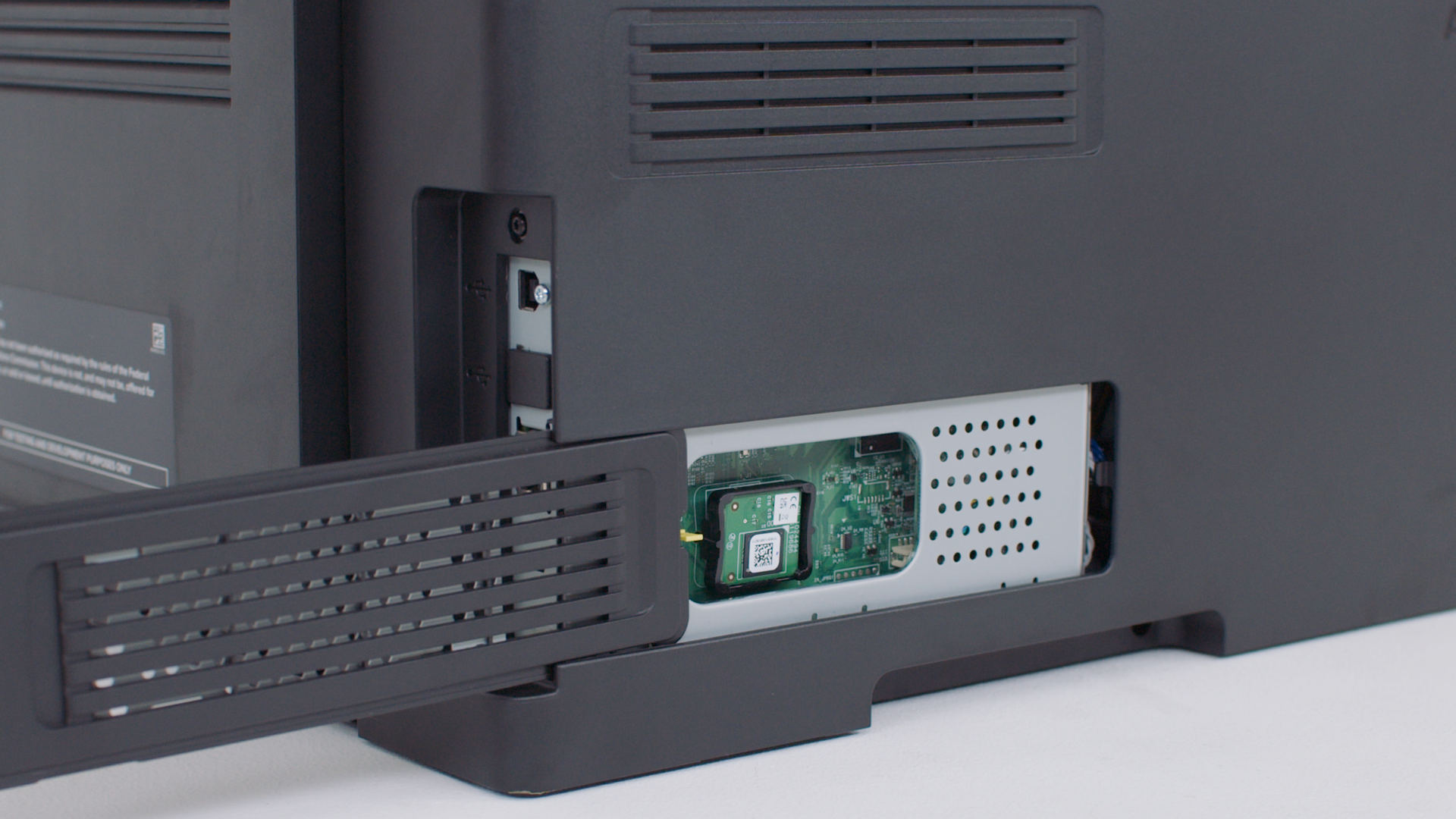
Saiba como instalar a unidade inteligente de armazenamento para imprimir trabalhos complexos e agrupar grandes trabalhos.
Siga as instruções para instalar o driver de impressão no computador Windows.
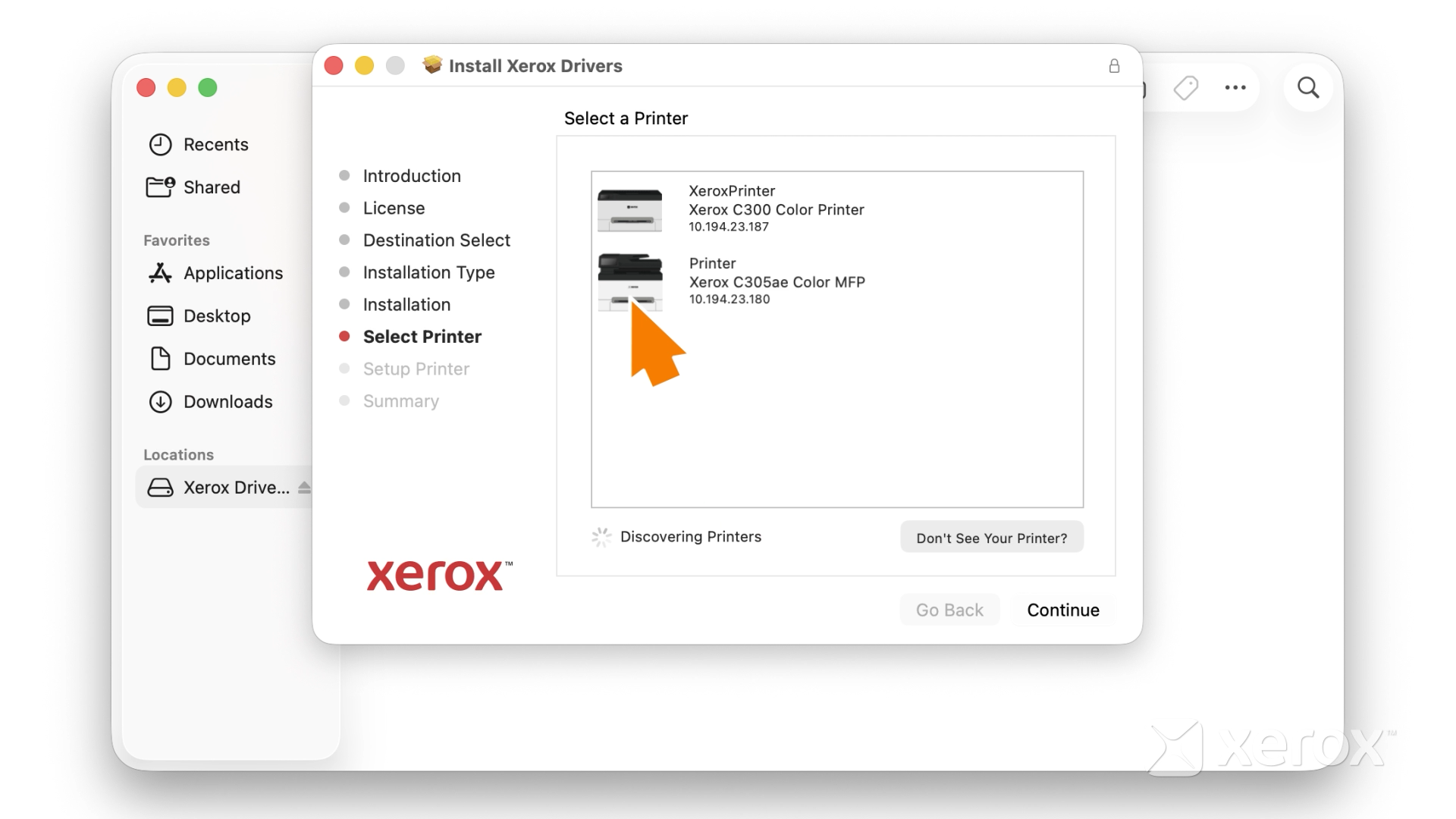
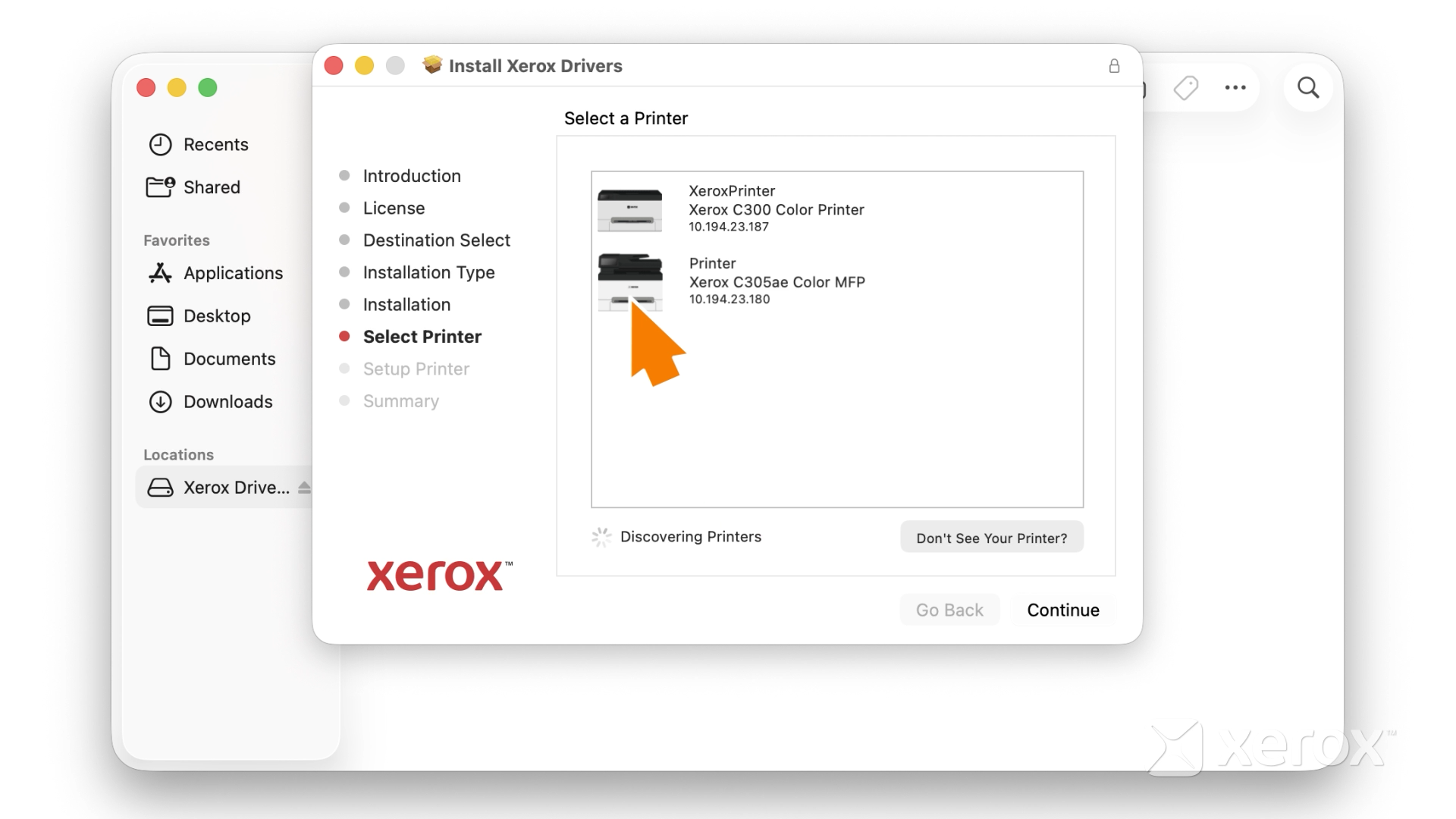
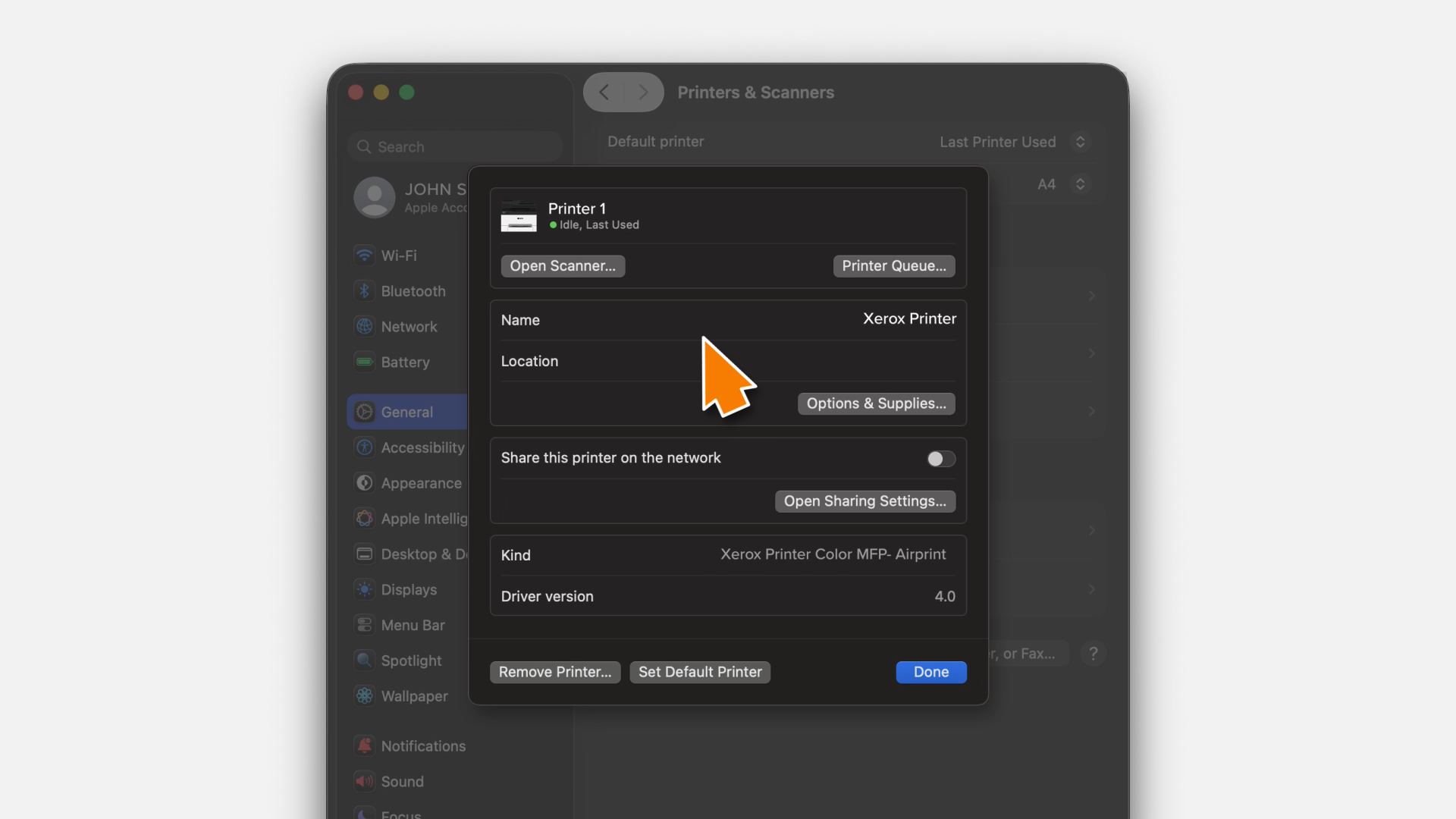
Siga as instruções para instalar o driver de impressão no macOS.
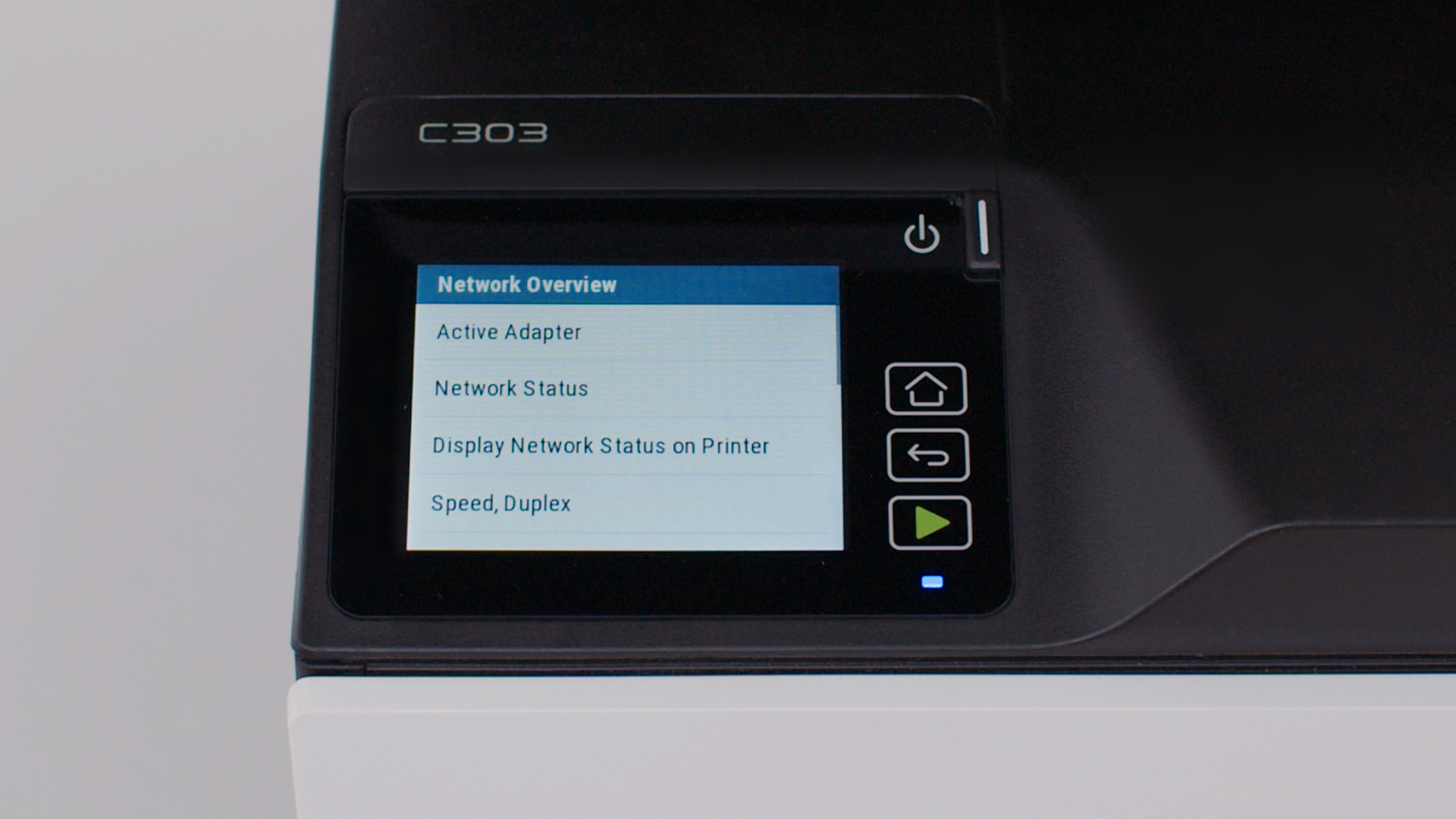
Conecte a impressora com segurança a uma rede sem fio.
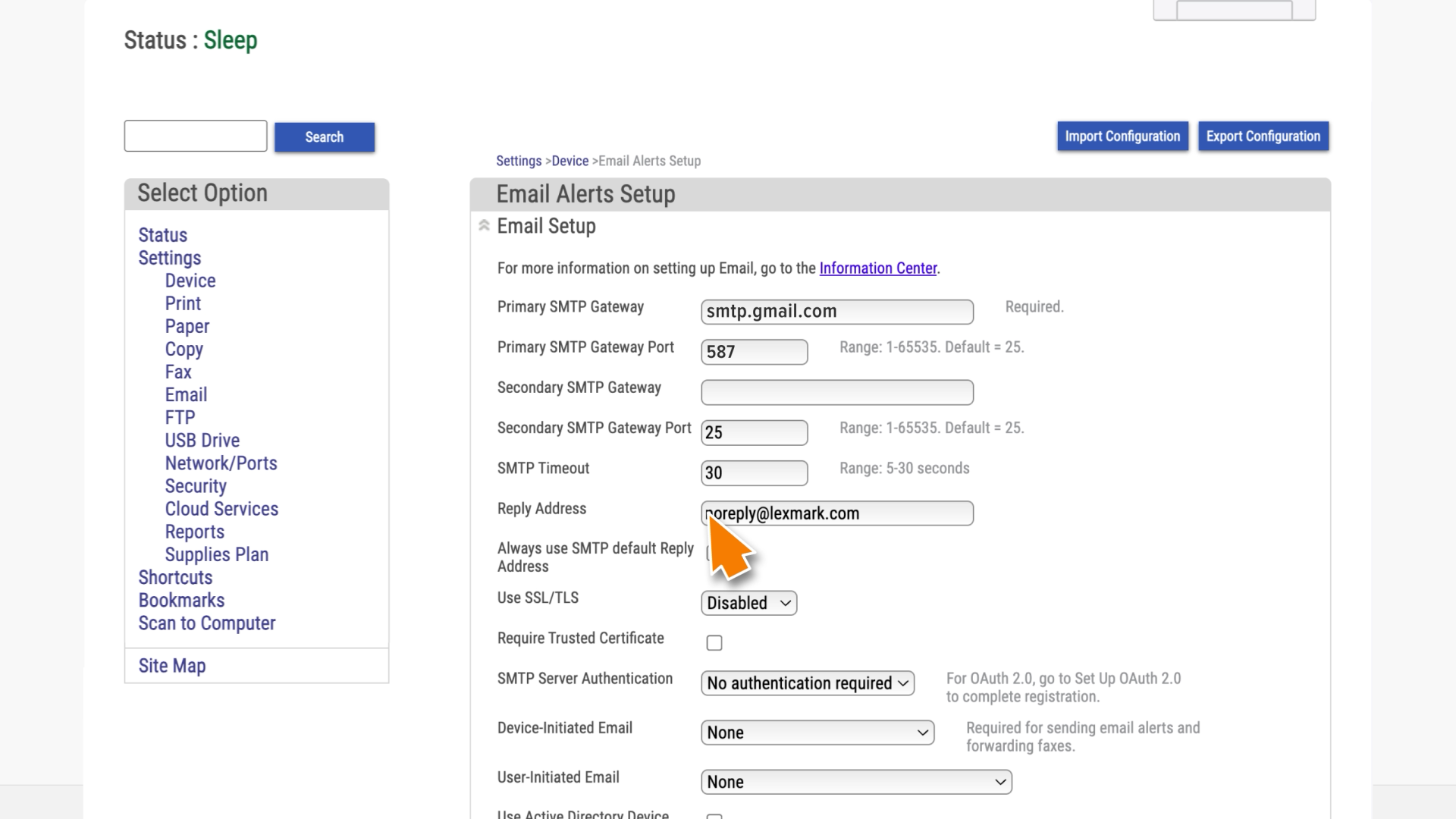
Saiba quais são as definições de SMTP de e-mail do seu provedor.
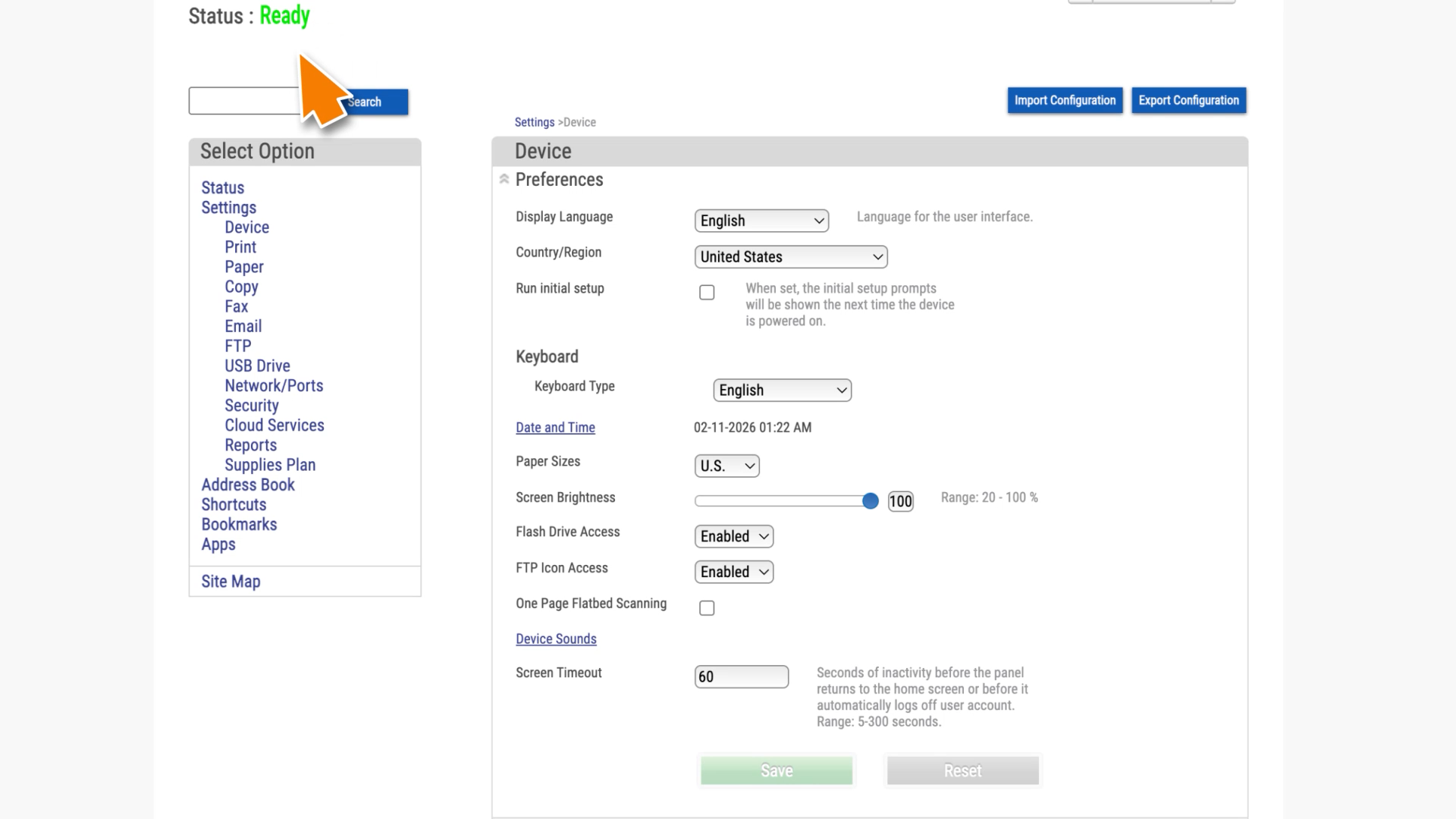
Saiba como navegar pelo Embedded Web Server da impressora Xerox.
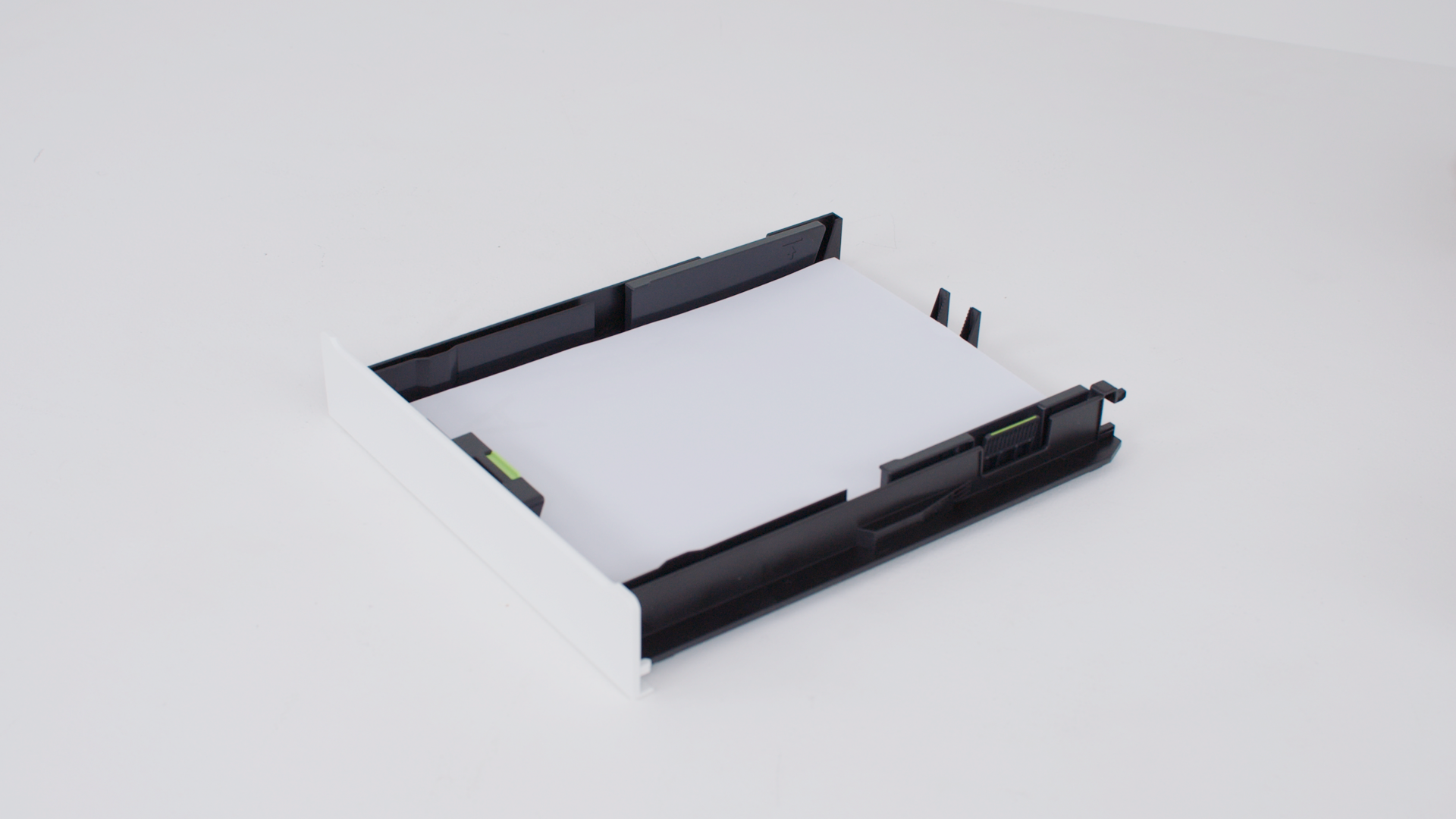
Carregue o papel corretamente para garantir impressões confiáveis.
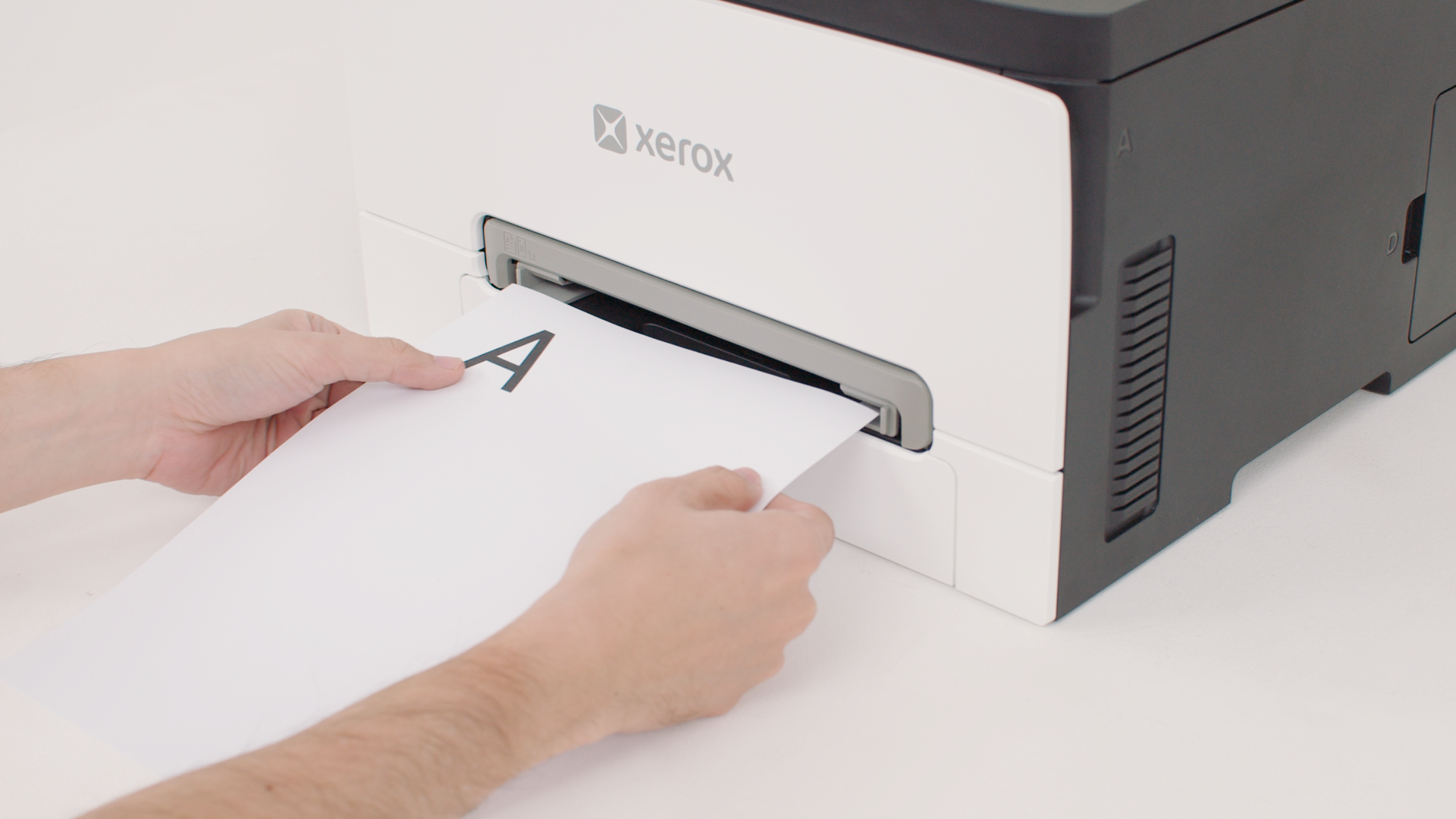
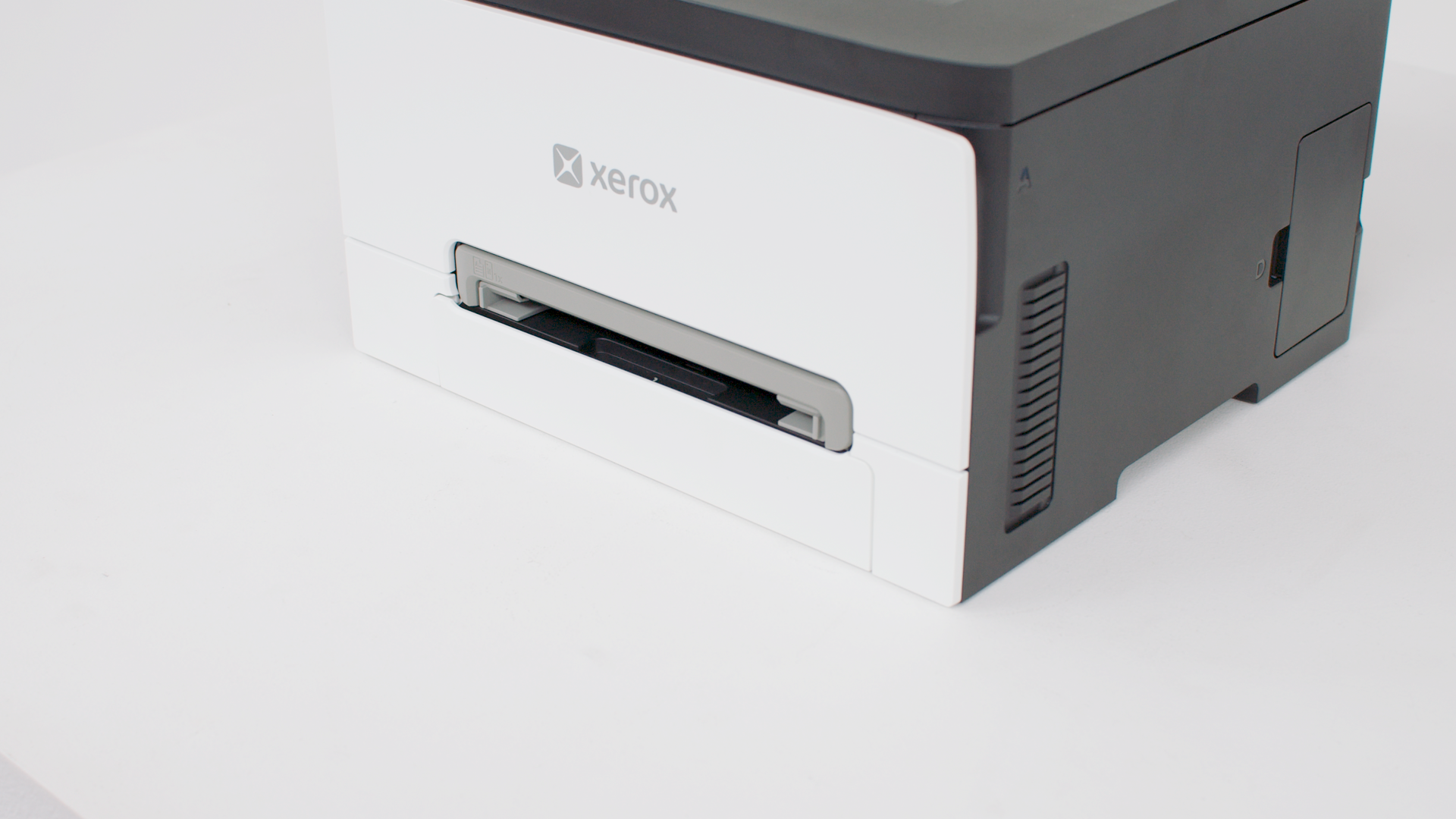
Saiba como carregar papel no alimentador manual.
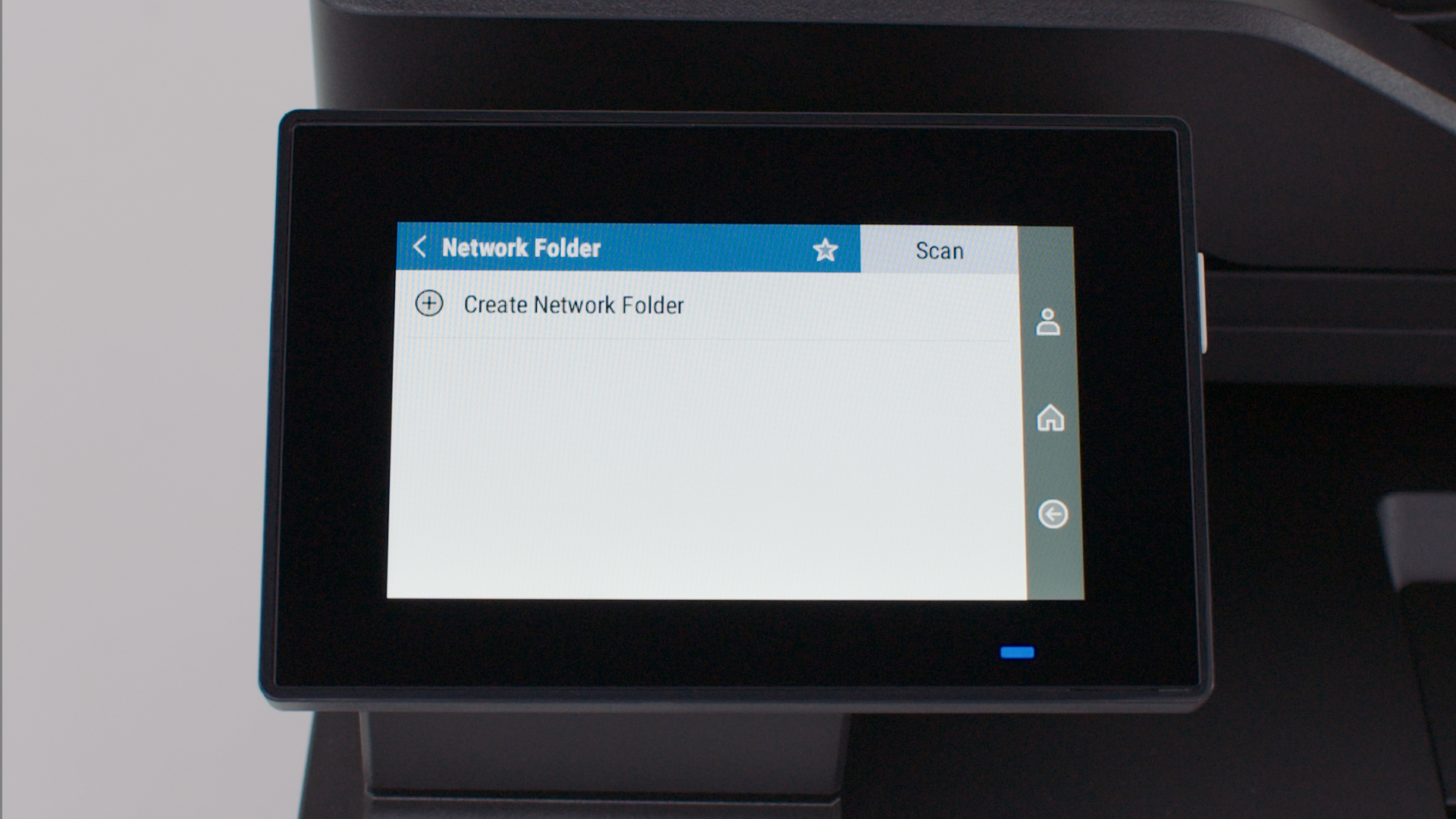
Transfira documentos diretamente para uma pasta de rede.
Transfira documentos diretamente para um servidor FTP pela Internet.
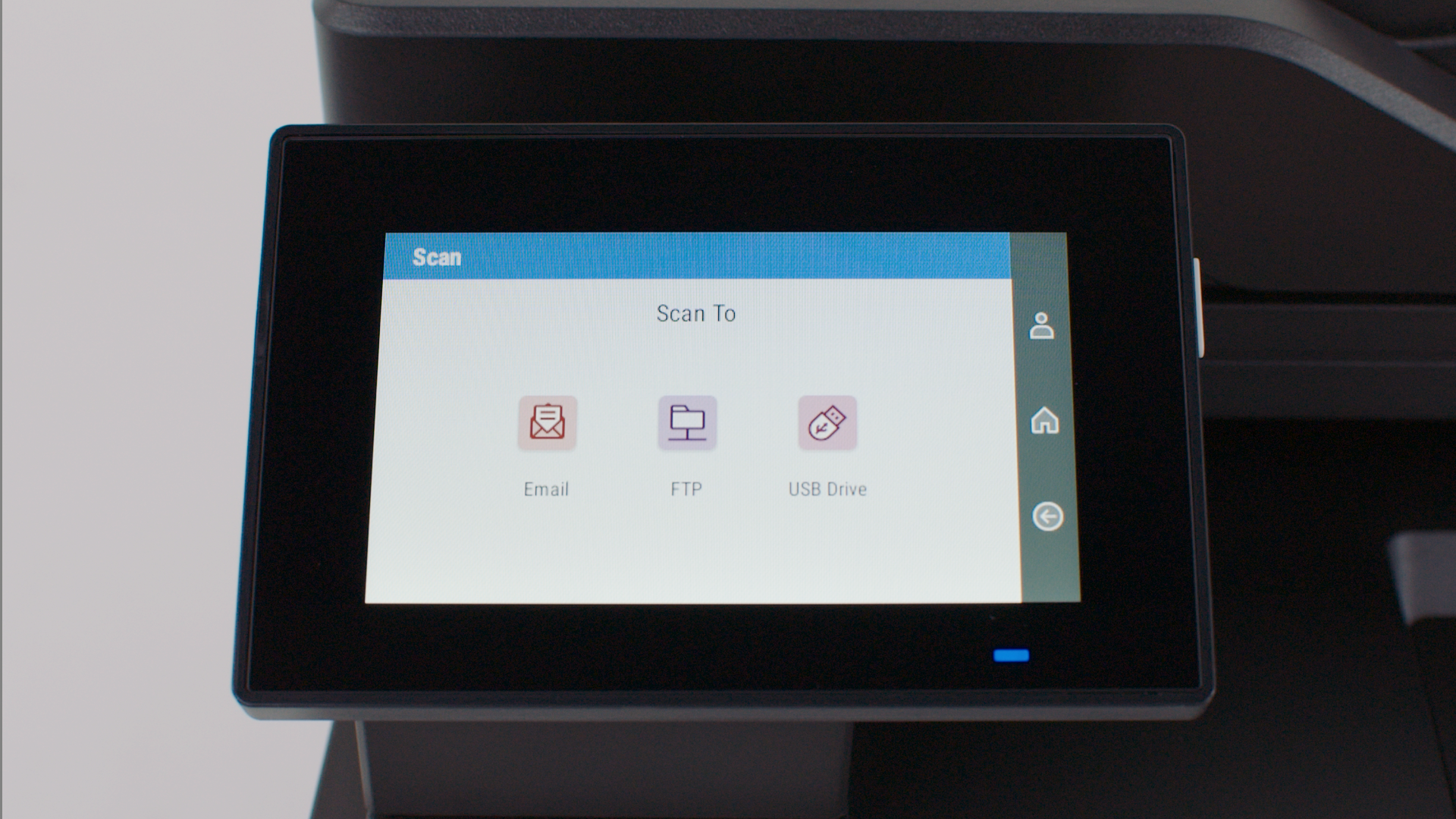
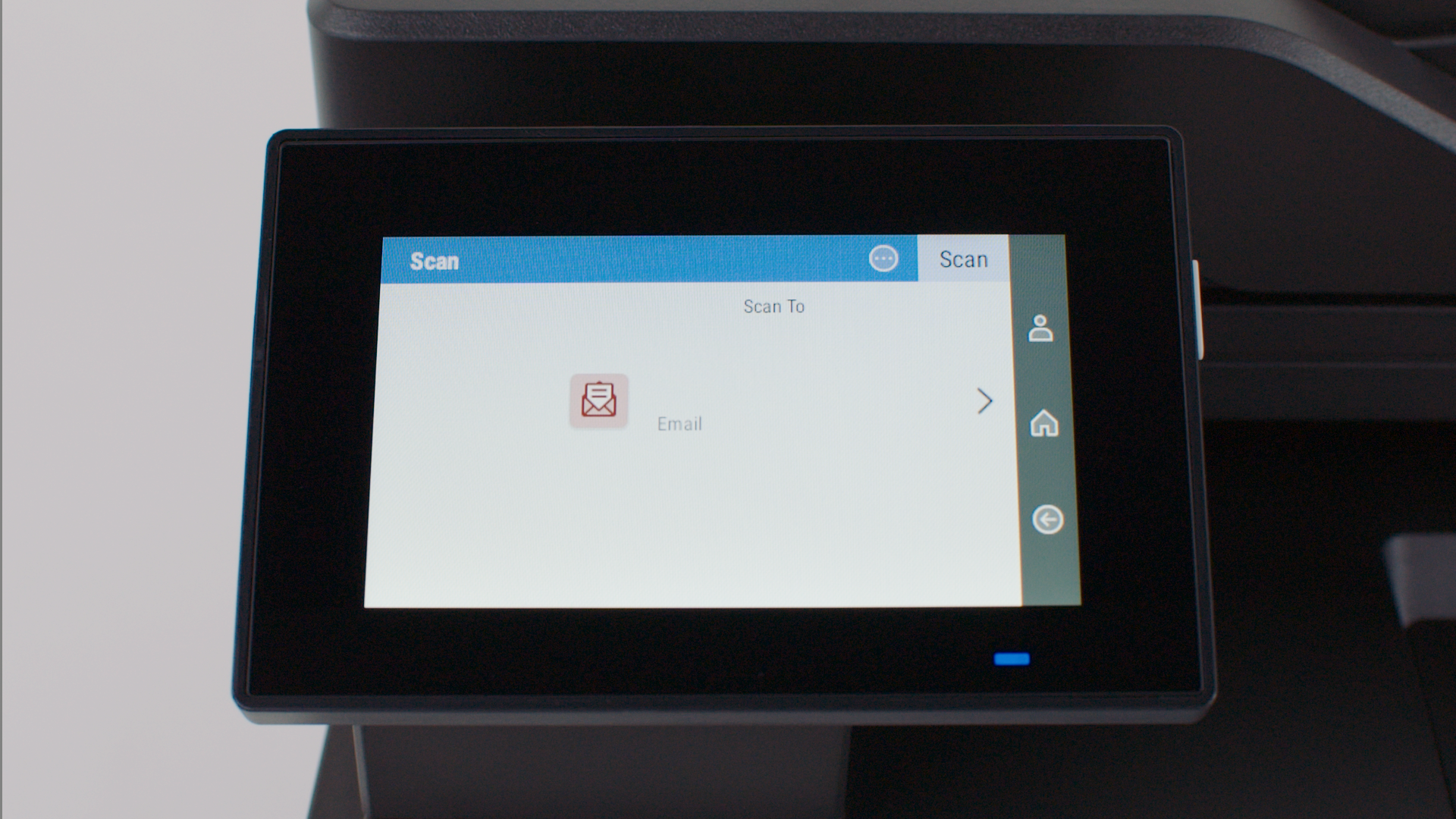
Siga estes passos para enviar um e-mail directamente a partir da impressora.
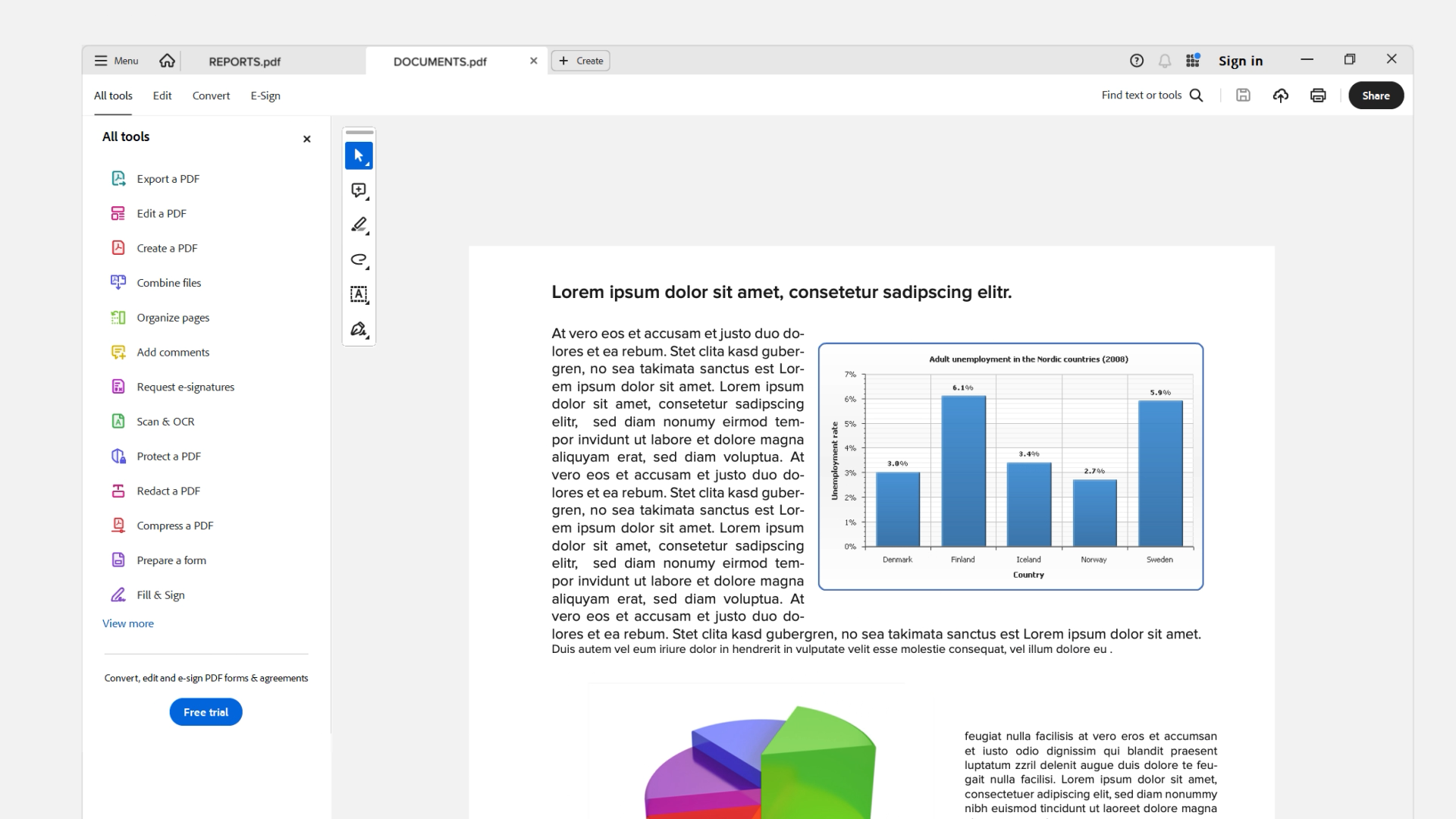
Siga estas instruções para enviar documentos digitalizados para o seu computador.
Siga as instruções para enviar documentos digitalizados ao Macintosh.
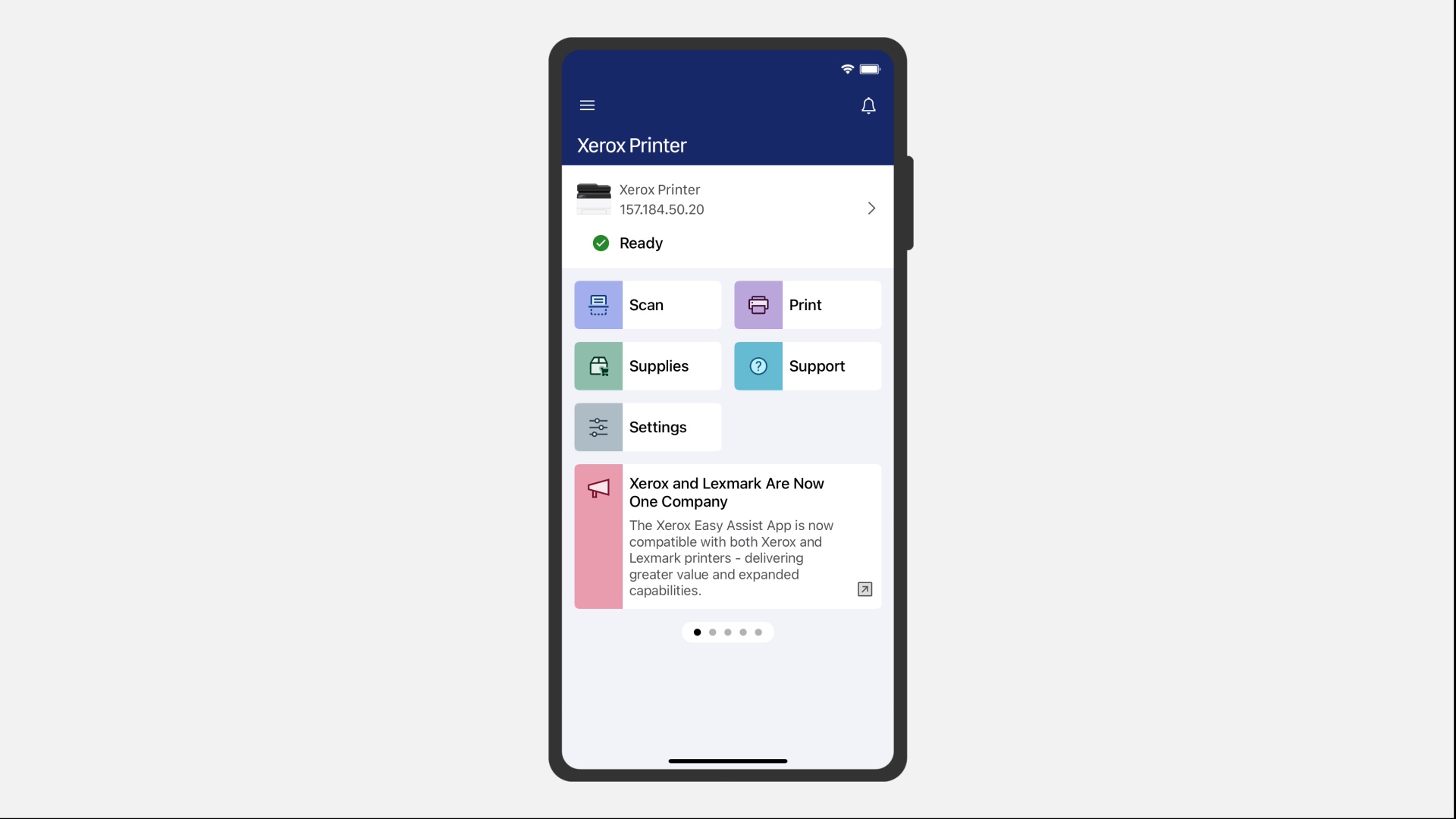
Saiba como enviar um trabalho de impressão do iOS ou Android usando o aplicativo Xerox® Easy Assist.
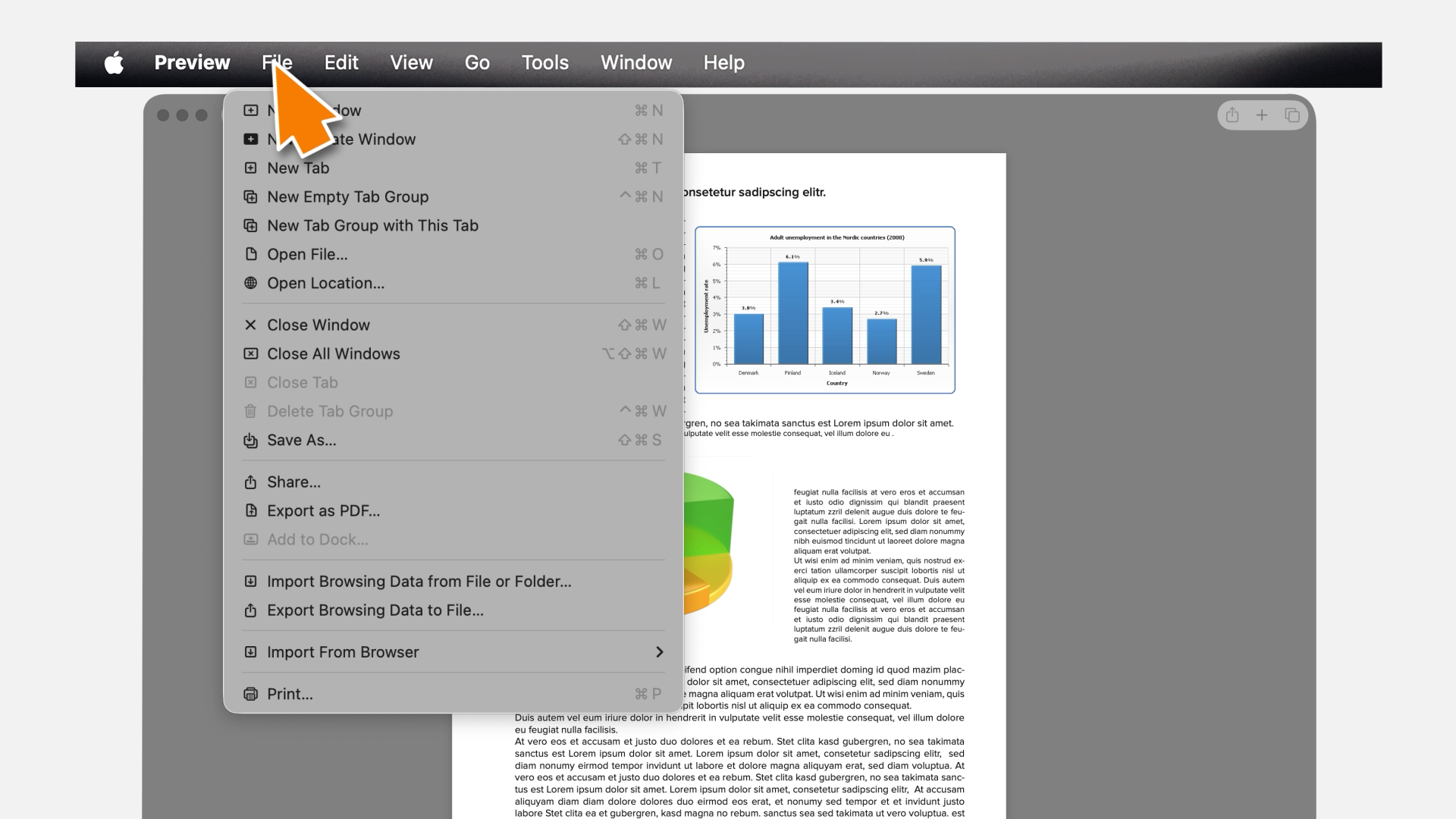
Saiba como usar o AirPrint no Macintosh para enviar um trabalho de impressão à impressora.
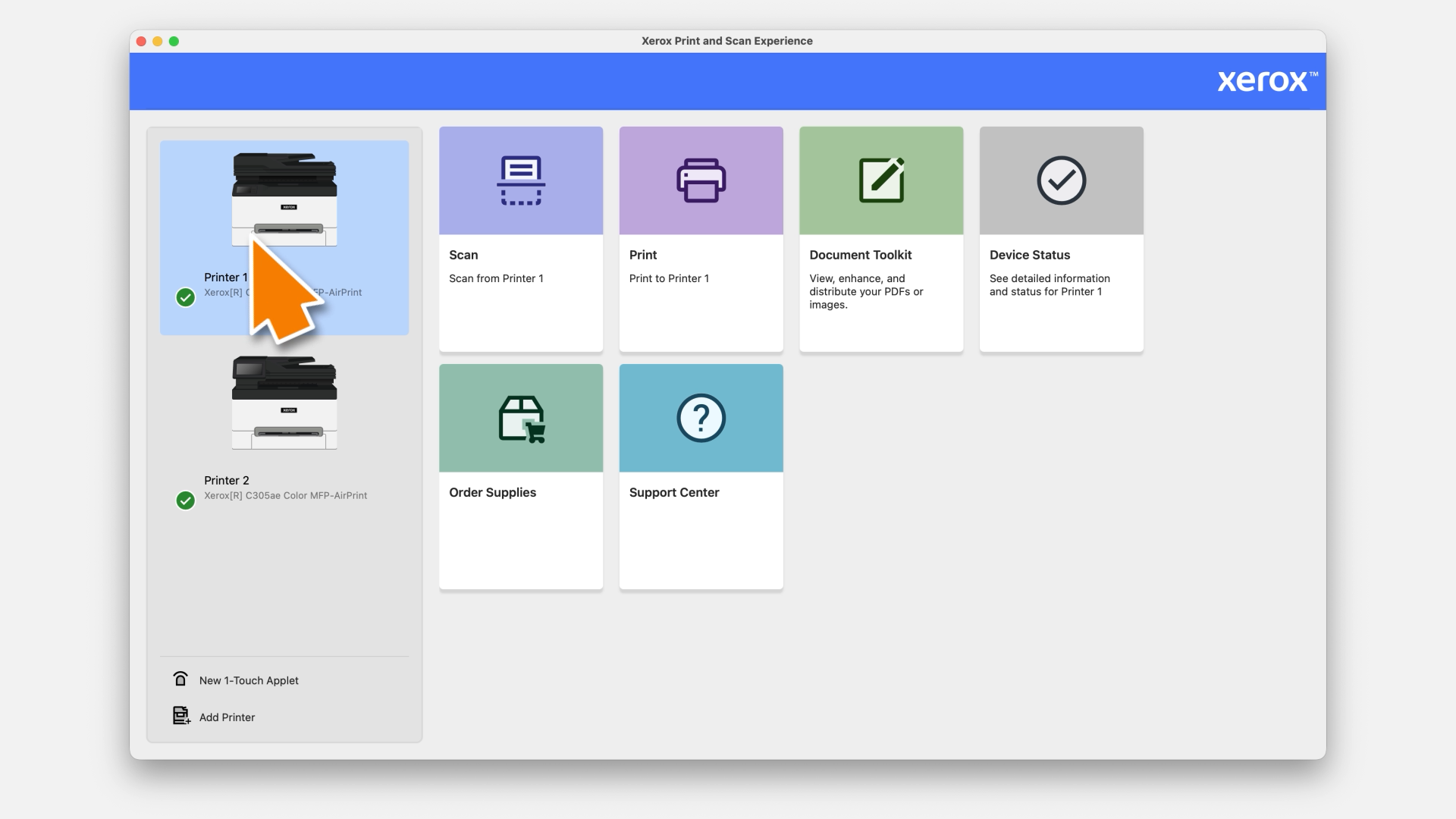
Saiba como utilizar a Experiência de impressão e digitalização Xerox® do seu computador com o Windows para enviar um trabalho de impressão para a impressora.
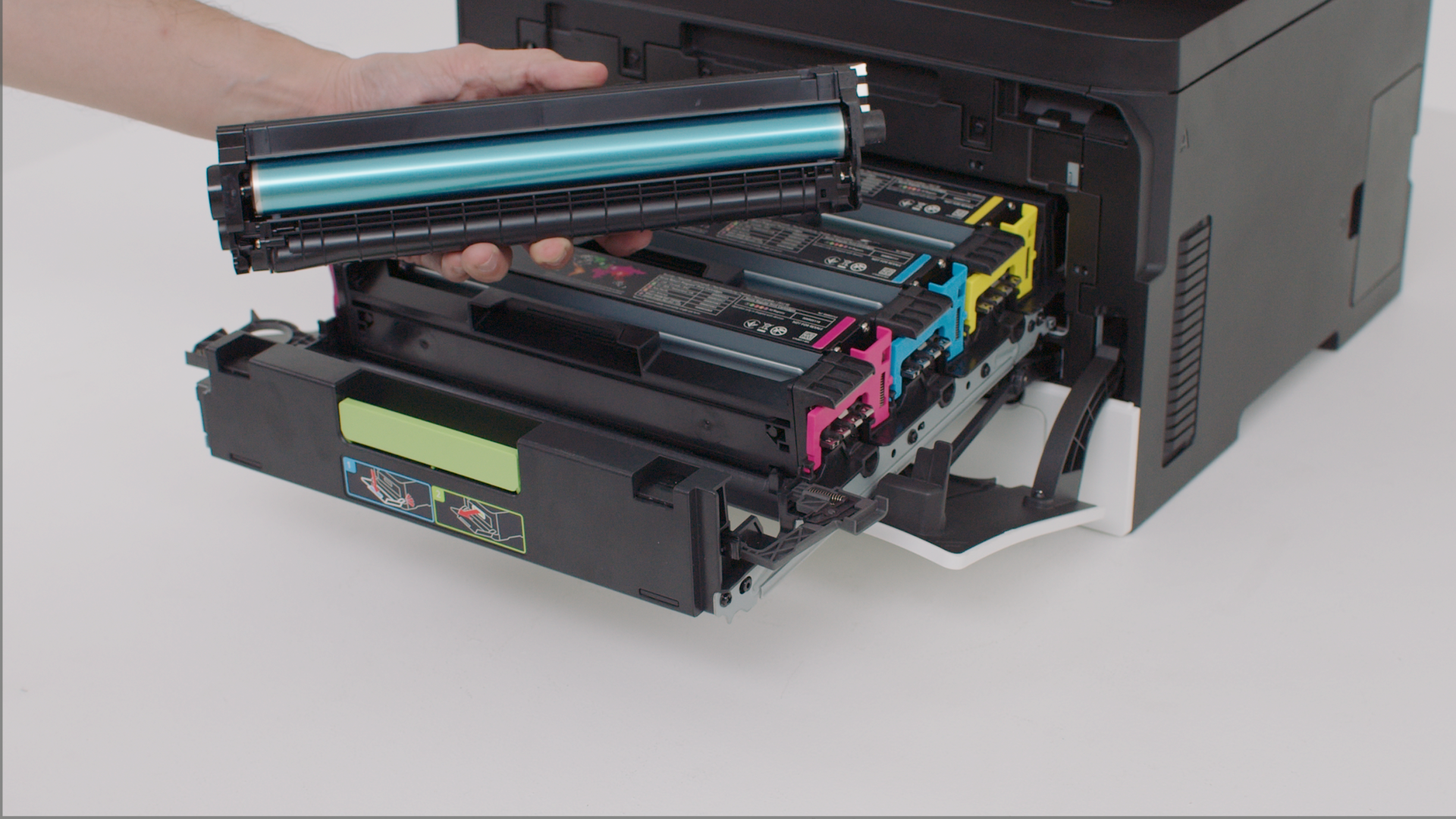
Instale um novo cartucho de impressão quando a mensagem "Substituir cartucho" aparecer para a cor afetada.
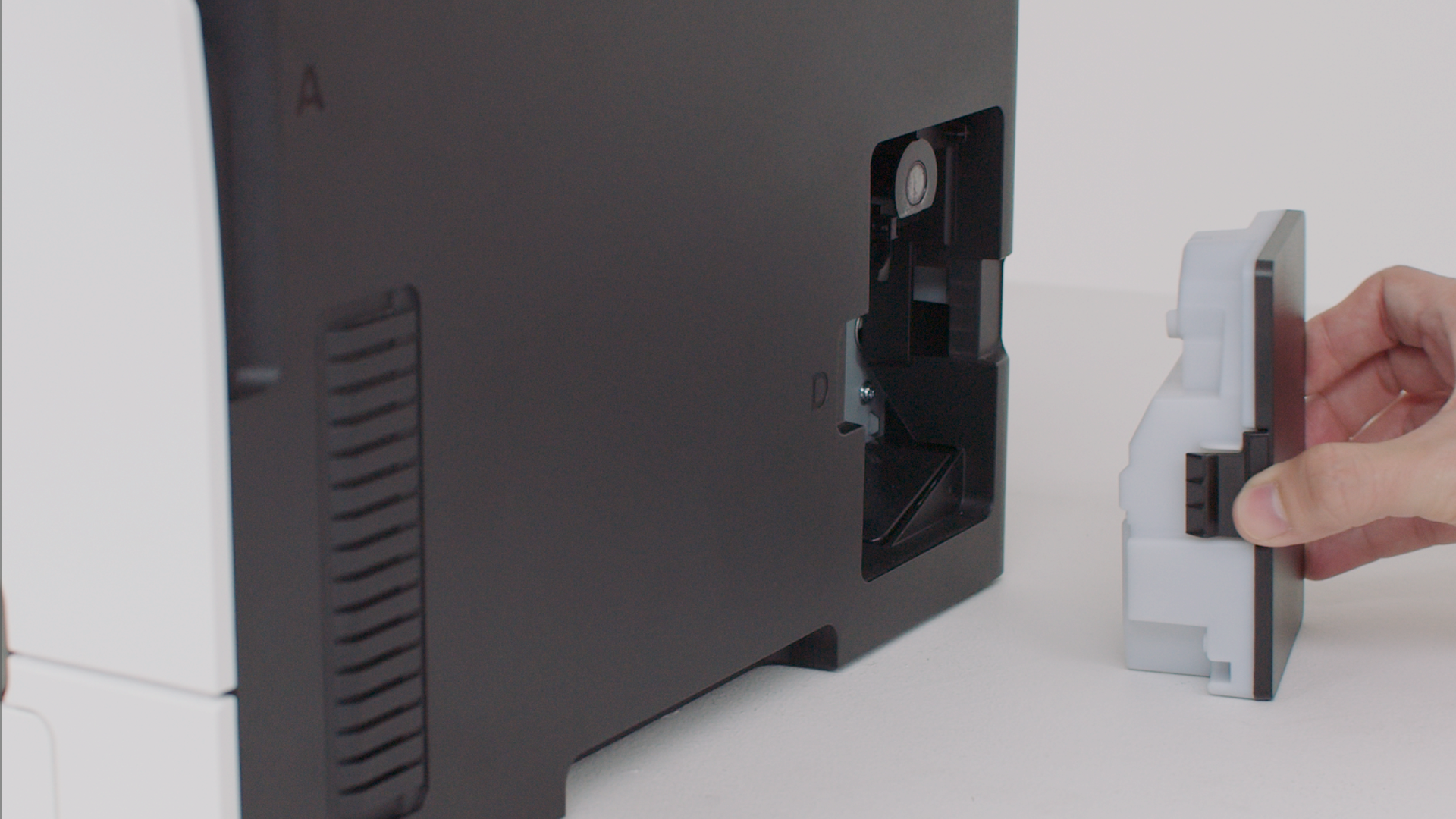
Saiba como substituir o recipiente de resíduo de toner da sua impressora. A troca regular do recipiente de resíduo de toner evita o derramamento de toner.
Substitua o encaixe da bandeja da impressora.
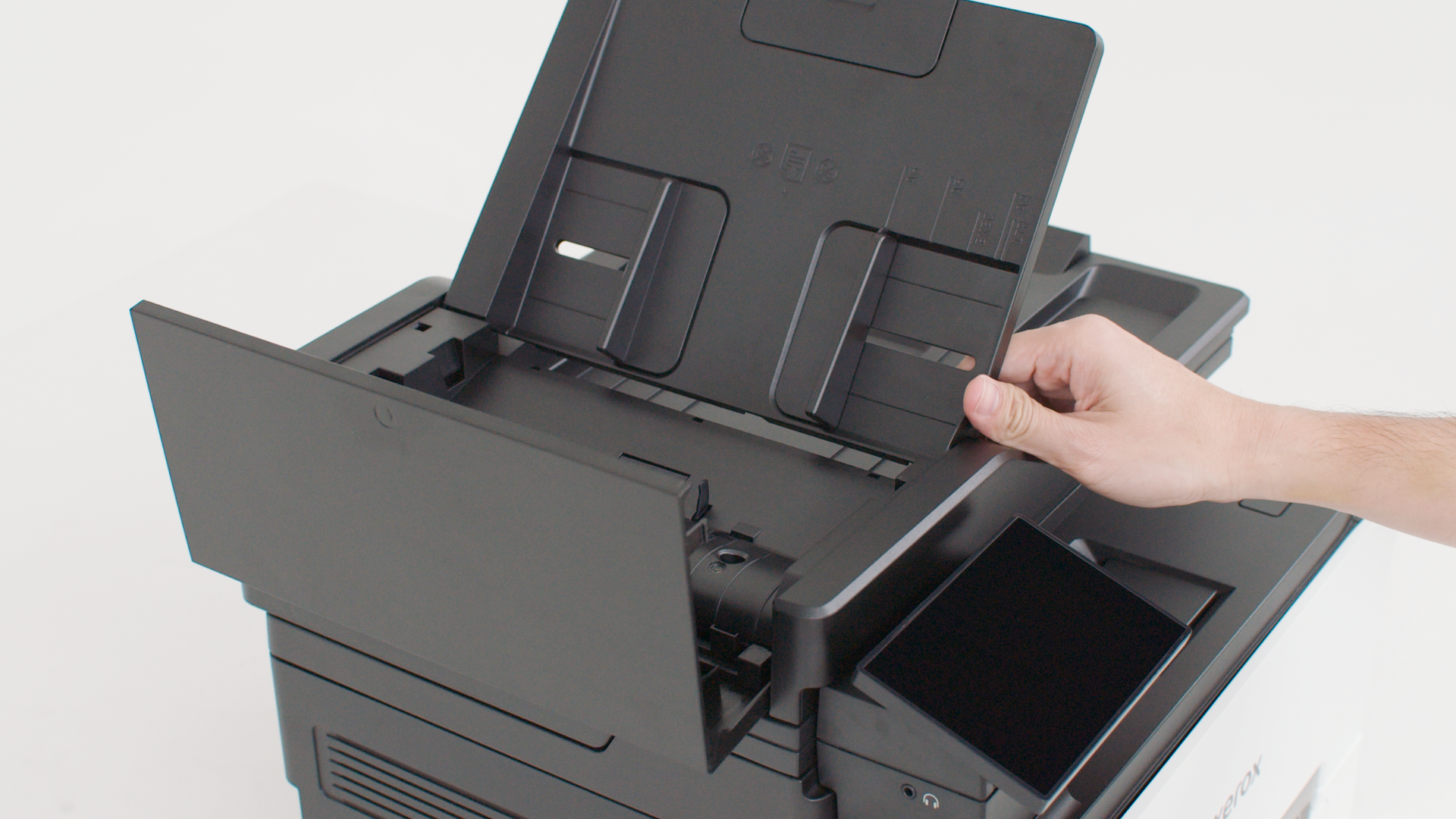
Siga as instruções para substituir a bandeja do ADF da impressora.
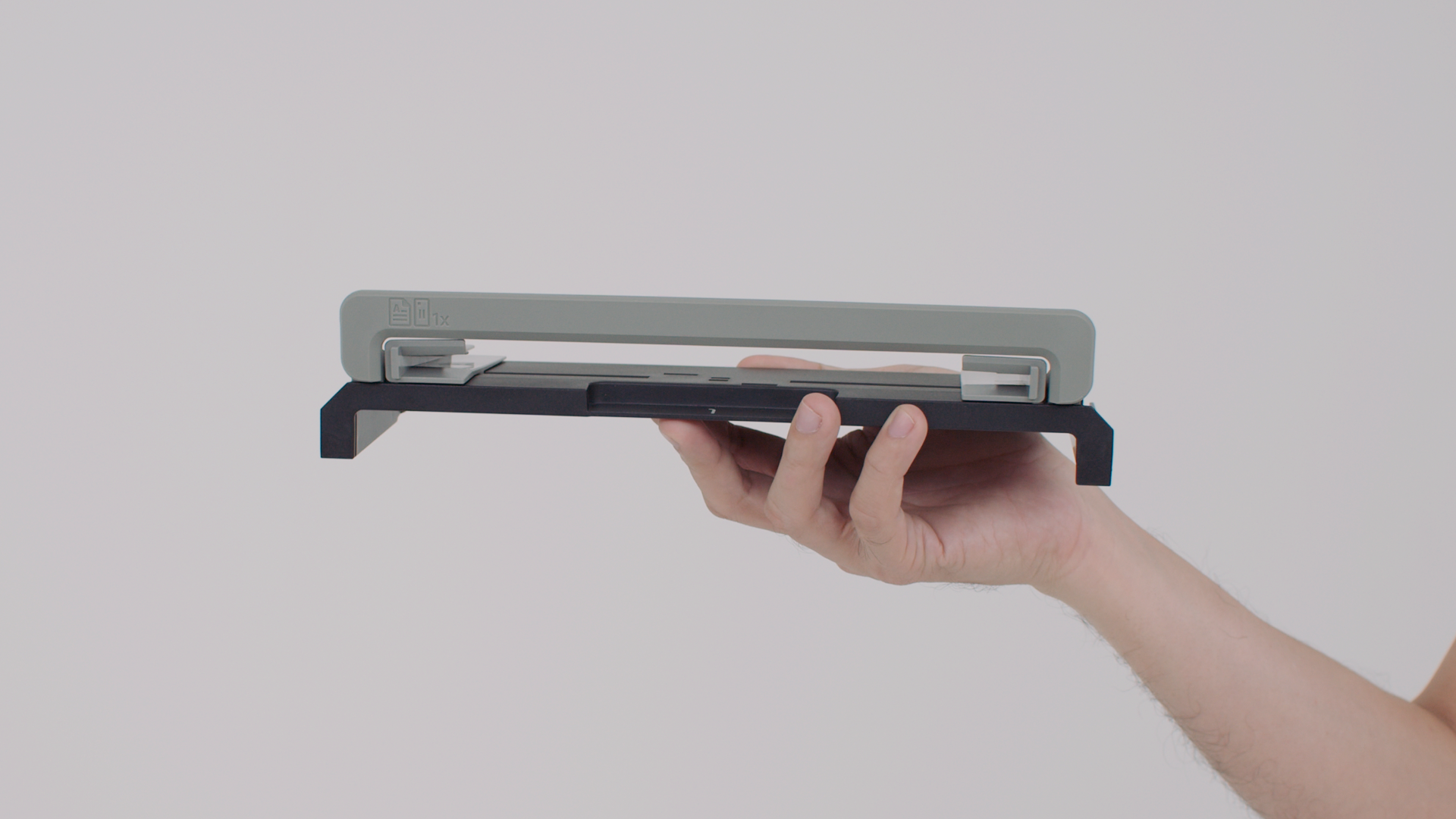
Saiba como substituir o alimentador manual da sua impressora
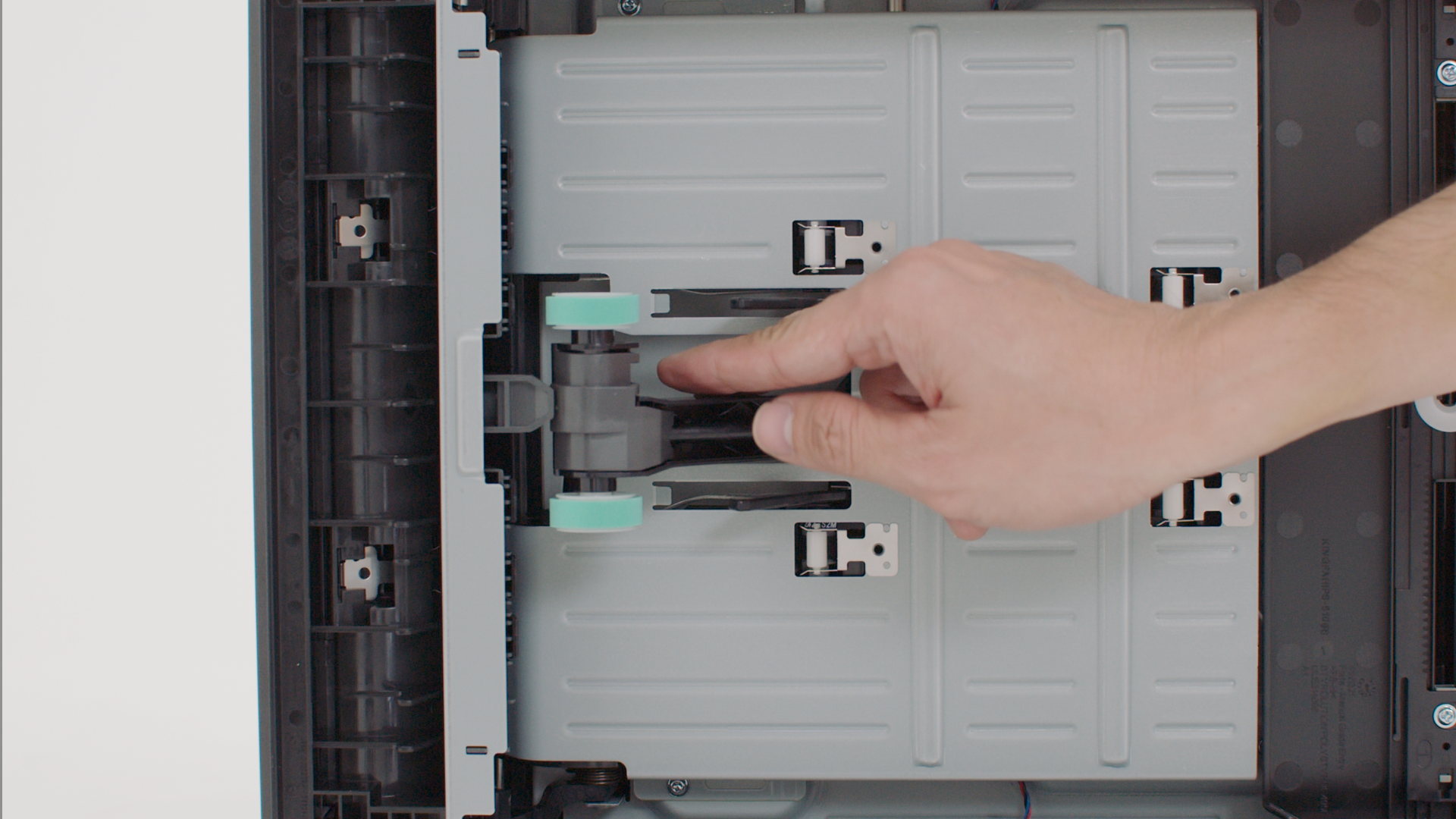
Substitua os rolos de alimentação para evitar problemas relacionados a papel.
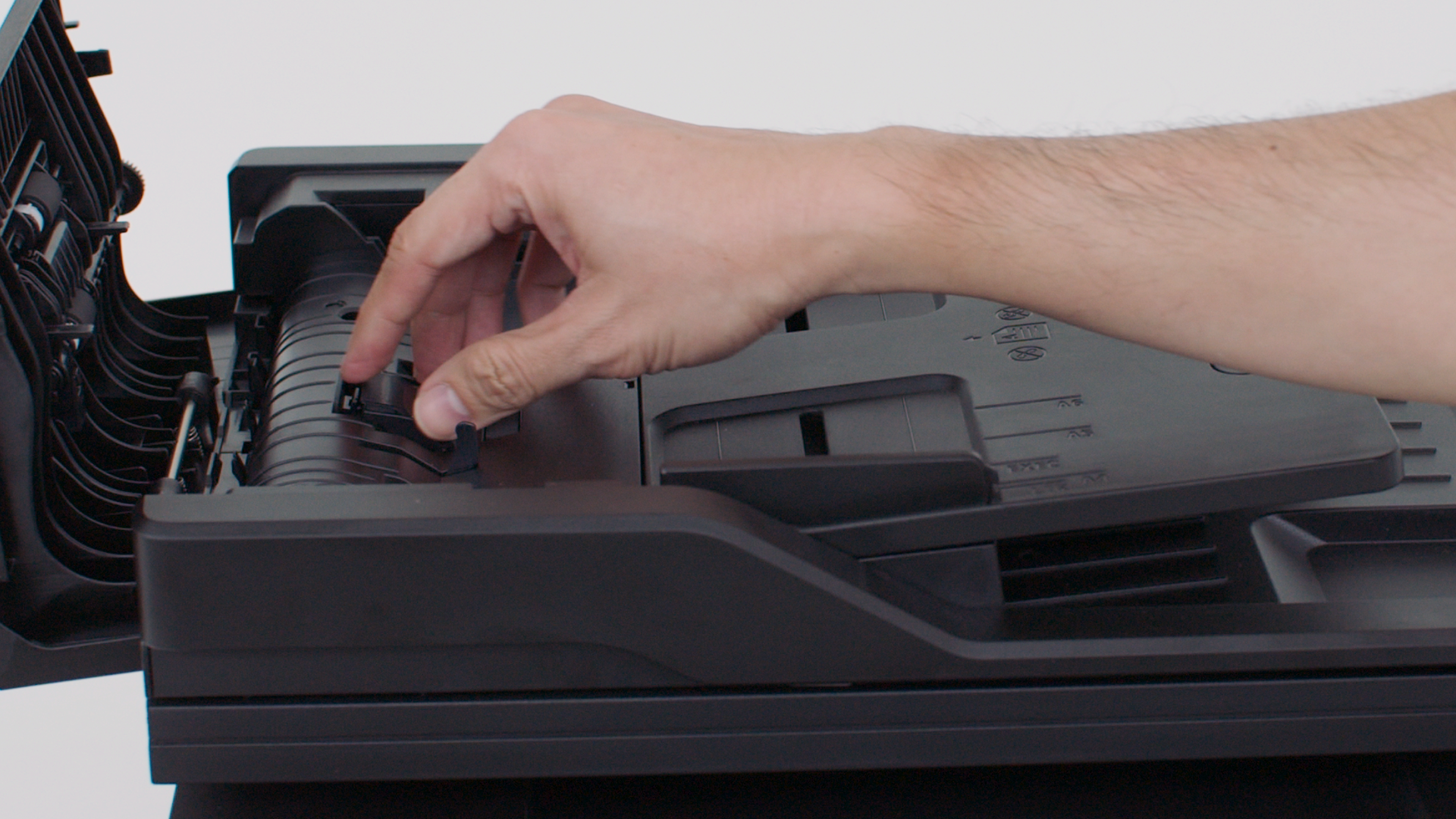
Instale um novo separador do ADF para evitar problemas de alimentação de papel.
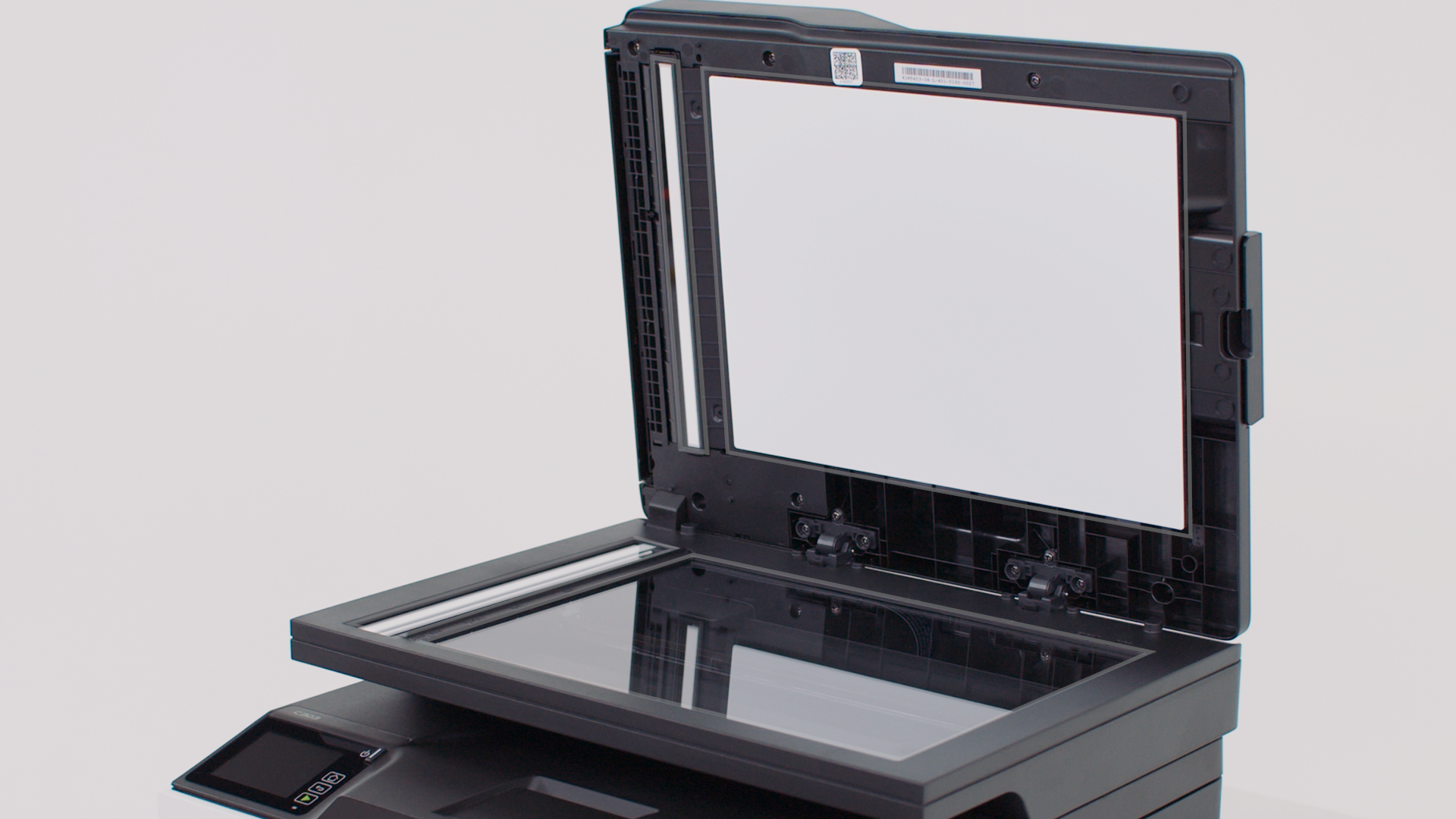
Limpe de tempos em tempos o vidro do scanner e o alimentador automático de documentos (ADF) para evitar ou corrigir riscos e outros defeitos de digitalização.
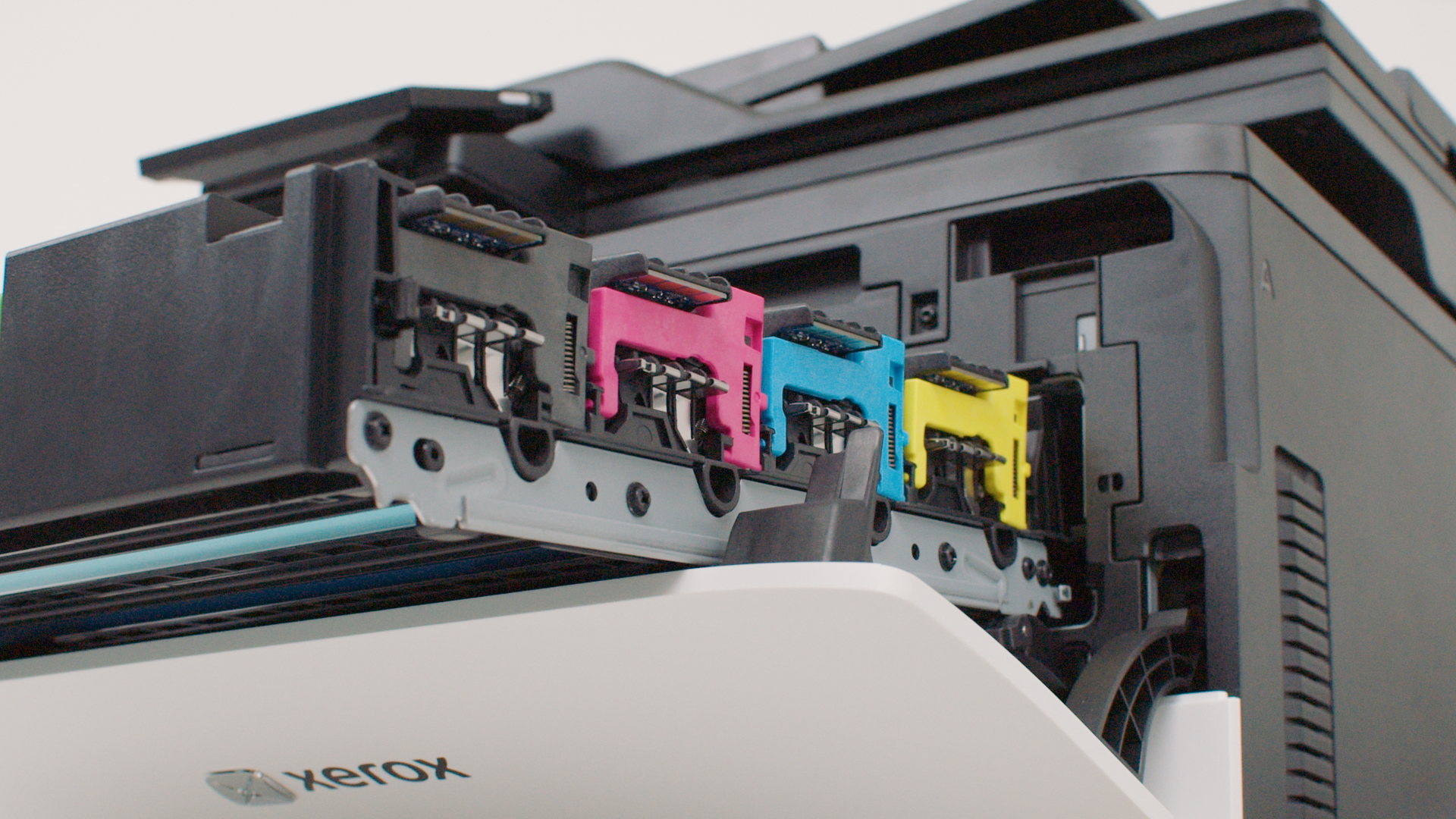
Saiba como limpar os contatos do cartucho de impressão para evitar erros.
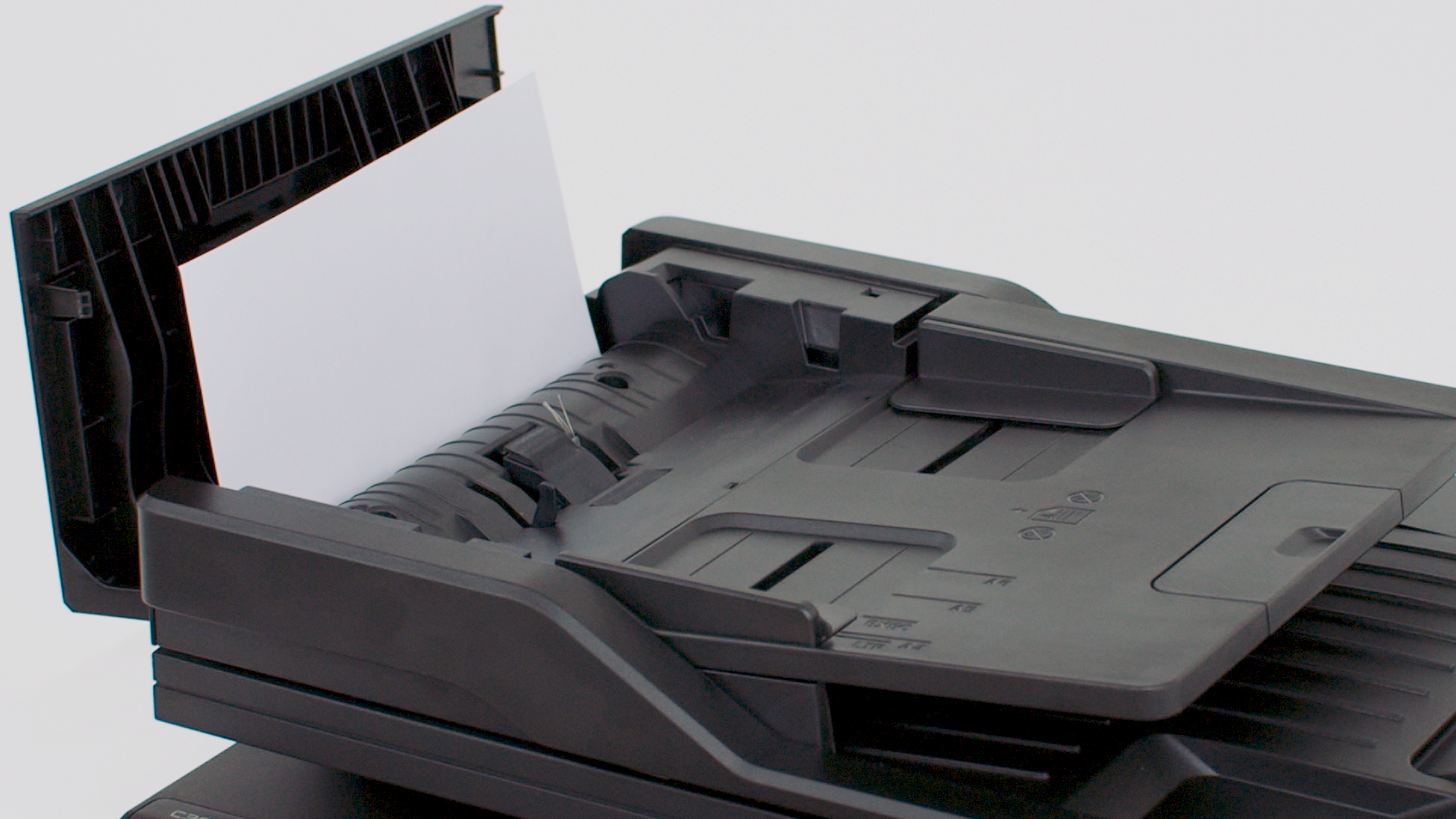
Remova o papel preso no alimentador automático de documentos para continuar imprimindo.
Remova o papel preso no alimentador manual para continuar imprimindo.
Remova o papel preso na bandeja padrão para continuar imprimindo.
Remova o papel preso na bandeja opcional para continuar imprimindo.
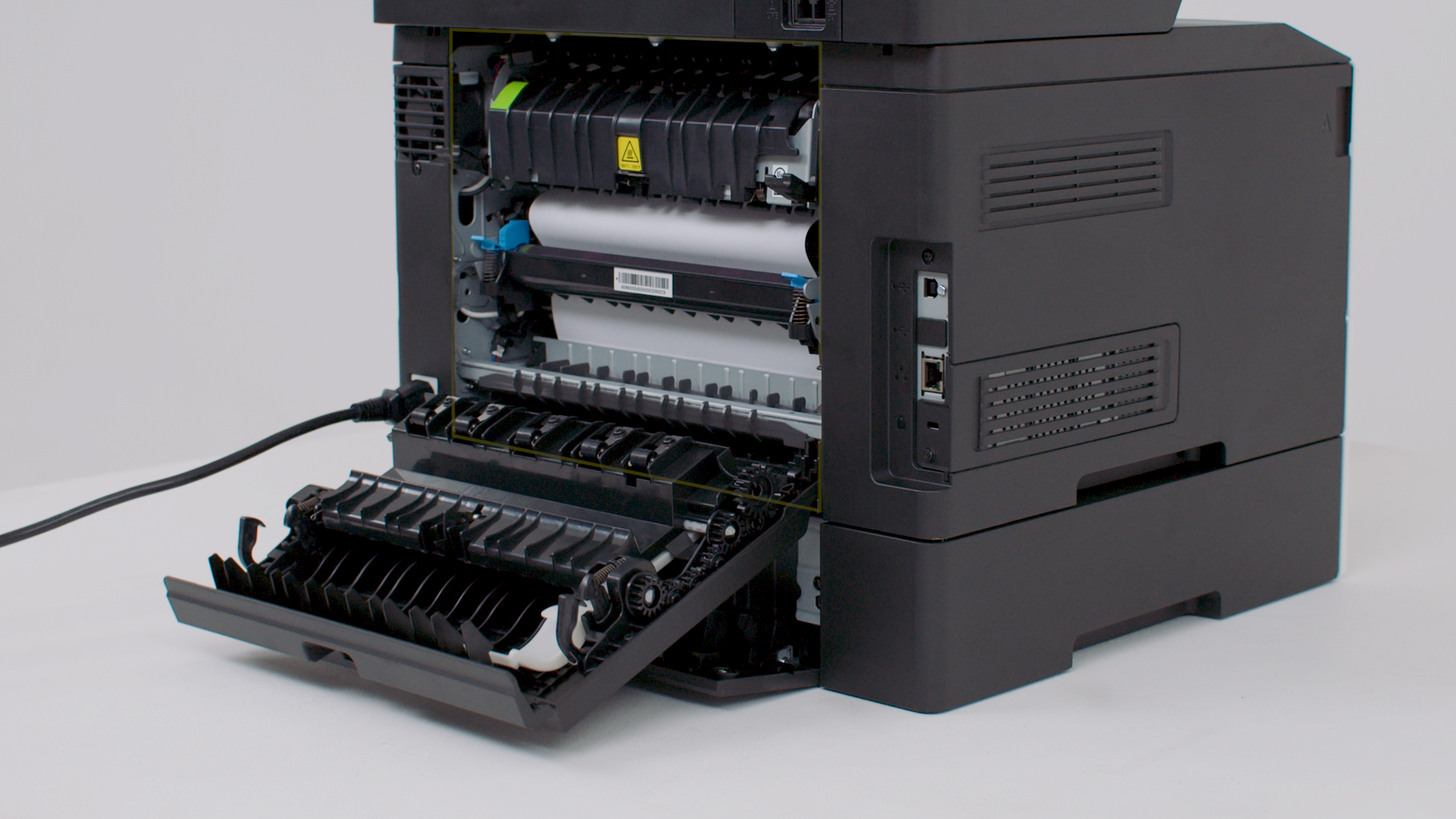
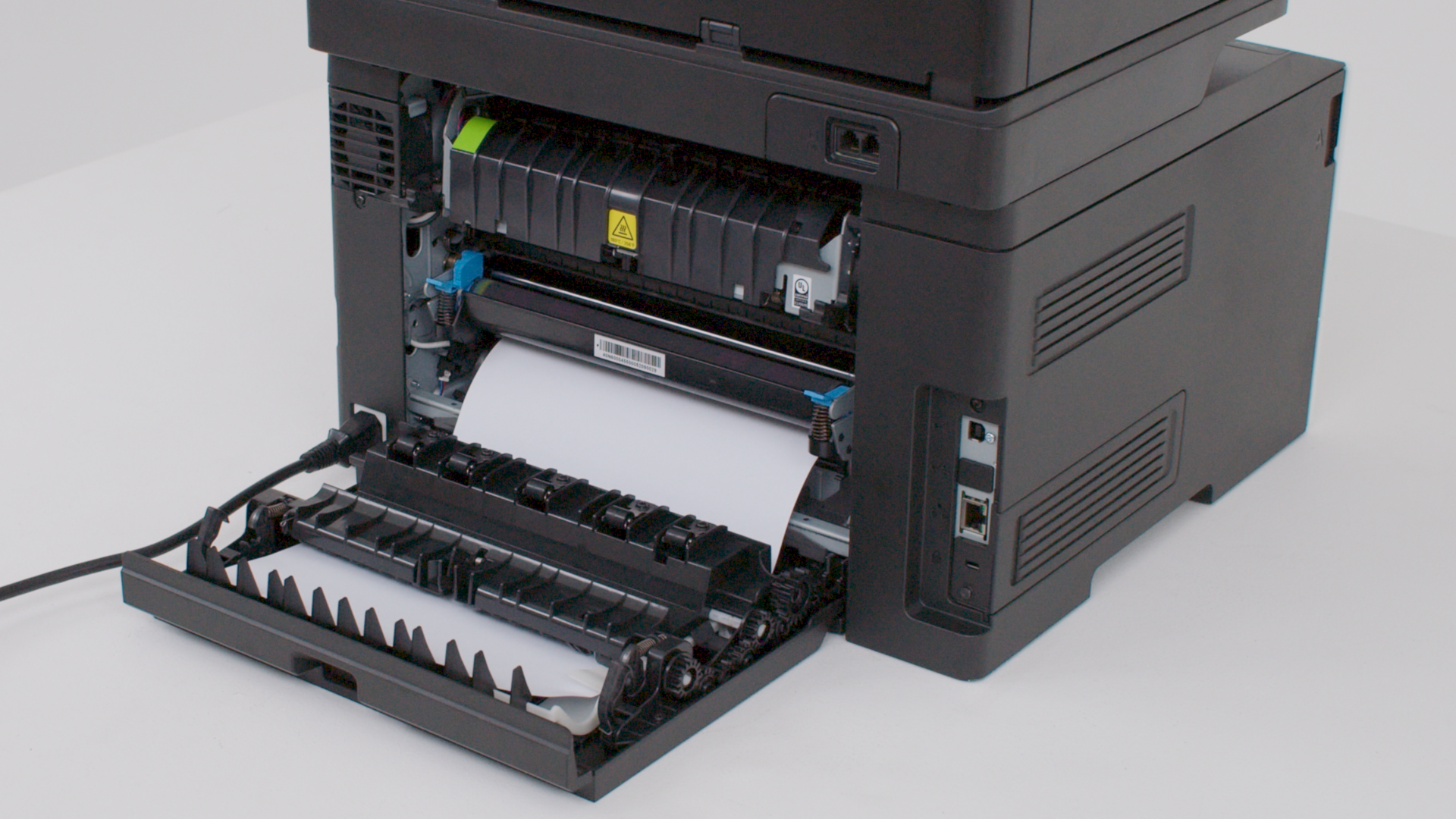
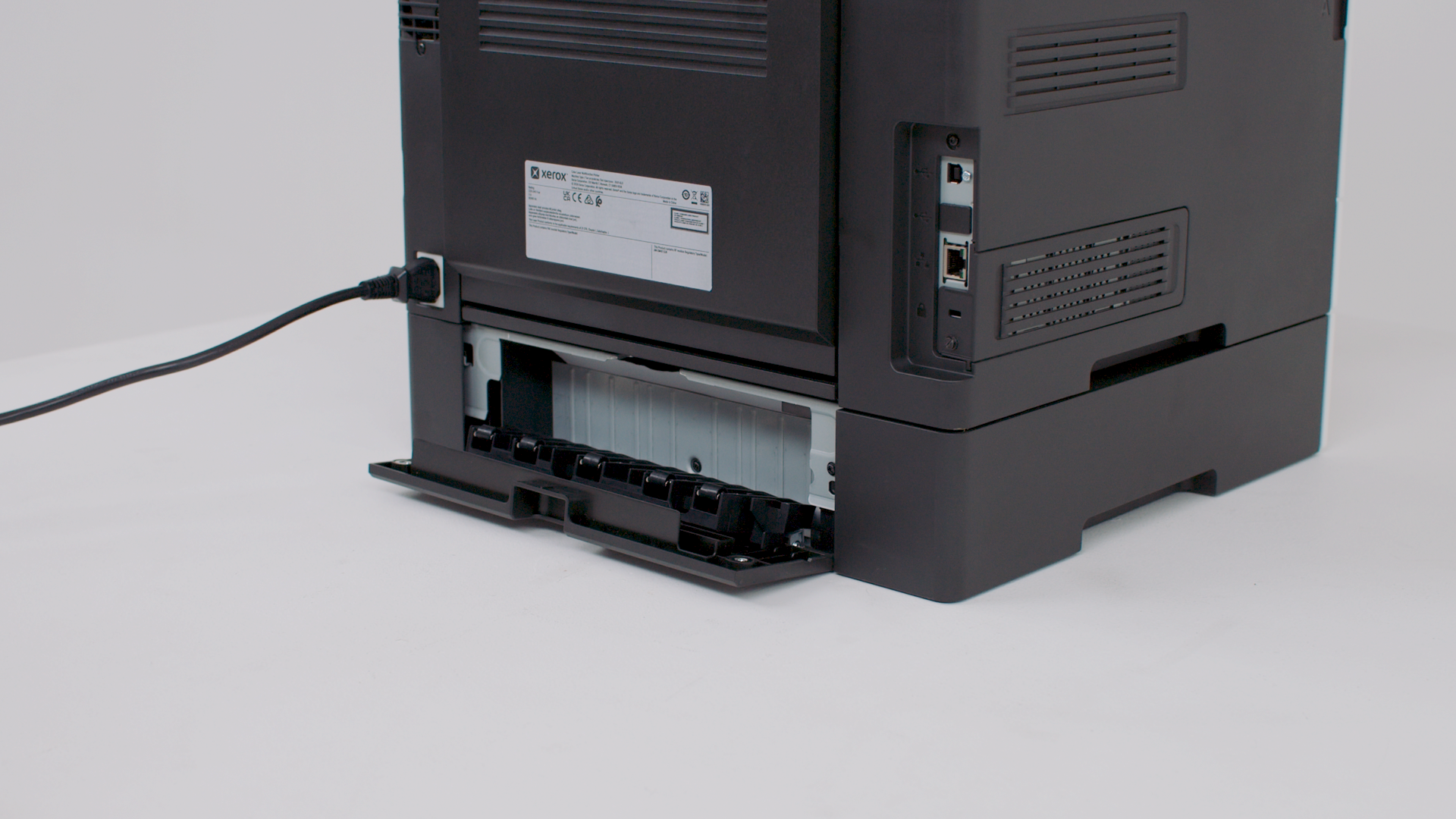
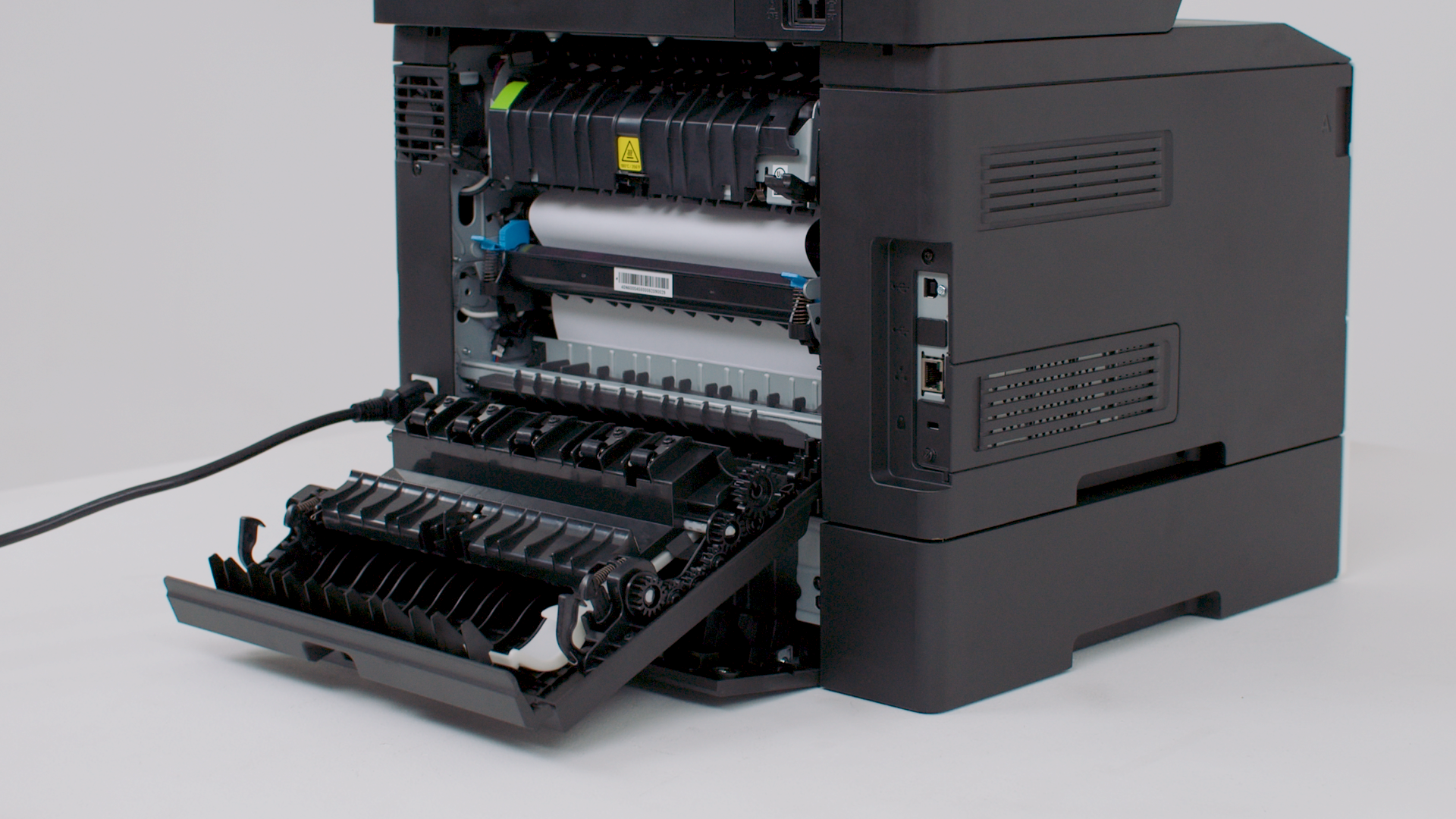
Remova o papel preso na porta B para continuar imprimindo.
Remova o papel preso na porta E para continuar imprimindo.
Remova o papel preso nas portas B e E para continuar imprimindo.