Boş veya beyaz sayfalar
Baskılarınızda boş veya beyaz sayfalar görünmesini engellemek için görüntüleme kitini nasıl çıkarıp yeniden takacağınızı öğrenin.

Sorunu çözmeden önce Yazdırma Kalitesi Sınama Sayfalarını yazdırın. Ana ekranda
Ayarlar
>
Sorun Giderme
>
Yazdırma Kalitesi Sınama Sayfaları
seçeneklerine dokunun. - Şu testleri gerçekleştirin:
- Aşağıdaki alanlardan tüm ambalaj malzemelerini çıkardığınızdan emin olun:
- Yazıcının içi
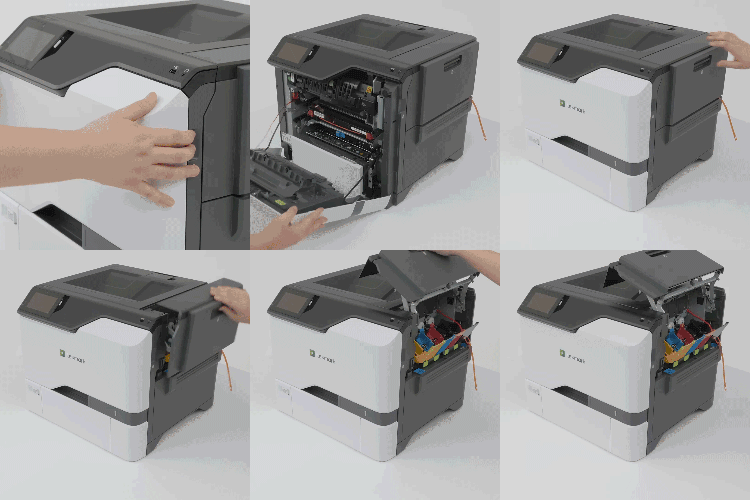
- Tonerler ve görüntüleme ünitesi
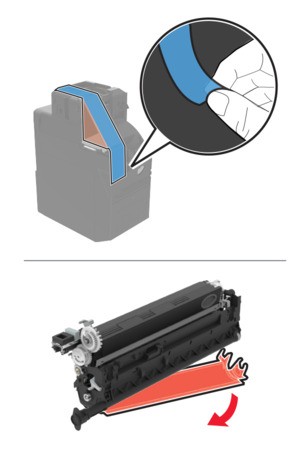
Belgeyi yazdırın.Yazıcı boş veya beyaz sayfa mı yazdırıyor?- Evet:Bir sonraki adıma geçin.
- Hayır:Sorun çözüldü.
- Şu testleri gerçekleştirin:
- Yazıcıda orijinal ve desteklenen bir Lexmark toner kartuşu kullanılıp kullanılmadığını kontrol edin.Kartuş desteklenmiyorsa desteklenen bir kartuş takın.Belgeyi yazdırın.Yazıcı boş veya beyaz sayfa mı yazdırıyor?
- Evet:Bir sonraki adıma geçin.
- Hayır:Sorun çözüldü.
- Şu testleri gerçekleştirin:
- Renkli görüntüleme kitini ve ardından siyah görüntüleme ünitesini çıkarın.Renkli görüntüleme kitini ve siyah görüntüleme ünitesini 10 dakikadan daha uzun süre doğrudan ışık altında bırakmayın. Uzun süreli ışığa maruz kalması, yazdırma kalitesi sorunlarına neden olabilir.Siyah görüntüleme ünitesinin veya renkli görüntüleme kitinin altındaki fotoğraf iletkeni tamburuna dokunmayın. Dokunmanız gelecekteki yazdırma işlerinin kalitesini etkileyebilir.Siyah görüntüleme ünitesini ve ardından renkli görüntüleme kitini takın.Belgeyi yazdırın.Yazıcı boş veya beyaz sayfa mı yazdırıyor?
- Evet:Müşteri desteği ile iletişime geçin.
- Hayır:Sorun çözüldü.