Hayalet resimler
Ana görüntü veya metnin daha açık renkli bir halinin görüldüğü yerdeki baskı sorununu düzeltin.
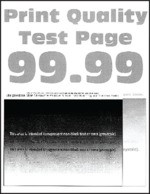
Sorunu çözmeden önce Yazdırma Kalitesi Sınama Sayfalarını yazdırın. Kontrol panelinden  tuşuna basın.
Ayarlar
>
Sorun Giderme
>
Yazdırma Kalitesi Sınama Sayfaları
bölümüne gidin. Dokunmatik olmayan ekrana sahip yazıcı modellerinde ayarlarda gezinmek için tuşuna basın.- Şu testleri gerçekleştirin:
- Tepsiye doğru kağıt türünü yerleştirin.Belgeyi yazdırın.Baskılarda hayalet resimler mi beliriyor?
- Evet:Bir sonraki adıma geçin.
- Hayır:Sorun çözüldü.
- Şu testleri gerçekleştirin:
- İşletim sisteminize bağlı olarak Yazdırma Tercihleri veya Yazdır iletişim kutusundan kağıt türünü belirleyin.
- Ayarın, yüklenen kağıtla uyuştuğundan emin olun.
- Bu ayarı yazıcı kontrol panelinden de değiştirebilirsiniz.Ayarlar>Kağıt>Tepsi Yapılandırması>Kağıt Boyutu/Türübölümüne gidin.
Belgeyi yazdırın.Baskılarda hayalet resimler mi beliriyor?- Evet:Bir sonraki adıma geçin.
- Hayır:Sorun çözüldü.
- Şu testleri gerçekleştirin:
- Renk Ayarı gerçekleştirin.Kontrol panelinden şuraya gidin:Ayarlar>Yazdırma>Kalite>Advanced Imaging>Renk Ayarı.Belgeyi yazdırın.Baskılarda hayalet resimler mi beliriyor?
- Evet:Bir sonraki adıma geçin.
- Hayır:Sorun çözüldü.
- Şu testleri gerçekleştirin:
- Ön kapağı açıp iyice aşağı itin.Yazıcı toneri tepsisini çekip çıkarın.Yazıcı tonerlerini çıkarıp yeniden takın.
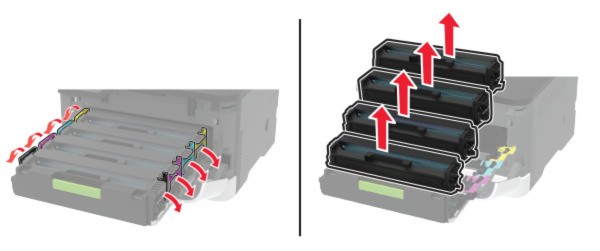 Yazıcı toneri tepsisini takıp kapağı kapatın.Belgeyi yazdırın.Baskılarda hayalet resimler mi beliriyor?
- Evet:Müşteri desteği ile iletişime geçin.
- Hayır:Sorun çözüldü.