Koyu baskı
Koyu yazdırma sorunlarınızı bu adımlarla çözün.
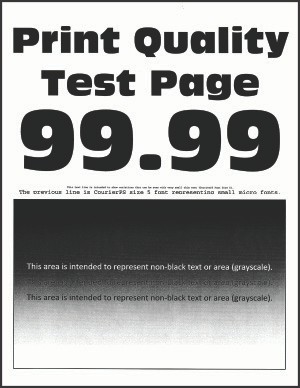
Sorunu çözmeden önce Yazdırma Kalitesi Sınama Sayfalarını yazdırın. Kontrol panelinden  tuşuna basın.
Ayarlar
>
Sorun Giderme
>
Yazdırma Kalitesi Sınama Sayfaları
bölümüne gidin. Dokunmatik olmayan ekrana sahip yazıcı modellerinde ayarlarda gezinmek için tuşuna basın.- Şu testleri gerçekleştirin:
- Renk Ayarı gerçekleştirin.Kontrol panelindenAyarlar>Yazdırma>Kalite>Advanced Imaging>Renk Ayarıbölümüne gidin.Belgeyi yazdırın.Baskı çok mu koyu?
- Evet:Bir sonraki adıma geçin.
- Hayır:Sorun çözüldü.
- Şu testleri gerçekleştirin:
- İşletim sisteminize bağlı olarak, toner koyuluğunu Yazdırma Tercihleri veya Yazdır iletişim kutusundan azaltın.Bu ayarı yazıcı kontrol panelinden de değiştirebilirsiniz.Ayarlar>Yazdırma>Kalite>Toner Koyuluğubölümüne gidin.Belgeyi yazdırın.Baskı çok mu koyu?
- Evet:Bir sonraki adıma geçin.
- Hayır:Sorun çözüldü.
- Şu testleri gerçekleştirin:
- İşletim sisteminize bağlı olarak Yazdırma Tercihleri veya Yazdır iletişim kutusundan kağıt türünü belirleyin.
- Ayarın, yüklenen kağıtla uyuştuğundan emin olun.
- Bu ayarı yazıcı kontrol panelinden de değiştirebilirsiniz.Ayarlar>Kağıt>Tepsi Yapılandırması>Kağıt Boyutu/Türübölümüne gidin.
Belgeyi yazdırın.Baskı çok mu koyu?- Evet:Bir sonraki adıma geçin.
- Hayır:Sorun çözüldü.
- Kağıdın dokulu veya sert yüzeyli olup olmadığını kontrol edin.Dokulu veya sert yüzeyli kağıda mı yazdırıyorsunuz?
- Evet:Bir sonraki adıma geçin.
- Hayır:6. adıma gidin.
Şu testleri gerçekleştirin:- Dokulu veya pürüzlü kağıdı düz kağıtla değiştirin.Belgeyi yazdırın.Baskı çok mu koyu?
- Evet:Bir sonraki adıma geçin.
- Hayır:Sorun çözüldü.
- Şu testleri gerçekleştirin:
- Yeni bir paketten kağıt yükleyin.Kağıt yüksek nem nedeniyle nemi emiyor. Kağıdı kullanmaya hazır olana kadar orijinal paketinde saklayın.Belgeyi yazdırın.Baskı çok mu koyu?
- Evet:Müşteri desteği ile iletişime geçin.
- Hayır:Sorun çözüldü.