Impressão manchada e com pontos
A utilização de papel áspero pode produzir os pontos ou manchas que você vê nas impressões. Saiba como você pode impedir que esse problema de impressão ocorra novamente.
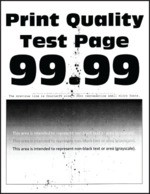
Antes de solucionar o problema, imprima as Páginas de teste de qualidade de impressão. Na tela inicial, toque em
Configurações
>
Solução de problemas
>
Páginas de teste de qualidade de impressão
.- Verifique se o toner com vazamento na impressora está contaminado.O toner da impressora está com vazamento?
- Sim:Vá para a próxima etapa.
- Não:Entre em contato com o suporte ao cliente.
Execute os testes a seguir:- Na tela inicial, toque emConfigurações>Papel>Configuração de bandeja>Tamanho/Tipo de papel.Verifique se as configurações de tamanho e tipo de papel correspondem ao papel carregado.Certifique-se que textura ou o acabamento do papel não são ásperos.As definições estão correspondendo?
- Sim:Vá para a etapa 4.
- Não:Vá para a próxima etapa.
- Execute os testes a seguir:
- Dependendo do seu sistema operacional, especifique o tipo e o tamanho do papel nas Preferências de impressão ou na caixa de diálogo de impressão.
- Verifique se as definições correspondem ao papel carregado na bandeja.
- Você também pode alterar as configurações no painel de controle da impressora. Na tela inicial, toque emConfigurações>Papel>Configuração de bandeja>Tamanho/Tipo de papel.
Imprima o documento.A impressão está manchada?- Sim:Vá para a próxima etapa.
- Não:O problema foi solucionado.
- Execute os testes a seguir:
- Carregue papel de um pacote novo.O papel absorve umidade devido à alta umidade. Armazene o papel em sua embalagem original até utilizá-lo.Imprima o documento.A impressão está manchada?
- Sim:Vá para a próxima etapa.
- Não:O problema foi solucionado.
- Execute os testes a seguir:
- Remova o kit de criação de imagens coloridas e, em seguida, remova a unidade de imagem preta.Não deixe o kit de criação de imagens coloridas e a unidade de imagem preta expostos à luz direta por mais de 10 minutos. A longa exposição à luz pode causar problemas na qualidade de impressão.Não toque no cilindro fotocondutor debaixo do kit de criação de imagens coloridas ou da unidade de imagem preta. Fazer isso pode afetar a qualidade dos trabalhos de impressão futuros.Insira a unidade de imagem preta e, em seguida, o kit de criação de imagens coloridas.Imprima o documento.A impressão está manchada?
- Sim:Entre em contato com o suporte ao cliente.
- Não:O problema foi solucionado.