Impressão clara
Aumente a tonalidade do toner, verifique as configurações de papel e redistribua o toner na unidade de imagem para obter uma impressão limpa.
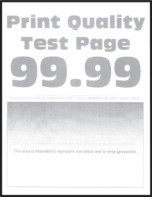
Antes de solucionar o problema, imprima as Páginas de teste de qualidade de impressão. No painel de controle, navegue até  para navegar pelas configurações.
Configurações
>
Solução de problemas
>
Páginas de teste de qualidade de impressão
. Para modelos de impressoras sem tela sensível ao toque, pressione para navegar pelas configurações.- Execute os testes a seguir:
- Verifique se a impressora está usando um cartucho de toner Lexmark original e compatível.Se o cartucho não for compatível, instale um cartucho compatível.Imprima o documento.A impressão está clara?
- Sim:Vá para a próxima etapa.
- Não:O problema foi solucionado.
- Execute os testes a seguir:
- Desligue a impressora, aguarde por cerca de 10 segundos e ligue-a novamente.Aumente a intensidade do toner.No painel de controle, navegue atéConfigurações>Impressão>Qualidade>Tonalidade do toner.Imprima o documento.A impressão está clara?
- Sim:Vá para a próxima etapa.
- Não:O problema foi solucionado.
Execute os testes a seguir:- Dependendo de seu sistema operacional, especifique o tipo de papel em Preferências de impressão ou na caixa de diálogo Imprimir.
- Verifique se as definições correspondem ao papel carregado.
- Você também pode alterar as configurações no painel de controle da impressora. Navegue atéConfigurações>Papel>Configuração de bandeja>Tamanho/Tipo de papel.
Imprima o documento.A impressão está clara?- Sim:Vá para a próxima etapa.
- Não:O problema foi solucionado.
- Execute os testes a seguir:
- Dependendo de seu sistema operacional, especifique a resolução de impressão em Preferências de impressão ou na caixa de diálogo Imprimir.Defina a resolução como600 dpi.Imprima o documento.A impressão está clara?
- Sim:Vá para a próxima etapa.
- Não:O problema foi solucionado.
Execute os testes a seguir:- Remova a unidade de imagem.Não exponha a unidade de criação de imagens à luz por mais de dez minutos. A exposição prolongada à luz pode causar problemas na qualidade da impressão.Não toque no cilindro fotocondutor sobre a unidade de imagem. Fazer isso pode afetar a qualidade dos trabalhos de impressão futuros.Agite firmemente a unidade de imagem para redistribuir o toner.Insira a unidade de imagem.Desligue a impressora, aguarde por cerca de 10 segundos e, em seguida, ligue-a novamente.Imprima o documento.A impressão está clara?
- Sim:Vá para a próxima etapa.
- Não:O problema foi solucionado.
Execute os testes a seguir:- Verifique o status do cartucho de toner.No painel de controle, navegue atéConfigurações>Relatórios>Dispositivo>Estatísticas do dispositivo.Na seção de Informações sobre suprimentos das páginas impressas, verifique o status do cartucho de toner.O cartucho de toner está quase no fim da vida útil?
- Sim:Vá para a próxima etapa.
- Não:Entre em contato com o suporte ao cliente.
- Execute os testes a seguir:
- Troque o cartucho de toner.Imprima o documento.A impressão está clara?
- Sim:Entre em contato com o suporte ao cliente.
- Não:O problema foi solucionado.