Configurar o Lexmark Cloud Services
Saiba como configurar o Lexmark Cloud Services.
As capturas de tela podem variar dependendo da versão mais recente.
- Faça login no Lexmark Cloud Services.
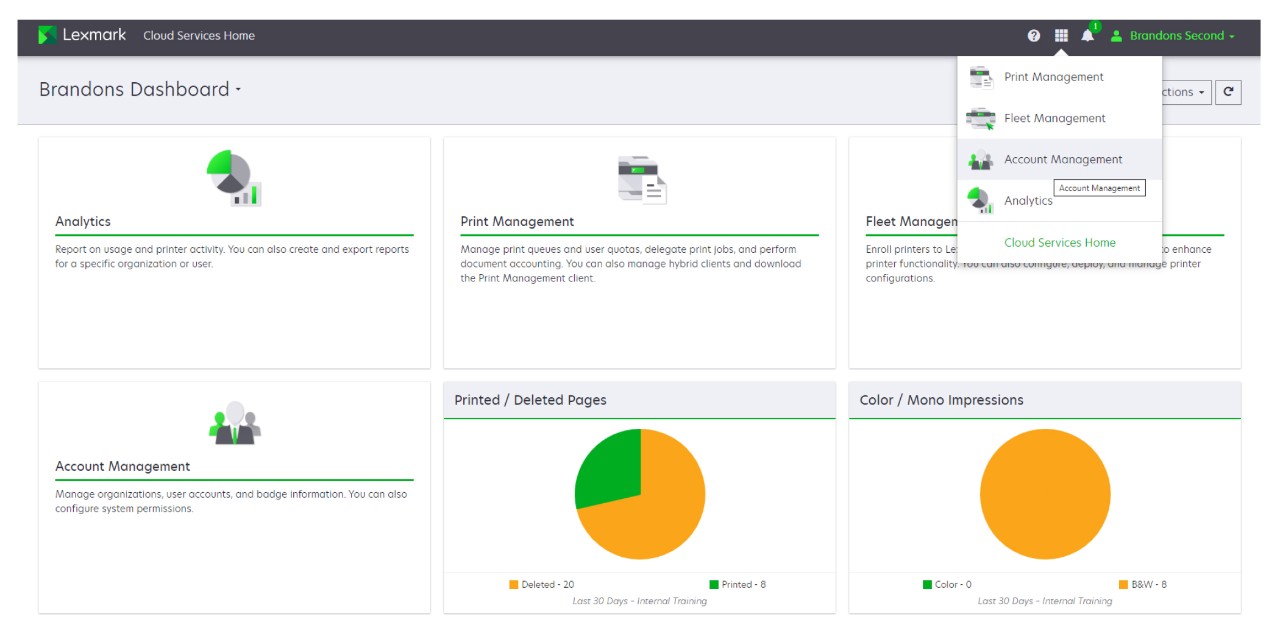
- No menu de navegação no lado direito da tela, selecioneGestão de contas.
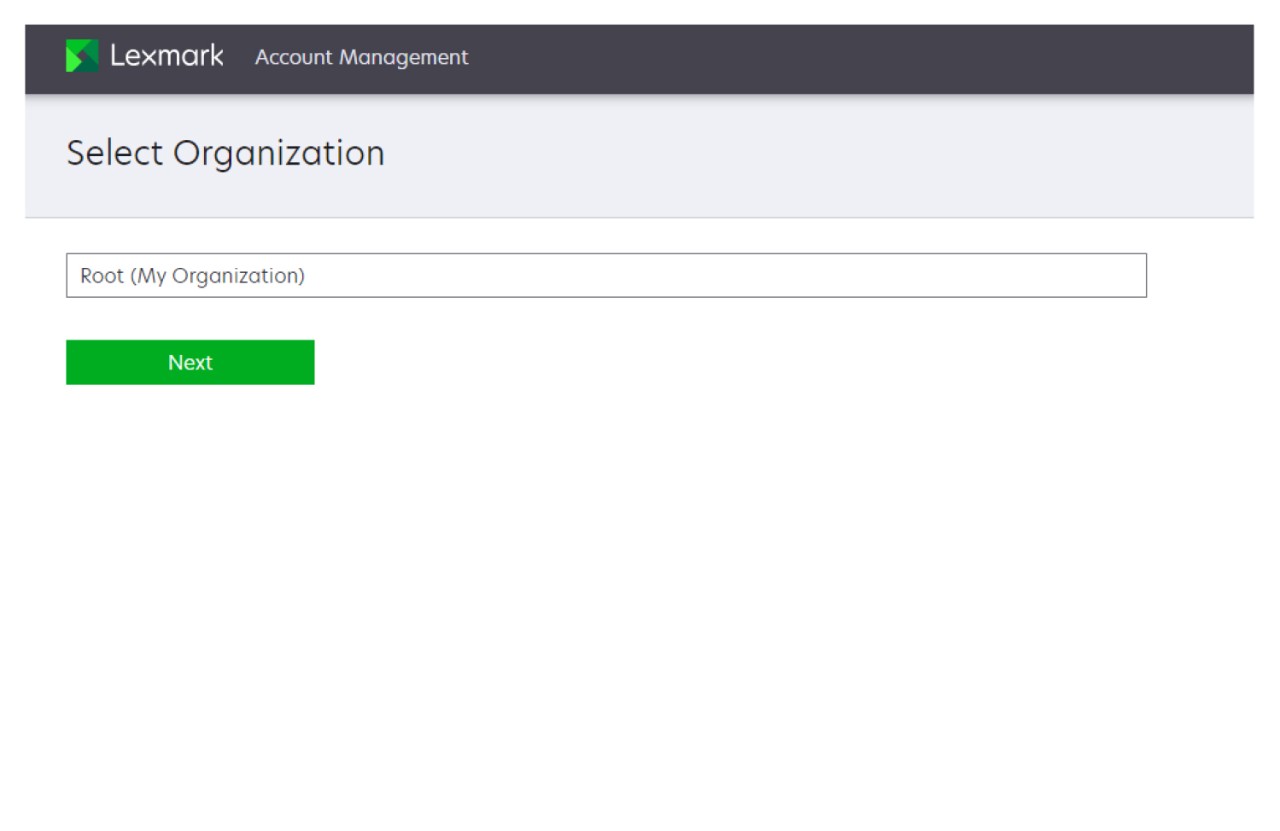
- Se necessário, selecione sua organização e clique emAvançar.
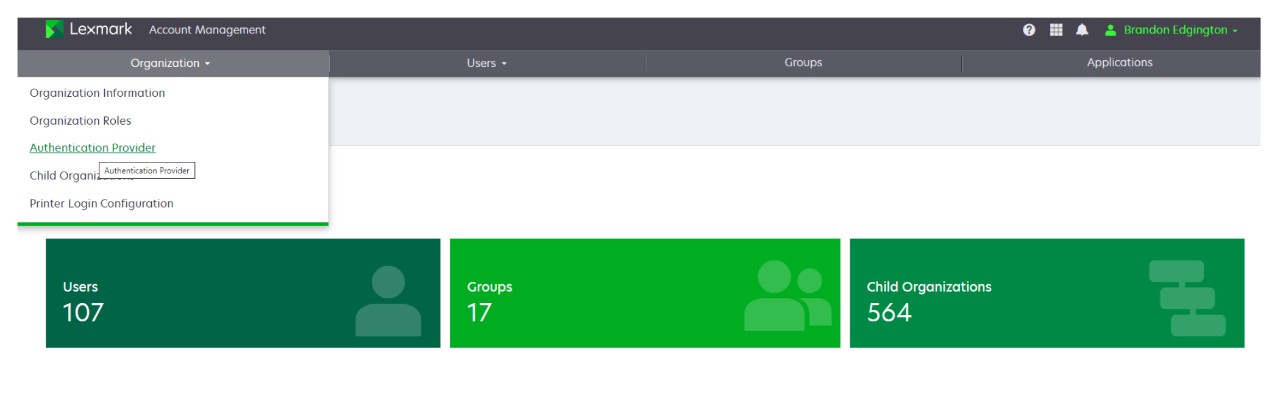
- No menu Organização, selecioneProvedor de autenticação.
- Clique emConfigurar no provedor de autenticação.
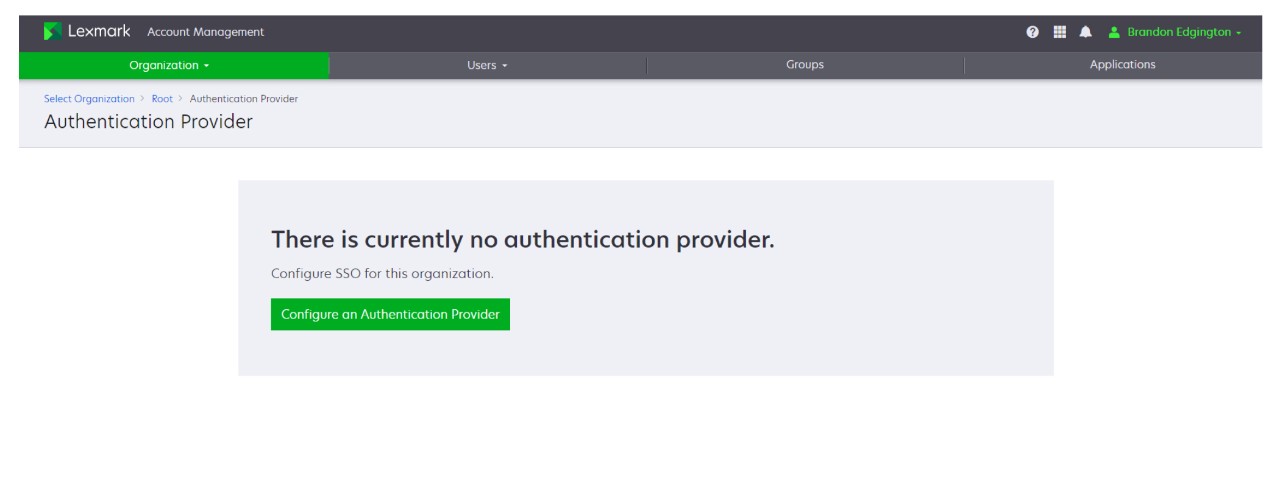
- No menu Tipo de Provedor de Autenticação, selecioneSAML.
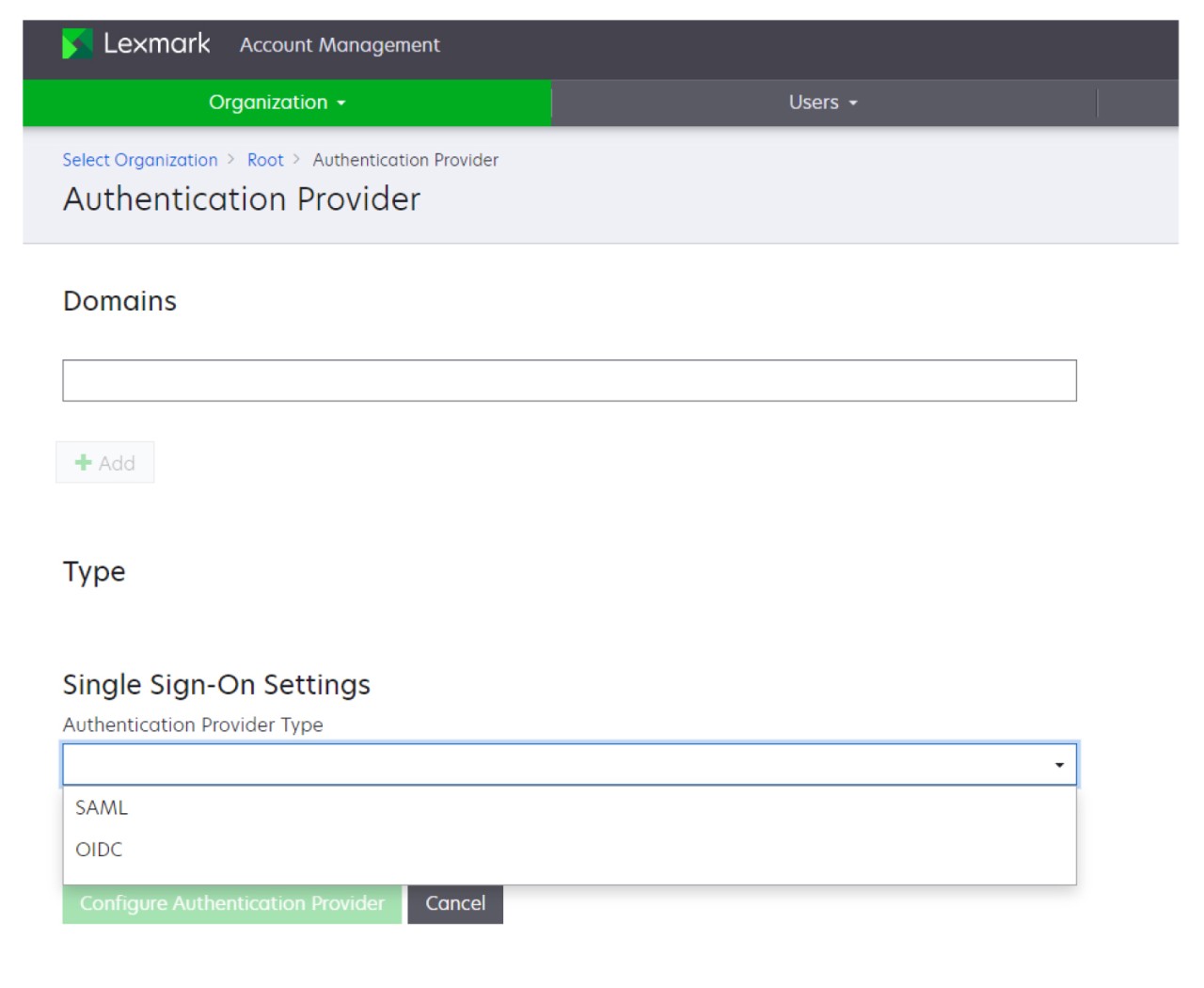 O campo Domínios permite que o Lexmark Cloud Platform estabeleça uma nova conta de usuário após o login do usuário. Não é necessário listar o domínio de cada organização. Se nenhum domínio for definido, os novos usuários deverão ser adicionados manualmente à organização antes de fazerem login.
 - Na seção Provedor de autenticação SAML, selecioneCom URL de metadadosouSem URL de metadados.Recomendamos selecionar Com URL de metadados para um processo mais curto.
Com URL de metadados
Se quiser configurar a seção Provedor de Autenticação SAML com URL de metadados, siga as seguintes etapas:
- Na seção Provedor de Autenticação SAML, selecioneCom URL de metadados.
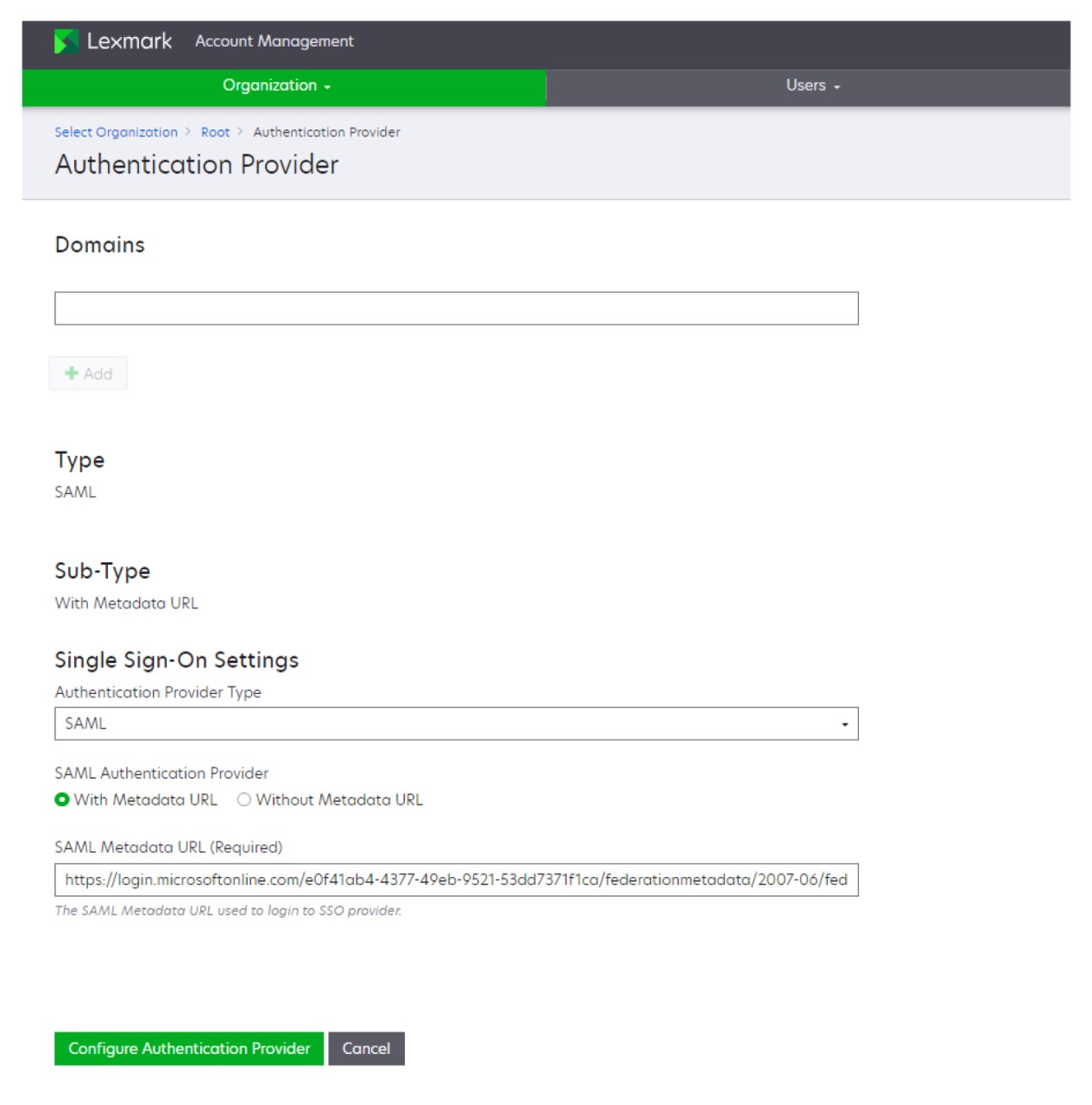
- No campo URL de metadados SAML (obrigatório), cole o URL de metadados de federação do aplicativo que você copiou e guardou anteriormente..Para obter mais informações sobre o URL de metadados de federação do aplicativo, consulte Download de certificados e cópia de URLs
- Clique emConfigurar provedor de autenticação.
Sem URL de metadados
Se quiser configurar a seção Provedor de Autenticação SAML sem URL de metadados, siga as seguintes etapas:
- Na seção Provedor de Autenticação SAML, selecioneSem URL de metadados.
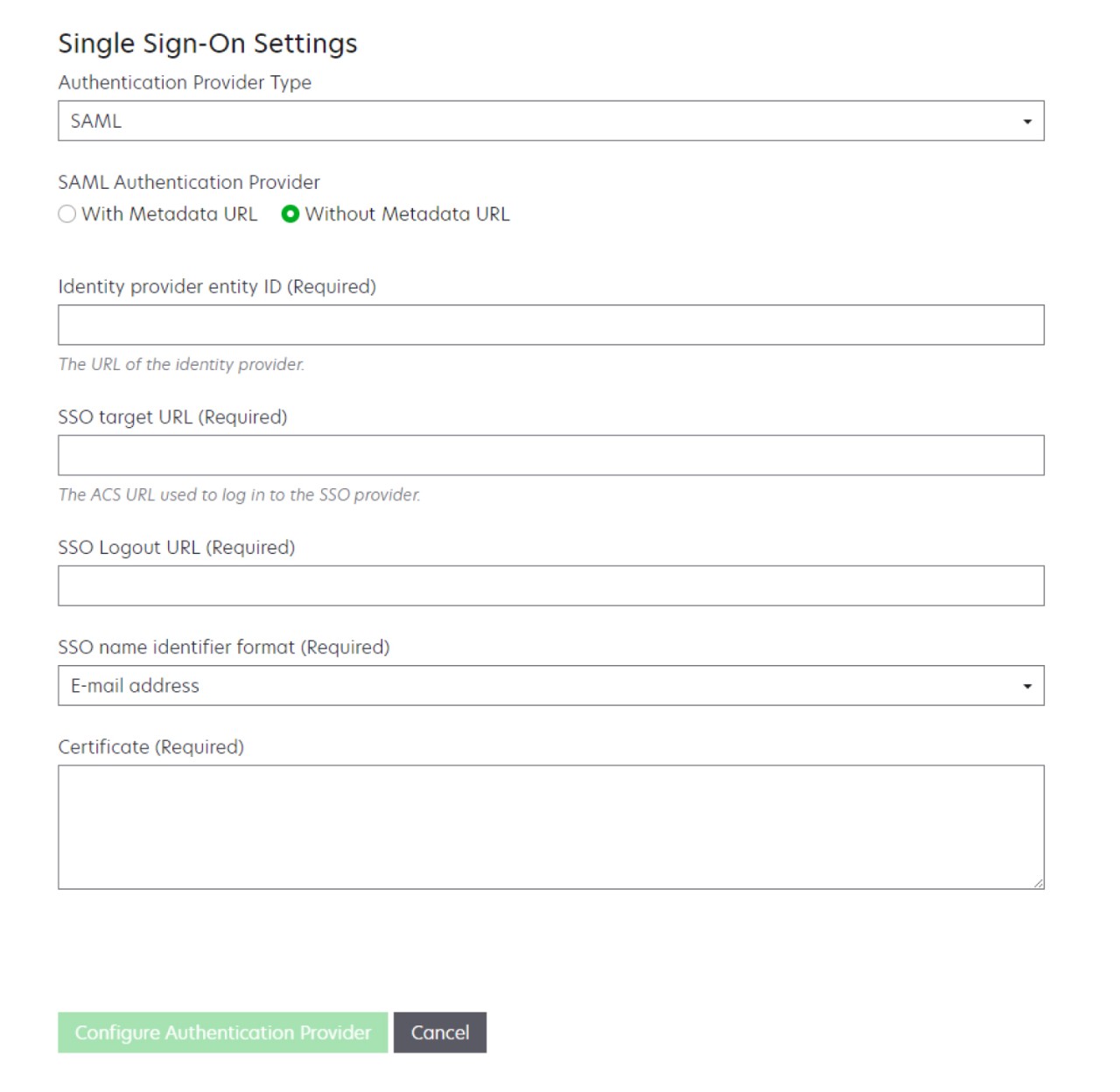
- No campo ID da entidade do provedor de identidade (obrigatório), dependendo da sua localização, digite um dos seguintes:
- Para União Europeia:https://lexmarkb2ceu.b2clogin.com/LexmarkB2CEU.onmicrosoft.com/B2C_1A_TrustFrameworkBase_ciam
- Para Estados Unidos:https://lexmarkb2c.b2clogin.com/LexmarkB2C.onmicrosoft.com/B2C_1A_TrustFrameworkBase_ciam
Os URLs devem ser os mesmos que os URLs inseridos no Microsoft Entra ID. - Insira as informações necessárias copiadas do Azure AD:.
- URL de destino de SSO (necessário)
- URL de logout de SSO (necessário)
- Certificado (necessário)
Lembre-se de incluir o cabeçalho e o rodapé do certificado. - Clique emConfigurar provedor de autenticação.
Não saia do portal do Lexmark Cloud Services e nem deixe o portal expirar. É hora de testar sua conexão SAML, e talvez você não consiga fazer login para corrigir problemas descobertos durante o teste. Para obter mais informações sobre como testar a federação, consulte Testar uma federação.