Impressão clara
O ajuste da tonalidade do toner ou a utilização do papel recomendado pode impedir um novo problema de qualidade de impressão clara.
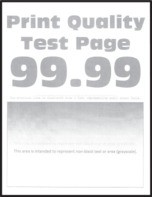
Antes de solucionar o problema, imprima as Páginas de teste de qualidade de impressão. No painel de controle, toque em
Configurações
>
Solução de problemas
>
Páginas de teste de qualidade de impressão
.- Execute os testes a seguir:
- Faça o Ajuste de cores.No painel de controle, navegue até:Configurações>Impressão>Qualidade>Advanced Imaging>Ajuste de coresImprima o documento.A impressão está clara?
- Sim:Vá para a próxima etapa.
- Não:O problema foi solucionado.
- Execute os testes a seguir:
- Dependendo de seu sistema operacional, aumente a tonalidade do toner em Preferências de impressão ou na caixa de diálogo de Impressão.Você também pode alterar a configuração no painel de controle da impressora. Navegue atéConfigurações>Impressão>Qualidade>Tonalidade do toner.Imprima o documento.A impressão está clara?
- Sim:Vá para a próxima etapa.
- Não:O problema foi solucionado.
- Execute os testes a seguir:
- Desligue o Economizador de cor.No painel de controle, navegue até:Configurações>Impressão>Qualidade>Economizador de corImprima o documento.A impressão está clara?
- Sim:Vá para a próxima etapa.
- Não:O problema foi solucionado.
- Execute os testes a seguir:
- Dependendo de seu sistema operacional, especifique o tipo de papel em Preferências de impressão ou na caixa de diálogo Imprimir.
- Verifique se as definições correspondem ao papel carregado.
- Você também pode alterar a configuração no painel de controle da impressora. Navegue atéConfigurações>Papel>Configuração de bandeja>Tamanho/Tipo de papel.
Imprima o documento.A impressão está clara?- Sim:Vá para a próxima etapa.
- Não:O problema foi solucionado.
- Verifique se a textura ou o acabamento do papel são ásperos.Você está imprimindo em papel áspero ou texturizado?
- Sim:Vá para a próxima etapa.
- Não:Vá para a etapa 7.
Execute os testes a seguir:- Substitua o papel texturizado ou áspero por papel comum.Imprima o documento.A impressão está clara?
- Sim:Vá para a próxima etapa.
- Não:O problema foi solucionado.
- Execute os testes a seguir:
- Carregue papel de um pacote novo.O papel absorve umidade devido à alta umidade. Armazene o papel em sua embalagem original até utilizá-lo.Imprima o documento.A impressão está clara?
- Sim:Vá para a próxima etapa.
- Não:O problema foi solucionado.
- Substitua a unidade de imagem e, em seguida, imprima o documento.A impressão está muito clara?
- Sim:Entre em contato com o suporte ao cliente.
- Não:O problema foi solucionado.