Vlekkerige afdruk en stippen
Als u ruw papier gebruikt, kunnen er vlekken of spikkels op uw afdrukken komen. Ontdek hoe u kunt voorkomen dat dit afdrukprobleem zich weer voordoet.
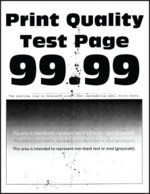
Druk voordat u het probleem gaat oplossen de testpagina's voor de afdrukkwaliteit af. Navigeer vanaf het startscherm naar
Instellingen
>
Problemen oplossen
>
Testpagina's voor afdrukkwaliteit
.- Controleer de printer op lekkage van toners.Zit er geen lekkage van toners in de printer?
- Ja:Ga naar de volgende stap.
- Nee:Neem contact op met de klantenondersteuning.
Voer de volgende tests uit:- Navigeer vanaf het startscherm naarInstellingen>Papier>Ladeconfiguratie>Papierformaat/-soort.Controleer of het papierformaat en -type overeenkomt met het papier dat u hebt geplaatst.Zorg ervoor dat het papier geen structuur of ruwe afwerking heeft.Komen de instellingen overeen?
- Ja:Ga naar stap 4.
- Nee:Ga naar de volgende stap.
- Voer de volgende tests uit:
- Geef de instellingen voor papiersoort en -formaat op in het dialoogvenster Voorkeursinstellingen voor afdrukken of Afdrukken, afhankelijk van het besturingssysteem.
- Zorg dat de instellingen overeenkomen met het papier dat in de lade is geplaatst.
- U kunt deze instellingen ook wijzigen met het bedieningspaneel van de printer. Navigeer vanaf het startscherm naarInstellingen>Papier>Ladeconfiguratie>Papierformaat/-soort.
Druk het document af.Zijn afdrukken vlekkerig?- Ja:Ga naar de volgende stap.
- Nee:Het probleem is opgelost.
- Voer de volgende tests uit:
- Vervang het papier. Gebruik papier uit een nieuw pak.Papier neemt vocht op in een vochtige omgeving. Bewaar papier altijd in de originele verpakking tot u het gaat gebruiken.Druk het document af.Zijn afdrukken vlekkerig?
- Ja:Ga naar de volgende stap.
- Nee:Het probleem is opgelost.
- Voer de volgende tests uit:
- Verwijder de kleurenbeeldverwerkingskit en vervolgens de zwarte beeldverwerkingseenheid.De kleurenbeeldverwerkingskit en de zwarte beeldverwerkingseenheid mogen niet langer dan tien minuten worden blootgesteld aan licht. Langdurige blootstelling aan licht kan tot problemen met de afdrukkwaliteit leiden.Raak de fotoconductortrommel onder de kleurenbeeldverwerkingskit of zwarte beeldverwerkingseenheid niet aan. Dit kan de afdrukkwaliteit van toekomstige afdruktaken verminderen.Plaats de zwarte beeldverwerkingseenheid en vervolgens de kleurenbeeldverwerkingskit.Druk het document af.Zijn afdrukken vlekkerig?
- Ja:Neem contact op met de klantenondersteuning.
- Nee:Het probleem is opgelost.