Pagine vuote o bianche
Informazioni su come rimuovere e inserire il kit di imaging per prevenire la stampa di pagine vuote o bianche.

prima di risolvere il problema, stampare le pagine di prova della qualità di stampa. Nella schermata iniziale, toccare
Impostazioni
>
Risoluzione dei problemi
>
Stampa pagine prova qualità
. - Effettuare le seguenti prove:
- Assicurarsi di rimuovere tutto il materiale di imballaggio nelle seguenti aree:
- All'interno della stampante
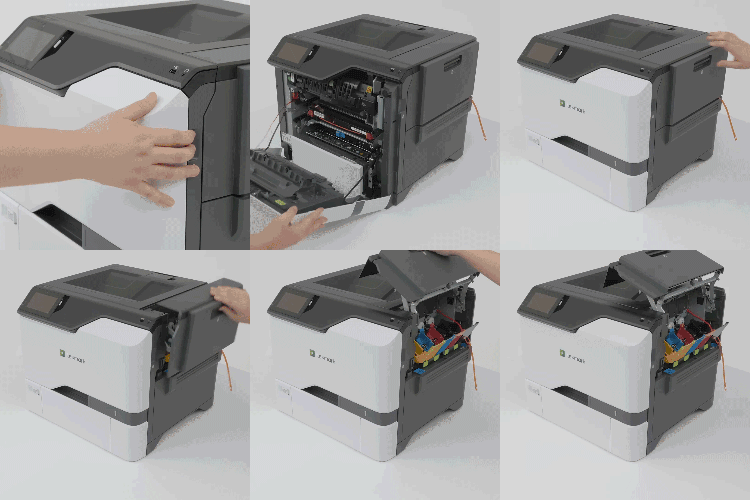
- Cartuccia di toner e unità immagini
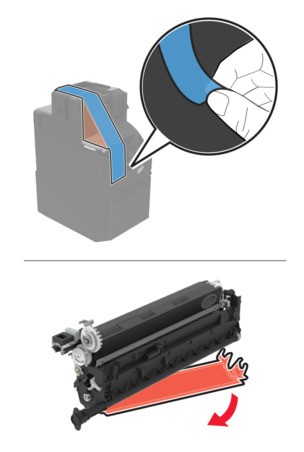
Stampare il documento.La stampante sta stampando pagine vuote o bianche?- Sì:Andare al passaggio successivo.
- No:Il problema è stato risolto.
- Effettuare le seguenti prove:
- Verificare se la stampante sta utilizzando una cartuccia di toner Lexmark originale e supportata.se la cartuccia non è supportata, installarne una supportata.Stampare il documento.La stampante sta stampando pagine vuote o bianche?
- Sì:Andare al passaggio successivo.
- No:Il problema è stato risolto.
- Effettuare le seguenti prove:
- Rimuovere prima il kit di imaging a colori, quindi l'unità di imaging nero.Non esporre il kit di imaging a colori e l'unità di imaging nero alla luce diretta per più di 10 minuti. L’eccessiva esposizione alla luce può compromettere la qualità di stampa.Non toccare il tamburo del fotoconduttore sotto l'unità di imaging a colori o il kit di imaging nero. Ciò potrebbe influire sulla qualità dei processi di stampa futuri.Inserire prima l'unità di imaging nero, quindi il kit di imaging a colori.Stampare il documento.La stampante sta stampando pagine vuote o bianche?
- Sì:Contattare l’assistenza clienti.
- No:Il problema è stato risolto.