Papier froissé ou plié
Empêchez le papier de se froisser ou de se plier pendant l’impression. Suivez ces étapes simples.
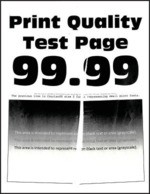
Avant de résoudre le problème, imprimez les pages de test de qualité d'impression. À partir du panneau de commandes, accédez à  pour parcourir les paramètres.
Paramètres
>
Dépannage
>
Pages de test de qualité d’impression
. Sur les modèles d'imprimante sans écran tactile, appuyez sur pour parcourir les paramètres.- Exécutez les étapes suivantes :
- Vérifiez que l'imprimante est équipée d'une cartouche de toner Lexmark authentique et prise en charge.si la cartouche n’est pas prise en charge, installez-en une qui le soit.Imprimez le document.Le papier est-il plié ou froissé ?
- Oui:Passez à l'étape suivante.
- Non:Le problème est résolu.
- Exécutez les étapes suivantes :
- Chargez du papier provenant d'une nouvelle ramette.Le papier a été exposé à un taux d'humidité élevé. Conservez le papier dans son emballage d'origine jusqu'à ce que vous soyez prêt à l'utiliser.Imprimez le document.Le papier est-il plié ou froissé ?
- Oui:Passez à l'étape suivante.
- Non:Le problème est résolu.
- Exécutez les étapes suivantes :
- En fonction de votre système d'exploitation, définissez le type de papier à partir de la boîte de dialogue Préférences d'impression ou Imprimer.
- Assurez-vous que le paramètre correspond au papier chargé.
- Vous pouvez également modifier ce paramètre à partir du panneau de commandes de l’imprimante. Accédez àParamètres>Papier>Configuration du tiroir>Format/Type papier.
Imprimez le document.Le papier est-il plié ou froissé ?- Oui:Contacter l'assistance clientèle.
- Non:Le problème est résolu.