Texte ou images coupé(es)
Empêchez l'apparition de pages tronquées ou d'images coupées sur vos impressions. Procédez comme suit pour résoudre le problème.
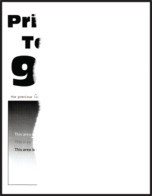
Avant de résoudre le problème, imprimez les pages de test de qualité d’impression. Sur l'écran d'accueil, accédez à
Paramètres
>
Dépannage
>
Pages de test de qualité d'impression
.- Exécutez les étapes suivantes :
- Ajustez les guides au format du papier chargé dans le tiroir.Imprimez le document.La page ou l'image est-elle tronquée ?
- Oui:Passez à l'étape suivante.
- Non:Le problème est résolu.
- Exécutez les étapes suivantes :
- En fonction de votre système d'exploitation, définissez le format de papier à partir de la boîte de dialogue Préférences d'impression ou Imprimer.
- Assurez-vous que le paramètre correspond au papier chargé dans le tiroir.
- Vous pouvez également modifier ce paramètre à partir du panneau de commandes de l'imprimante. Sur l’écran d’accueil, appuyez surParamètres>Papier>Configuration du tiroir>Format/Type de papier.
Imprimez le document.La page ou l'image est-elle tronquée ?- Oui:Passez à l'étape suivante.
- Non:Le problème est résolu.
- Exécutez les étapes suivantes :
- Retirez le kit de traitement d'images, puis l'unité de traitement d'images.N'exposez pas le kit de traitement d'images ou l'unité de traitement d'images à la lumière directe pendant plus de 10 minutes. Une exposition prolongée à la lumière peut altérer la qualité d’impression.Ne touchez pas le tambour du photoconducteur situé sous l’unité de traitement d'images. Dans le cas contraire, vous risqueriez d’altérer la qualité des prochaines tâches.Insérez l'unité de traitement d'images, puis le kit de traitement d'images.Imprimez le document.La page ou l'image est-elle tronquée ?
- Oui:Contacter l'assistance clientèle.
- Non:Le problème est résolu.