Agentit-välilehti
Opi käyttämään Laitteistonhallinta-portaalin Agentit-välilehteä.
Laitteistonhallinta-portaalin Agentit-välilehdessä voit hallita agentteja, joiden avulla voi etsiä ja rekisteröidä tulostimia Lexmark Cloud -palveluissa.
Agentit-välilehdessä on kolme osiota.
- Printer Agentit–Tässä osiossa voit hallita Printer Agenteja, jotka toimivat tulostimissasi.
- Fleet Agentit– Tässä osiossa voit hallita Fleet Agenteja, jotka toimivat palvelimessa tai isäntätietokoneessa.
- Native Agentit– Tässä osiossa voit hallita Native Agenteja.
- Paikalliset agentit– Tässä osiossa voit hallita paikallisia agentteja.
Hallinta Printer Agentit-osiossa
- Valitse Laitteistonhallinta-portaalissa organisaatio.
- ValitseAgentit>Printer Agentit.
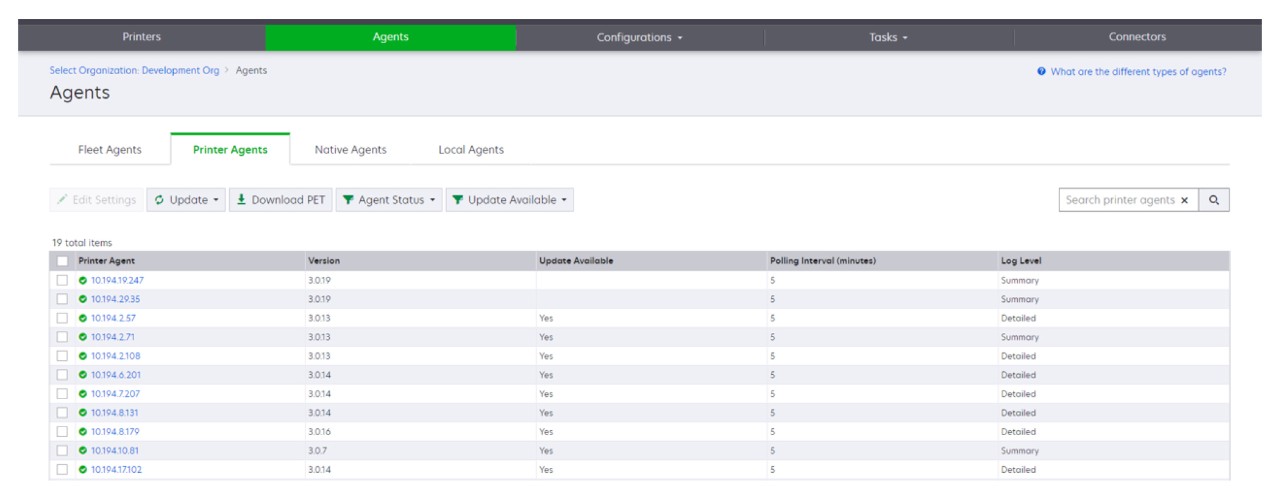
- Suorita jokin seuraavista toiminnoista:Jos yhtään tulostinta ei ole rekisteröity, rekisteröi tulostimia tulostimen rekisteröintityökalulla. Lisätietoja on kohdassa Tulostimien rekisteröiminen tulostimen rekisteröintityökalulla.
- Voit muokata agentin asetuksia valitsemalla agentin ja valitsemallaMuokkaa asetuksia.
- Voit päivittää Printer Agentin valitsemalla agentin ja valitsemallaPäivitä>Päivitä agentin versio.Suosittelemme päivittämään Printer Agentin nykyiseen versioon, jotta se tukee kaikkia Cloud-laitteistonhallinnan toimintoja.
- Voit päivittää agenttiin liittyvät tulostimen järjestelmänvalvojan kirjautumistiedot valitsemalla agentin ja valitsemallaPäivitä>Päivitä agentin kirjautumistiedot.
- Tämä asetus on käytettävissä myös tulostimia rekisteröitäessä. Lisätietoja on kohdassa Tulostimien rekisteröiminen tulostimen rekisteröintityökalulla.
- Agentin kirjautumistietoja voi päivittää myös Embedded Web Server -palvelimen kautta. Lisätietoja on kohdassa Printer Agentin käyttäminen.
- Voit ladata tulostimen rekisteröintityökalun valitsemallaLataa PET.
- Voit tarkastella tulostinagentteja, joilla on tietty tila, valitsemallaAgentin tilaja valitsemalla sitten tilasuodattimen.
- Voit tarkastella tulostinagentteja, jotka tarvitsevat versiopäivityksen, valitsemallaPäivitys saatavilla>Kyllä.
Hallinta Fleet Agentit -osiossa
- Valitse Laitteistonhallinta-portaalissa organisaatio.
- ValitseAgentit>Fleet Agentit.
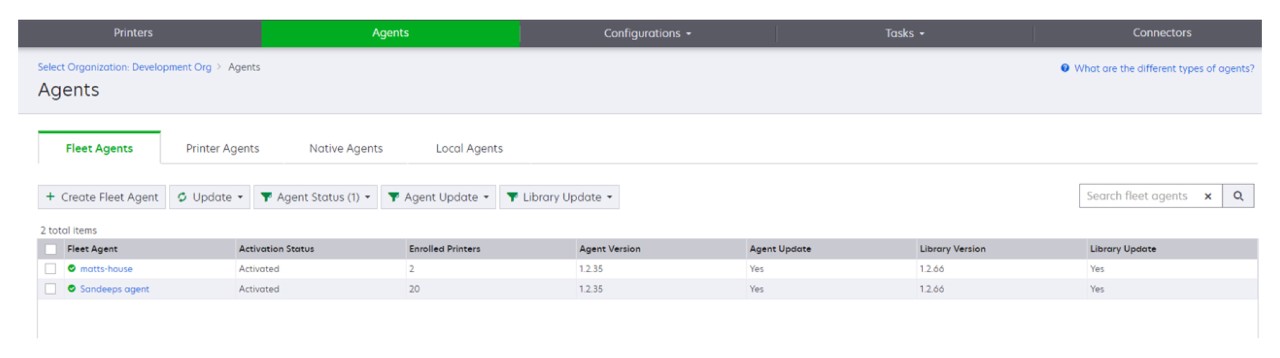
- Suorita jokin seuraavista toiminnoista:Jos agentteja ei ole luettelossa, luo Fleet Agent. Lisätietoja on kohdassa Fleet Agentin luominen.
- Voit luoda toisen Fleet Agentin valitsemallaLuo Fleet Agent.
- Voit muuttaa Fleet Agentin asetuksia napsauttamalla Fleet Agentin nimeä.
- Voit päivittää palvelimessa olevan Fleet Agentin valitsemalla Fleet Agent ja valitsemallaPäivitä>Fleet Agent.
- Voit päivittää Fleet Agentin uusimmilla tuetuilla tulostimilla valitsemalla Fleet Agentin ja valitsemallaPäivitä>Tulostimen tukikirjasto.
- Voit tarkastella Fleet Agenteja, joilla on tietty tila, valitsemallaAgentin tilaja valitsemalla sitten tilasuodattimen.
- Voit tarkastella Fleet Agenteja, jotka tarvitsevat päivityksen, valitsemallaAgentin päivitys>Kyllä.
- Voit tarkastella Fleet Agenteja, jotka tarvitsevat tuettujen tulostinten kirjaston päivityksen, valitsemallaKirjaston päivitys>Kyllä.
Hallinta Native Agentit -osiossa
- Valitse Laitteistonhallinta-portaalissaAgentit>Native Agentit.
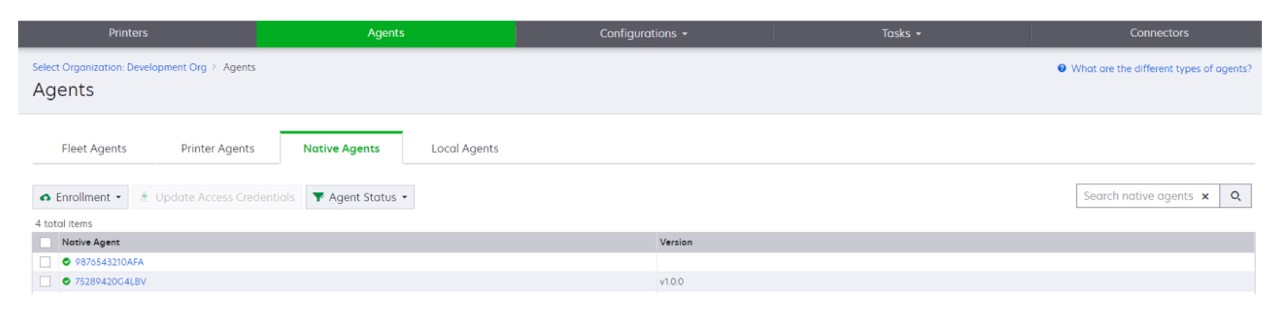
- Suorita jokin seuraavista toiminnoista:Jos agentteja ei ole luettelossa, rekisteröi tulostimet. Rekisteröi tulostimet laiteohjelmiston versiosta riippuen käyttämällä joko Tulostimen rekisteröintityökalua tai Native Agentin rekisteröintiprosessia. Lisätietoa on kohdassa ”Native Agentin käyttö” tai Tulostimien rekisteröiminen tulostimen rekisteröintityökalulla.
- Jos haluat rekisteröidä tuetun tulostimen tulostimen luomalla rekisteröintikoodilla, valitseRekisteröinti>Rekisteröi tulostinja kirjoita rekisteröintikoodi.
- Voit esirekisteröidä tuetun tulostimen valitsemallaRekisteröinti>Esirekisteröinti>Esirekisteröi tulostimet.
- Jos haluat nähdä rekisteröintikoodin, valitseRekisteröinti>Esirekisteröinti.Lexmark Cloud -palvelut määrittää yhden esirekisteröintikoodin laitteistollesi.
- Voit päivittää tulostimen järjestelmänvalvojan kirjautumistiedot valitsemalla tulostimen ja valitsemalla sittenPäivitä kirjautumistiedot.
- Voit tarkastella Native Agenteja, joilla on tietty tila, valitsemallaAgentin tilaja valitsemalla sitten tilasuodattimen.
Hallinta Paikalliset agentit -osiossa
- Valitse Laitteistonhallinta-portaalissaAgentit>Paikalliset agentit.
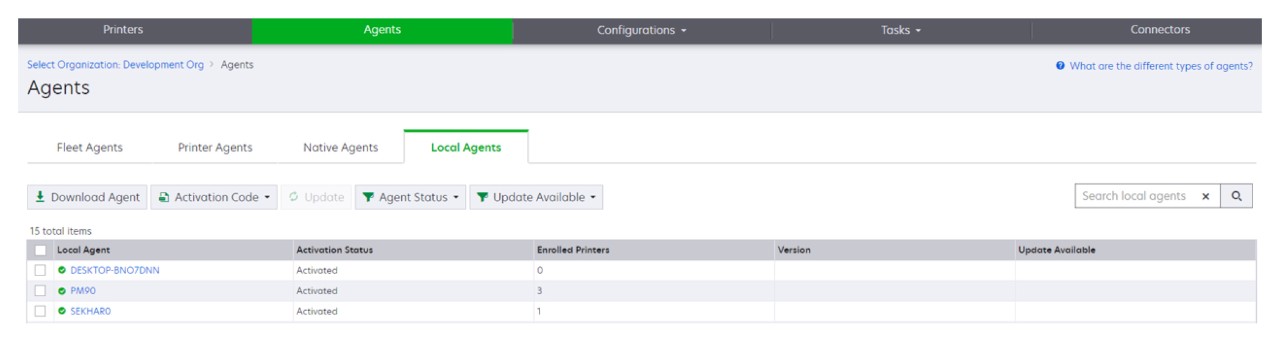
- Suorita jokin seuraavista toiminnoista:Jos luettelossa ei ole paikallista agenttia, lataa, asenna ja aktivoi se.
- Näytä aktivointikoodi valitsemallaAktivointikoodi>Luo aktivointikoodi.Voit määrittää koodilla aktivoitavien agenttien määrän.
- Voit suodattaa paikallisia agentteja niiden tilan mukaan valitsemallaAgentin tilaja valitsemalla sitten tilan.
- Voit tunnistaa paikalliset agentit, joille on saatavana päivityksiä, valitsemallaPäivitys saatavilla>Kyllä.
- Päivitä paikallinen agentti valitsemalla agentti ja sittenPäivitä.