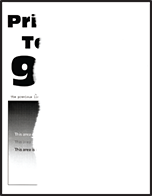
Imágenes o texto cortado
Deje de ver páginas o imágenes recortadas en las impresiones. Siga estos pasos para resolver el problema.
Antes de solucionar el problema, haga lo siguiente:
- Ajuste el color. En el panel de control, vaya a .
- Imprima las páginas de prueba de la calidad de impresión. En el panel de control, vaya a .Utilice la bandeja 1 para imprimir las páginas de muestra y asegúrese de que el papel se carga en orientación vertical.
Antes de resolver el problema, imprima las páginas de prueba de la calidad de impresión. En el panel de control, vaya a .
Utilice la bandeja 1 para imprimir las páginas de muestra y asegúrese de que el papel se carga en orientación vertical.
Realice una o más de las siguientes acciones:
- Asegúrese de que todo el material de embalaje se retira del kit de imagen, la unidad de imagen y los cartuchos de tóner.Asegúrese de que todo el material de embalaje se retira de la unidad de imagen y el cartucho de tóner.
- Ajuste las guías de papel de la bandeja a la posición adecuada para el papel cargado.
- En función del sistema operativo, especifique el tamaño del papel en Preferencias de impresión o en el cuadro de diálogo Imprimir. Asegúrese de que el valor coincide con el papel cargado en la bandeja.También puede cambiar el valor en el panel de control de la impresora. Vaya a .
- Asegúrese de que el kit de imagen y la unidad de imagen negra están correctamente instalados.Asegúrese de que la unidad de imagen está correctamente instalada.
- Extraiga el kit de imagen y, a continuación, la unidad de imagen negra.Extraiga la cesta de soporte de imagen y, a continuación, retire la unidad de imagen.No exponga la unidad de imagen y el kit de imagen negra a la luz directa durante más de diez minutos. Una larga exposición a la luz puede ocasionar problemas de calidad de impresión.No exponga la unidad de imagen a la luz directa durante más de diez minutos. Una larga exposición a la luz puede ocasionar problemas de calidad de impresión.No toque el tambor fotoconductor que se encuentra debajo del kit de imagen y la unidad de imagen negra. Si lo hace, podría afectar a la calidad de los futuros trabajos de impresión.No toque el tambor fotoconductor que se encuentra debajo de la unidad de imagen. Si lo hace, podría afectar a la calidad de los futuros trabajos de impresión.
- Inserte la unidad de imagen negra y, a continuación, el kit de imagen.Inserte la unidad de imagen y, a continuación, la cesta de soporte de imagen.
Si el problema persiste, póngase en contacto con atención al cliente.
Si el problema persiste, póngase en contacto con el distribuidor.