Leere oder weiße Seiten
Hilfreiche Informationen zum Entfernen und Wiedereinsetzen der Imaging-Einheit zum Stoppen leerer oder weißer Seiten in Ihren Ausdrucken.

Drucken Sie die Testseiten aus, bevor Sie das Problem beheben. Berühren Sie auf dem Startbildschirm
Einstellungen
>
Fehlersuche
>
Testseite drucken
. - Führen Sie die folgenden Tests durch:
- Stellen Sie sicher, dass Sie das gesamte Verpackungsmaterial in den folgenden Bereichen entfernen:
- Im Druckerinnenraum
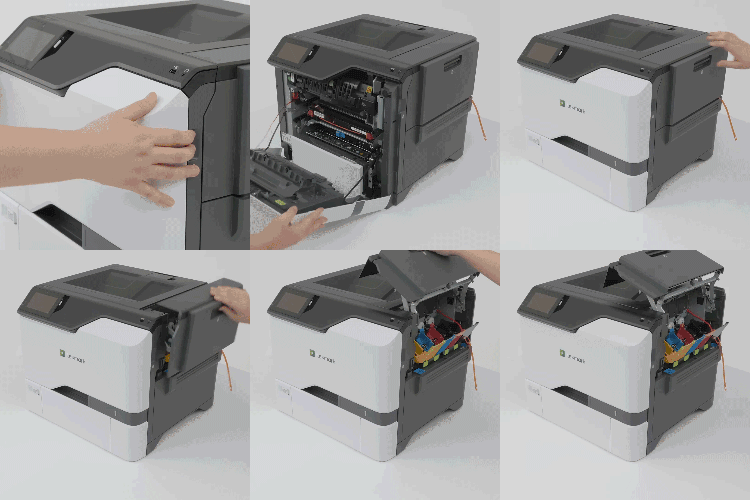
- Tonerkassetten und Belichtungseinheit
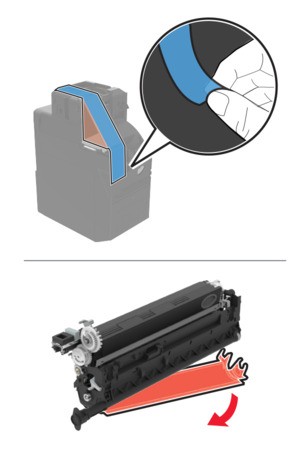
Drucken Sie das Dokument.Gibt der Drucker leere oder weiße Seiten aus?- Ja:Fahren Sie mit dem nächsten Schritt fort.
- Nein:Das Problem wurde behoben.
- Führen Sie die folgenden Tests durch:
- Überprüfen Sie, ob der Drucker eine unterstützte Original-Tonerkassette von Lexmark verwendet.Wenn die Kassette nicht unterstützt wird, setzen Sie eine unterstützte Kassette ein.Drucken Sie das Dokument.Gibt der Drucker leere oder weiße Seiten aus?
- Ja:Fahren Sie mit dem nächsten Schritt fort.
- Nein:Das Problem wurde behoben.
- Führen Sie die folgenden Tests durch
- Entfernen Sie erst die Imaging-Einheit Farbe, und entfernen Sie dann die Imaging-Einheit Schwarz.Setzen Sie die Imaging-Einheit Farbe und die Imaging-Einheit Schwarz nicht länger als zehn Minuten direktem Licht aus. Wenn es zu lange dem Licht ausgesetzt ist, kann dies zu Problemen mit der Druckqualität führen.Berühren Sie nicht die Fotoleitertrommel unter der Imaging-Einheit Farbe oder Imaging-Einheit Schwarz. Dies kann sich negativ auf die Qualität zukünftiger Druckaufträge auswirken.Setzen Sie erst die Imaging-Einheit Schwarz und die Imaging-Einheit Farbe ein.Drucken Sie das Dokument.Gibt der Drucker leere oder weiße Seiten aus?
- Ja:Wenden Sie sich an den Kundensupport.
- Nein:Das Problem wurde behoben.