Fleckige Drucke und Punkte
Raues Papier ist möglicherweise der Grund für Flecken auf Ihren Ausdrucken. Erfahren Sie, wie Sie solche Probleme beim Drucken vermeiden können.
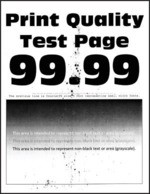
Drucken Sie die Testseiten aus, bevor Sie das Problem beheben. Navigieren Sie über das Bedienfeld zu  , um durch die Einstellungen zu navigieren.
Einstellungen
>
Fehlersuche
>
Testseite drucken
. Drücken Sie bei Druckermodellen ohne Touchscreen , um durch die Einstellungen zu navigieren.- Überprüfen Sie den Drucker auf ausgelaufene Tonerverunreinigungen.Ist der Drucker frei von ausgelaufenem Toner?
- Ja:Fahren Sie mit dem nächsten Schritt fort.
- Nein:Wenden Sie sich an den Kundensupport.
Führen Sie die folgenden Tests durch:- Navigieren Sie über das Bedienfeld zuEinstellungen>Papier>Fachkonfiguration>Papierformat/-sorte.Überprüfen Sie, ob die Einstellungen für Papierformat und Papiersorte dem eingelegten Papier entsprechen.Stellen Sie sicher, dass das Papier keine strukturierte oder raue Oberfläche hat.Stimmen die Einstellungen überein?
- Ja:Fahren Sie mit Schritt 4 fort.
- Nein:Fahren Sie mit dem nächsten Schritt fort.
- Führen Sie die folgenden Tests durch:
- Geben Sie Papierformat und Papiersorte je nach Betriebssystem im Dialogfeld "Druckeinstellungen" oder "Drucken" an.Stellen Sie sicher, dass die Einstellungen dem eingelegten Papier entsprechen.Drucken Sie das Dokument.Ist der Ausdruck fleckig?
- Ja:Fahren Sie mit dem nächsten Schritt fort.
- Nein:Das Problem wurde behoben.
- Führen Sie die folgenden Tests durch:
- Legen Sie Papier aus einem neuen Paket ein.Papier kann bei hoher Luftfeuchtigkeit feucht werden. Bewahren Sie Papier in der Originalverpackung auf, bis Sie es verwenden.Drucken Sie das Dokument.Ist der Ausdruck fleckig?
- Ja:Fahren Sie mit dem nächsten Schritt fort.
- Nein:Das Problem wurde behoben.
- Führen Sie die folgenden Tests durch:
- Nehmen Sie das Beleuchtungskit heraus und setzen Sie es wieder ein.Setzen Sie die Imaging-Einheit nicht direktem Sonnenlicht aus. Wenn es zu lange dem Licht ausgesetzt ist, kann dies zu Problemen mit der Druckqualität führen.Berühren Sie nicht die Fotoleitereinheit unter der Imaging-Einheit. Dies kann sich negativ auf die Qualität zukünftiger Druckaufträge auswirken.Drucken Sie das Dokument.Ist der Ausdruck fleckig?
- Ja:Wenden Sie sich an den Kundensupport.
- Nein:Das Problem wurde behoben.