Grauer Hintergrund
Durch Anpassen des Tonerauftrags oder Ausführen von Farbanpassungen verschwindet unter Umständen der graue Hintergrund von den gedruckten Seiten.
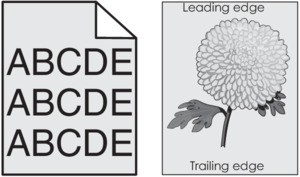
- Führen Sie die folgenden Tests durch:
- Berühren Sie auf dem StartbildschirmEinstellungen>Drucken>Qualität.Passen Sie den Tonerauftrag an.Drucken Sie das Dokument.Ist auf den Ausdrucken immer noch ein grauer Hintergrund zu sehen?
- Ja:Fahren Sie mit dem nächsten Schritt fort.
- Nein:Das Problem wurde behoben.
Führen Sie die folgenden Tests durch- Berühren Sie auf dem StartbildschirmEinstellungen>Drucken>Qualität>Advanced Imaging>Farbanpassung.Starten Sie den Vorgang.Drucken Sie das Dokument.Ist auf den Ausdrucken immer noch ein grauer Hintergrund zu sehen?
- Ja:Fahren Sie mit dem nächsten Schritt fort.
- Nein:Das Problem wurde behoben.
Führen Sie die folgenden Tests durch- Entfernen Sie die Bildeinheit oder das Belichtungskit und setzen Sie diese wieder ein.Setzen Sie die Bildeinheit oder das Belichtungskit nicht länger als zehn Minuten direktem Licht aus. Wenn es zu lange dem Licht ausgesetzt ist, kann dies zu Problemen mit der Druckqualität führen.Zur Vermeidung von Beschädigungen berühren Sie die Unterseite der Bildeinheit oder des Belichtungskits nicht.Drucken Sie das Dokument.Ist auf den Ausdrucken immer noch ein grauer Hintergrund zu sehen?
- Ja:Wenden Sie sich an den Kundensupport.
- Nein:Das Problem wurde behoben.