Grauer Hintergrund auf Ausdrucken
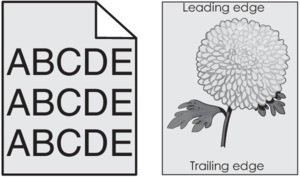
- Führen Sie die folgenden Tests durch:
- Legen Sie im Menü "Allgemeine Einstellung" die Option "Hintergrundentfernung zulassen" auf "Ein" fest.Senden Sie den Druckauftrag erneut.Ist der Hintergrund vom Ausdruck verschwunden?
- Ja:Das Problem wurde behoben.
- Nein:Fahren Sie mit dem nächsten Schritt fort.
- Führen Sie die folgenden Tests durch:
- Wählen Sie im Menü "Qualität" einen niedrigeren Wert aus, um den Tonerauftrag zu verringern.
- Die Werksvorgabe lautet "4".
- Im Schwarzweißdruck erhöht die Einstellung "5" die Tonerdichte und den Tonerauftrag bei allen Druckaufträgen.
Senden Sie den Druckauftrag erneut.- Wählen Sie im Menü "Qualität" einen niedrigeren Wert aus, um den Tonerauftrag zu verringern.
- Die Werksvorgabe lautet "4".
- Im Schwarzweißdruck erhöht die Einstellung "5" die Tonerdichte und den Tonerauftrag bei allen Druckaufträgen.
- Senden Sie den Druckauftrag erneut.
Ist der Hintergrund vom Ausdruck verschwunden?- Ja:Das Problem wurde behoben.
- Nein:Fahren Sie mit dem nächsten Schritt fort.
- Führen Sie die folgenden Tests durch:
- Nehmen Sie die Kassette heraus.Setzen Sie die Kassette ein.Senden Sie den Druckauftrag erneut.Ist der Hintergrund vom Ausdruck verschwunden?
- Ja:Das Problem wurde behoben.
- Nein:Fahren Sie mit dem nächsten Schritt fort.
Führen Sie die folgenden Tests durch:- Je nach Betriebssystem legen Sie den cremefarbenen Hintergrund im Dialogfeld "Druckeigenschaften" oder "Drucken" fest.Senden Sie den Druckauftrag erneut.Ist der Hintergrund vom Ausdruck verschwunden?
- Ja:Das Problem wurde behoben.
- Nein:Wenden Sie sich an den Kundensupport.