Druckerfunktionen: Laser, Multifunktion, Farbe
Lexmark XC4352 Kundendienst
Erfahren Sie mehr zum Einrichten Ihres neuen Druckers.
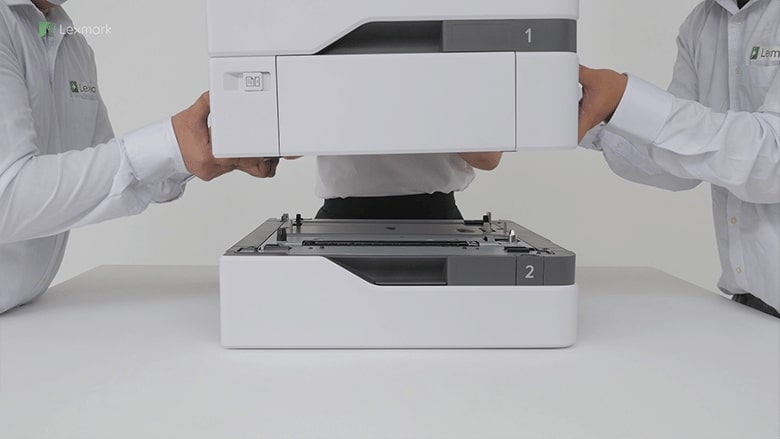
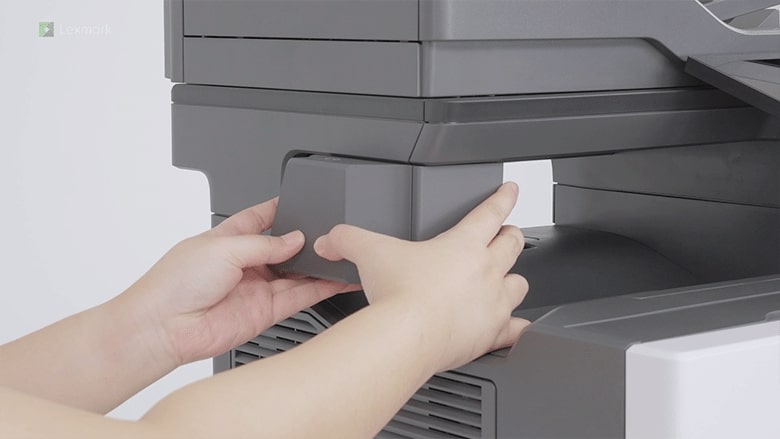
Erfahren Sie, welche Vorsichtsmaßnahmen Sie ergreifen müssen, und wie Sie den Drucker positionieren, wenn Sie ein optionales Fach hinzufügen.
Erfahren Sie, wie Sie den intelligenten Speicher auf Ihrem Drucker installieren, damit dieser komplexere Aufträge drucken und umfangreiche Druckaufträge sortieren kann.
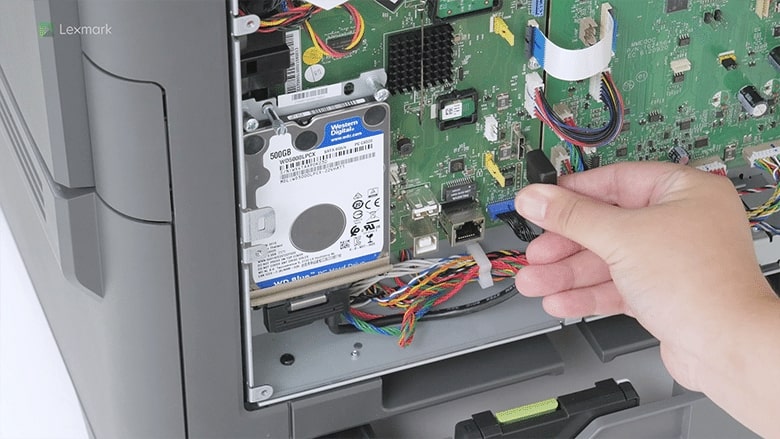
Erfahren Sie, wie Sie eine Festplatte auf Ihrem Drucker installieren, um große Datenmengen zu speichern.
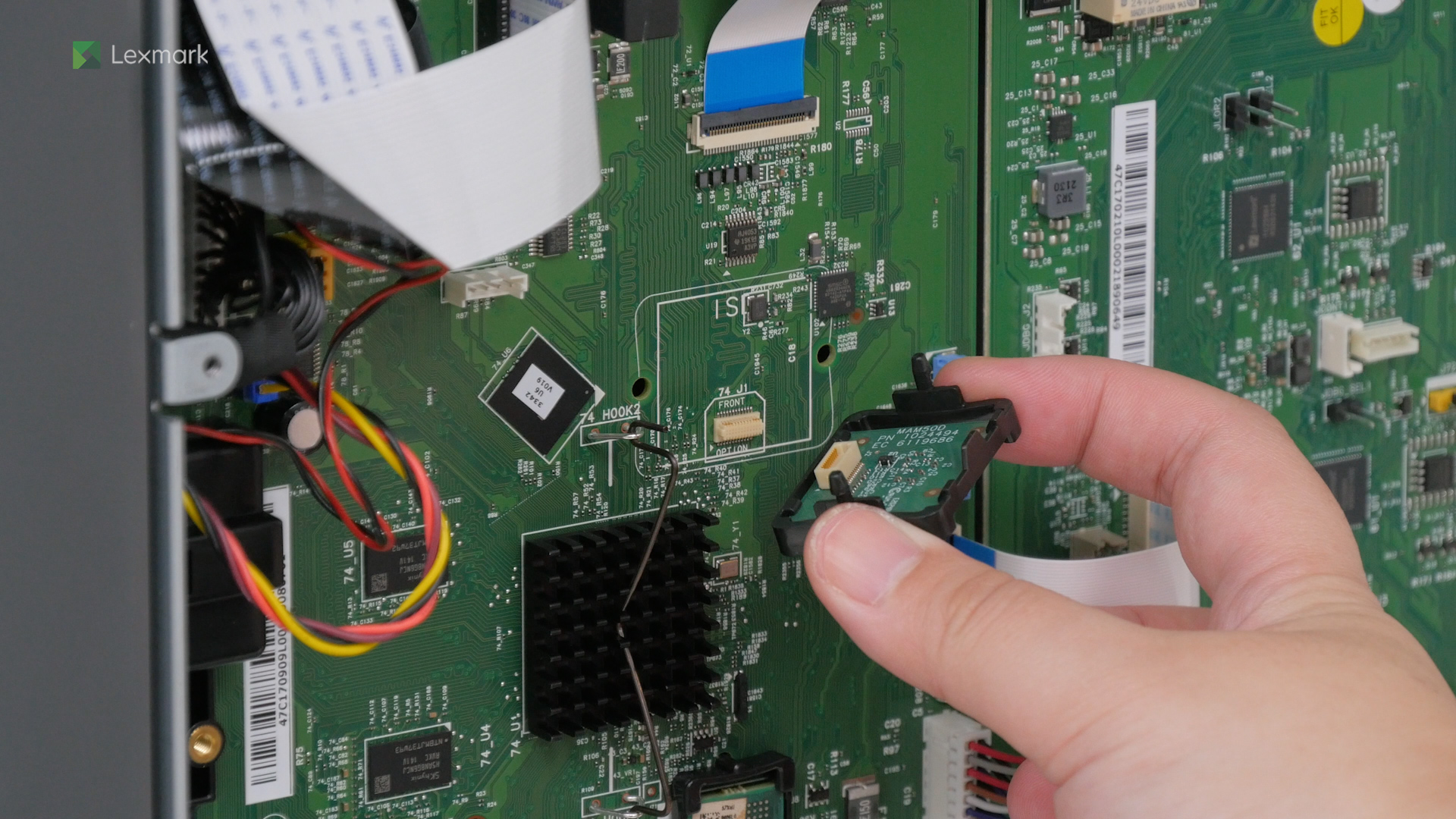
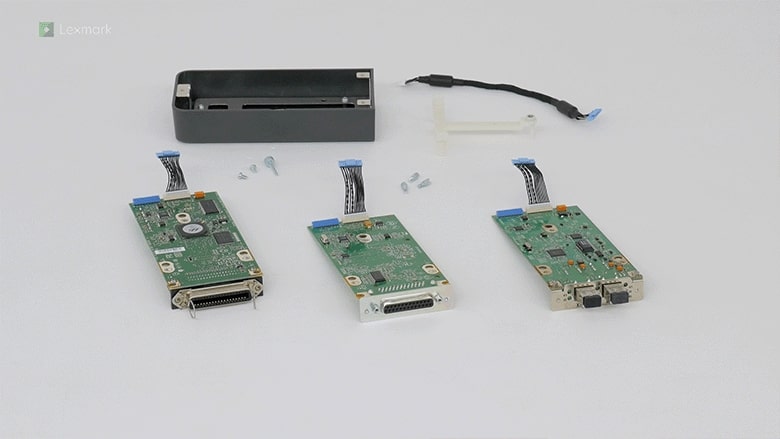
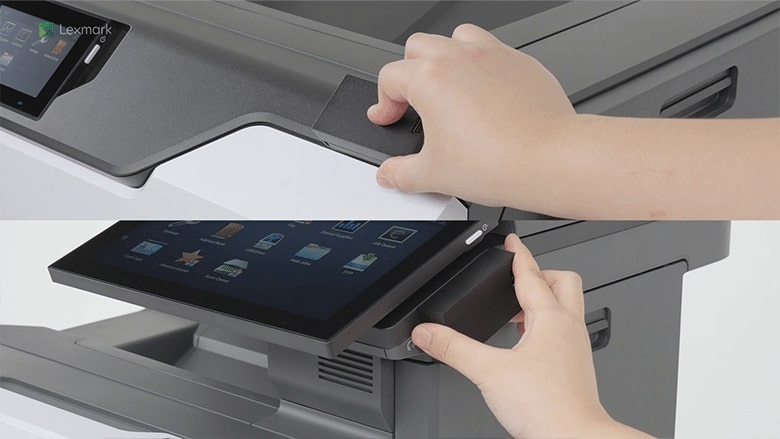
Fügen Sie einen Internal Solutions Port hinzu, damit Ihr Drucker eine Verbindung zu WLAN-Netzwerken herstellen kann. Folgen Sie dieser Kurzanleitung zur Installation.
Erfahren Sie, wie Sie den integrierten Hefter am Drucker installieren.
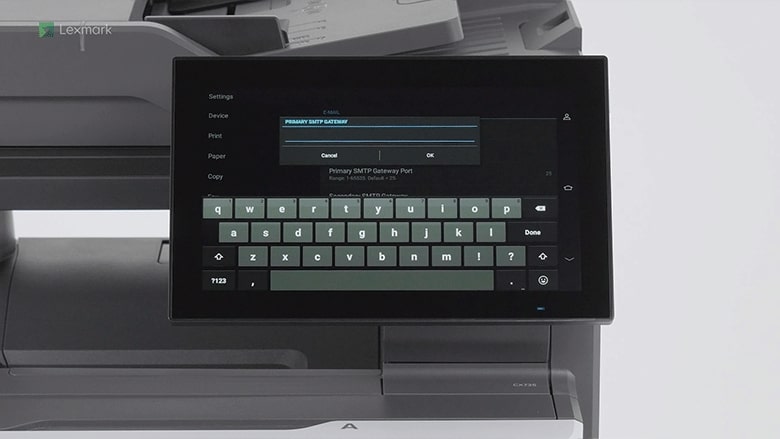
Konfigurieren Sie die Einstellungen des SMTP-Servers zur Verwendung der E-Mail-Funktion des Druckers.
Erfahren Sie, wie Sie Ihren Drucker mit einem WLAN-Netzwerk verbinden.
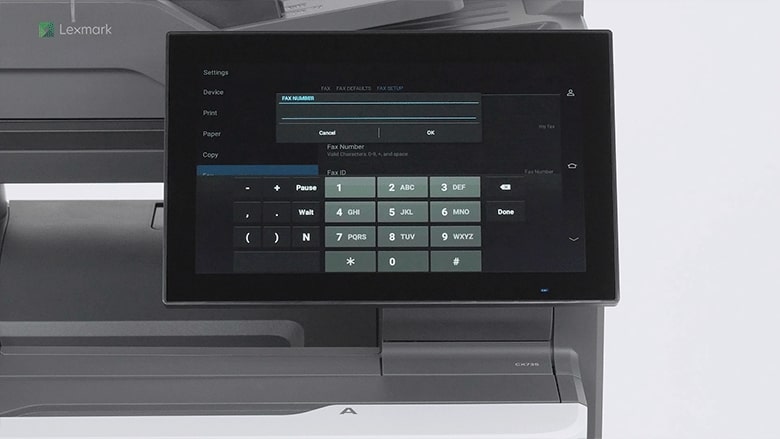
Konfigurieren Sie den Drucker zum Senden und Empfangen von analogen Faxnachrichten.
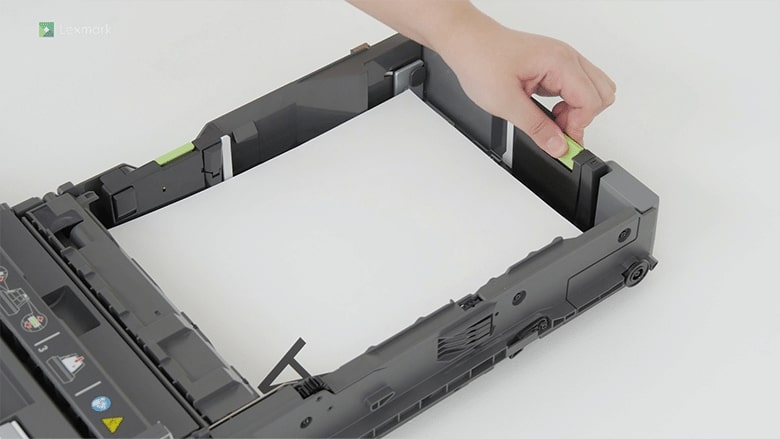
Befolgen Sie diese Anweisungen, um das Papier ordnungsgemäß in das Fach Ihres Druckers einzulegen und zuverlässige Druckergebnisse zu erzielen.
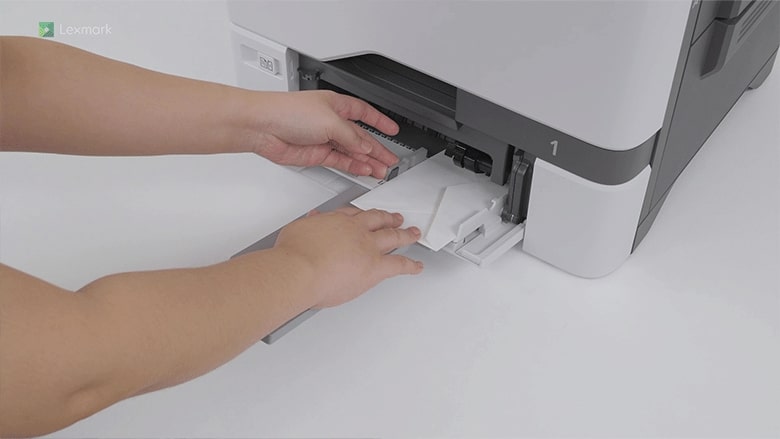
Lernen Sie, wie Sie Papier und Spezialdruckmedien in die Universalzuführung einlegen, um Papierstaus zu vermeiden.
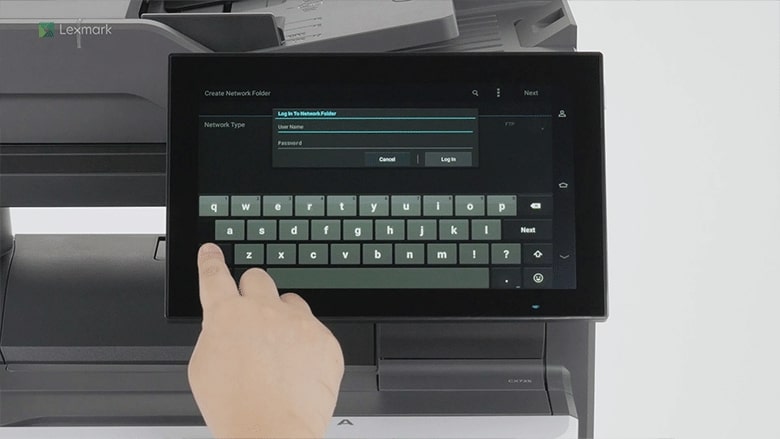
Erfahren Sie, wie Sie ein Dokument scannen und in einen Netzwerkordner speichern.
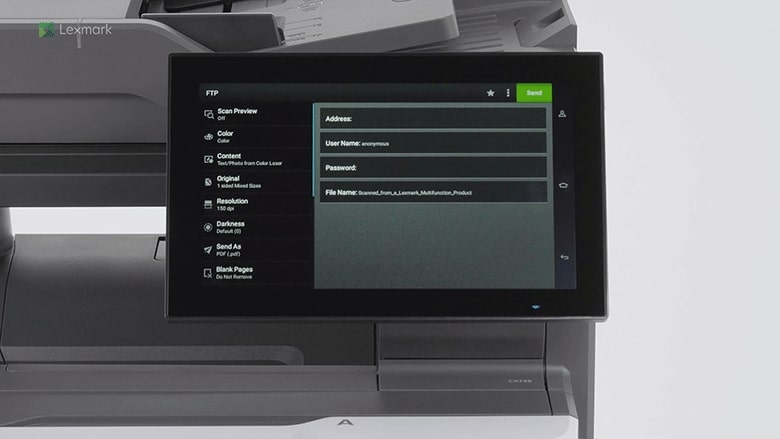
Erfahren Sie, wie Sie ein Dokument scannen und in einem FTP-Ordner speichern.
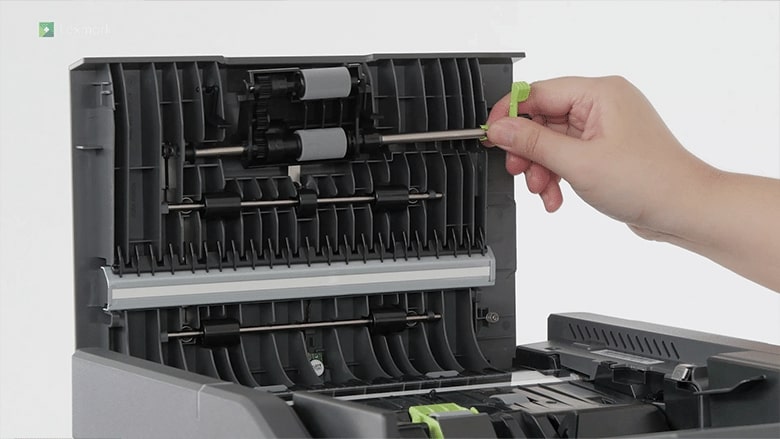
Erhalten Sie hilfreiche Informationen zum Austauschen der Rollen in der automatischen Dokumentzuführung Ihres Druckers.
Befolgen Sie diese Schritte, um den integrierter Hefter ordnungsgemäß auszutauschen.
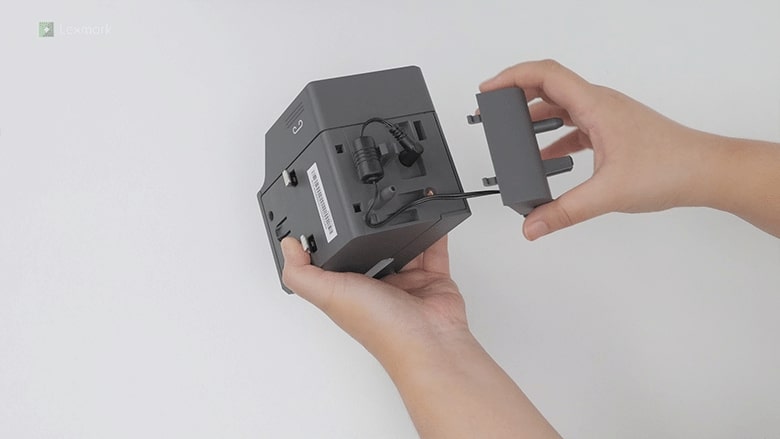
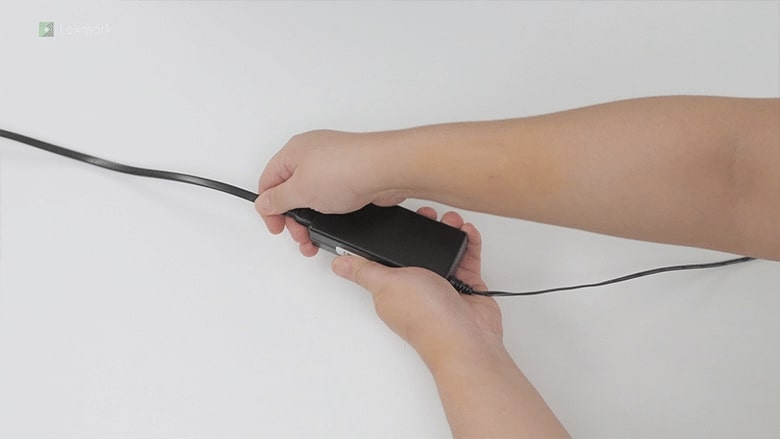
Befolgen Sie diese Schritte, um das Netzteil des integrierten Hefters zu wechseln.
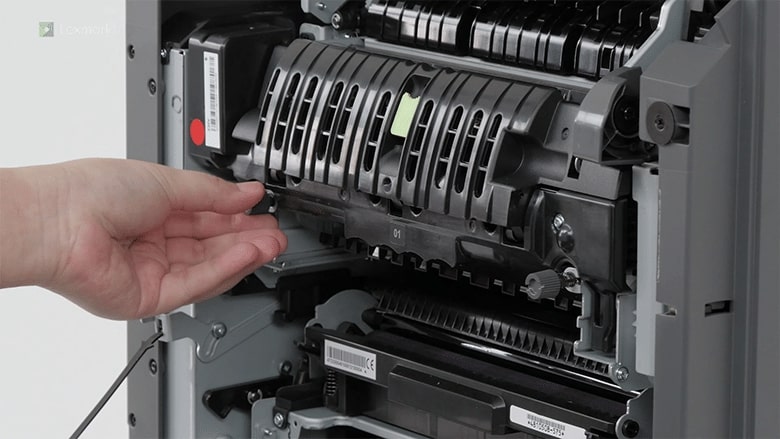
Wissen, welche Klappe Sie öffnen und wie Sie die Fixierstation herausnehmen müssen, wenn Sie eine neue installieren.
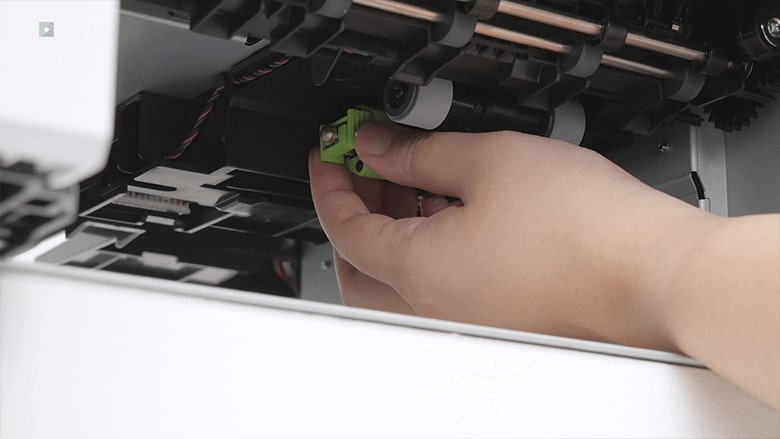
Erfahren Sie, wie Sie die Einzugsrolle im Fach oder in der Universalzuführung des Druckers austauschen.
Tauschen Sie die defekte Trennleiste aus, damit der Drucker effizient bleibt.
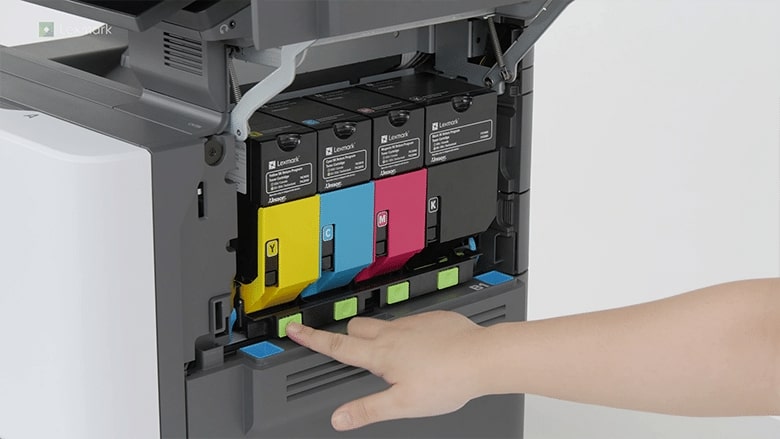
Setzen Sie eine neue Tonerkassette ein, wenn die Meldung Kassette ersetzen für die betroffene Farbe angezeigt wird.
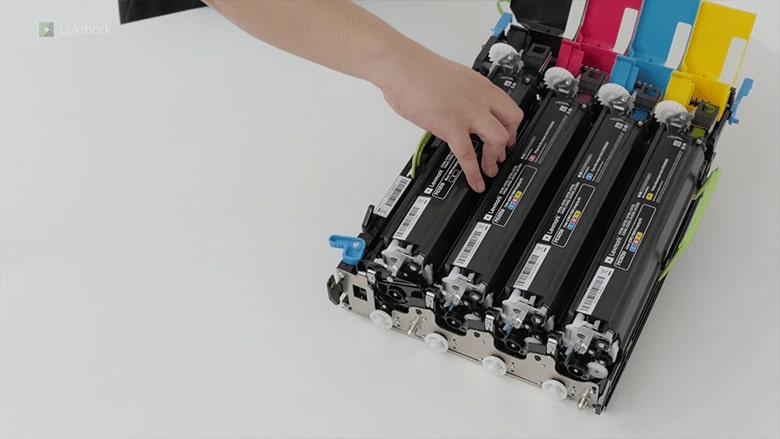
Vermeiden Sie Druckverzögerungen. Setzen Sie eine neue schwarze Belichtungseinheit ein, wenn der Drucker Sie zum Austausch auffordert.
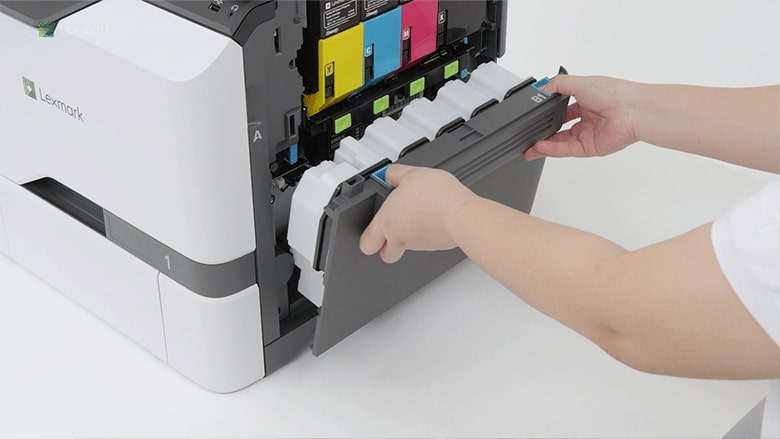
Verhindern Sie, dass überflüssige Tonerrückstände frei in den Drucker fallen. Tauschen Sie den Resttonerbehälter aus, wenn dieser voll ist.
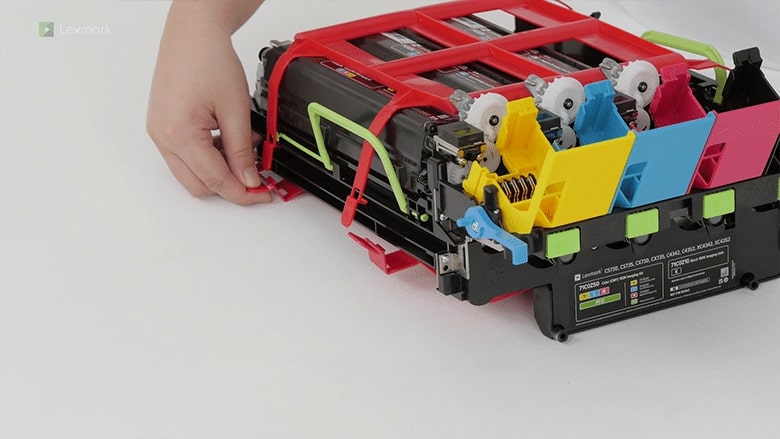
Der Austausch des Belichtungskits Farbe geht schnell und einfach. Befolgen Sie diese Schritte, um die Einheit ordnungsgemäß auszutauschen.
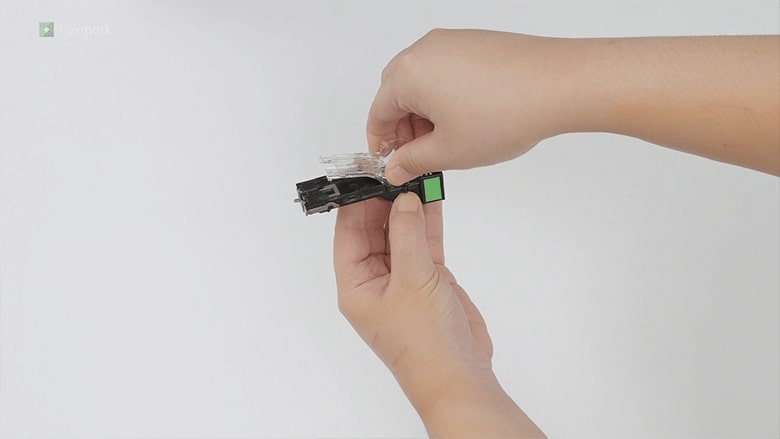
Erfahren Sie, wie Sie eine Nachfüll-Heftklammerkassette im integrierten Hefter austauschen.
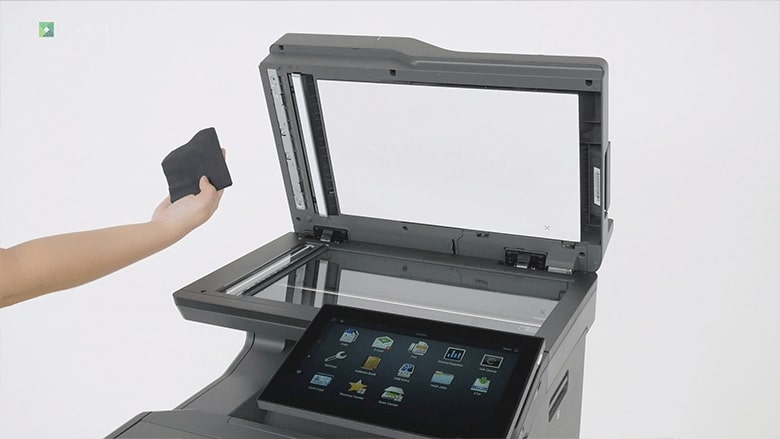
Reinigen Sie Ihren Scanner regelmäßig, um unscharfe und blasse gescannte Bildern oder Texte zu vermeiden.
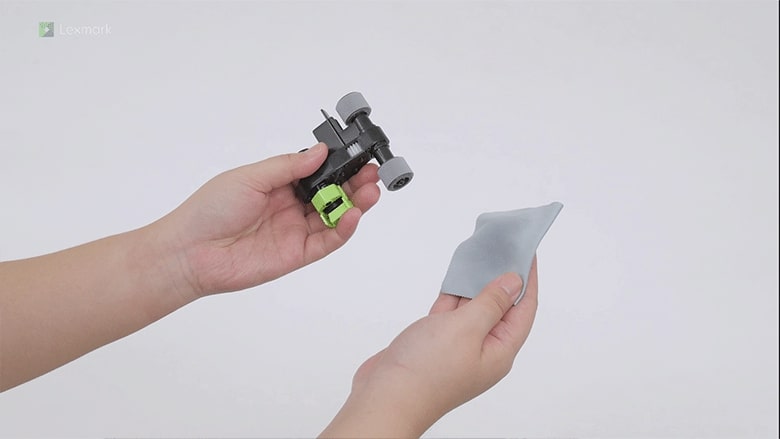
Benutzen Sie eine Lösung auf Alkoholbasis mit mindestens 70 % Alkohol und Wasser, und verwenden Sie diese beim Reinigen der Einzugsrollen gemäß den Sicherheitsrichtlinien des Herstellers.
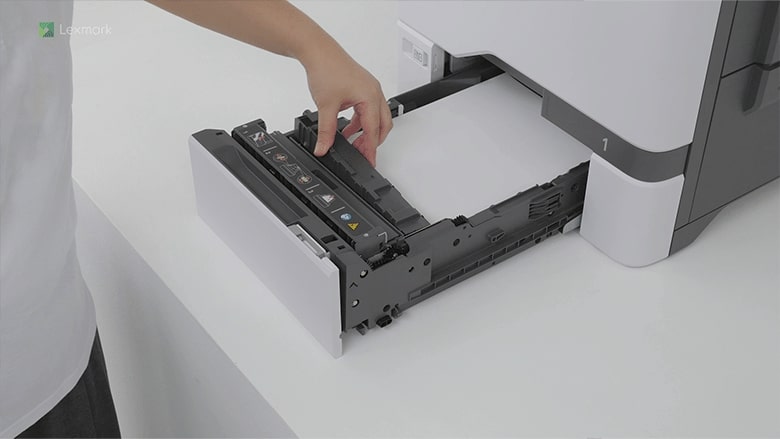
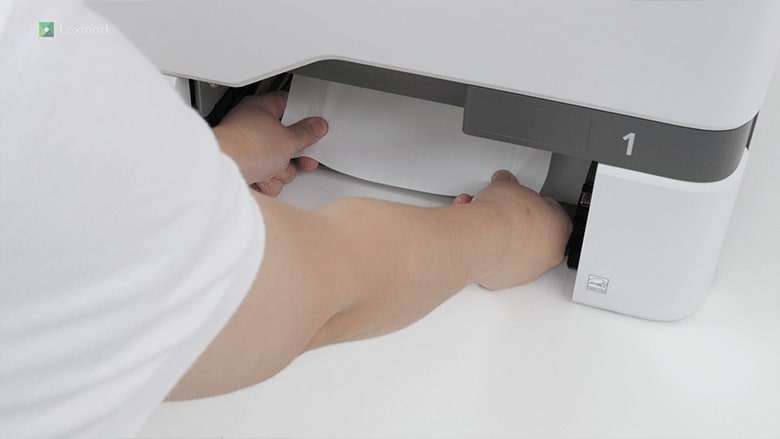
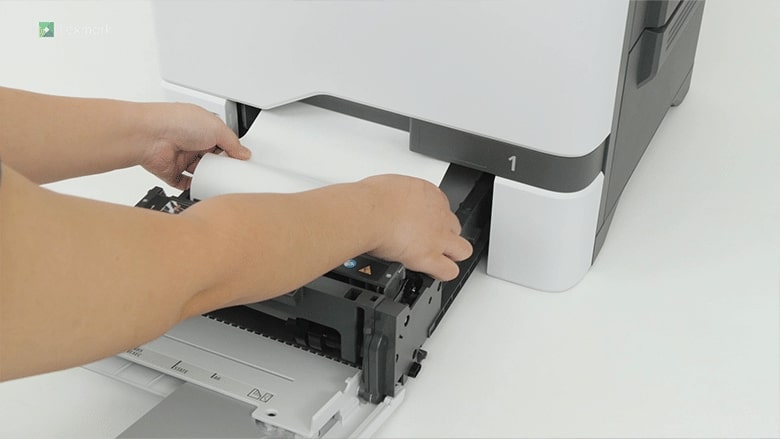
Erfahren Sie, wie Sie Papierstau im Fach entfernen.
Entfernen Sie Papier, das sich in der Universalzuführung verklemmt hat, um den Druckvorgang fortzusetzen.
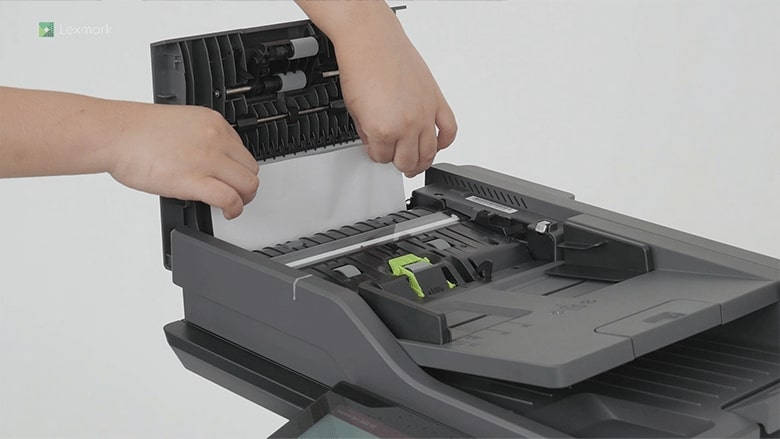
Entfernen Sie das Papier, das sich in der automatischen Dokumentenzuführung verklemmt hat, um den Scanvorgang fortzusetzen.
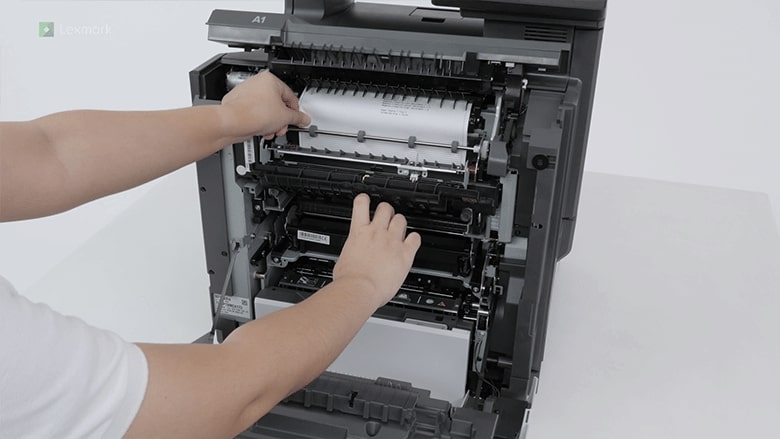
Entfernen Sie das gestaute Papier aus dem Fixierbereich oder aus der Duplexeinheit, um den Druckvorgang fortzusetzen.
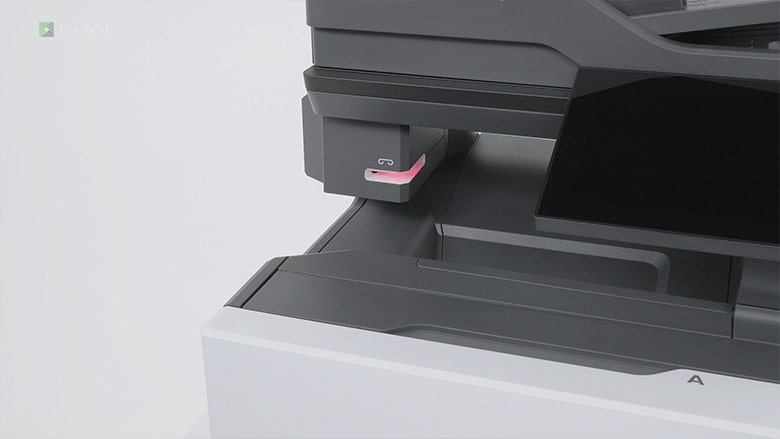
Verschiedene Möglichkeiten zur Fehlerbehebung, wenn das rote Licht am integrierten Hefter blinkt.