Druckerfunktionen: Laser, nur Druck, Farbe
Lexmark CS963 Kundendienst
Erfahren Sie mehr zum Einrichten Ihres neuen Druckers.
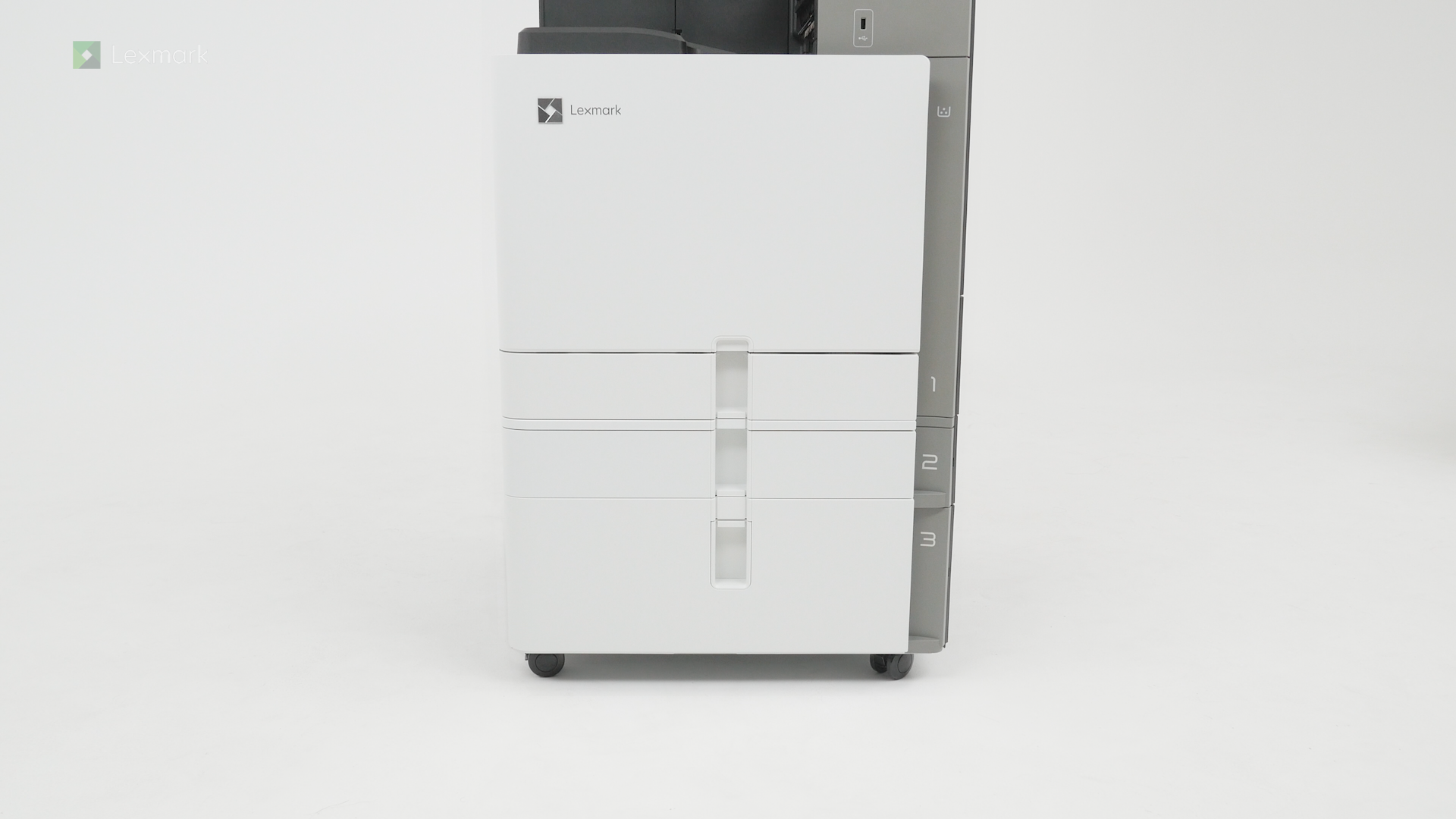
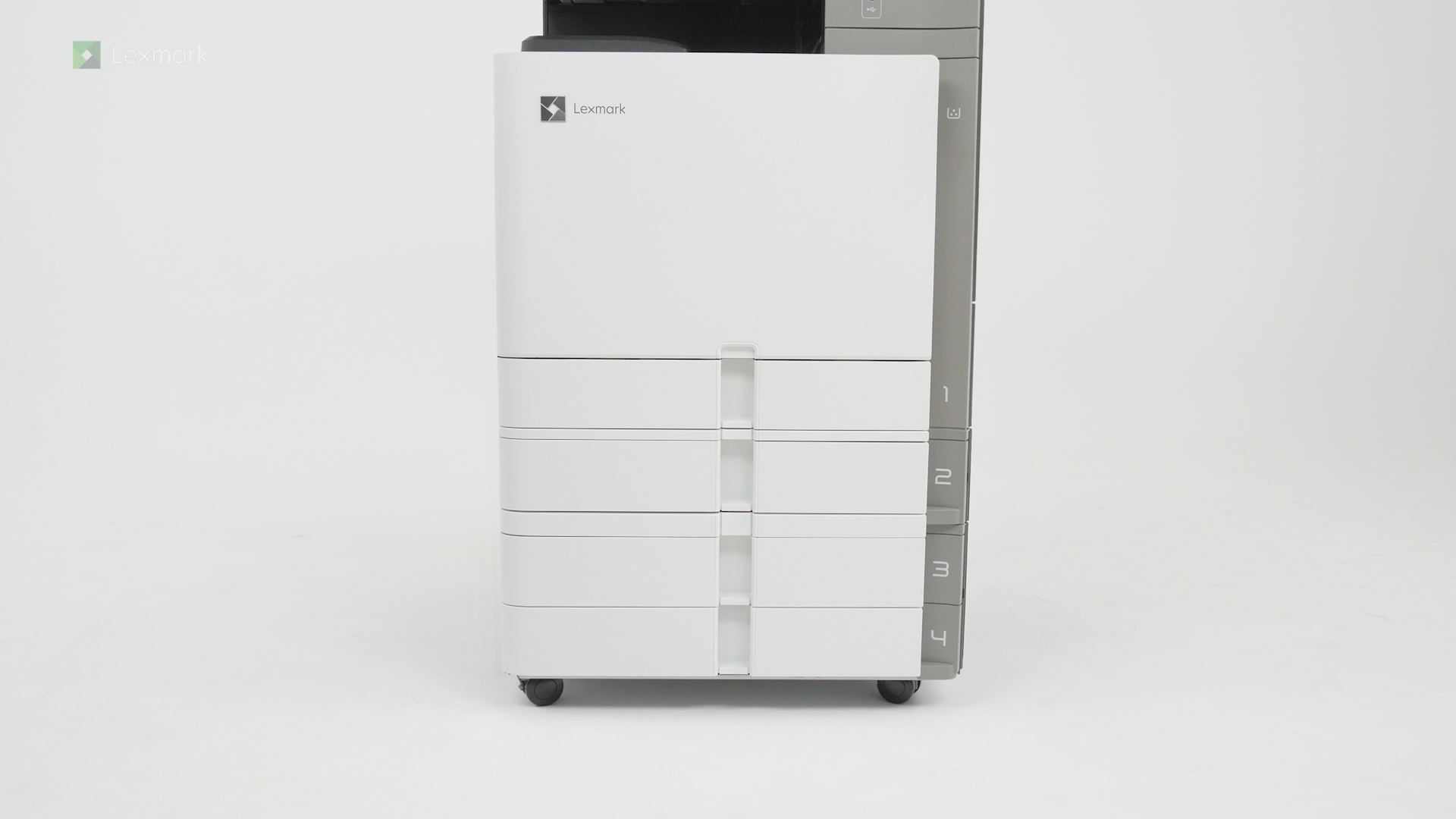
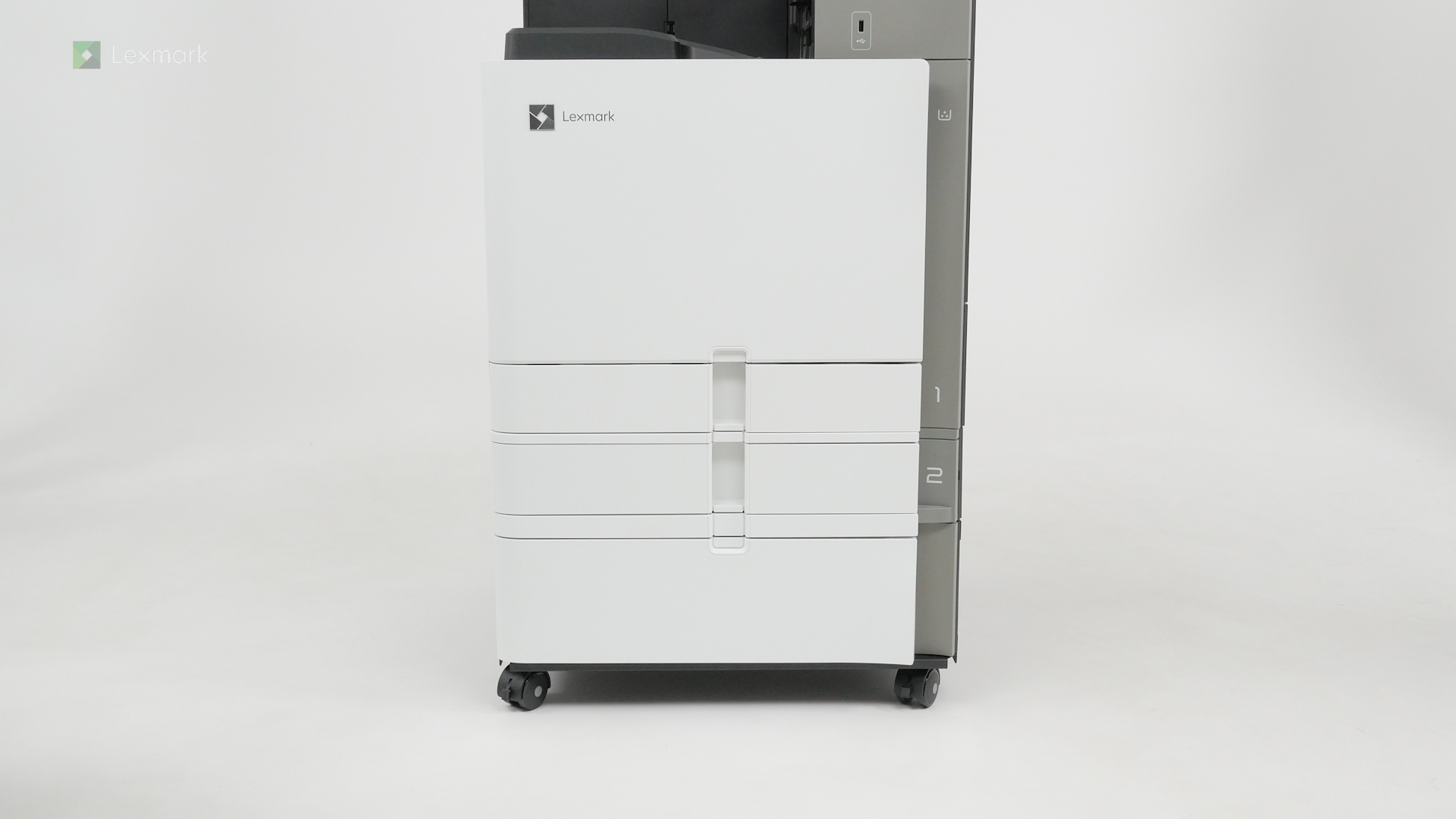
Erfahren Sie, wie Sie Ihren neuen Drucker mit den Fachoptionen einrichten.
Erfahren Sie, welche Vorsichtsmaßnahmen Sie ergreifen müssen, und wie Sie den Drucker positionieren, wenn Sie optionale Fächer hinzufügen.
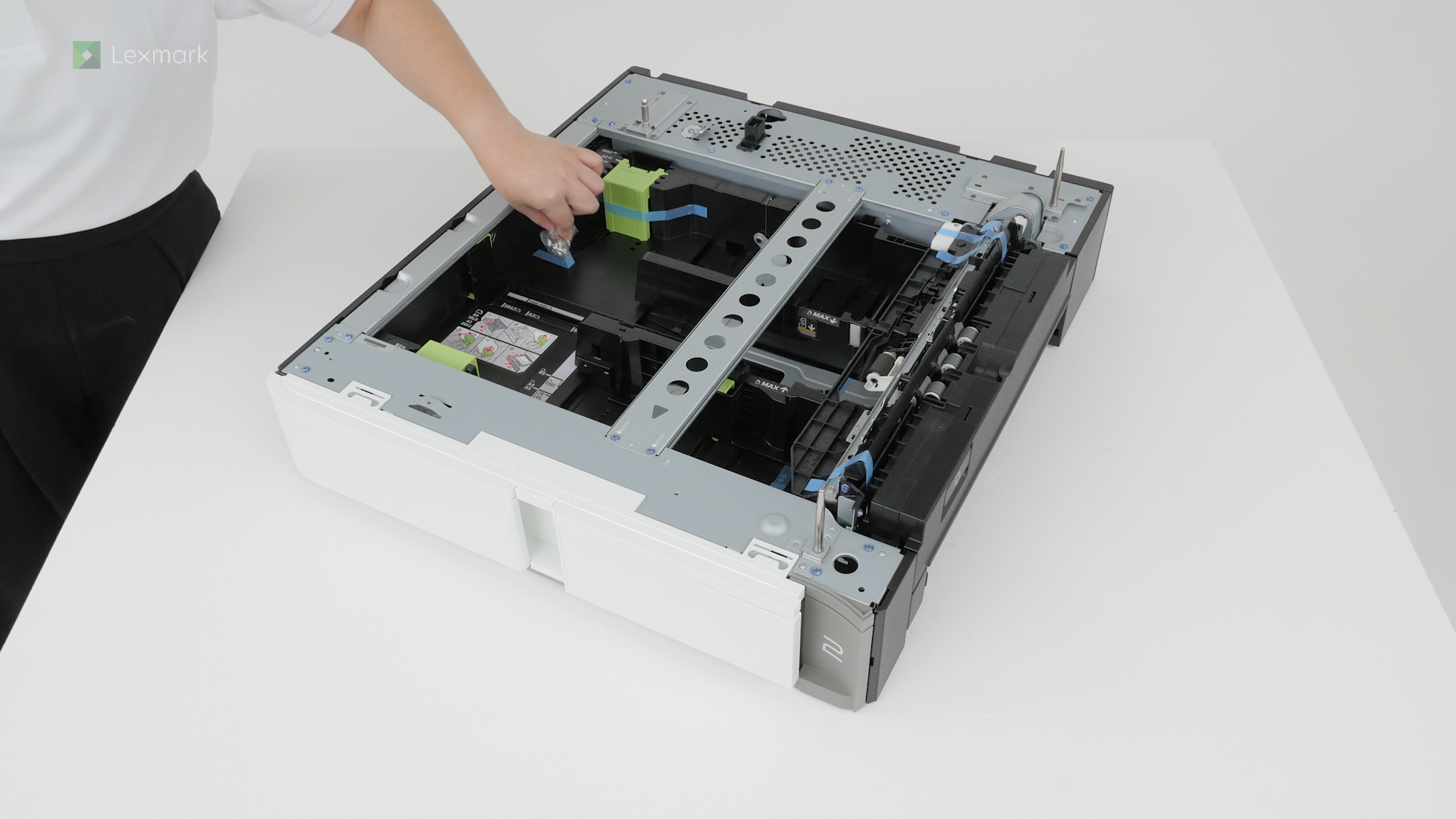
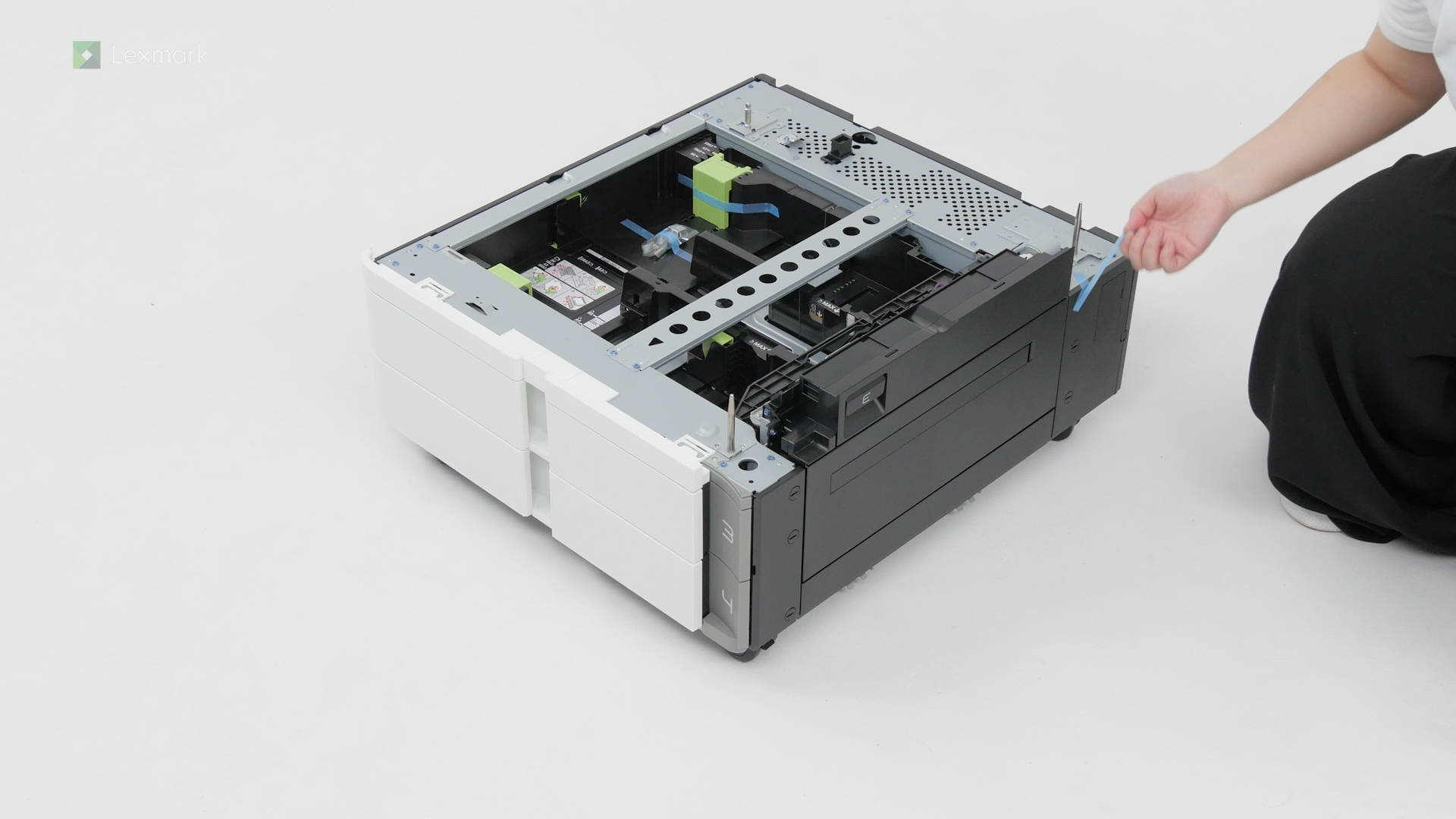
Erfahren Sie, wie Sie das optionale 2 x 550-Blatt-Fach in Ihrem Drucker installieren.
Erfahren Sie, wie Sie das Tandemfach an Ihrem Drucker installieren.
Installieren Sie das optionale 1500-Blatt-Fach, um die Eingabekapazität Ihres Druckers zu erhöhen.
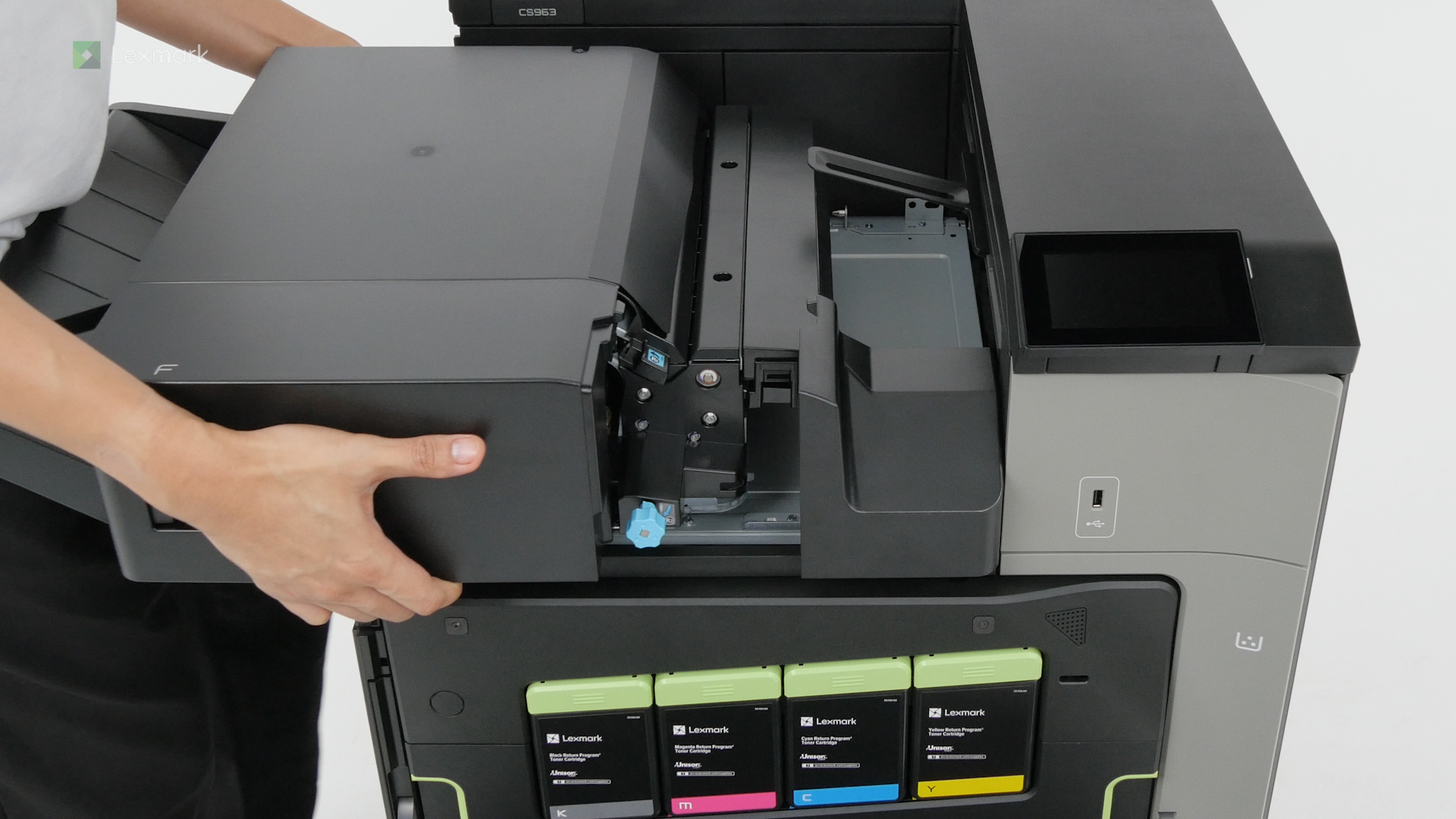
Führen Sie die folgenden Schritte aus, um den Hefter-Finisher zu installieren und die Druckerfunktionen zu erweitern.
Erfahren Sie, wie Sie die Ablage für versetzte Ausgabe einrichten, damit Sie Ihren Drucker verwenden können, um Druckaufträge oder mehrere Kopien Ihres Dokuments zu trennen.
Erfahren Sie, wie Sie den Papiertransport richtig in Ihrem Drucker installieren.
Erfahren Sie, wie Sie den Papiertransport mit Faltoption richtig in Ihrem Drucker installieren.
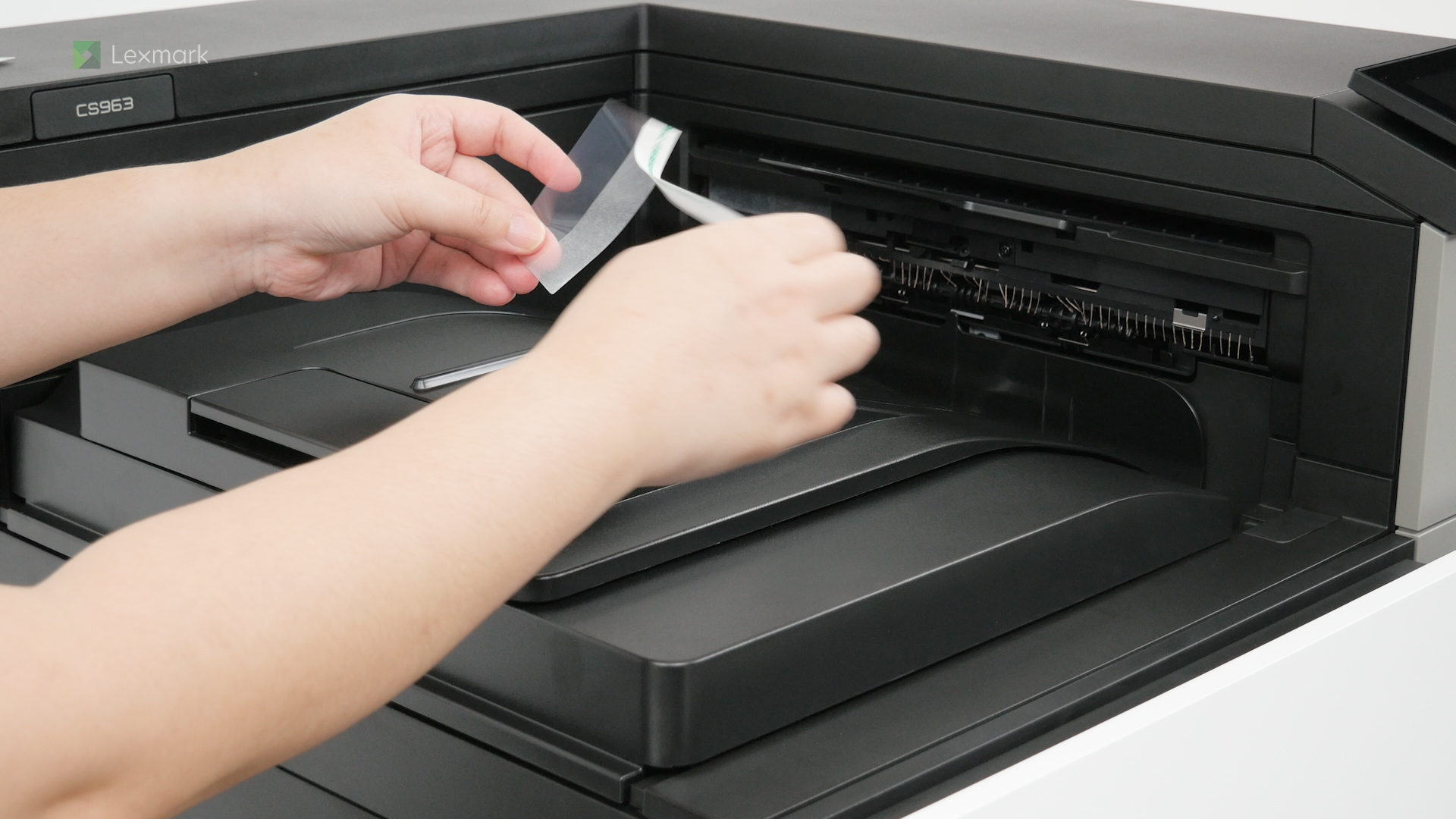
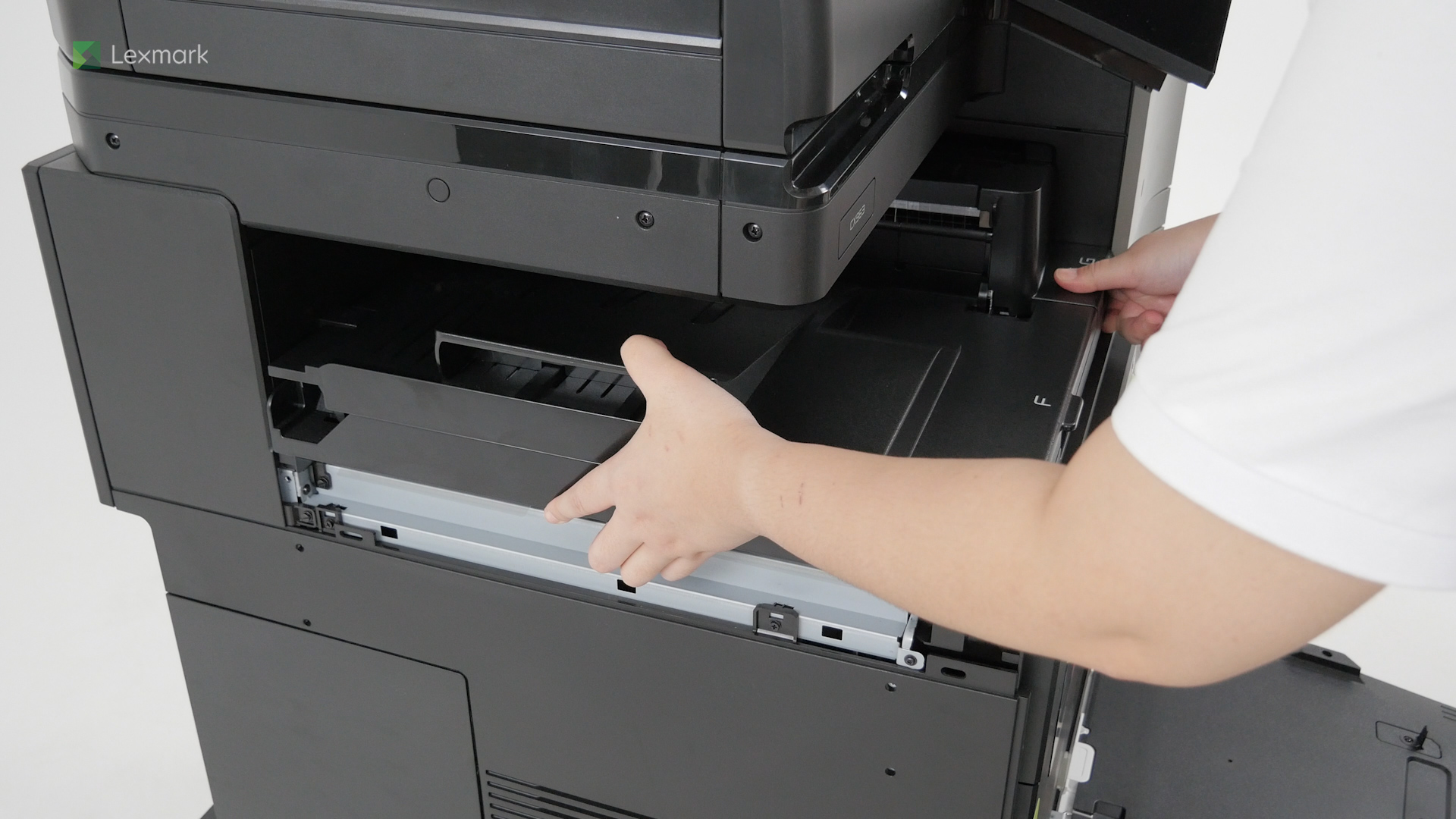
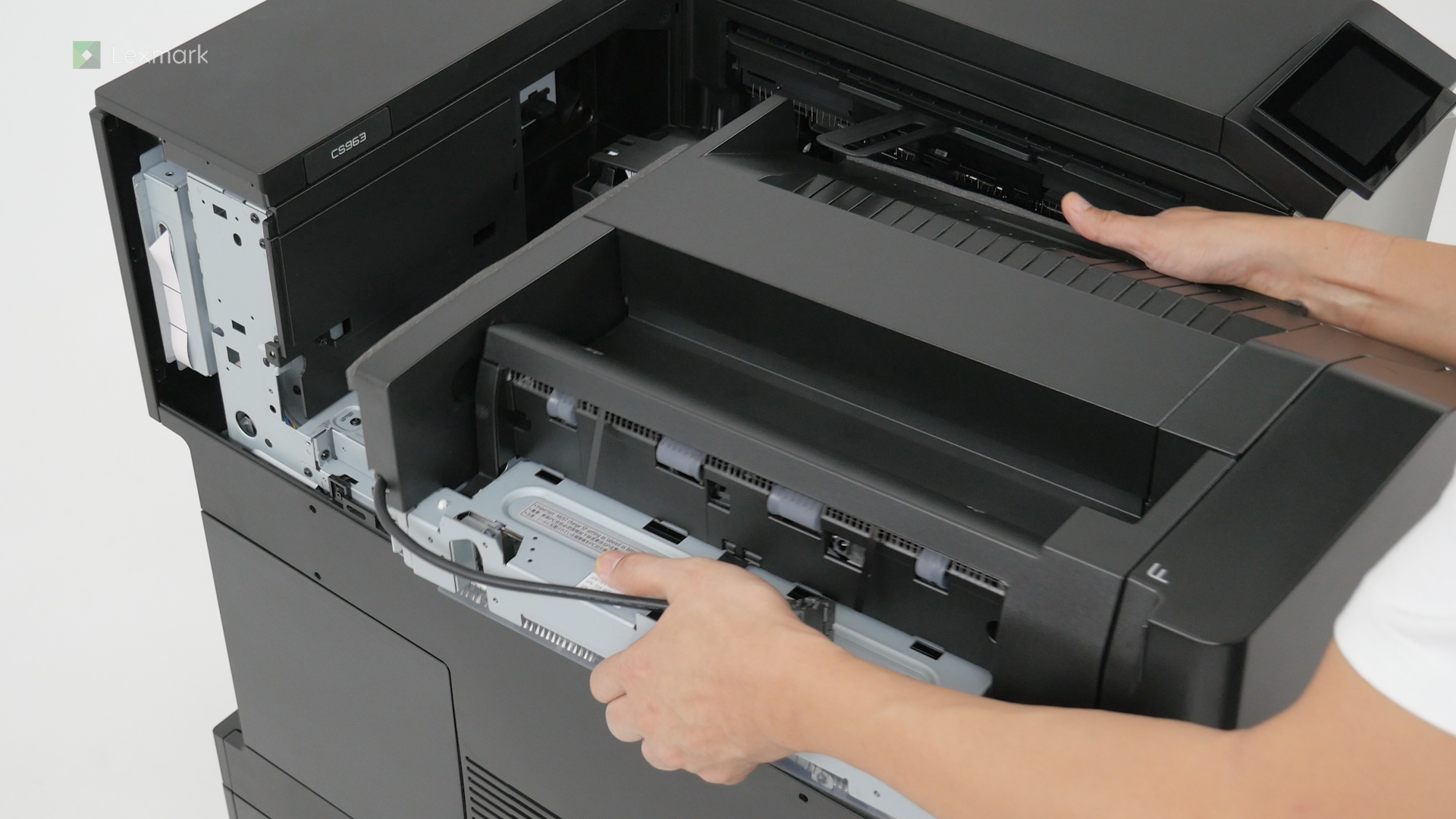
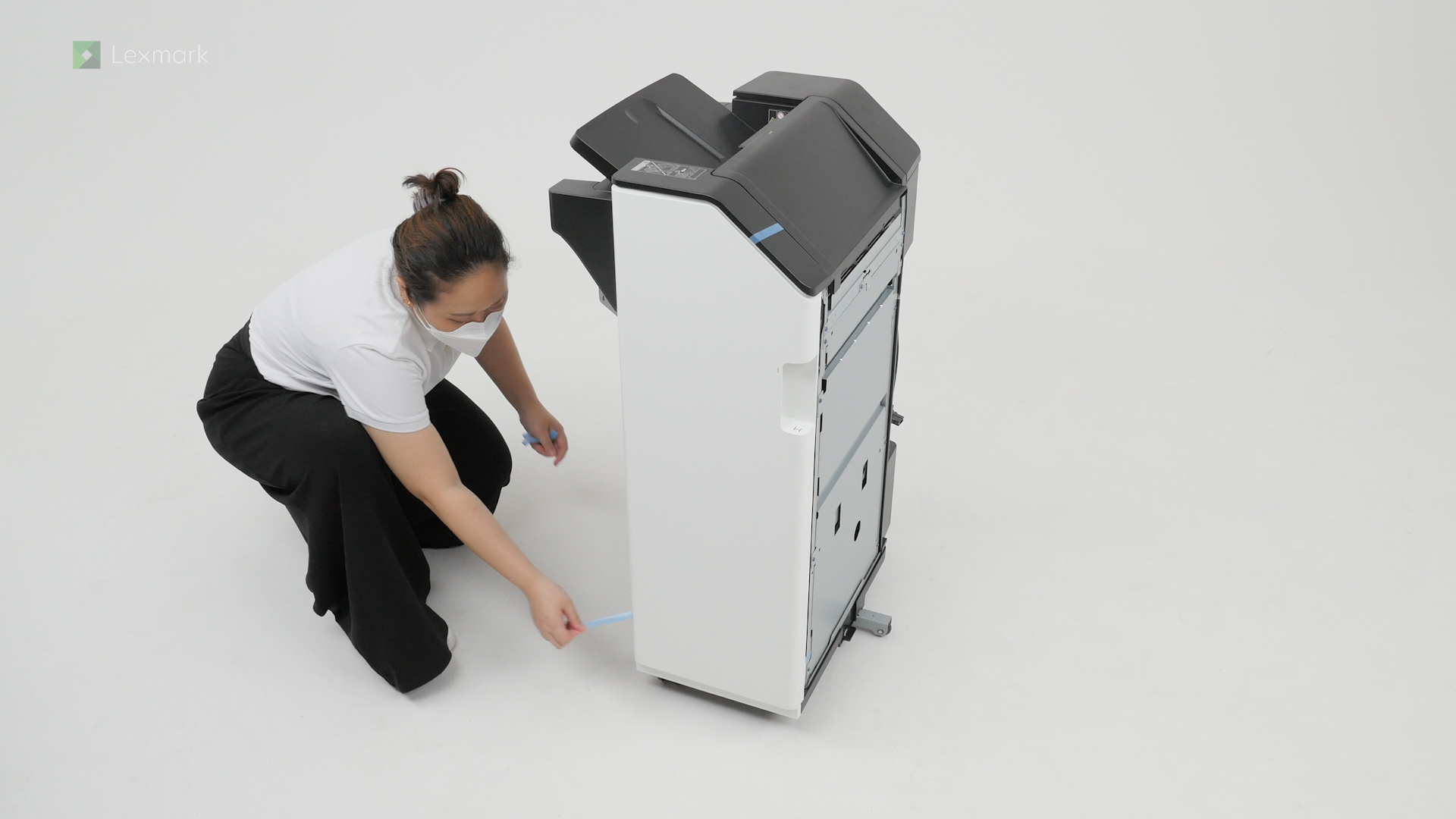
Erhalten Sie hilfreiche Informationen zum korrekten Installieren des Hefter-/Locher-Finishers an Ihrem Drucker.
Erfahren Sie, wie Sie den Broschürenfinisher richtig in Ihrem Drucker installieren.
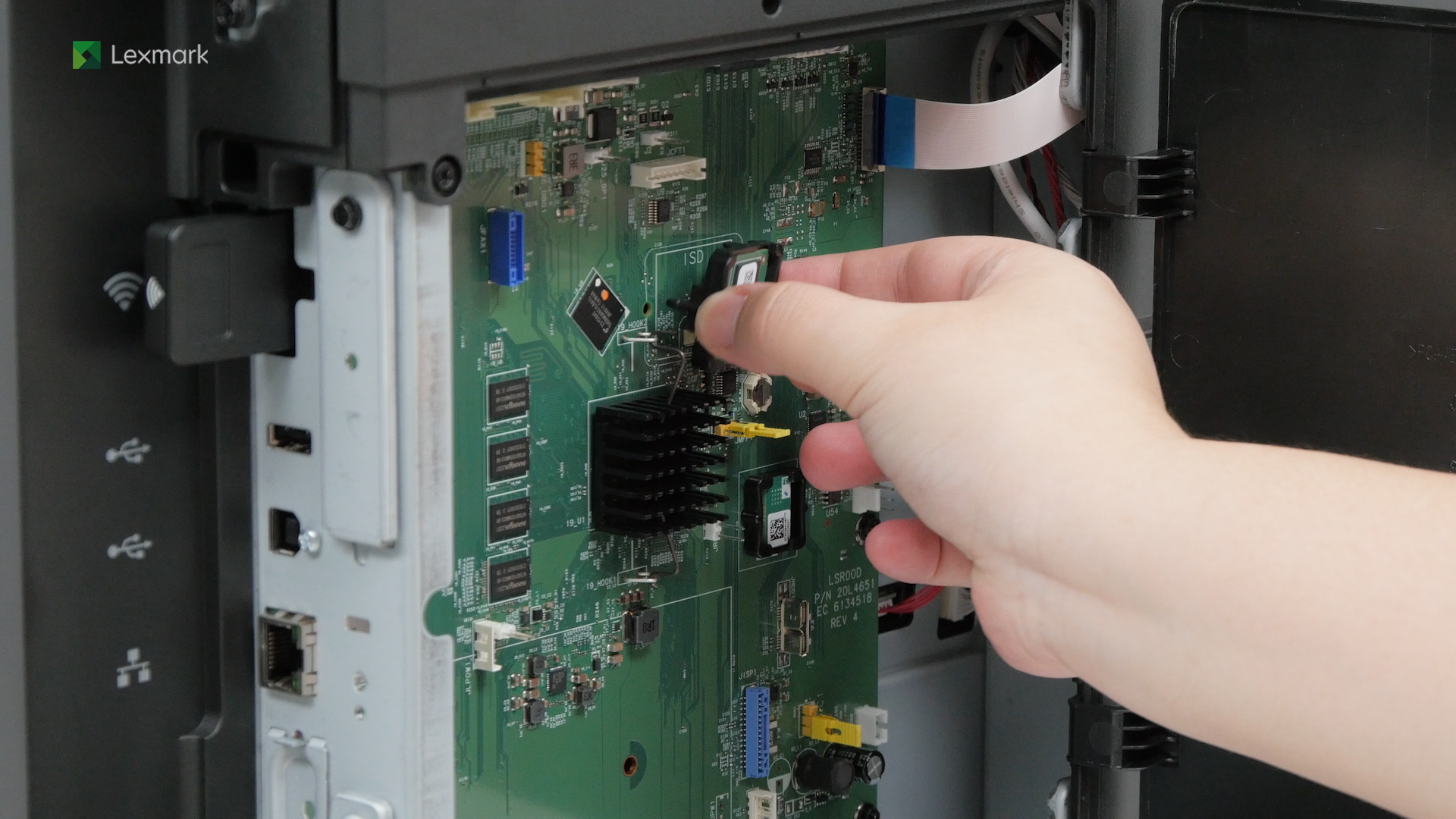
Erfahren Sie, wie Sie den intelligenten Speicher auf Ihrem Drucker installieren, damit dieser komplexere Aufträge drucken und umfangreiche Druckaufträge sortieren kann.
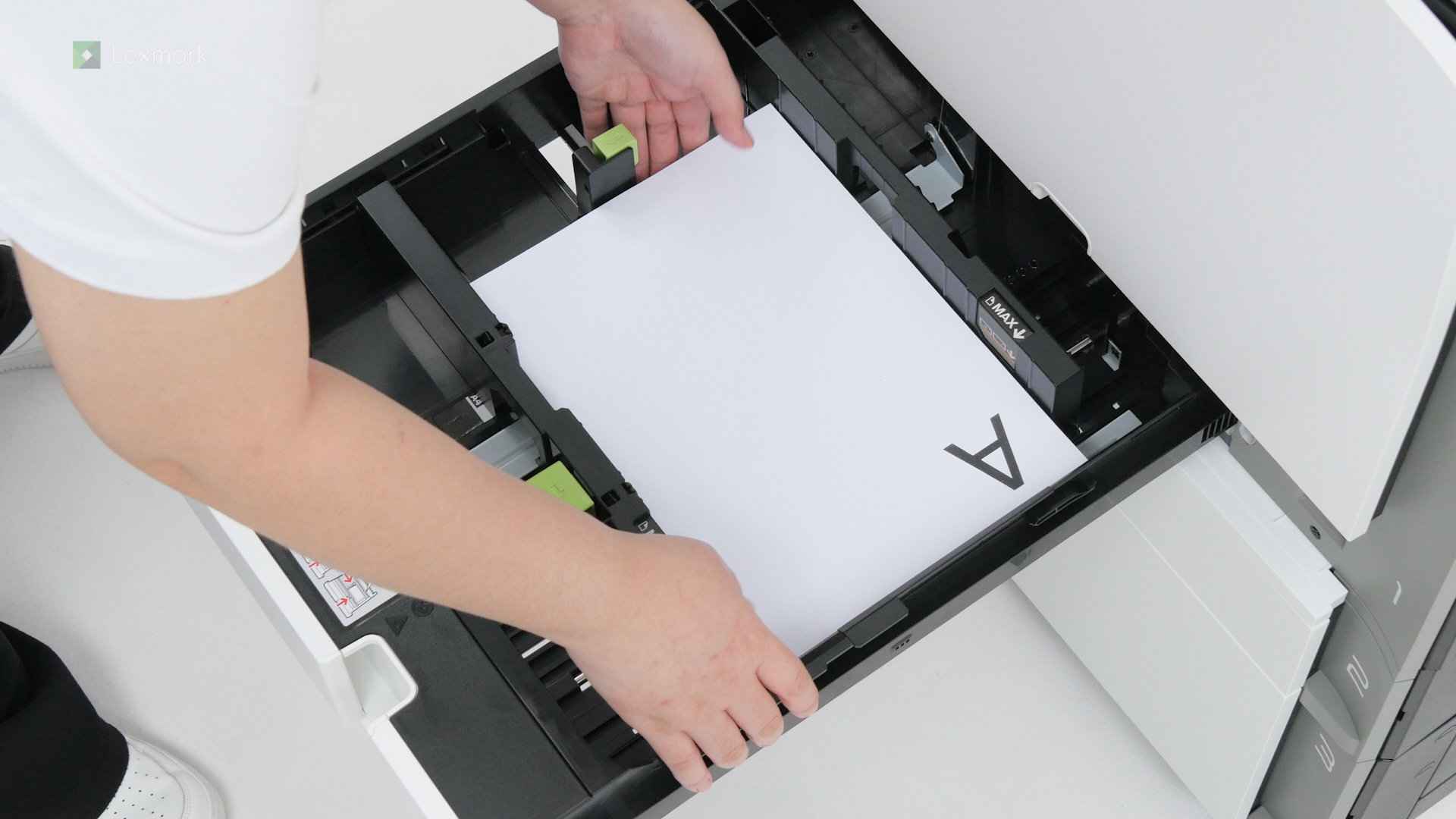
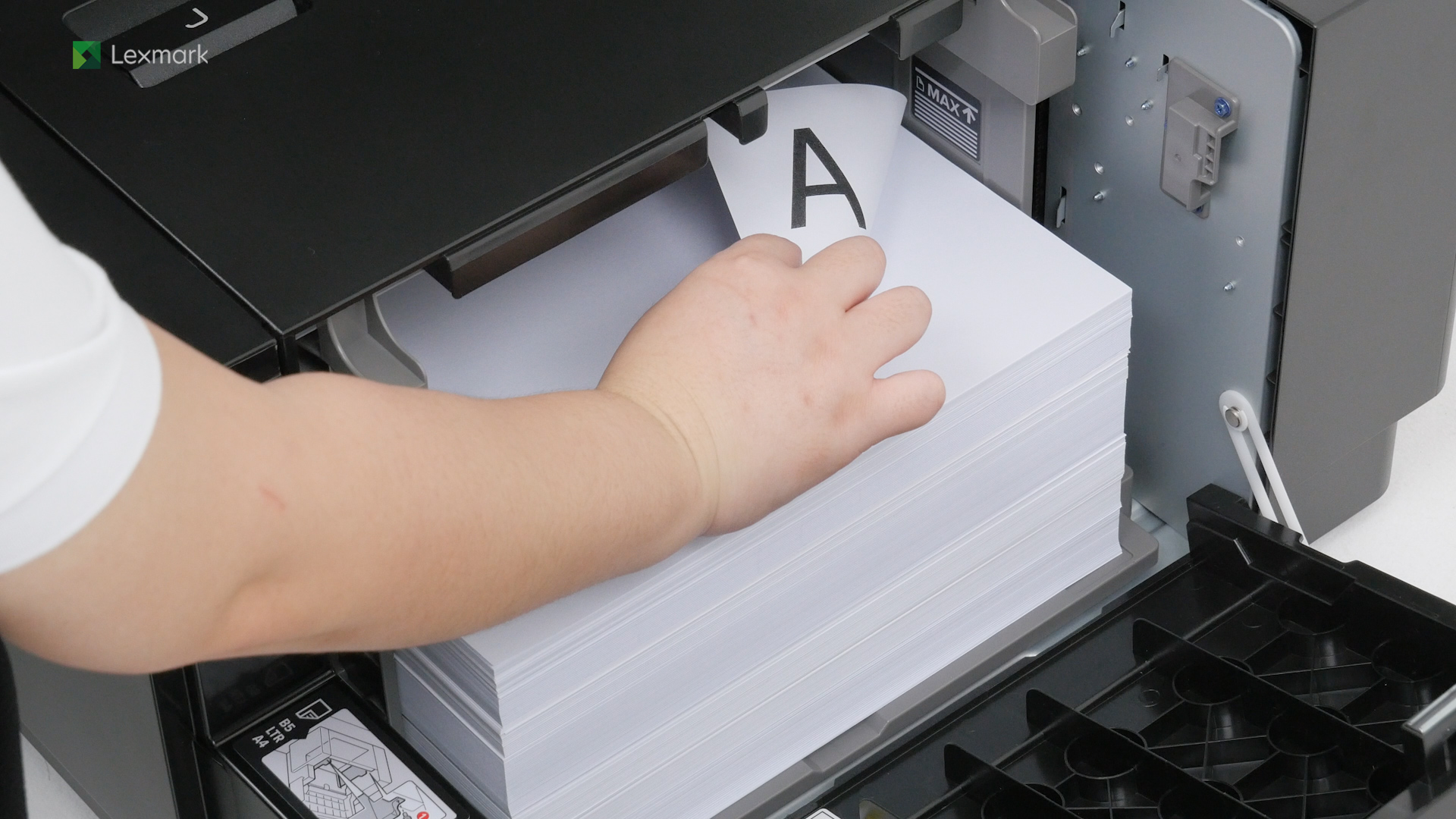
Um zuverlässige Druckergebnisse zu erzielen, befolgen Sie diese Anweisungen, um das Papier richtig in das 550-Blatt-Fach einzulegen.
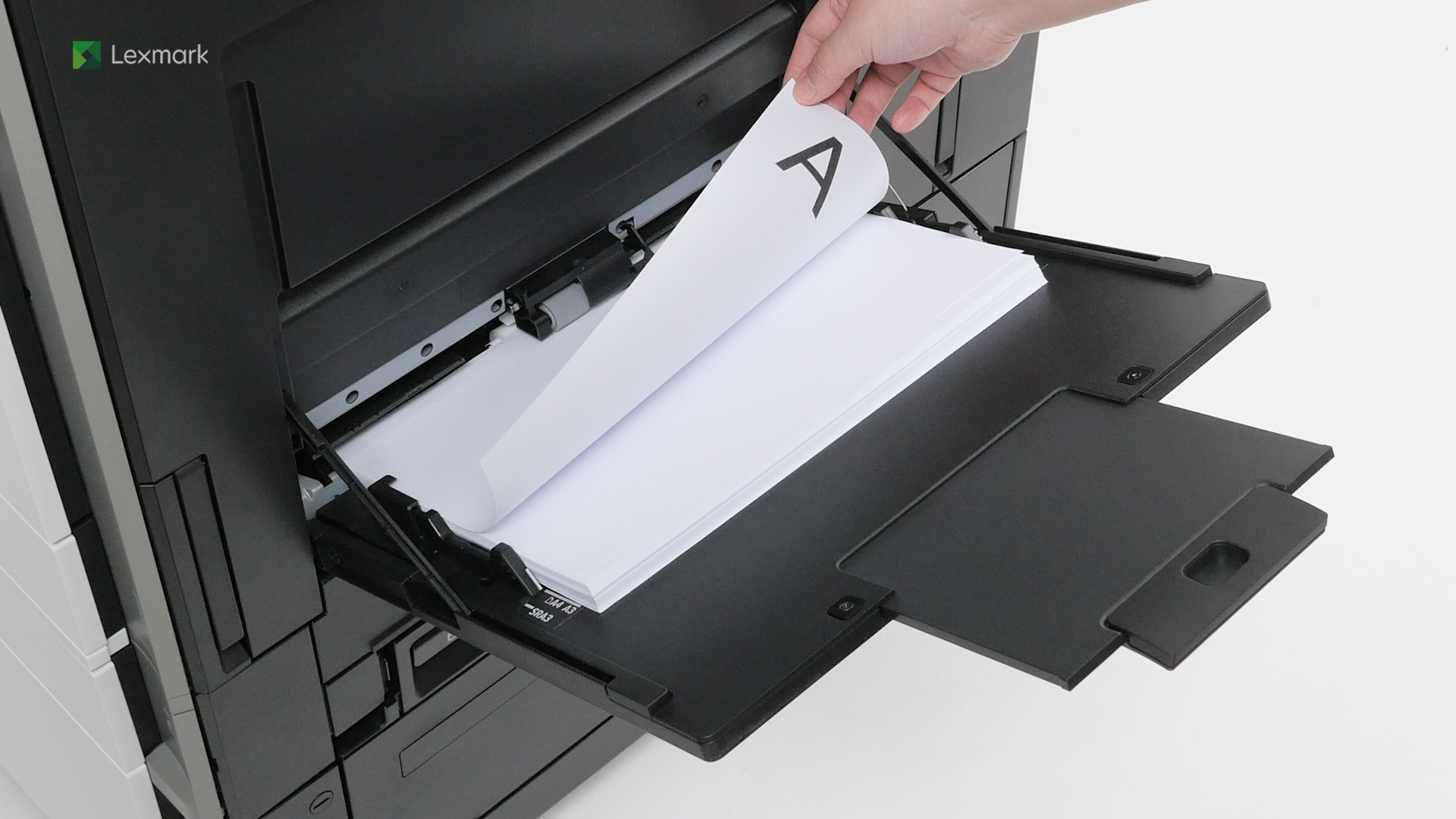
Erfahren Sie mehr über das richtige Einlegen von Papier in die Universalzuführung.
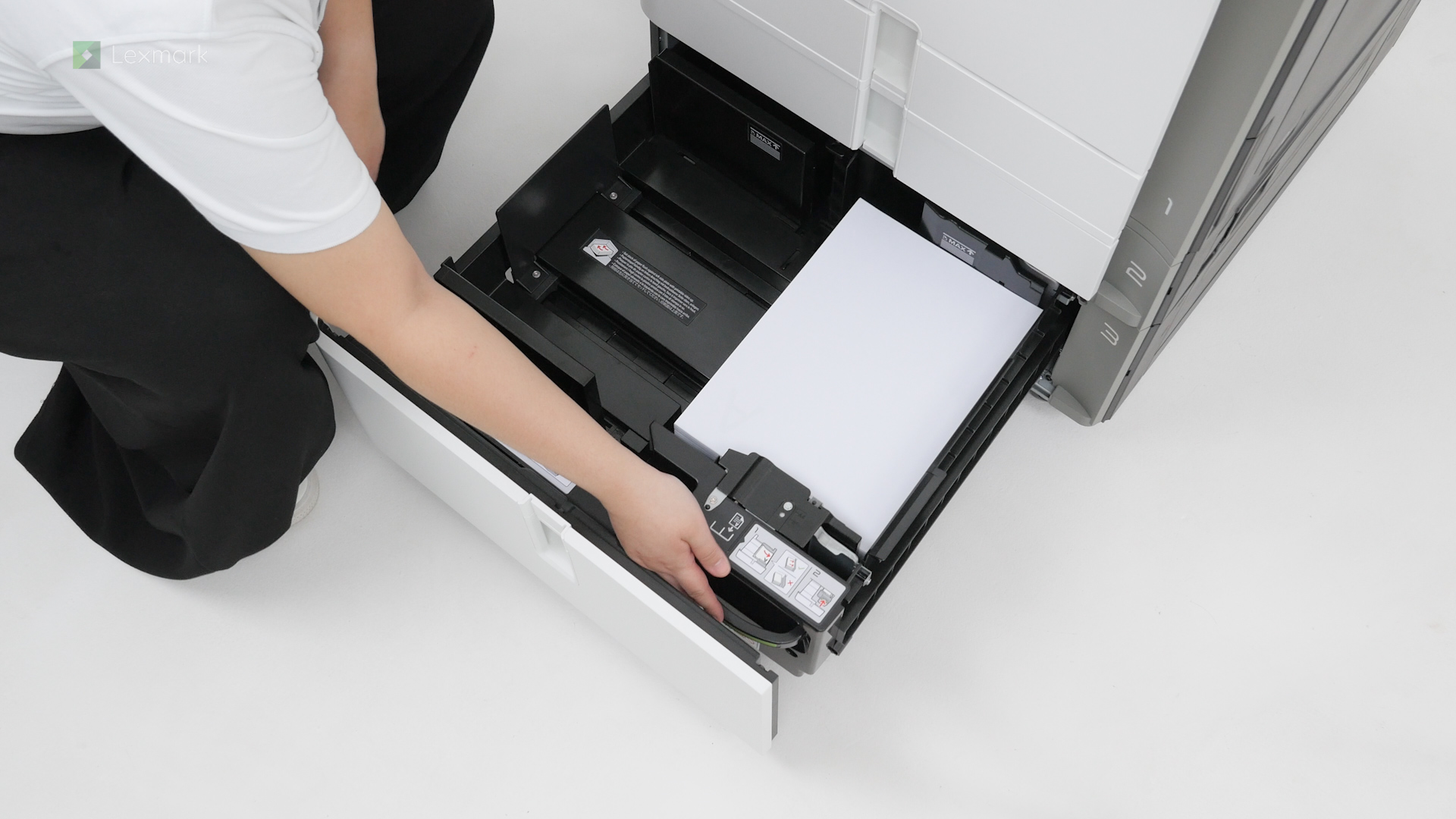
Um zuverlässige Druckergebnisse zu erzielen, befolgen Sie diese Anweisungen, um das Papier richtig in das Tandemfach einzulegen.
Erfahren Sie, wie Sie das Papier richtig einlegen, um Papierstaus zu vermeiden.
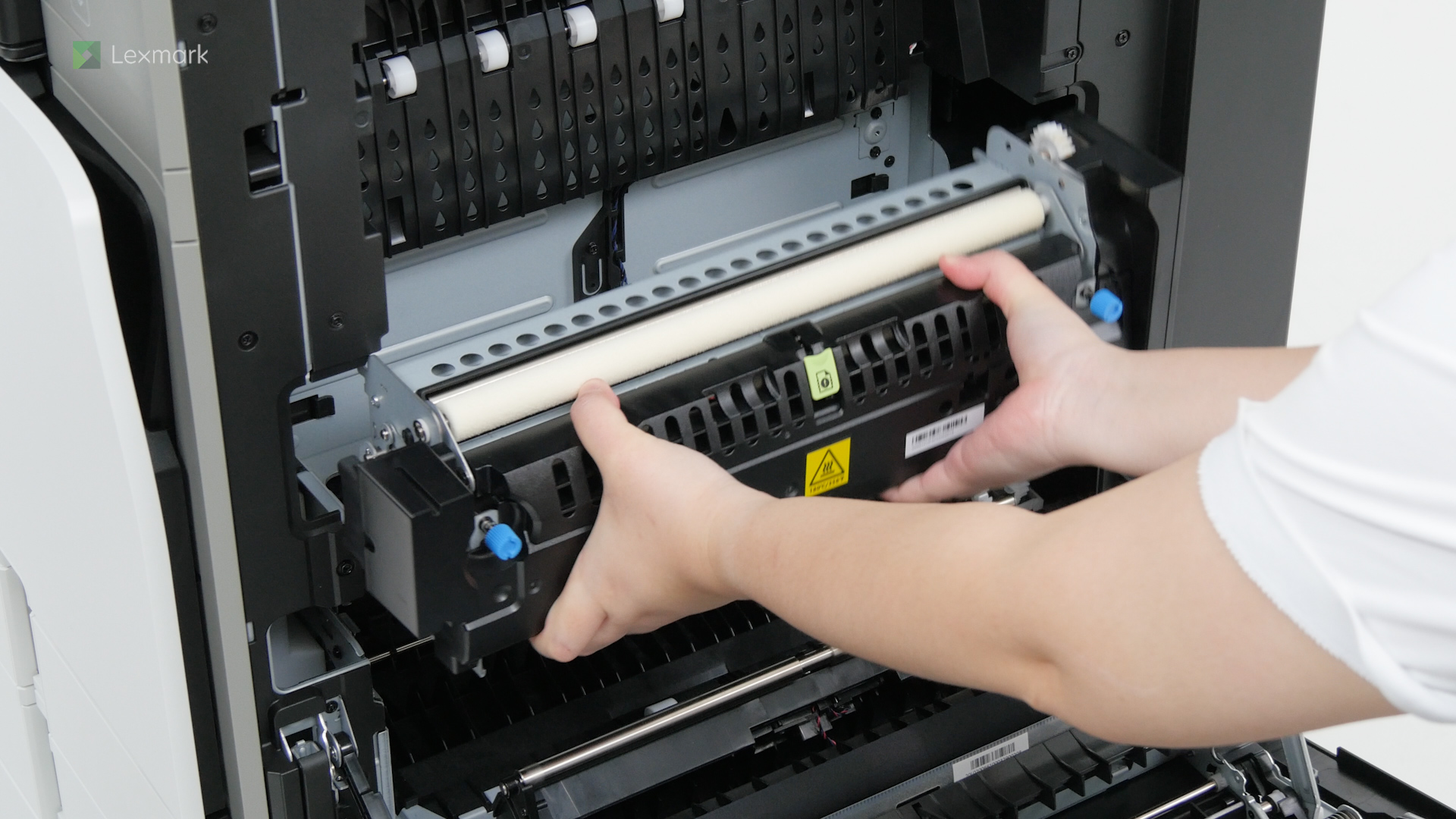
Erfahren Sie, wie Sie die Fixierstation herausnehmen müssen, um sie auszutauschen.
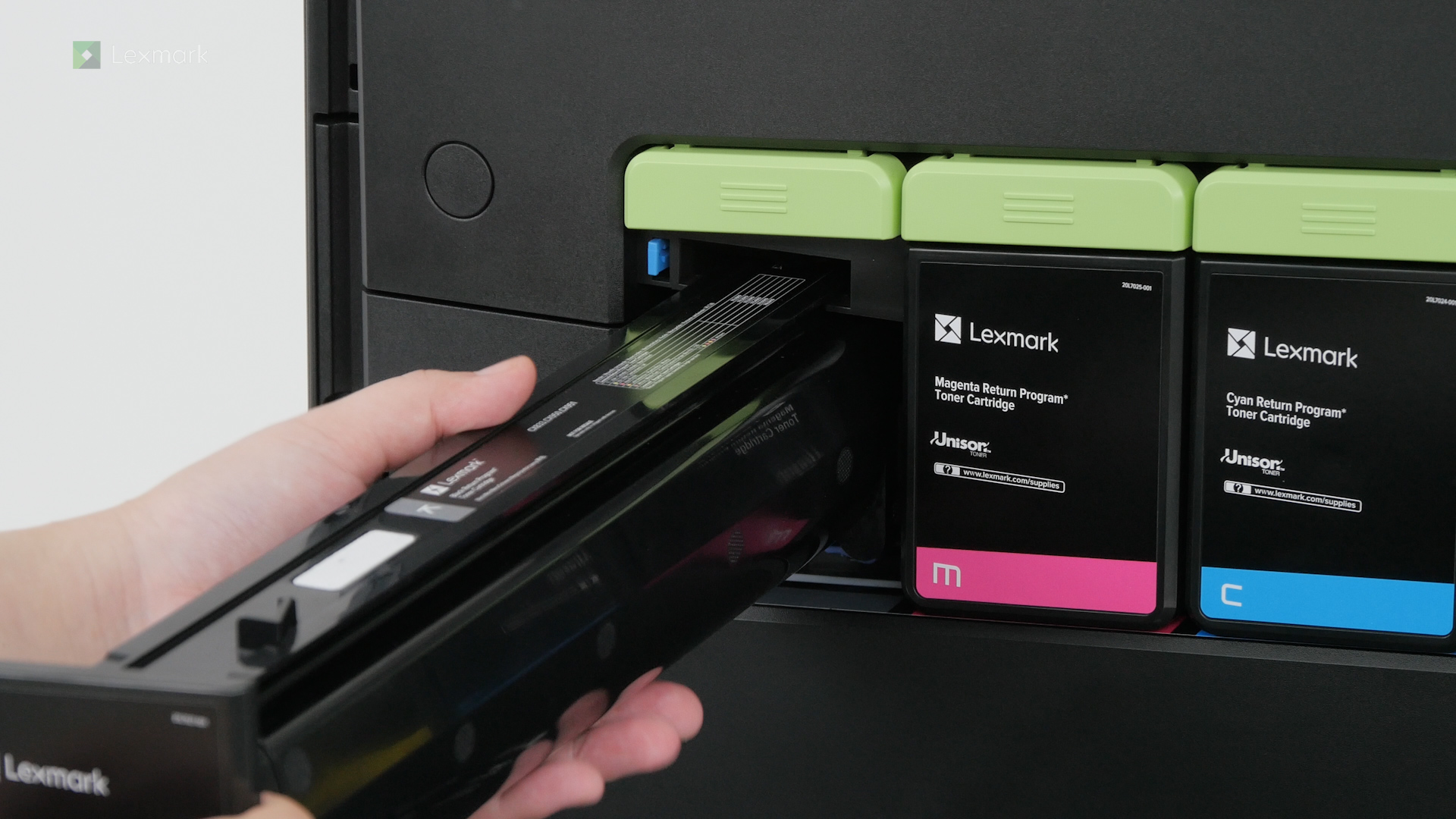
Setzen Sie eine neue Tonerkassette ein, wenn die Meldung Kassette ersetzen für die betroffene Farbe angezeigt wird.
Erfahren Sie, wie Sie eine Ersatz-Schwarzbildeinheit in Ihrem Drucker installieren.
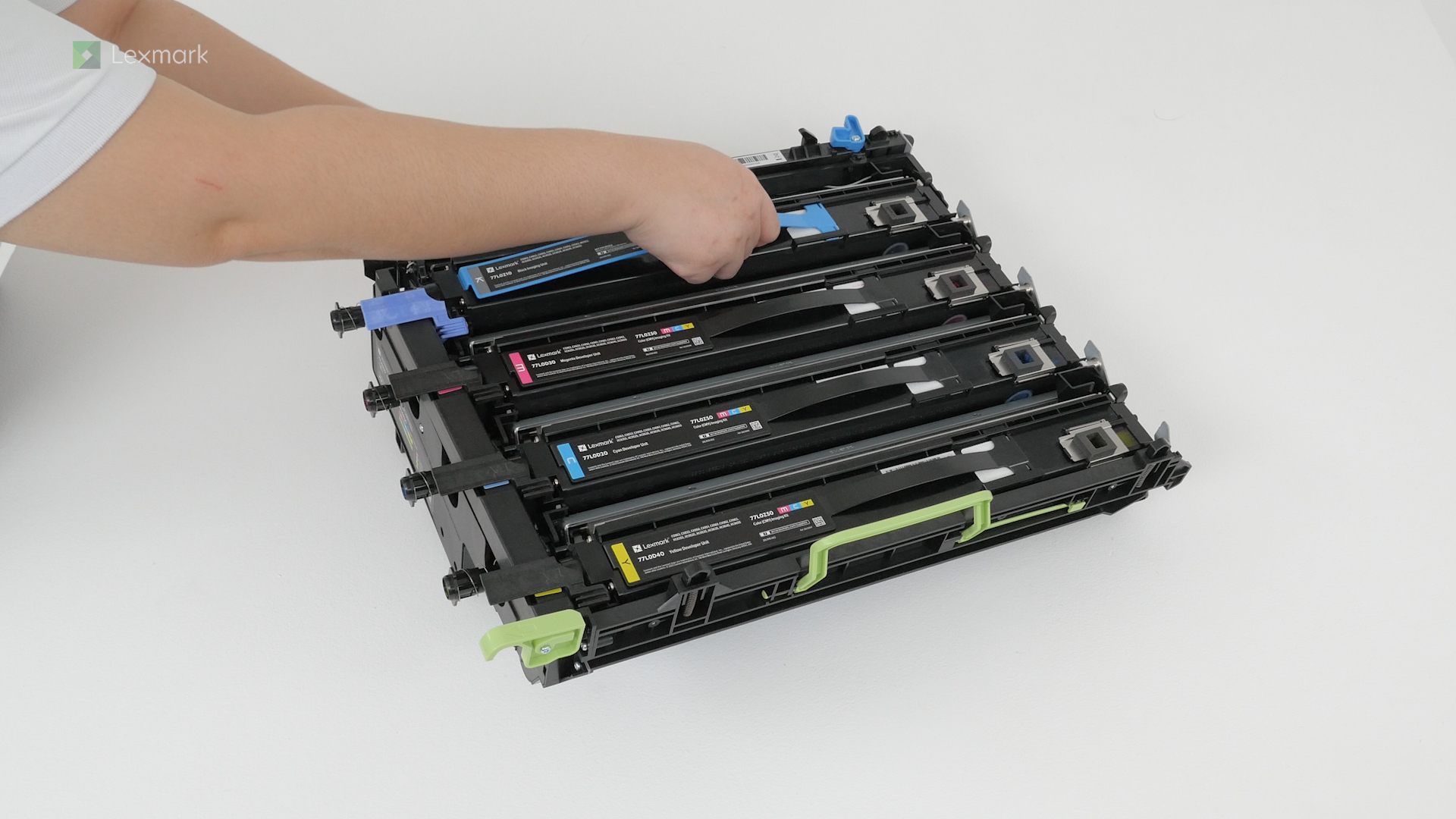
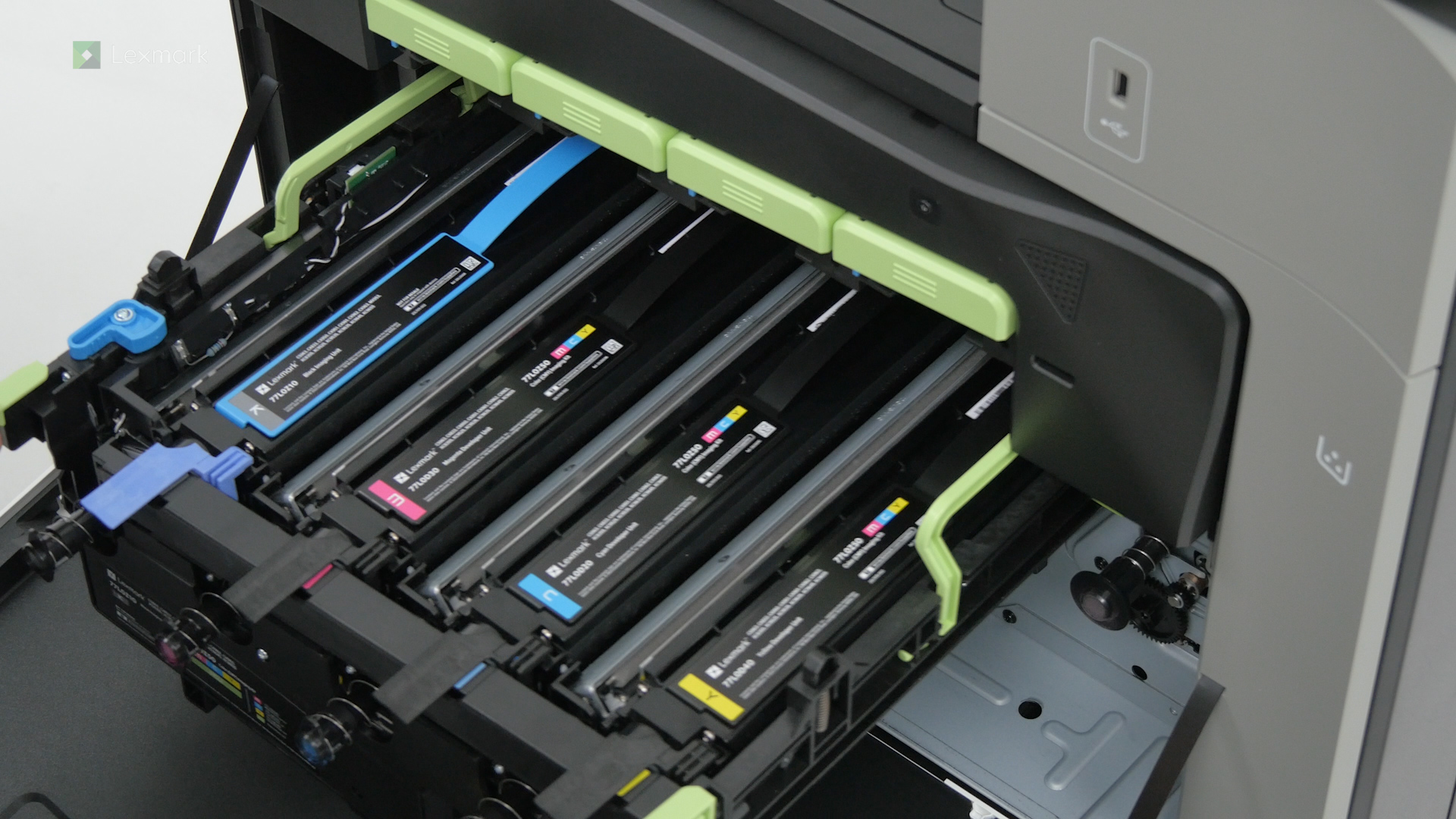
Erfahren Sie, wie Sie mit diesen einfachen Schritten die Farb-Imaging-Einheit in Ihrem Drucker austauschen.
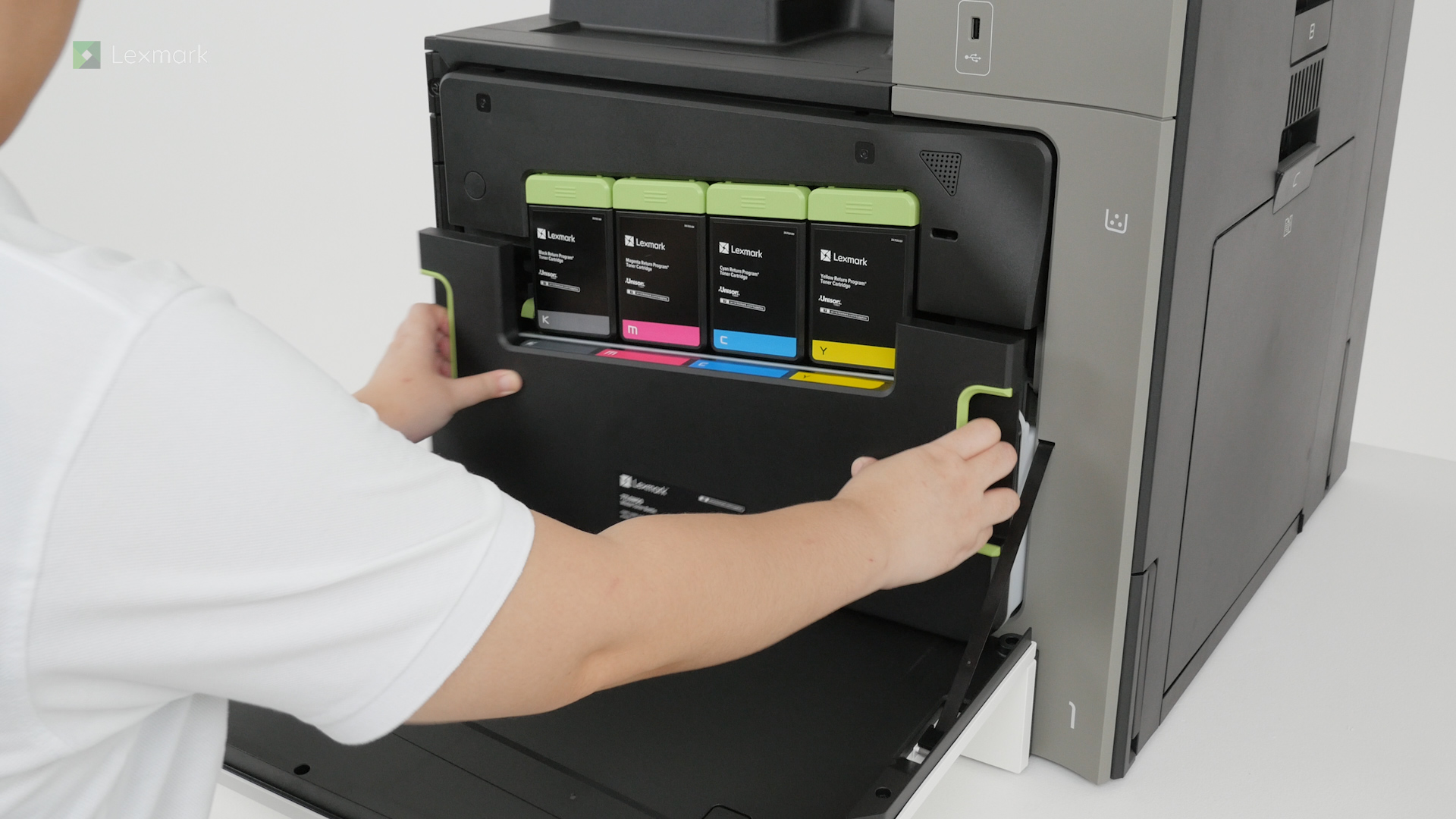
Erfahren Sie, wie Sie den Resttonerbehälter Ihres Druckers austauschen. Das regelmäßige Austauschen des Resttonerbehälters verhindert das Austreten von Toner.
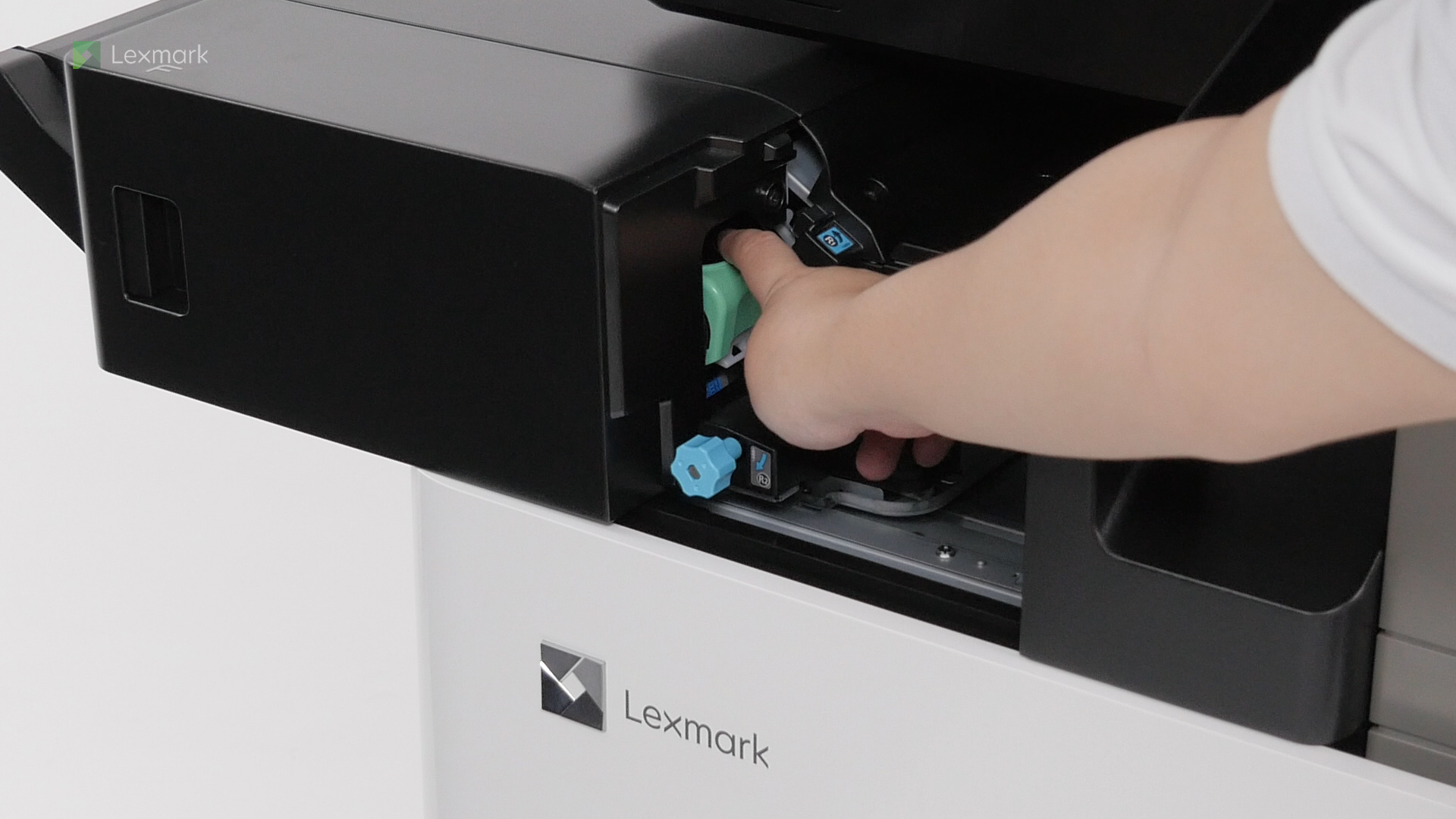
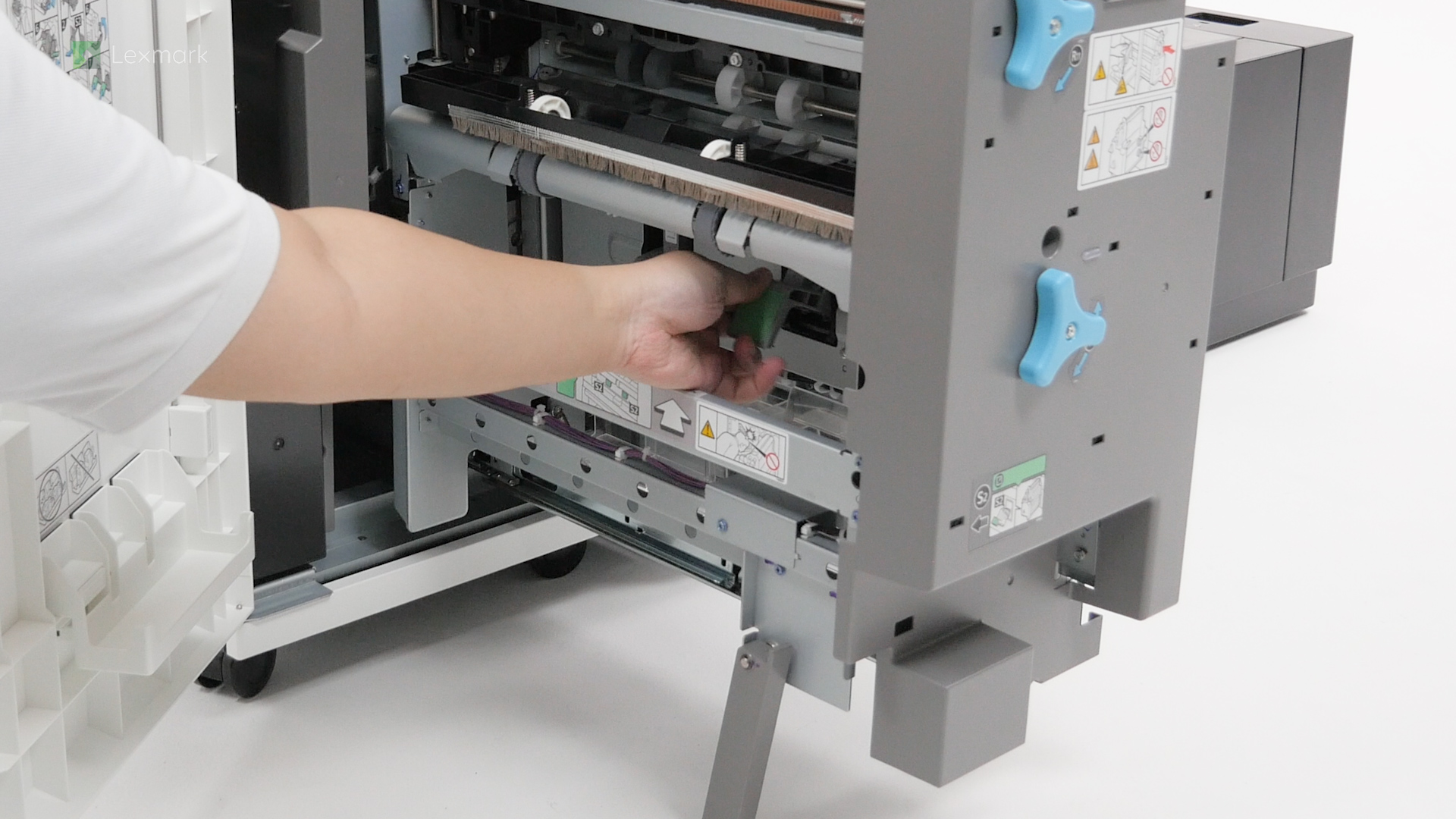
Gehen Sie wie folgt vor, um die Heftklammerpatrone im Hefter-Finisher auszutauschen, damit Sie Ihre Druckausgaben weiterhin heften können.
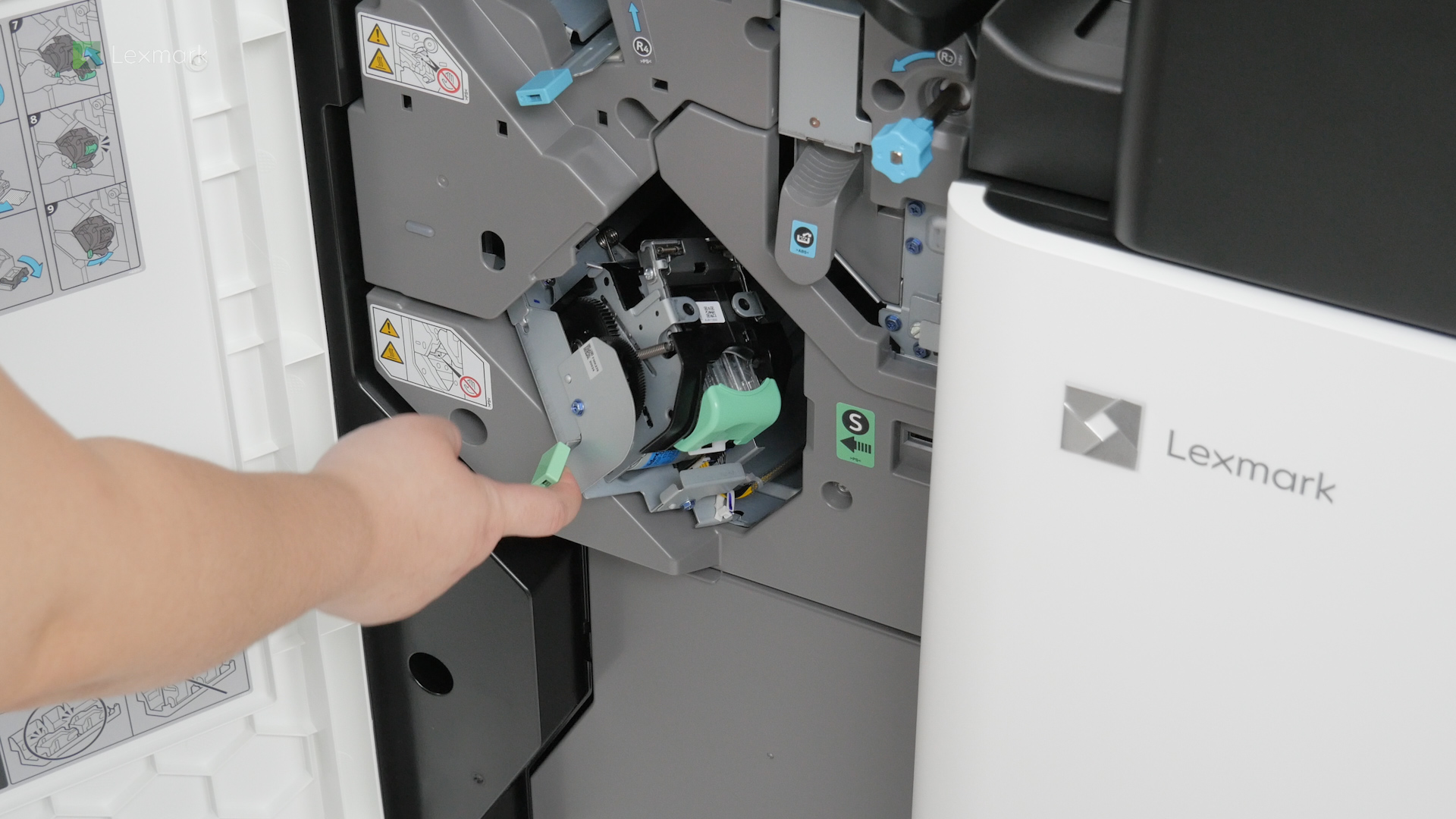
Gehen Sie wie folgt vor, um die Heftklammerpatrone im Hefter- und Locher-Finisher auszutauschen, damit der Drucker mit dem Heften der Druckausgaben fortfahren kann.
Gehen Sie wie folgt vor, um die Heftklammerpatrone im Broschürenfinisher auszutauschen, damit Sie Ihre Druckausgaben weiterhin heften können.
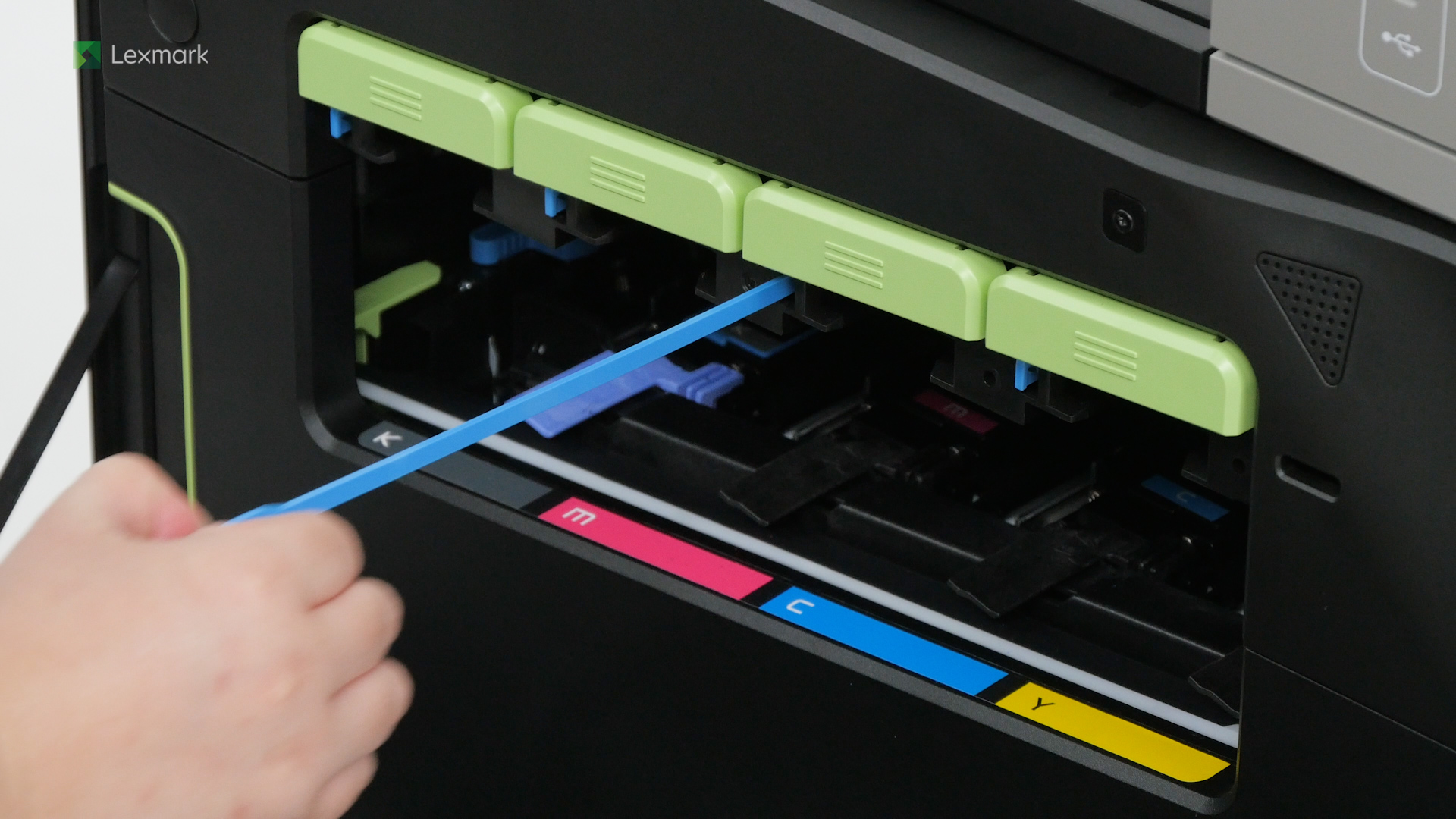
Reinigen Sie die Druckkopflinsen regelmäßig, um Streifen und Linien in Ihren Drucken zu vermeiden.
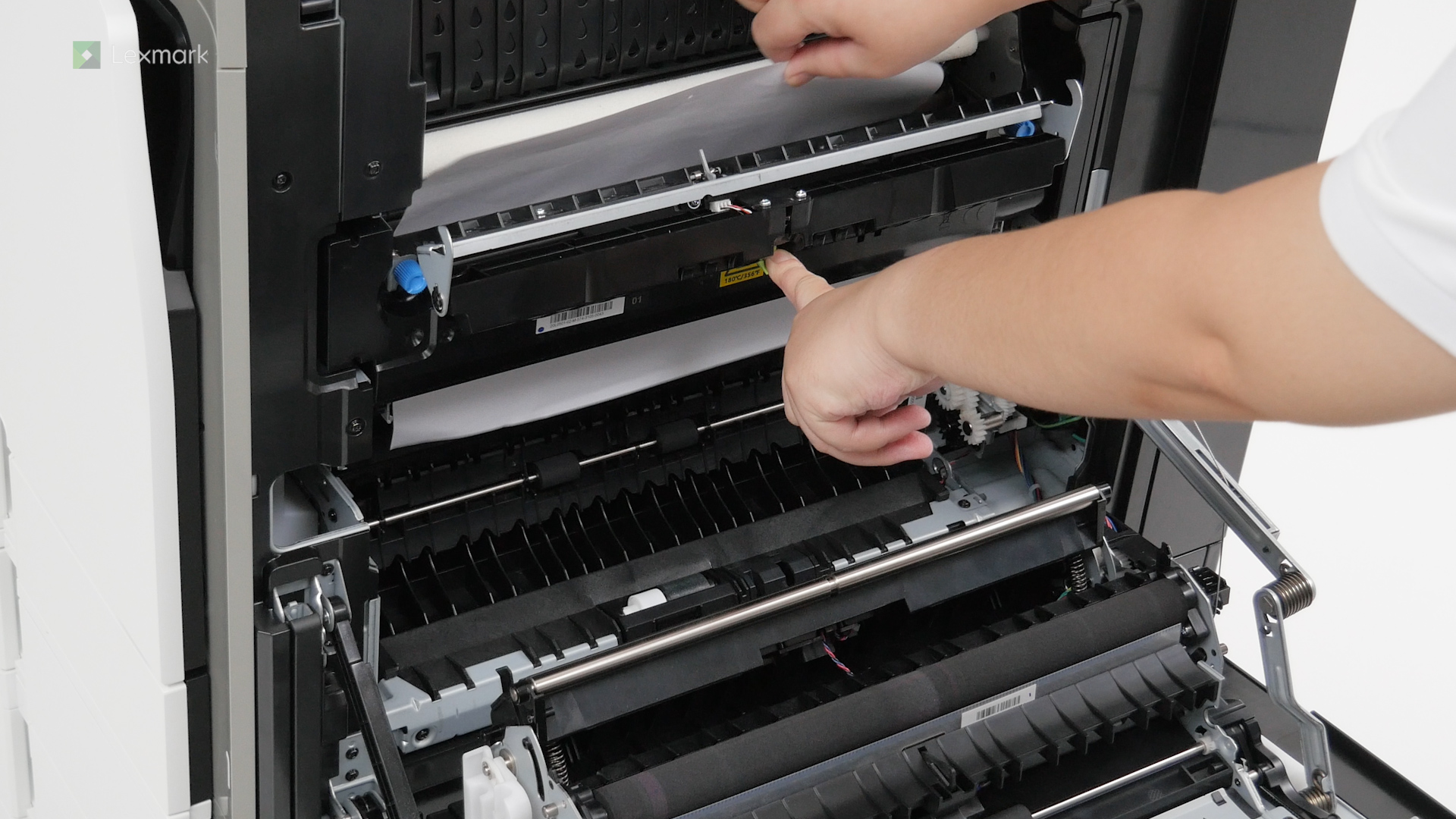
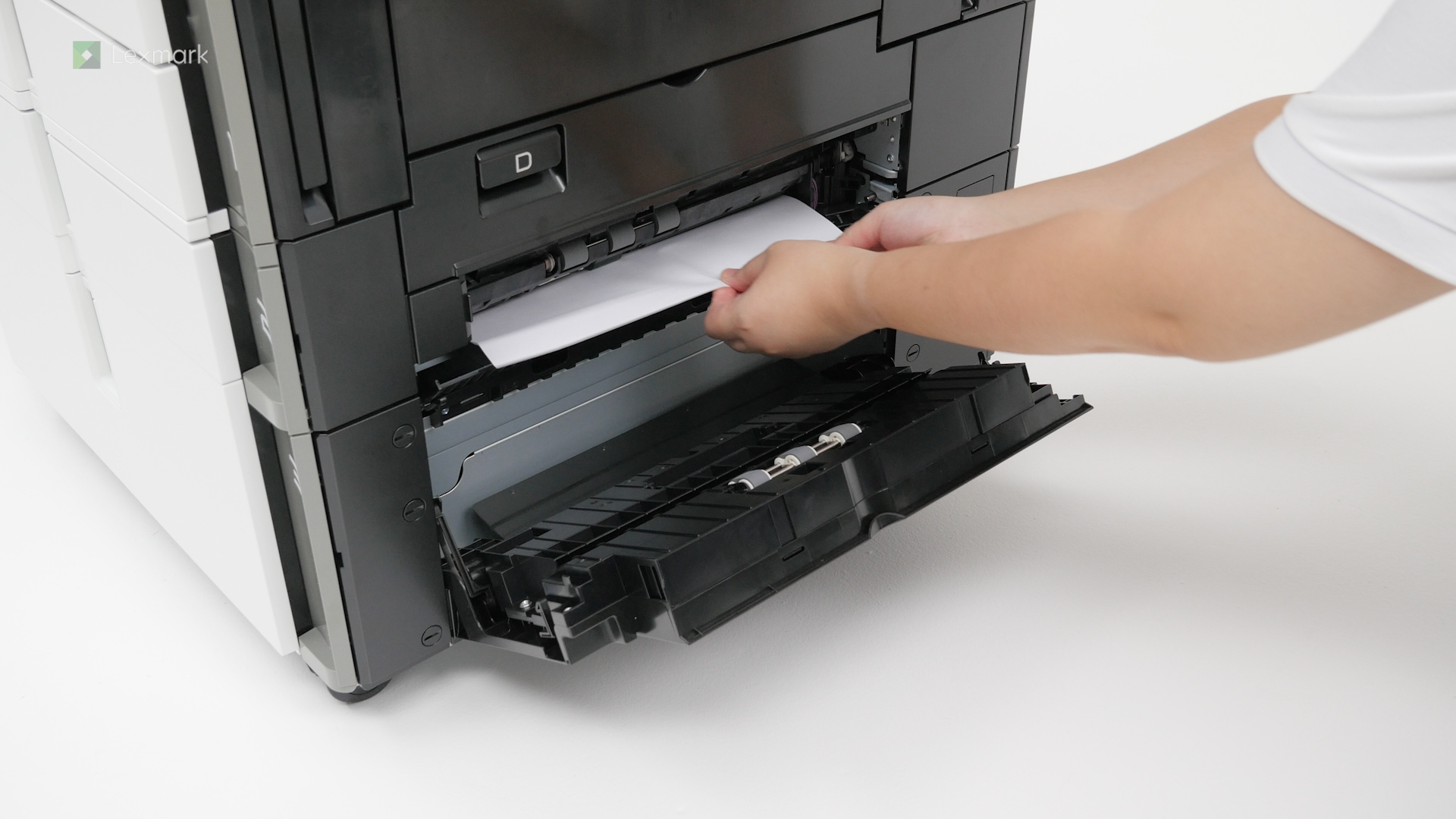
Entfernen Sie Papier, das im Fixierbereich oder in der Duplexeinheit stecken geblieben ist, um weiter zu drucken.
Entfernen Sie Papier, das sich im Standardfach verklemmt hat, um den Druckvorgang fortzusetzen.
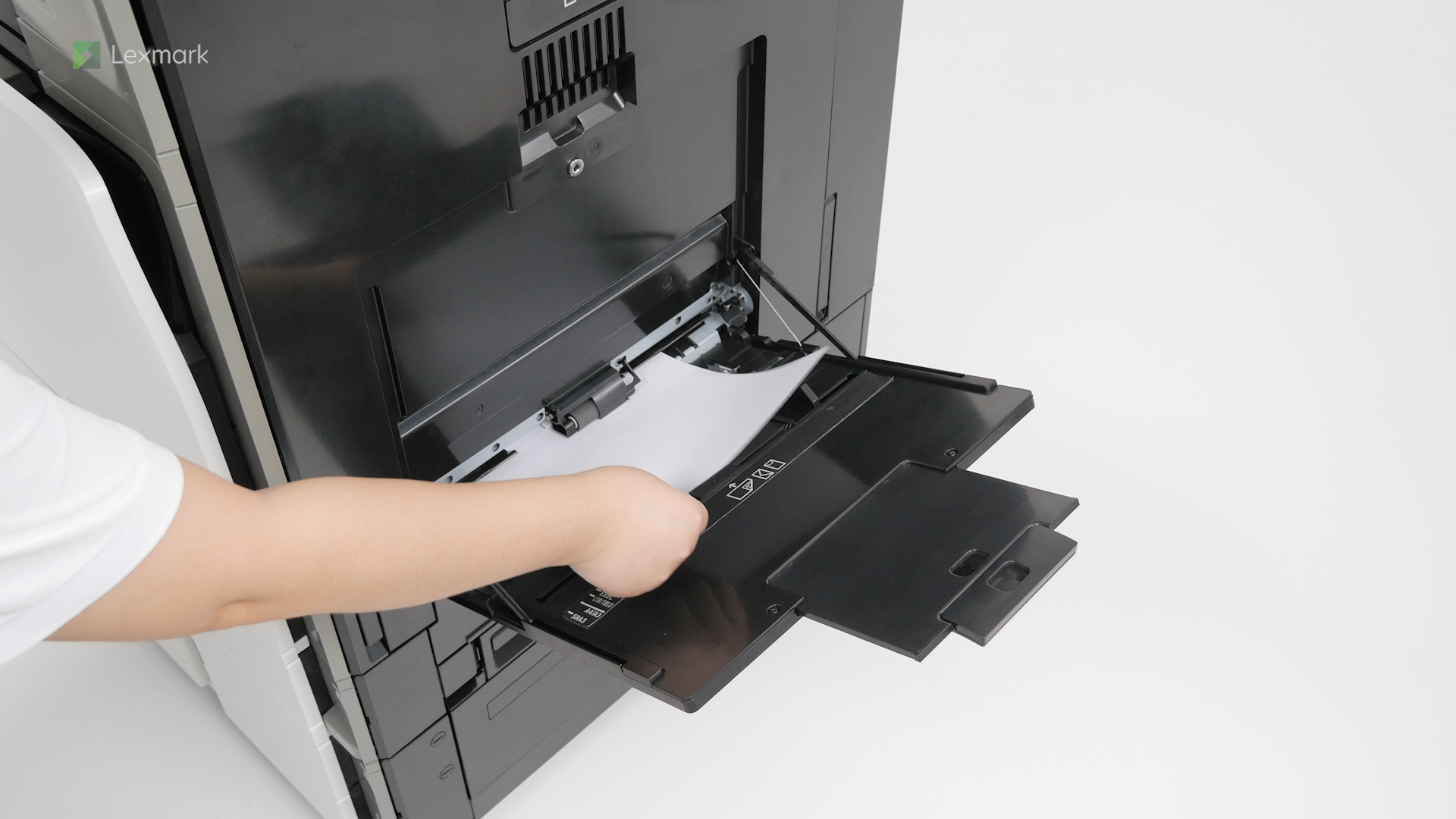
Entfernen Sie Papier, das sich in der Universalzuführung verklemmt hat, um den Druckvorgang fortzusetzen.
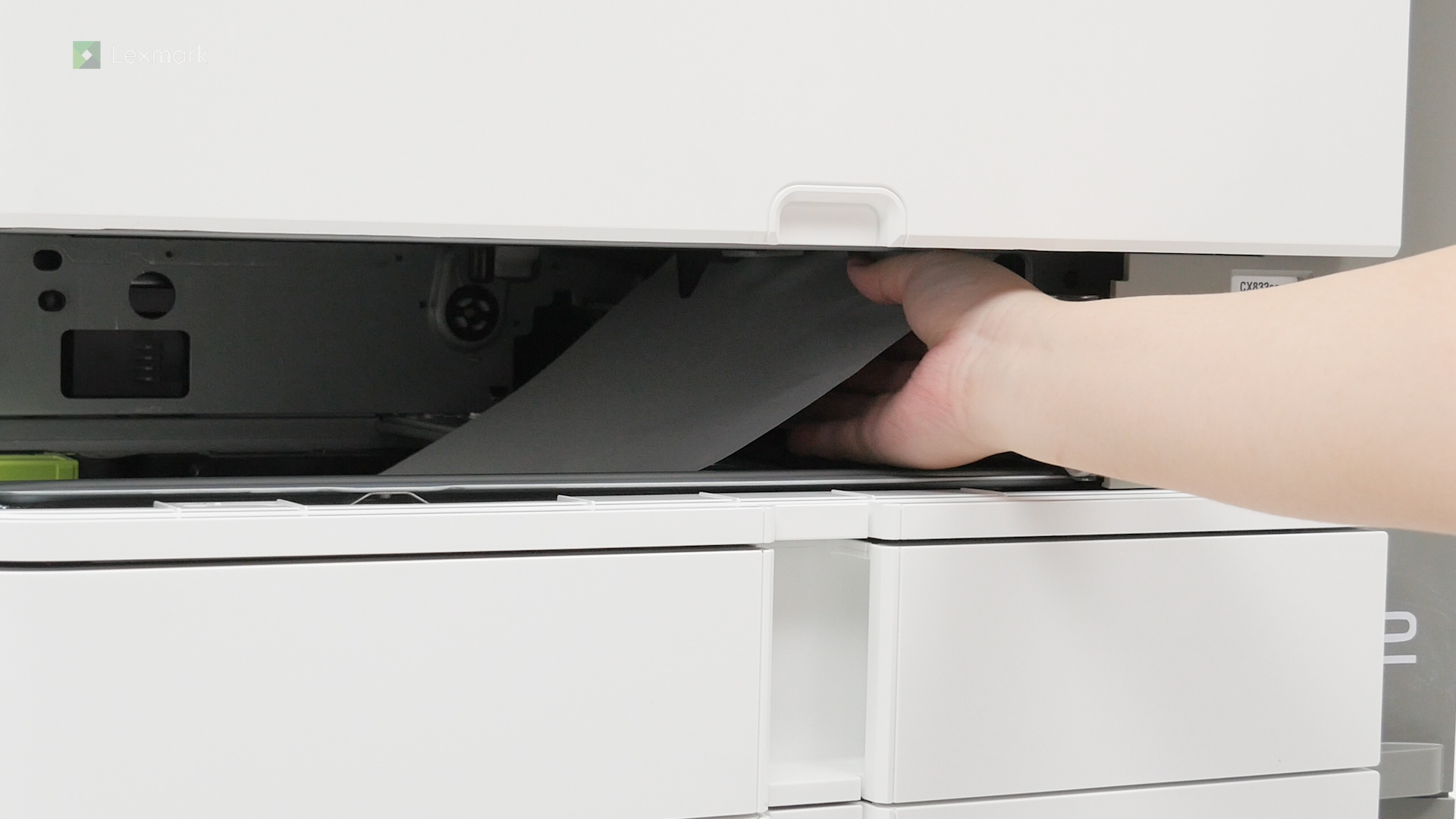
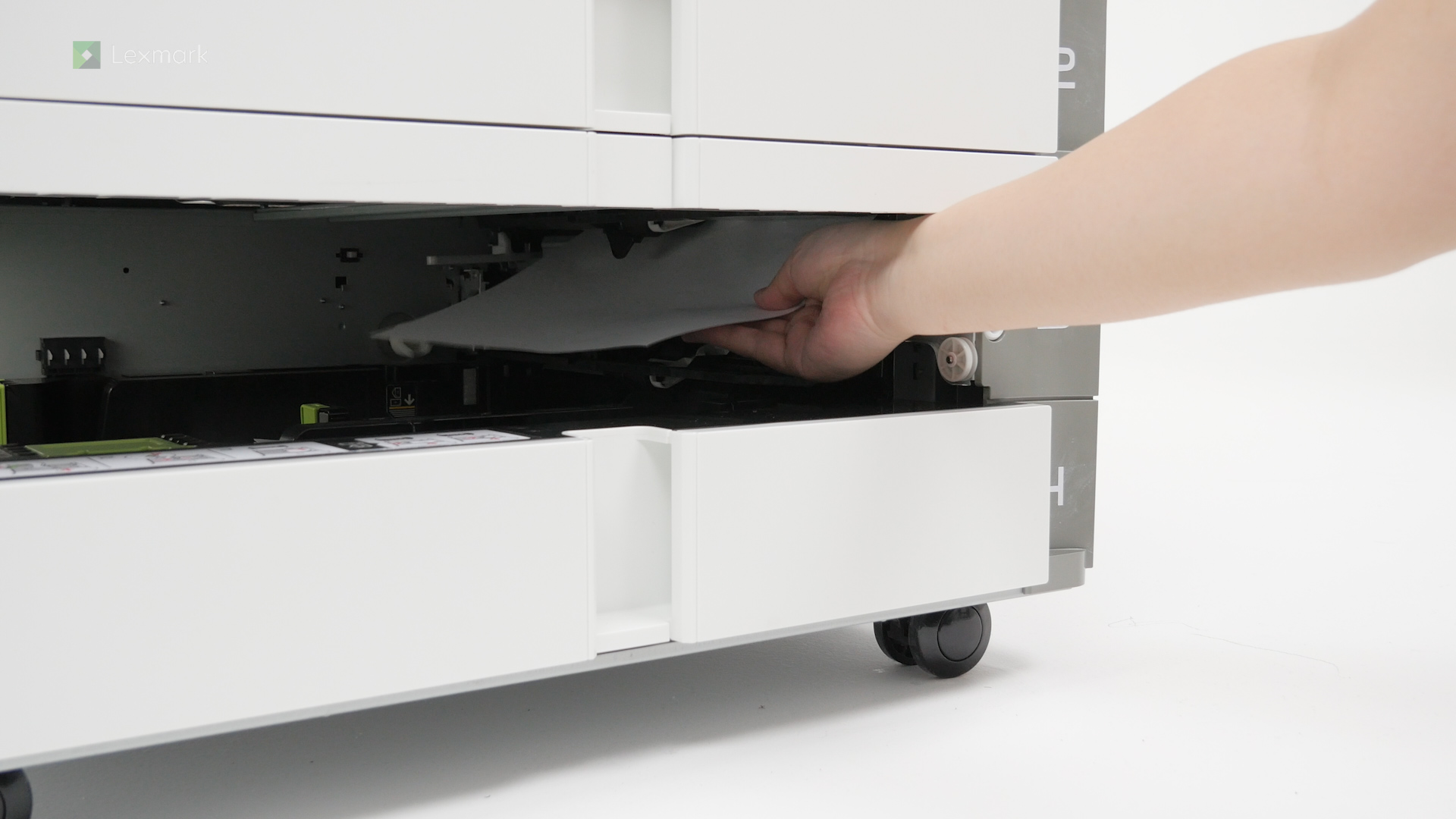
Entfernen Sie Papier, das sich in den Fächern verklemmt hat, um den Druckvorgang fortzusetzen.
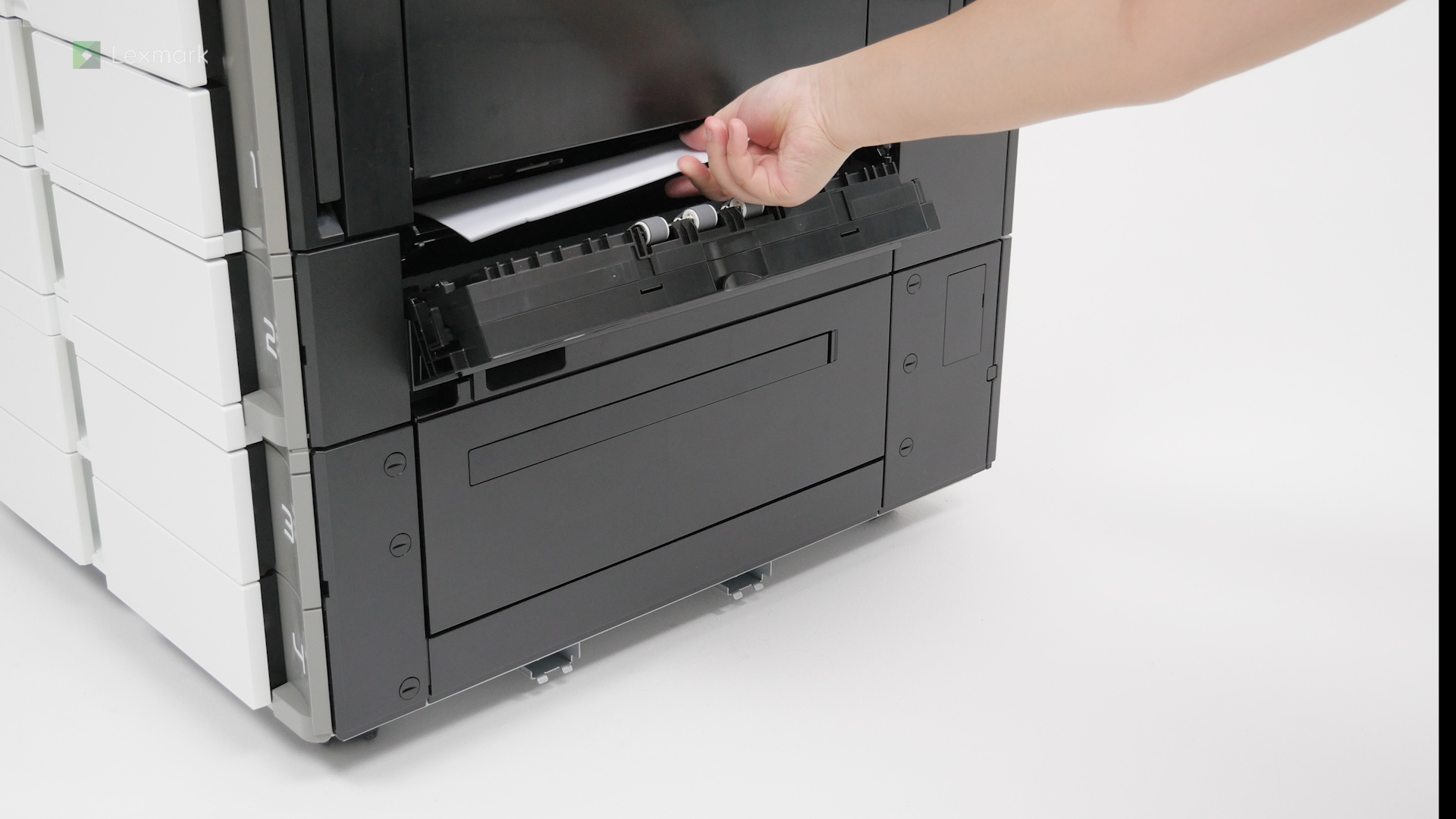
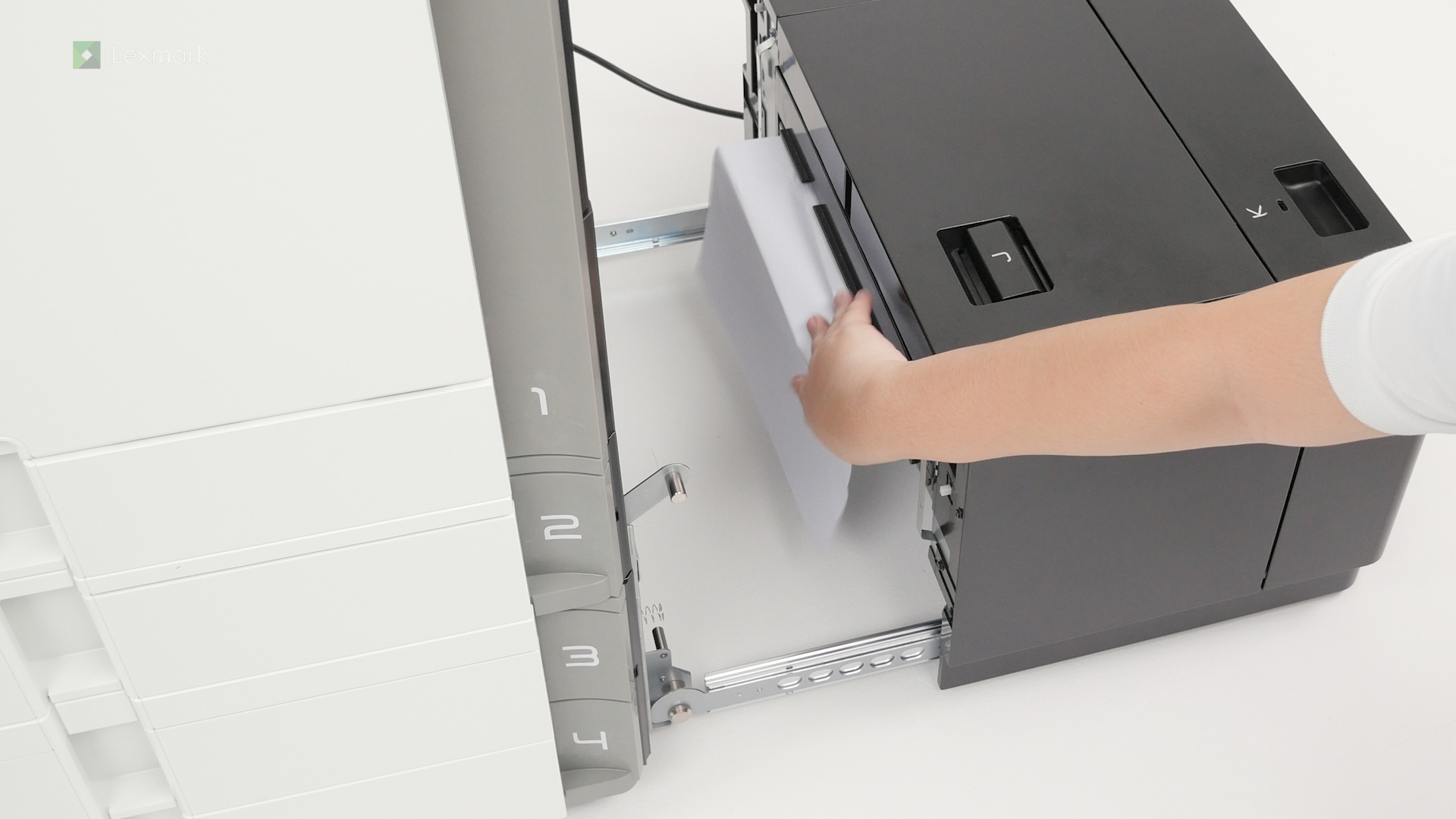
Entfernen Sie in der 2000-Blatt-Zuführung gestautes Papier, um den Druckvorgang fortzusetzen.
Entfernen Sie in der 2000-Blatt-Doppelzuführung gestautes Papier, um den Druckvorgang fortzusetzen.
Entfernen Sie in der 1500-Blatt-Zuführung gestautes Papier, um den Druckvorgang fortzusetzen.
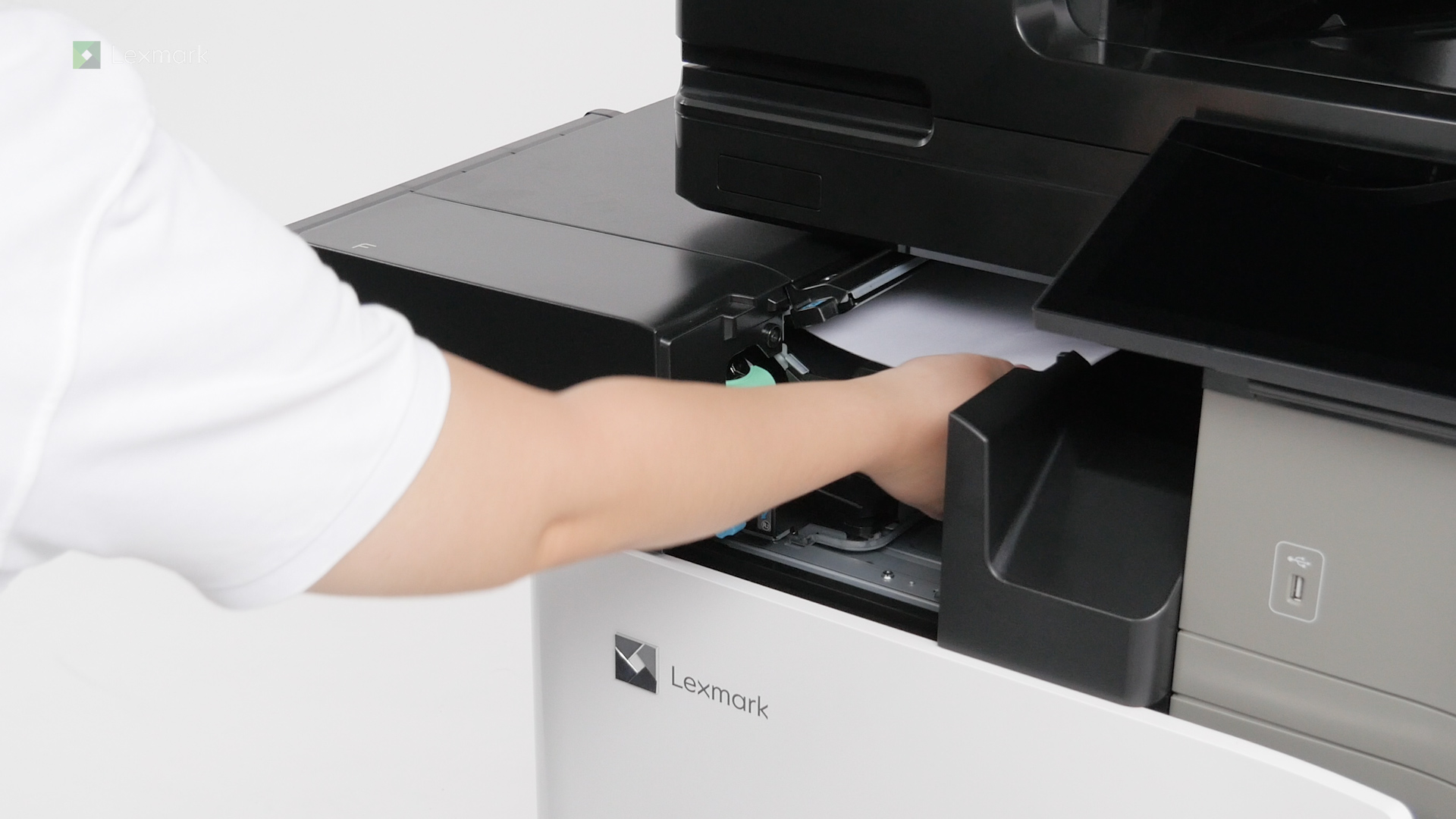
Entfernen Sie Papier, das sich im Hefter-Finisher gestaut hat, um den Druck- und Heftvorgang fortzusetzen.
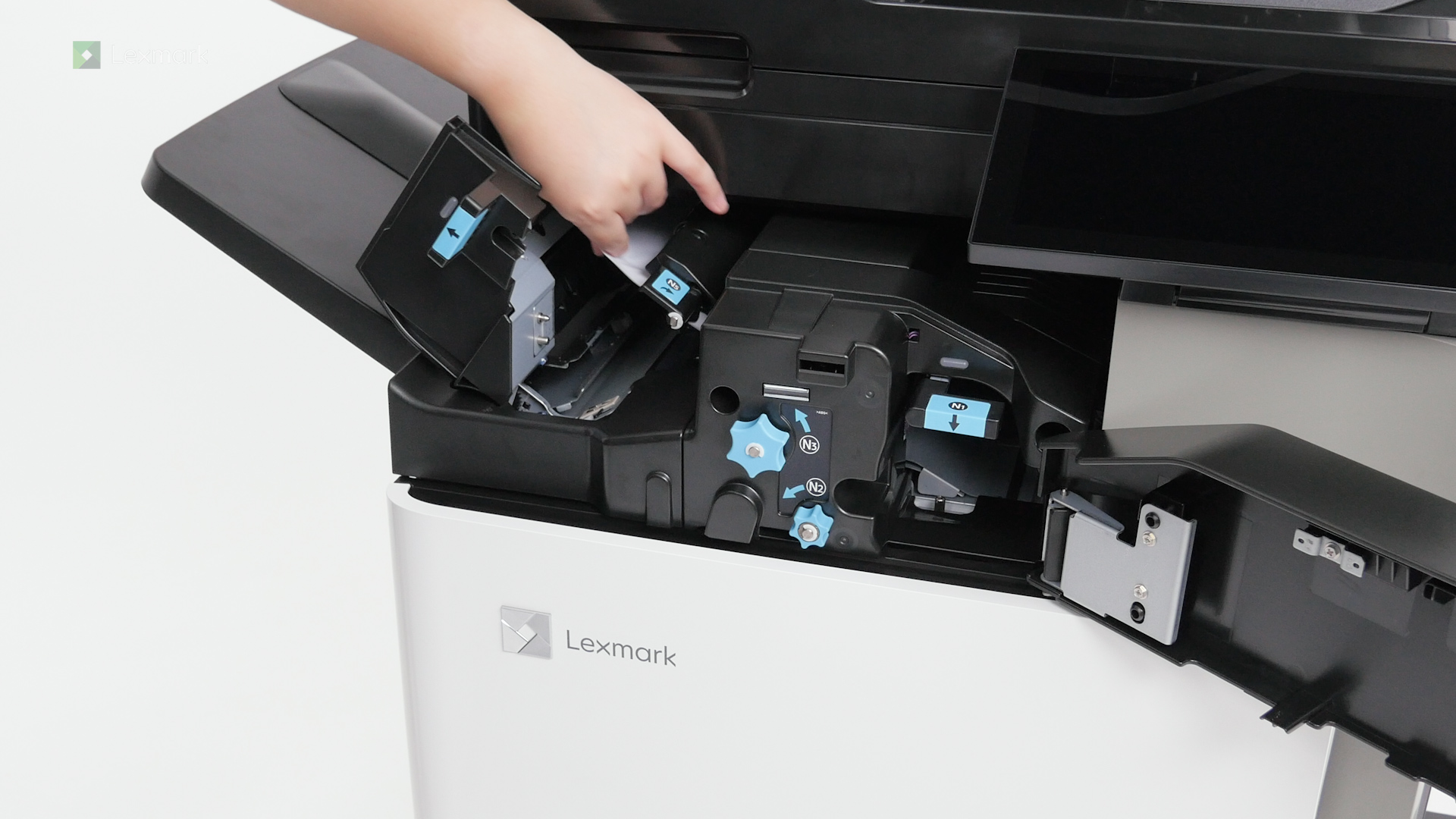
Entfernen Sie im Papiertransport eingeklemmtes Papier mit der Faltfunktion, um den Druckvorgang fortzusetzen.
Entfernen Sie Papier, das im Hefter, im Locher-Finisher und im Papiertransport stecken geblieben ist, um weiter zu drucken.
Entfernen Sie Papier, das sich im Hefter, im Locher-Finisher und im Papiertransport mit Falzoption verklemmt hat, um weiter zu drucken.
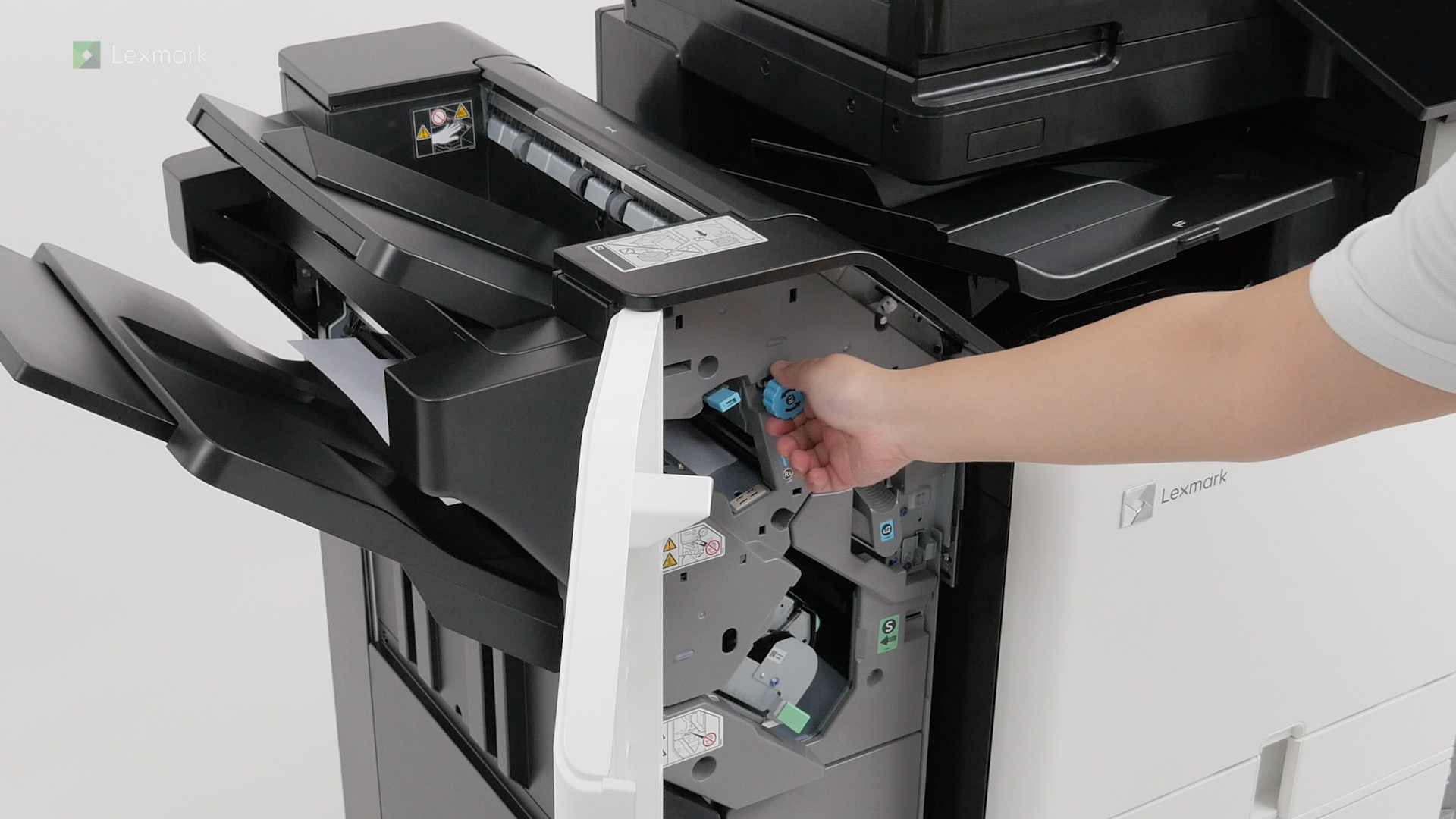
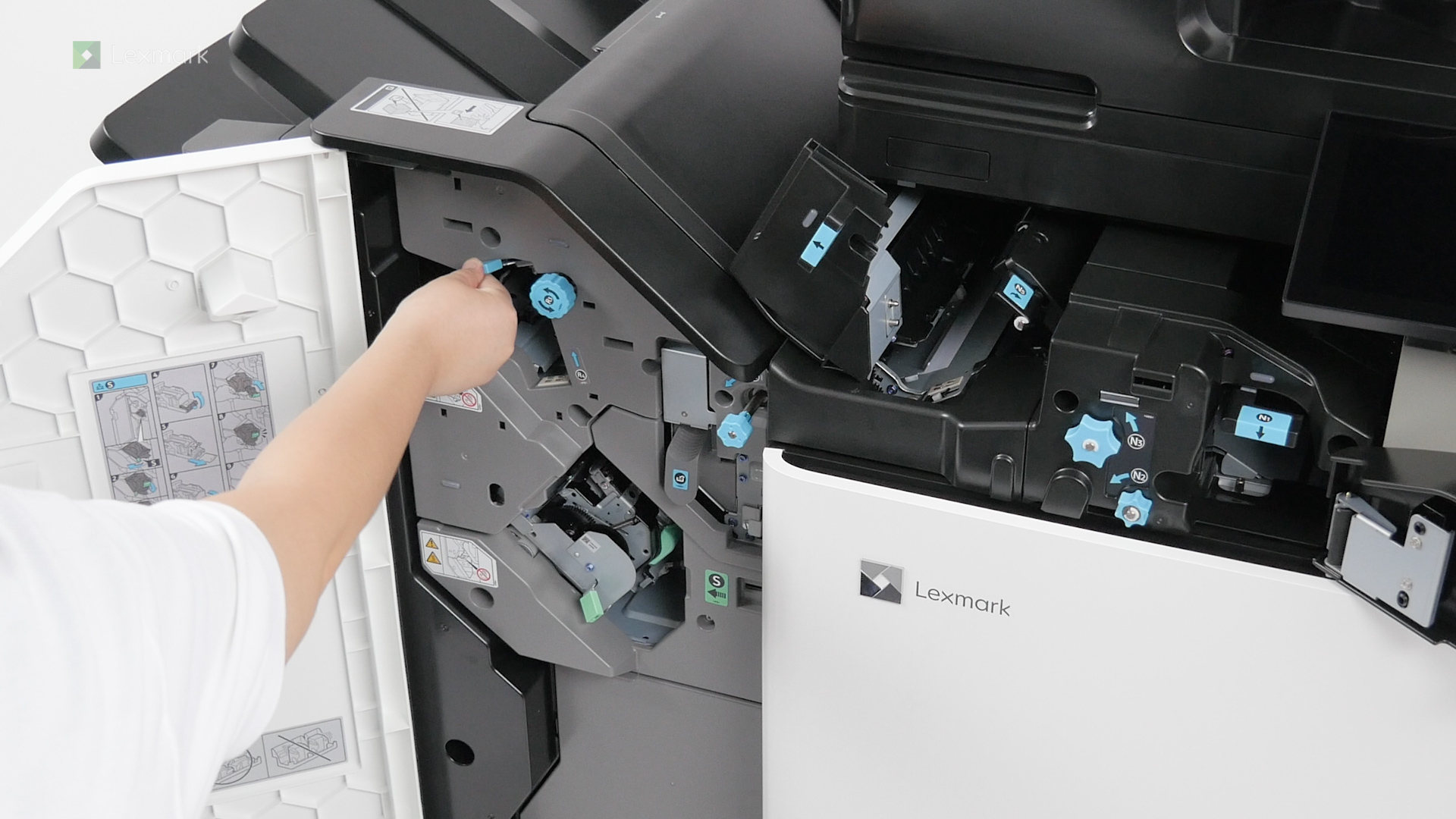
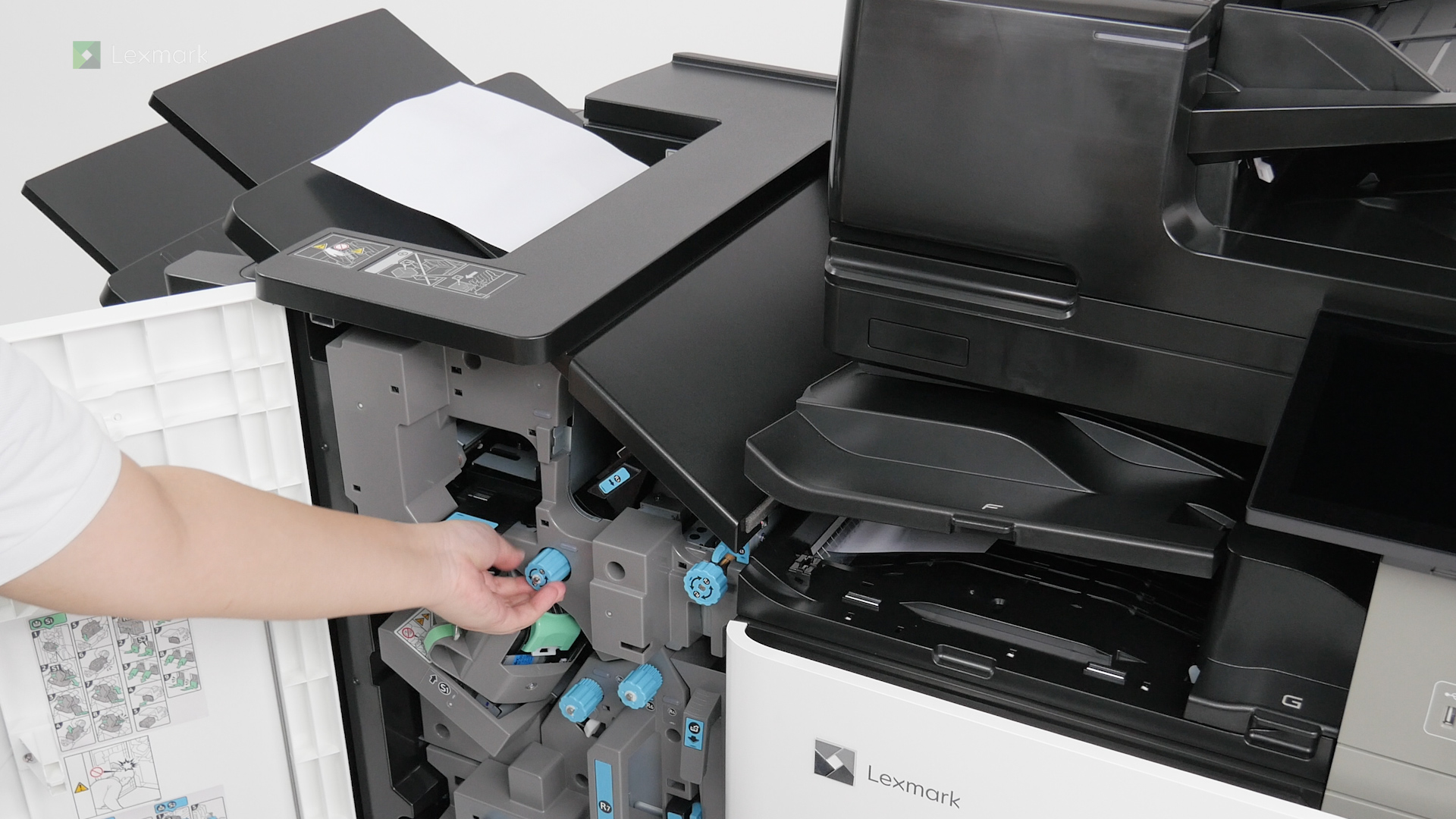
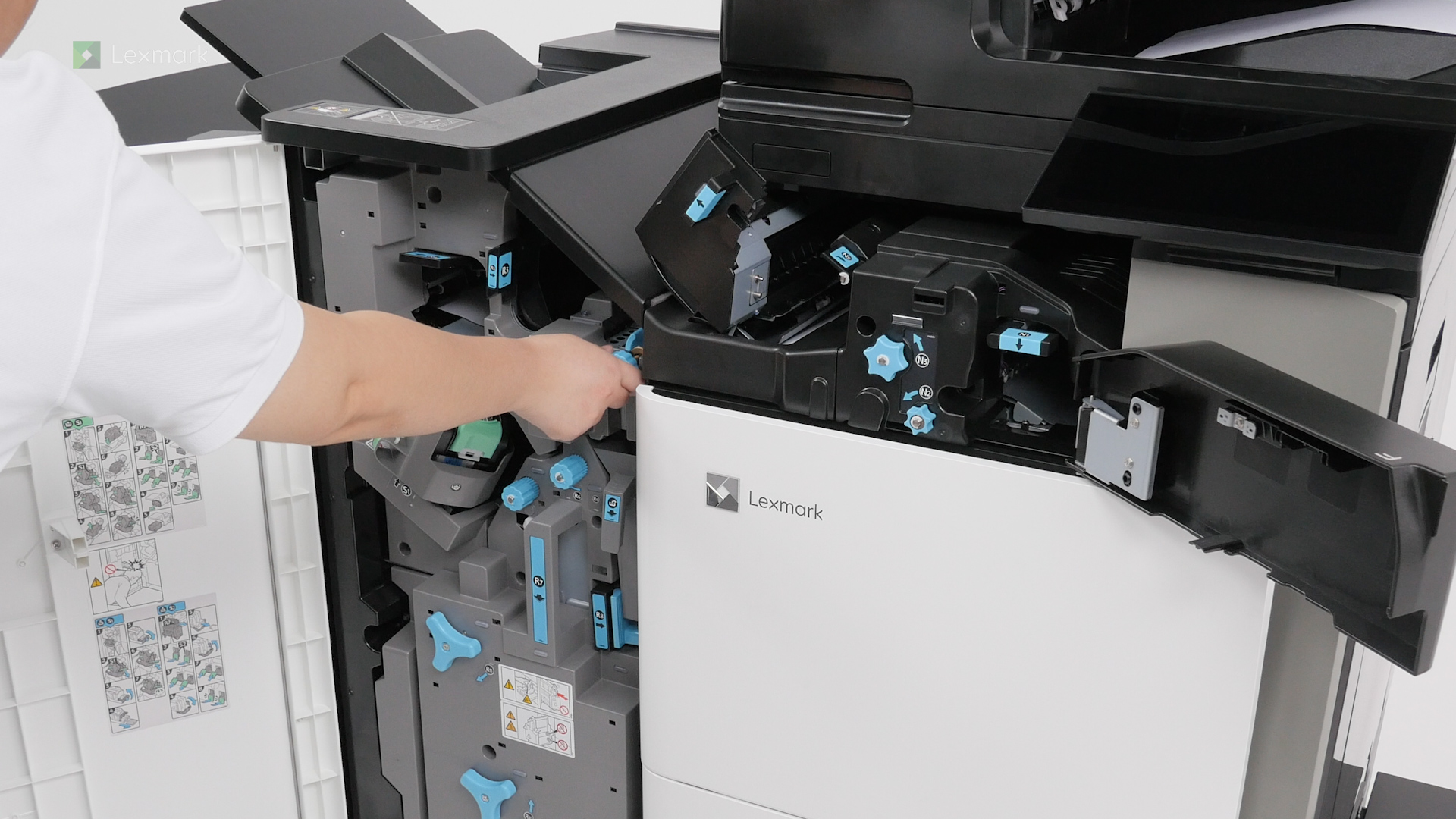
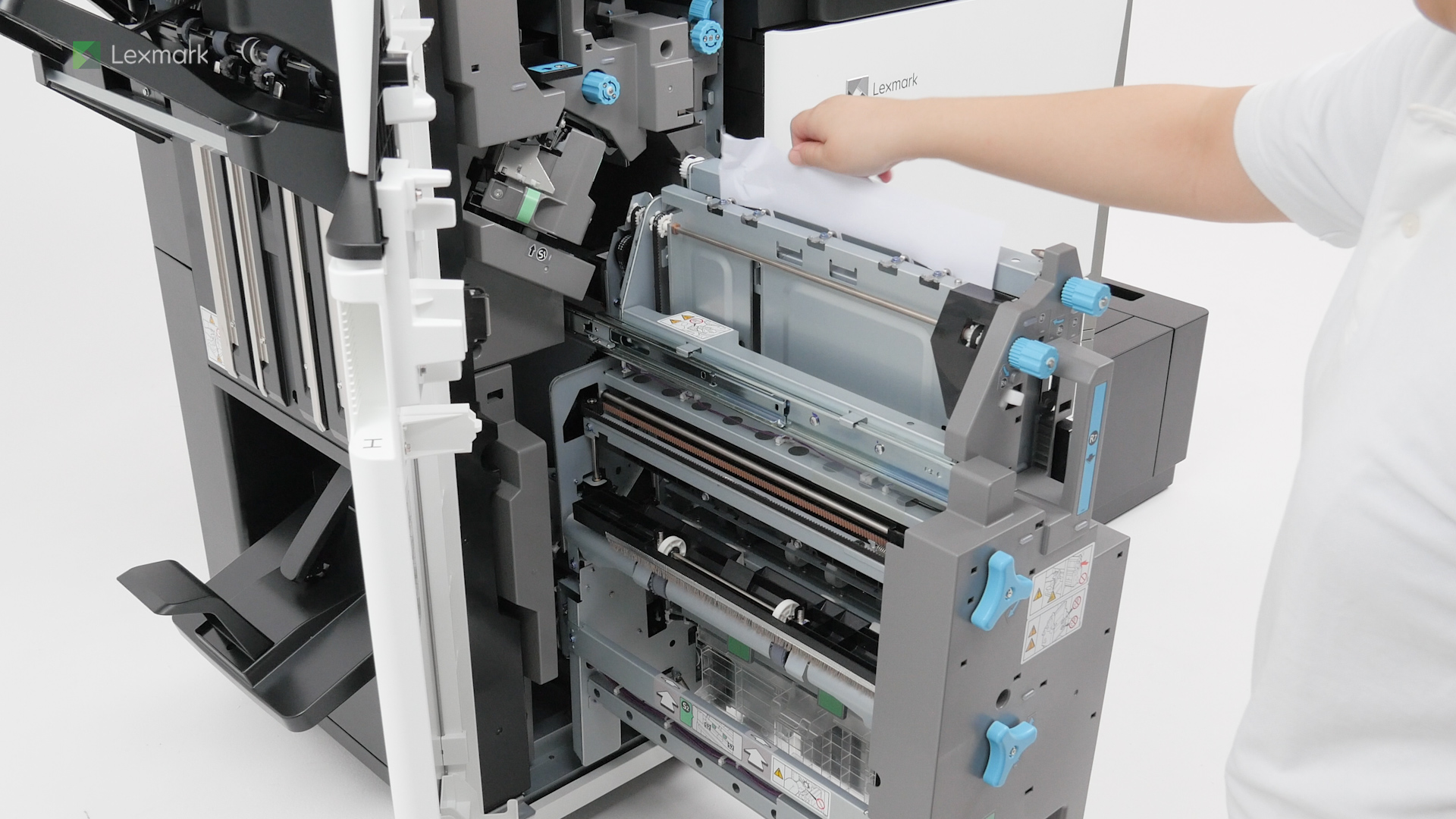
Entfernen Sie Papier, das im Broschürenfinisher und im Papiertransport stecken geblieben ist, um den Druckvorgang fortzusetzen.
Entfernen Sie Papier, das sich im Broschürenfinisher und im Papiertransport mit Falzoption verklemmt hat, um den Druckvorgang fortzusetzen.
Entfernen Sie Papier, das im Booklet Maker stecken geblieben ist, um den Druck von Broschüren fortzusetzen.