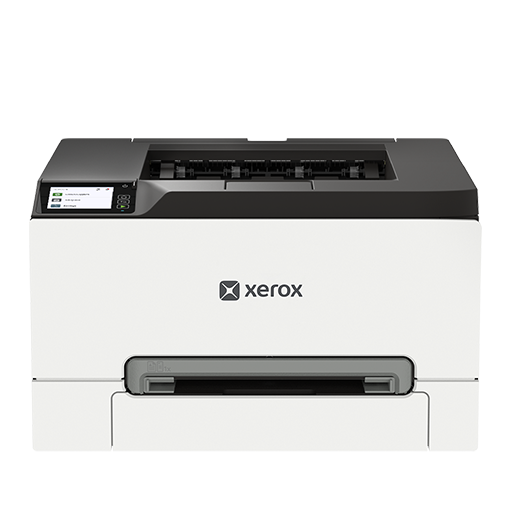
Druckerfunktionen: Laser, nur Druck, Farbe
Xerox C2432 Kundendienst
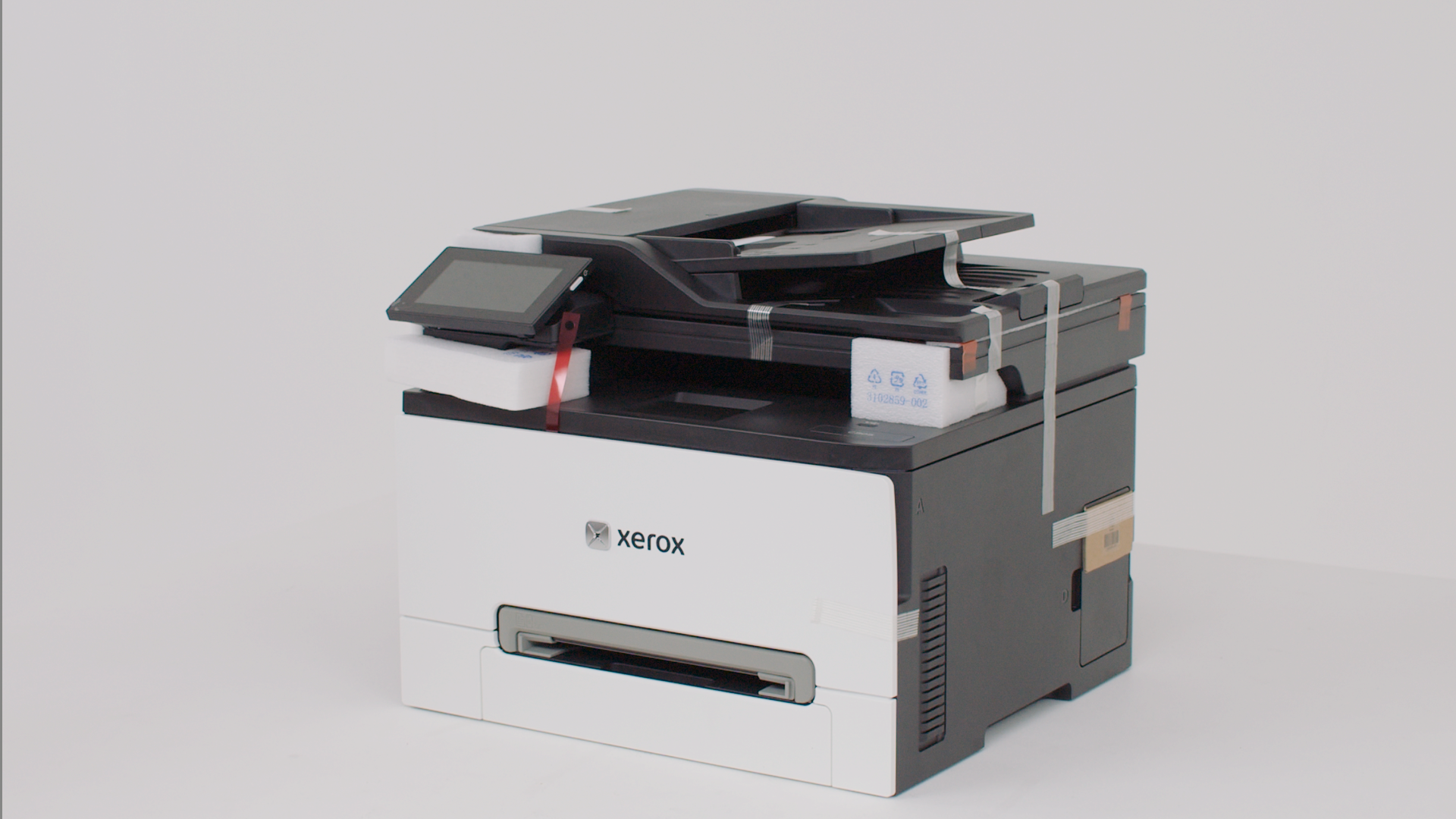
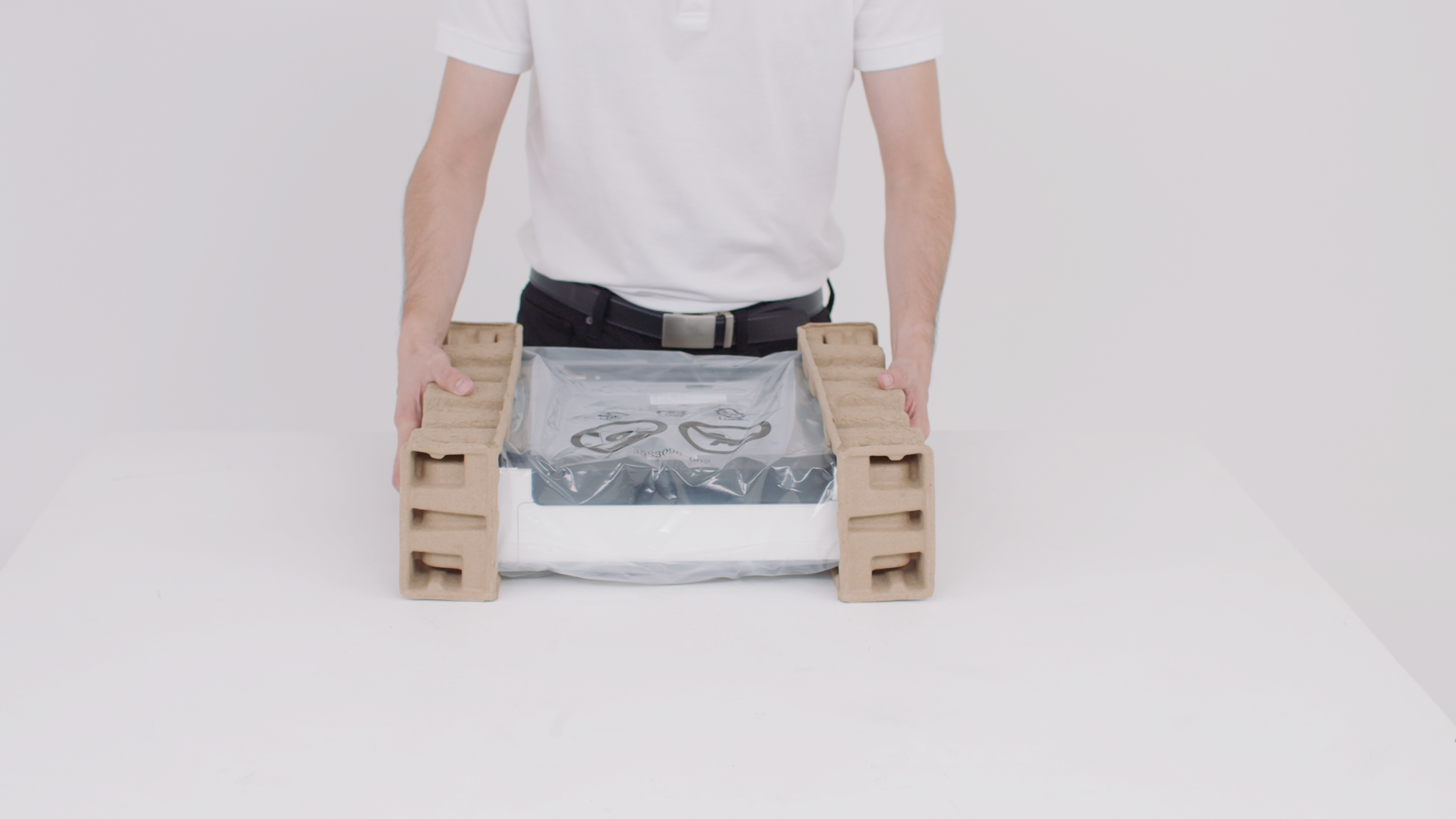
Erfahren Sie, wie Sie Ihren neuen Drucker einrichten.
Informieren Sie sich darüber, welche Vorsichtsmaßnahmen zu ergreifen sind und wie der Drucker aufgestellt werden muss, wenn Sie optionale Papierfächer hinzufügen.
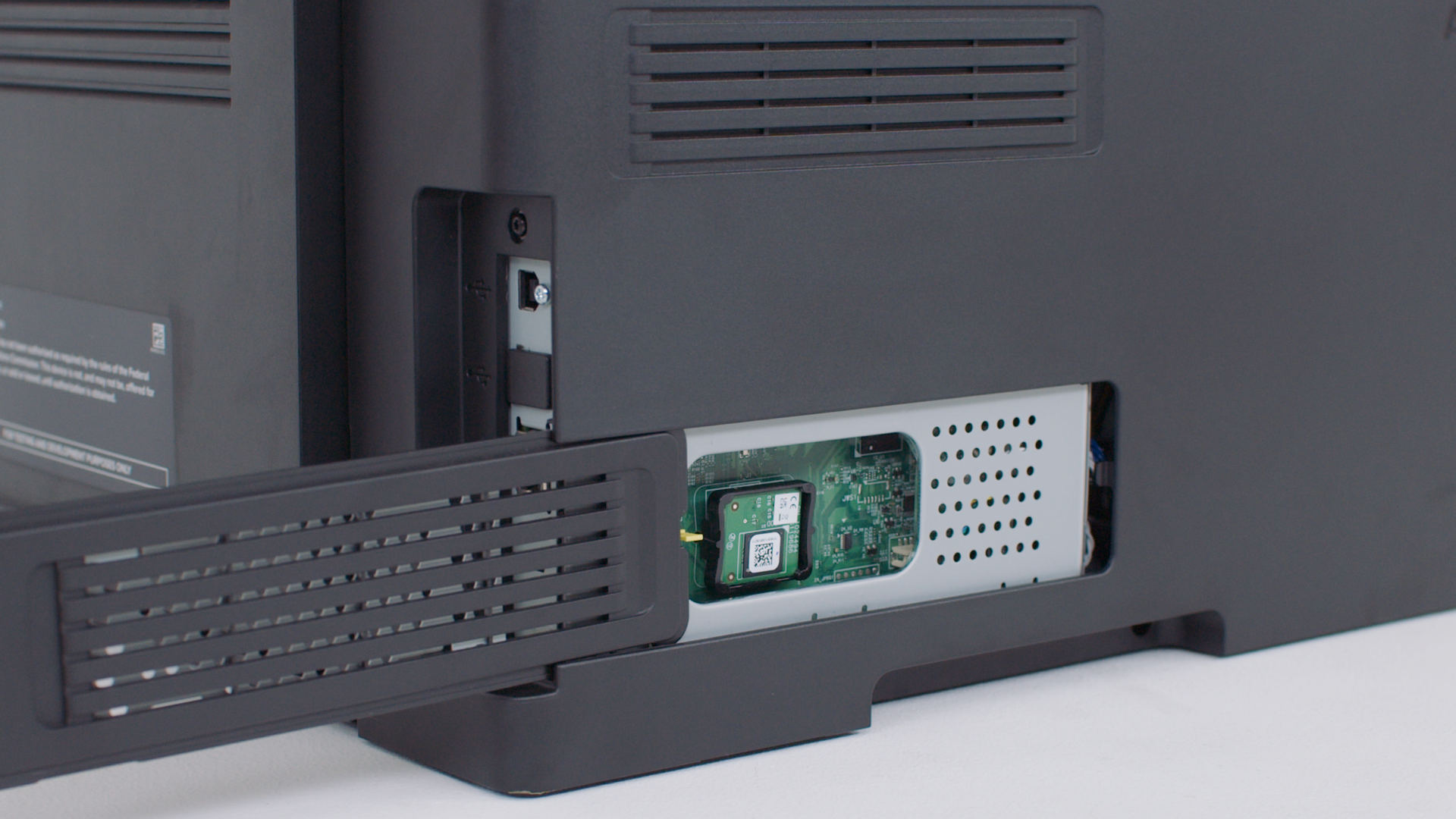
Erfahren Sie, wie Sie das intelligente Speicherlaufwerk in Ihrem Drucker installieren, damit dieser komplexe Druckaufträge ausführen und umfangreiche Druckaufträge sortieren kann.
Befolgen Sie diese Anweisungen, um den Druckertreiber auf Ihrem Windows-Computer zu installieren.
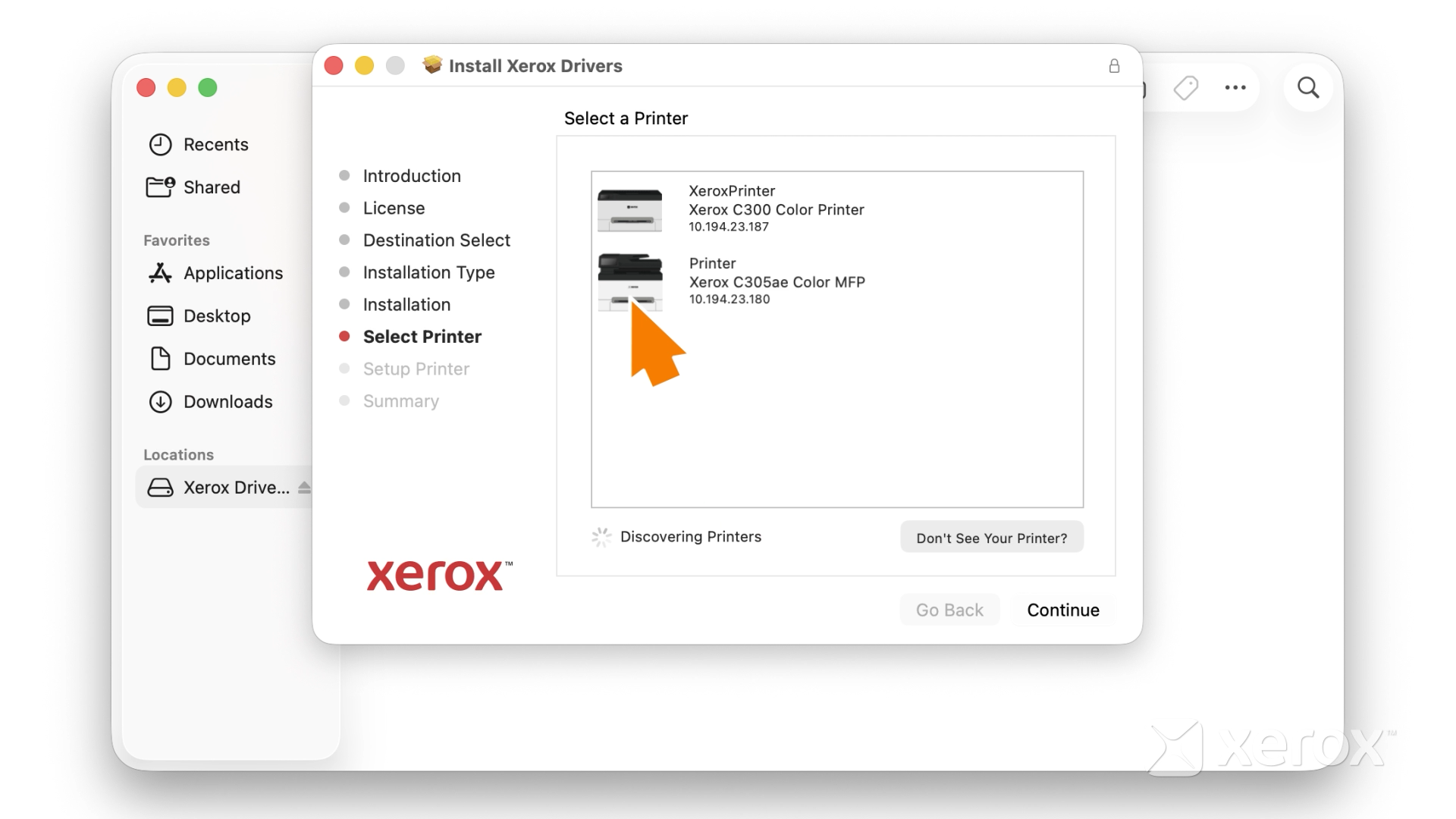
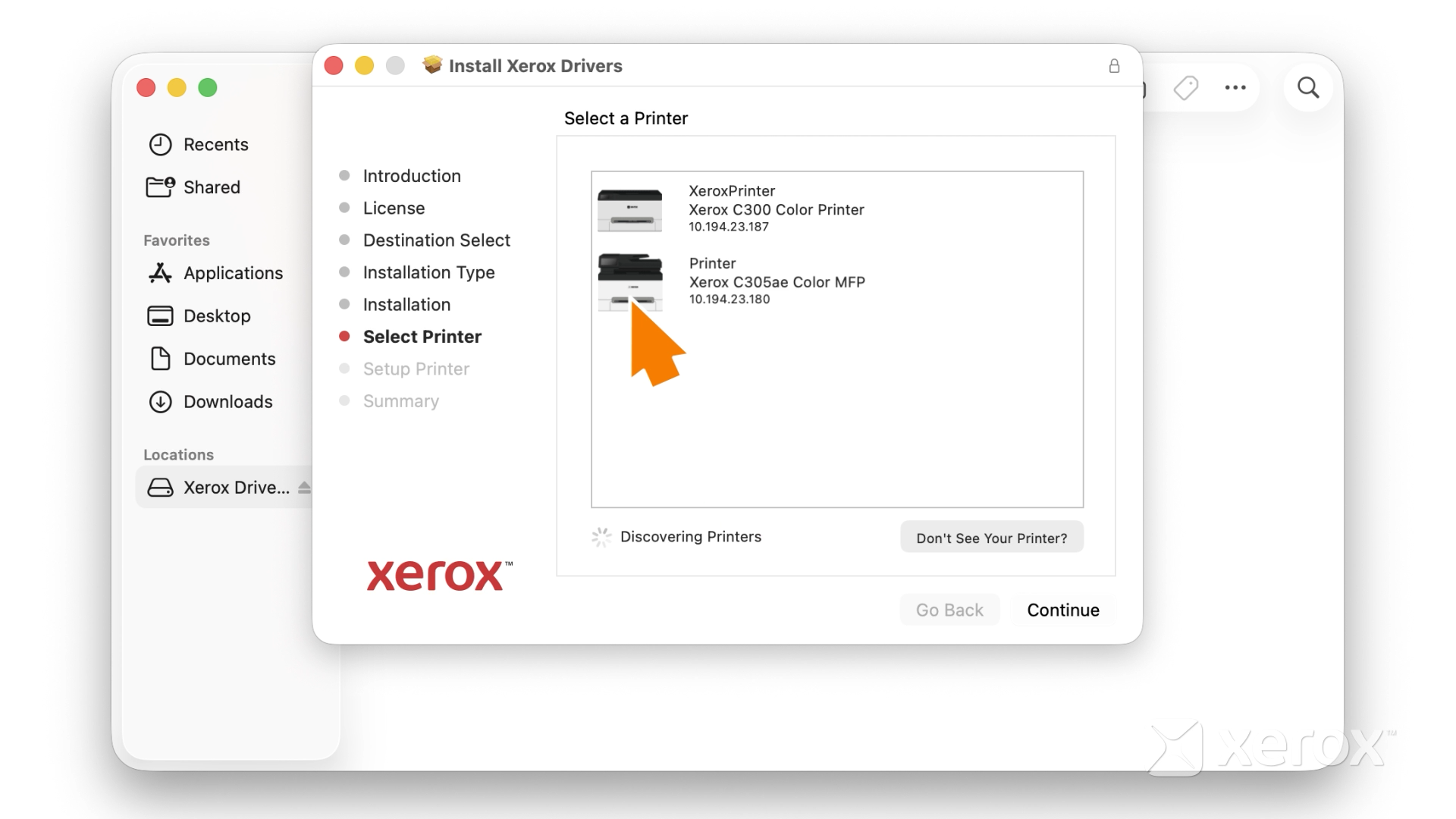
Befolgen Sie diese Anweisungen, um den Druckertreiber für Ihr macOS zu installieren.
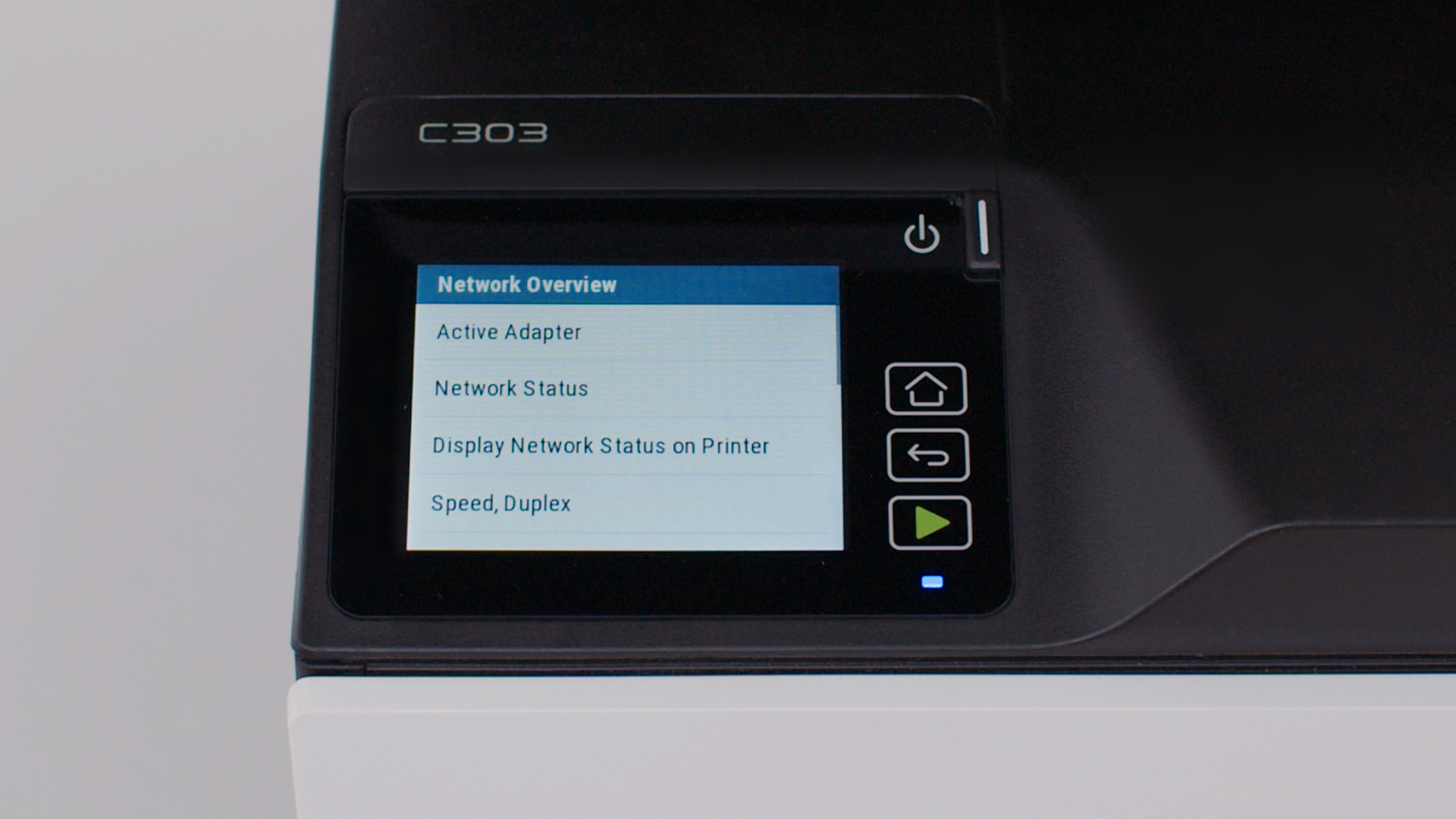
Verbinden Sie Ihren Drucker sicher mit einem WLAN.
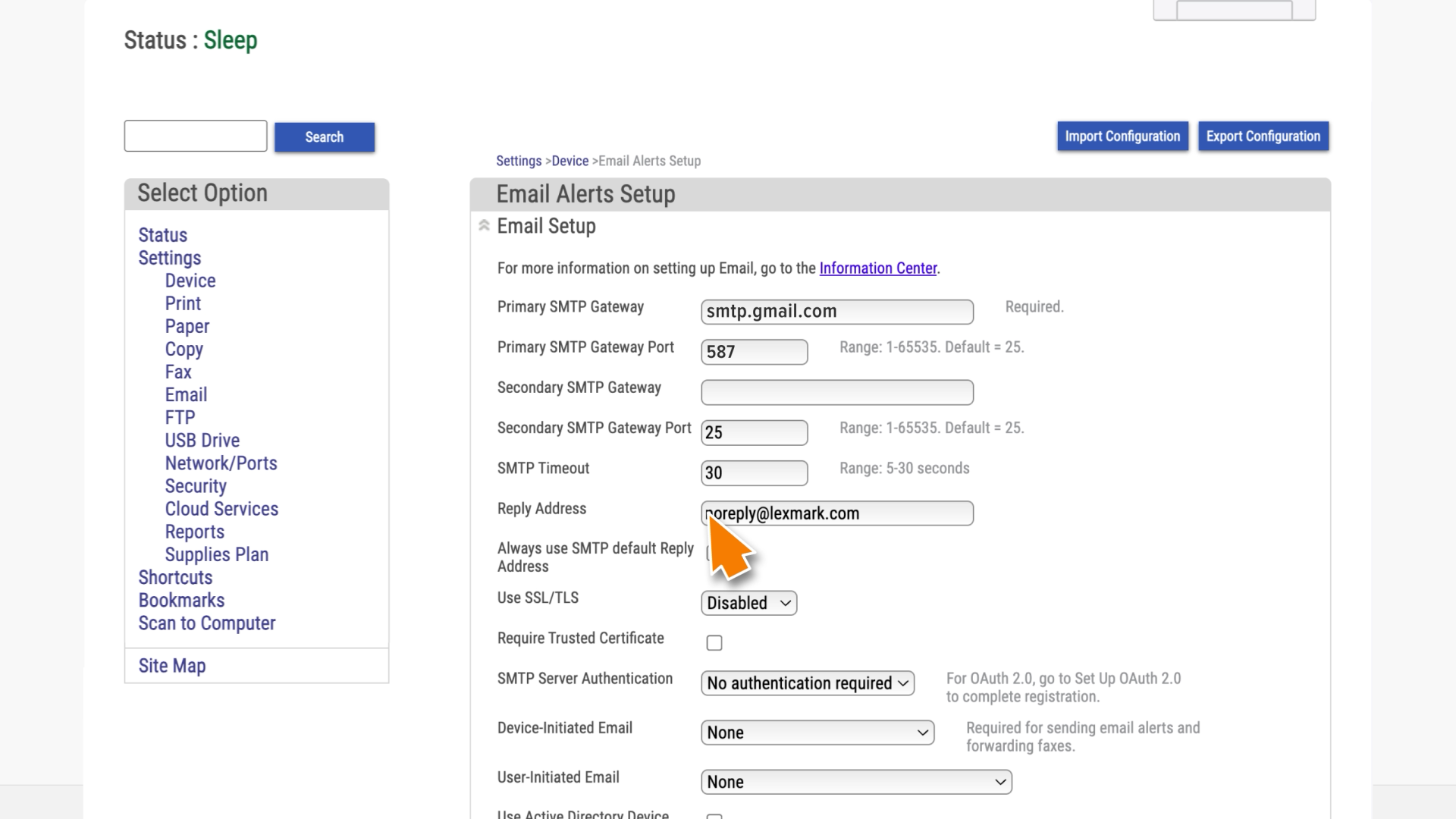
Informieren Sie sich über die SMTP-Einstellungen Ihres E-Mail-Anbieters.
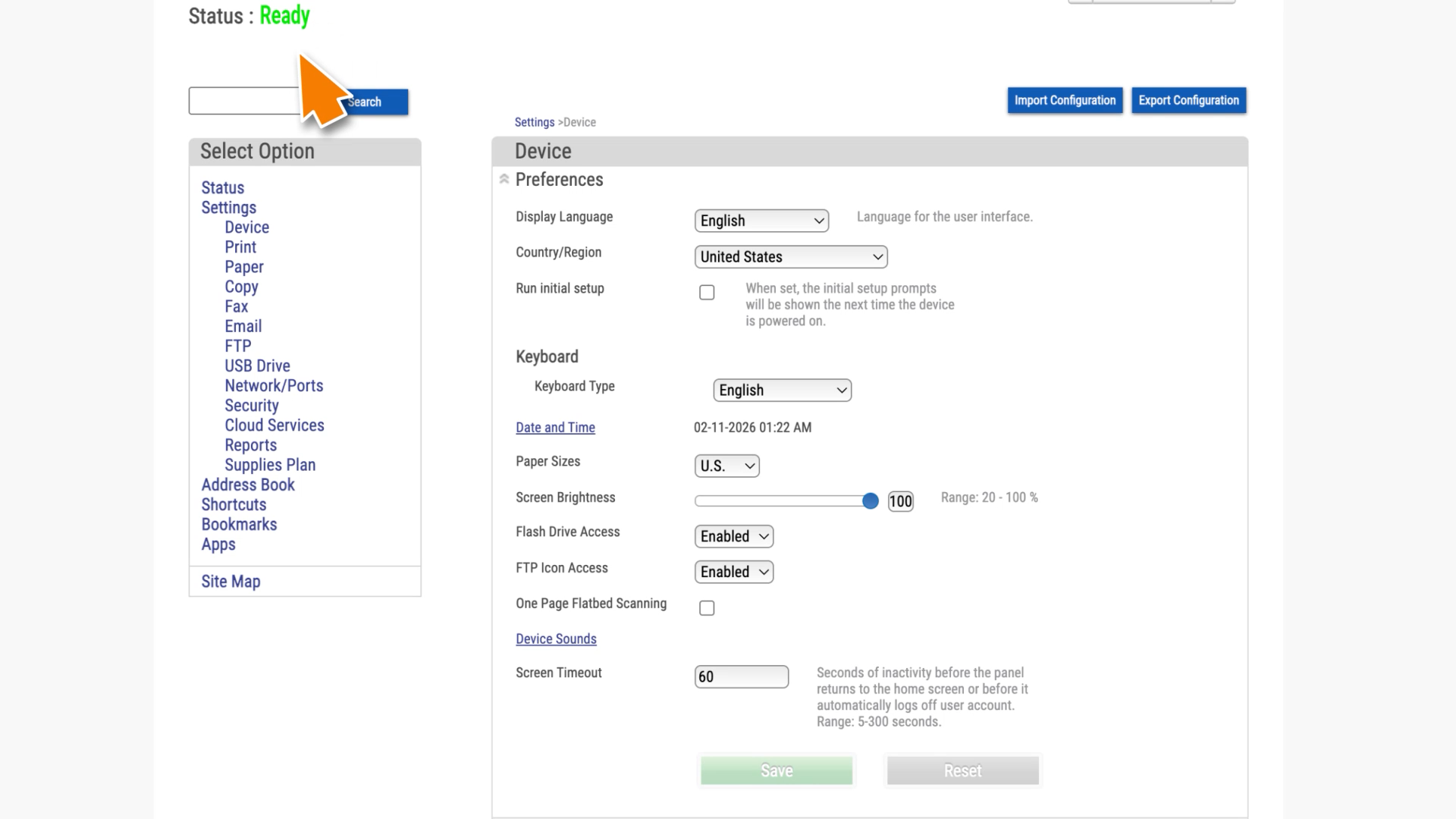
Erfahren Sie, wie Sie sich im Embedded Web Server Ihres Xerox-Druckers zurechtfinden.
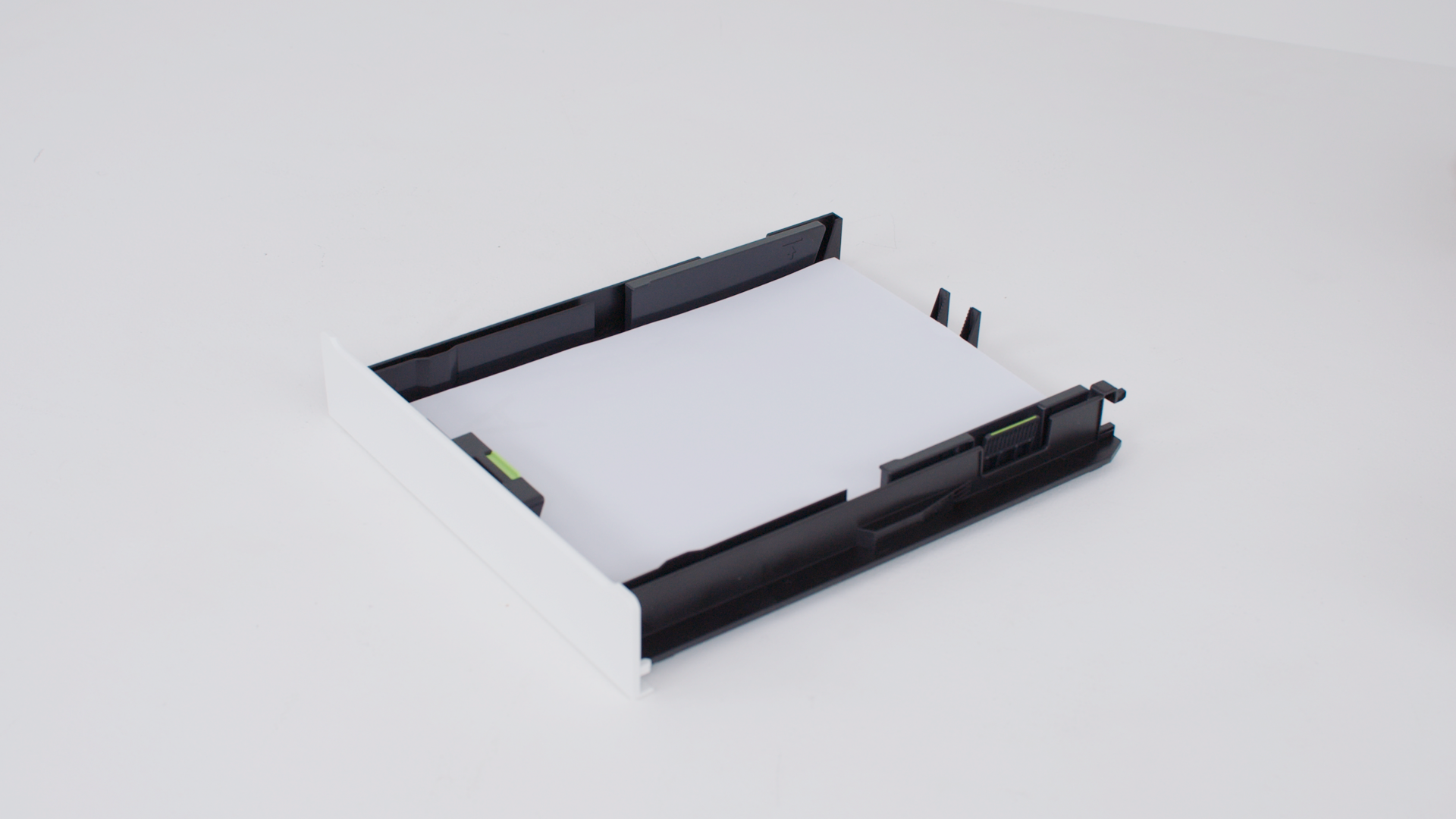
Befolgen Sie diese Anweisungen, um das Papier korrekt einzulegen und zuverlässige Druckergebnisse zu erzielen.
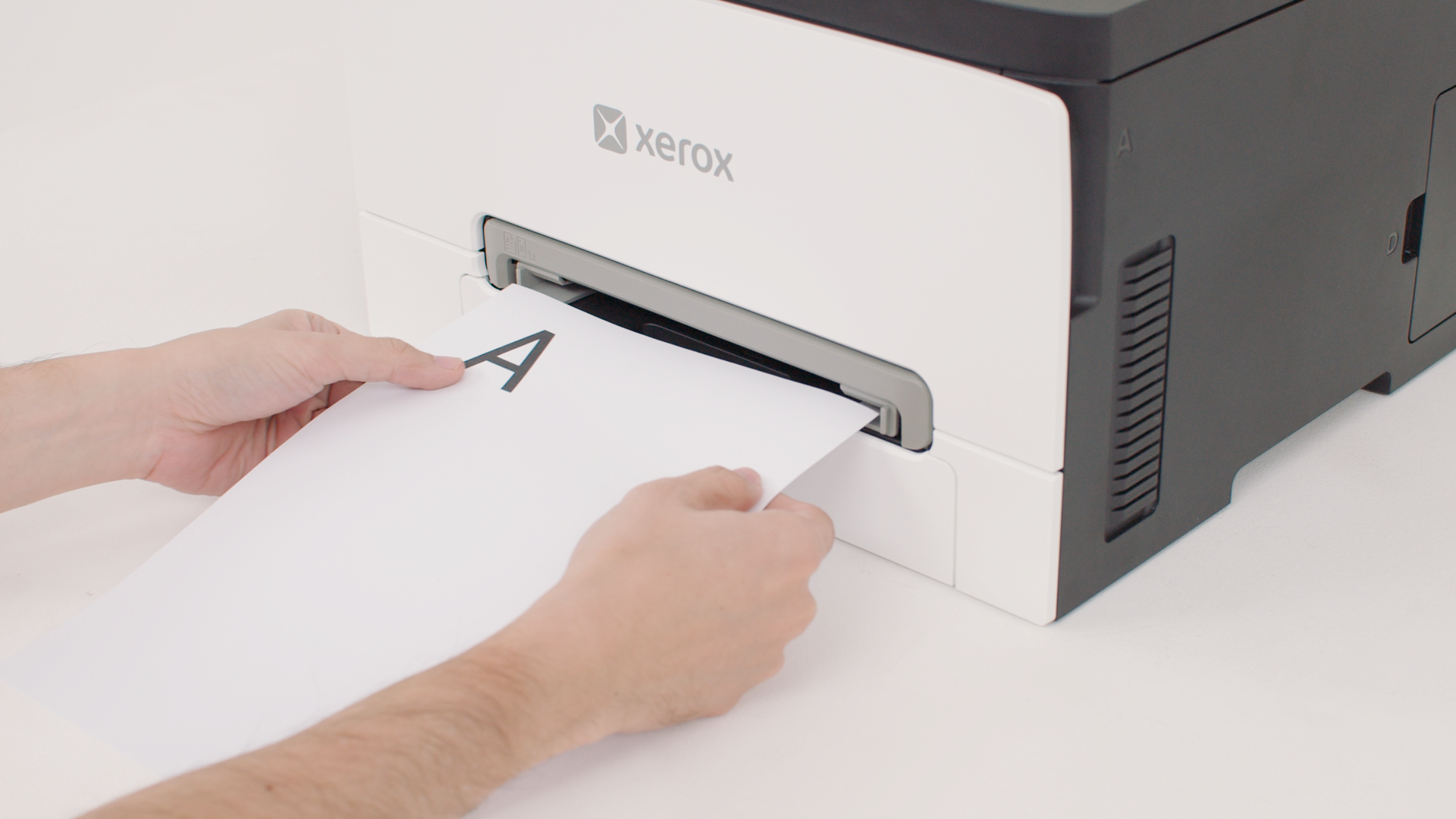
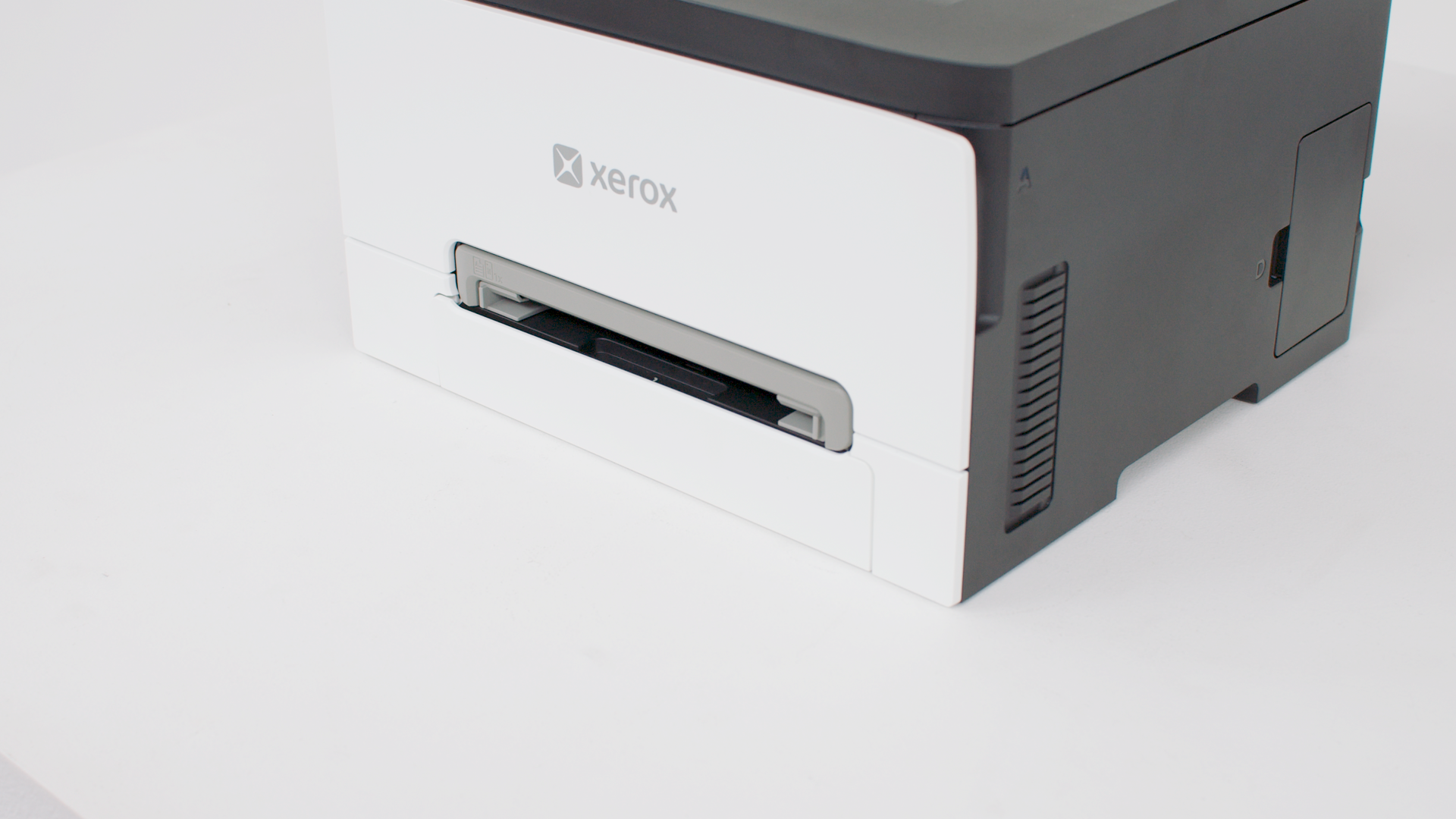
Erfahren Sie, wie Sie Papier in die Manuelle Zufuhr einlegen.
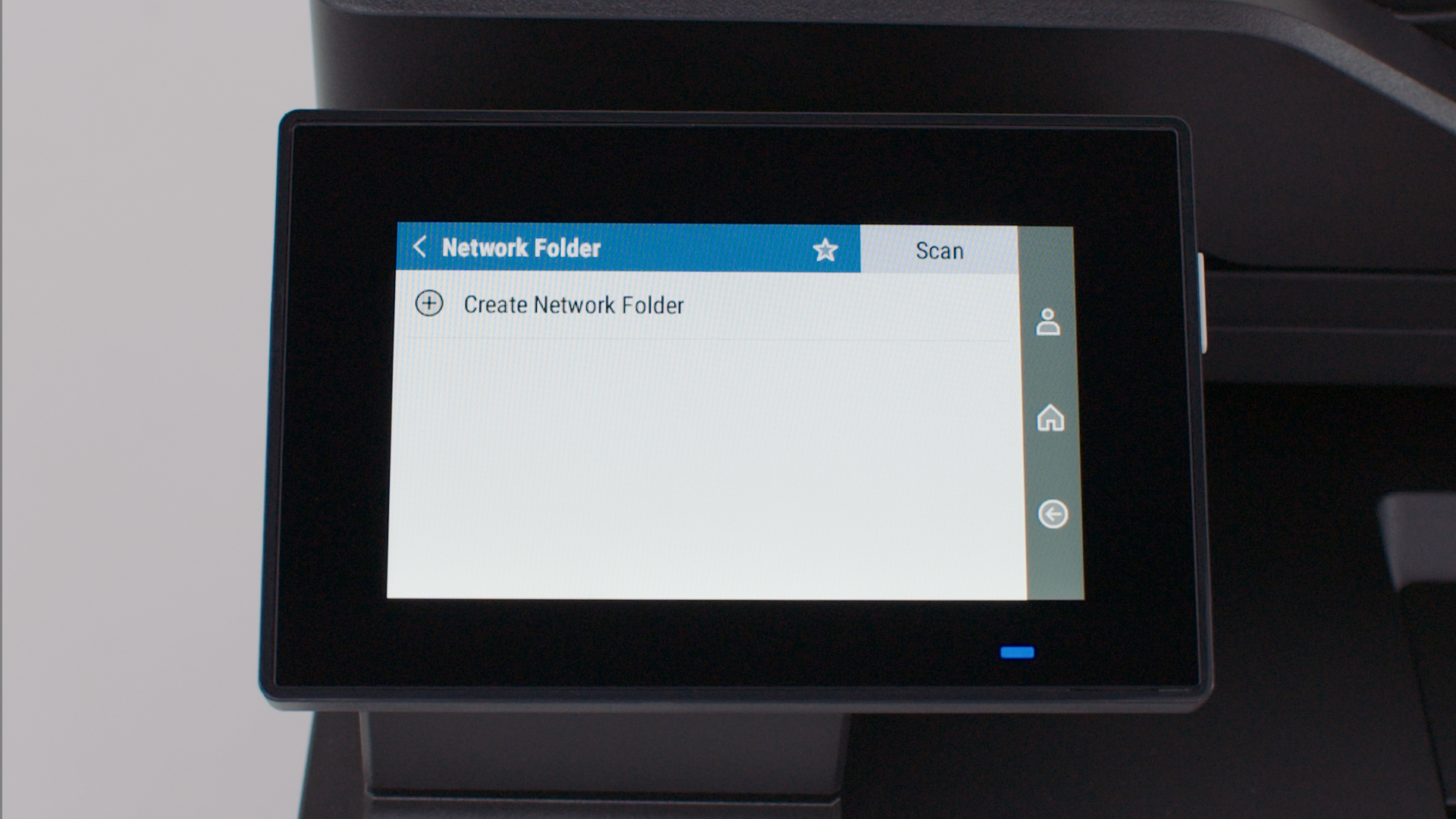
Übertragen Sie Ihre Dokumente direkt in einen Netzwerkordner.
Übertragen Sie Ihre Dokumente direkt auf einen FTP-Server über das Internet.
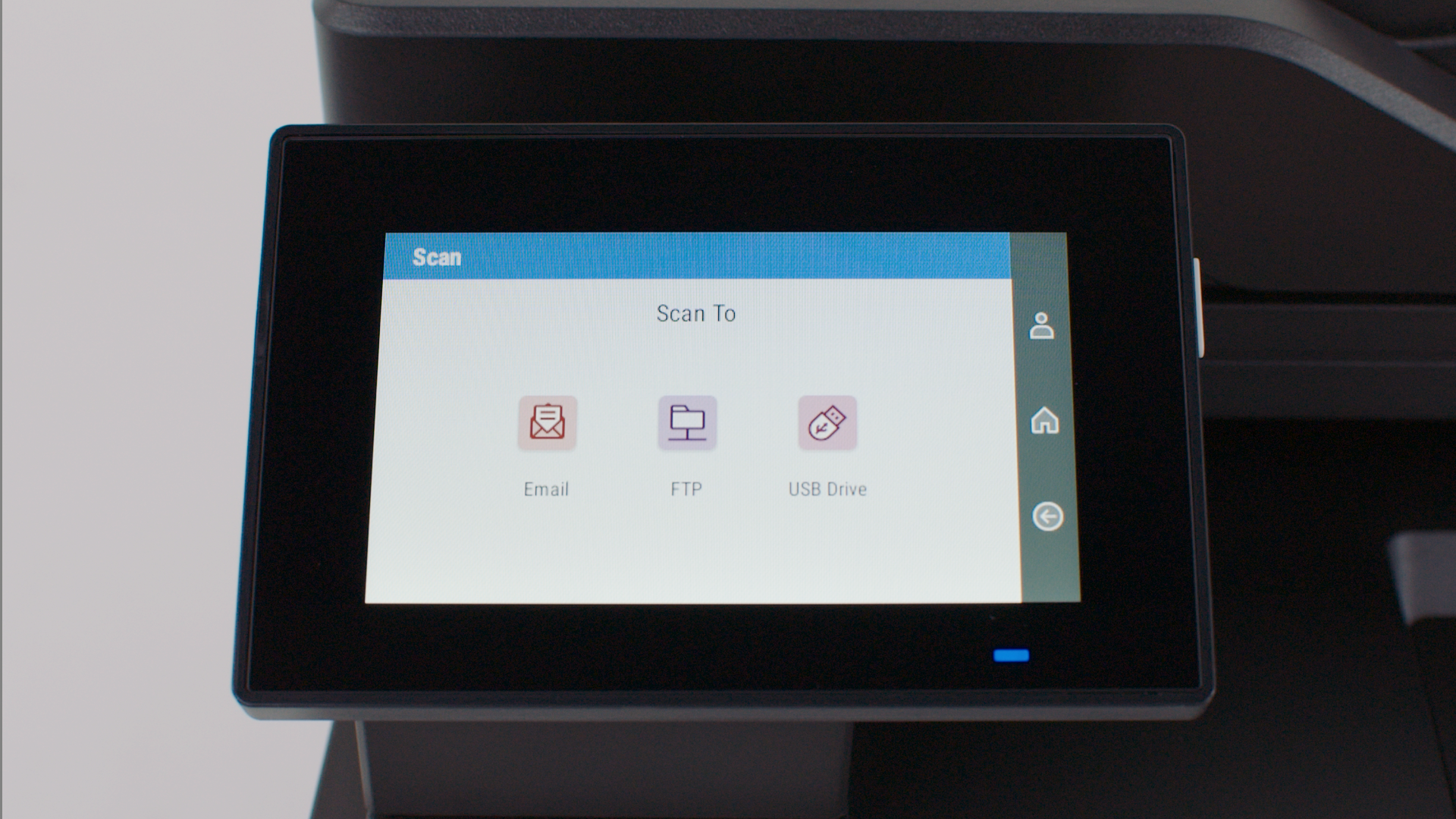
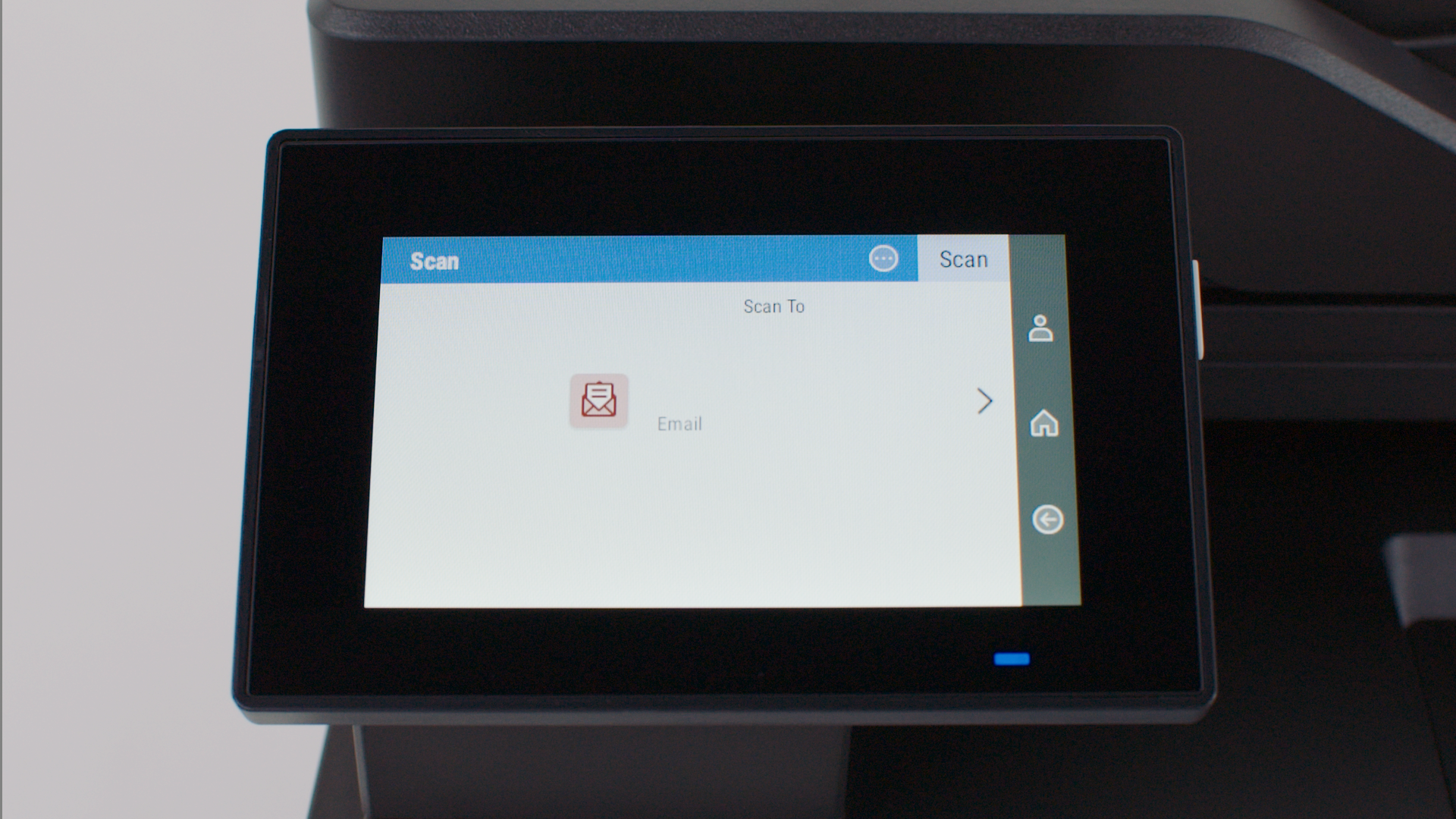
Befolgen Sie diese Schritte, um eine E-Mail direkt von Ihrem Drucker aus zu versenden.
Befolgen Sie diese Anweisungen, um gescannte Dokumente an Ihren Computer zu senden.
Befolgen Sie diese Anweisungen, um gescannte Dokumente an Ihren Macintosh-Computer zu senden.
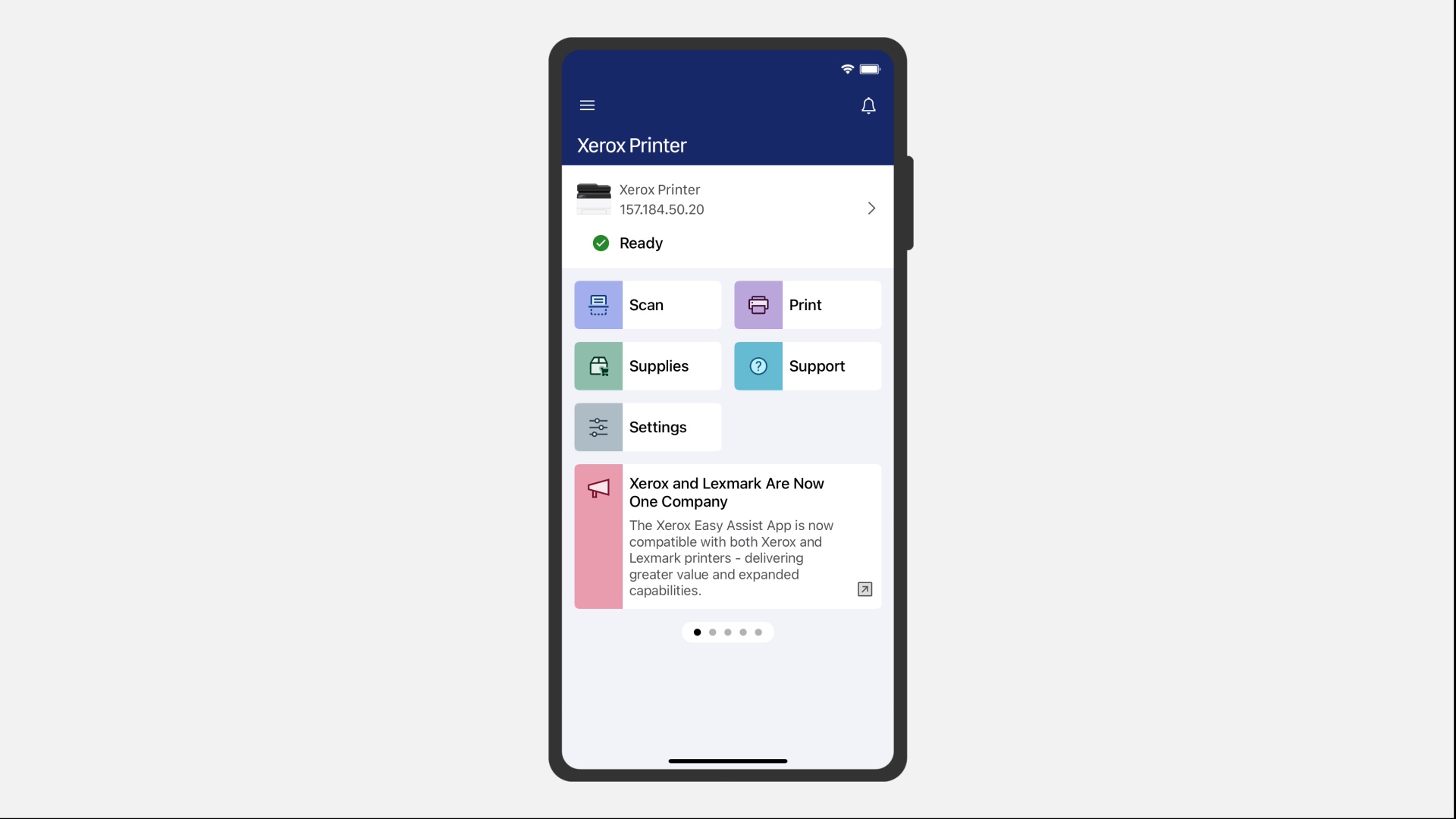
Erfahren Sie, wie Sie mit der Xerox® Easy Assist-App einen Druckauftrag von Ihrem iOS- oder Android-Smartphone aus senden können.
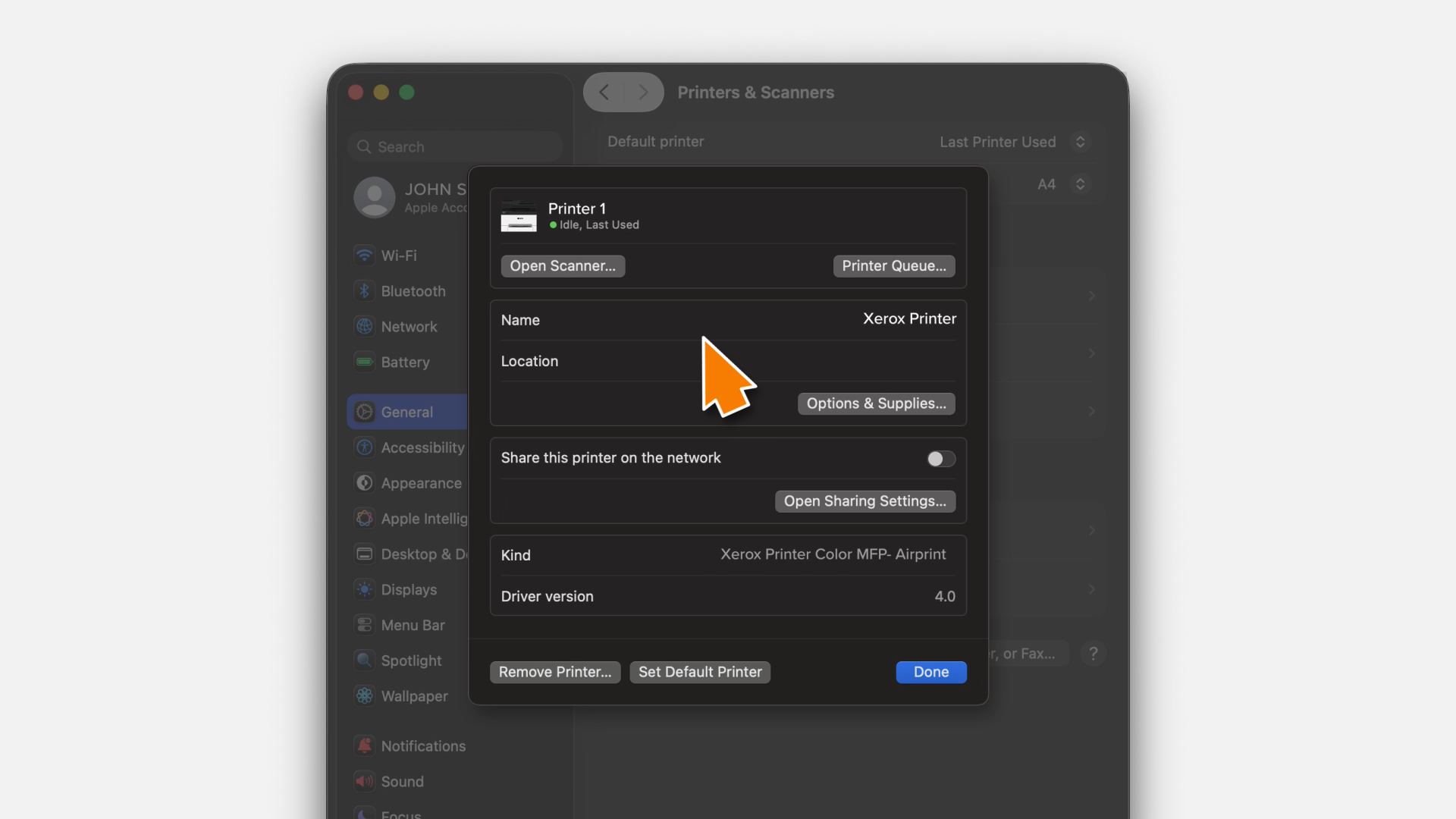
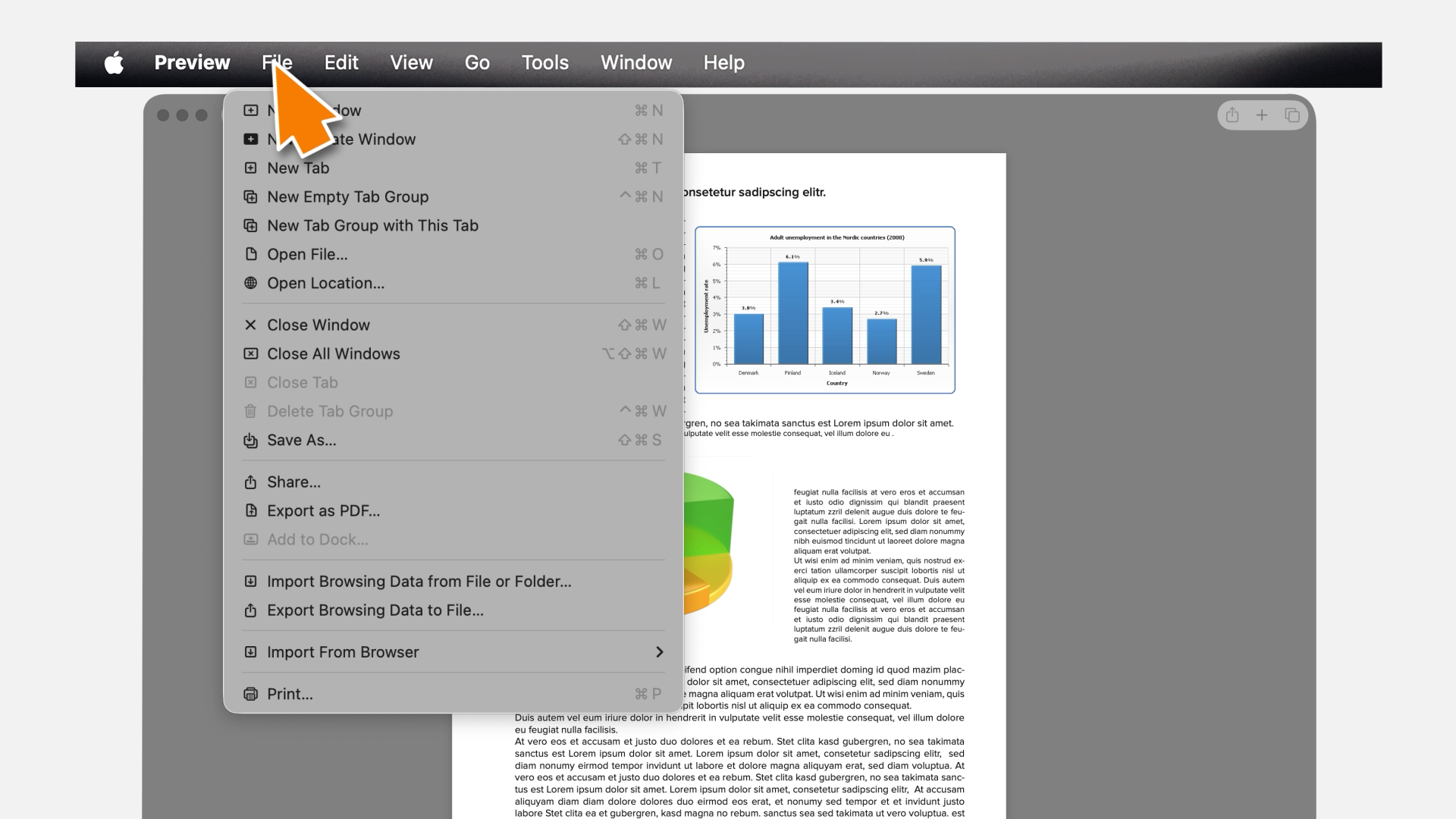
Erfahren Sie, wie Sie AirPrint auf Ihrem Macintosh-Computer verwenden, um einen Druckauftrag an Ihren Drucker zu senden.
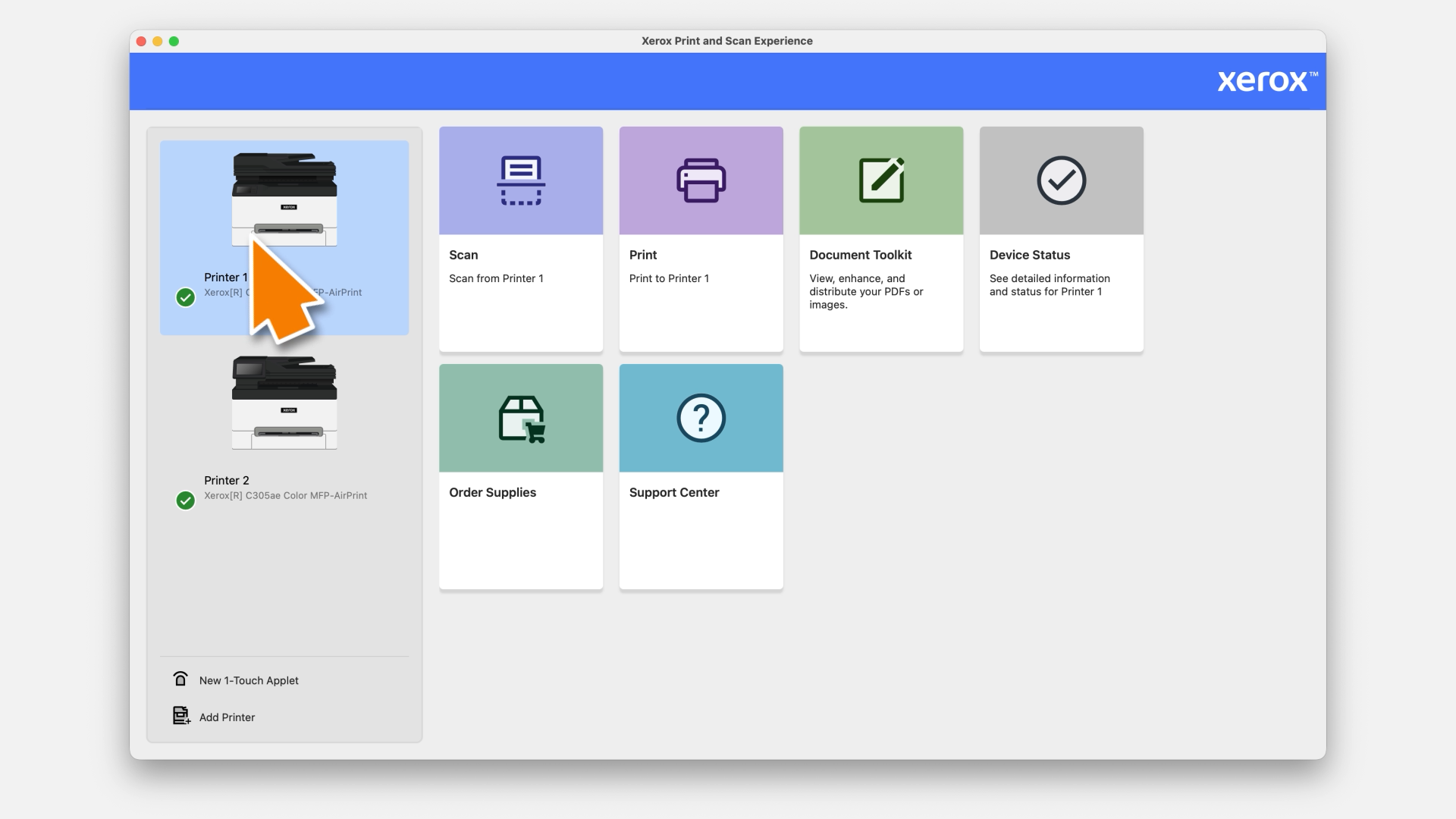
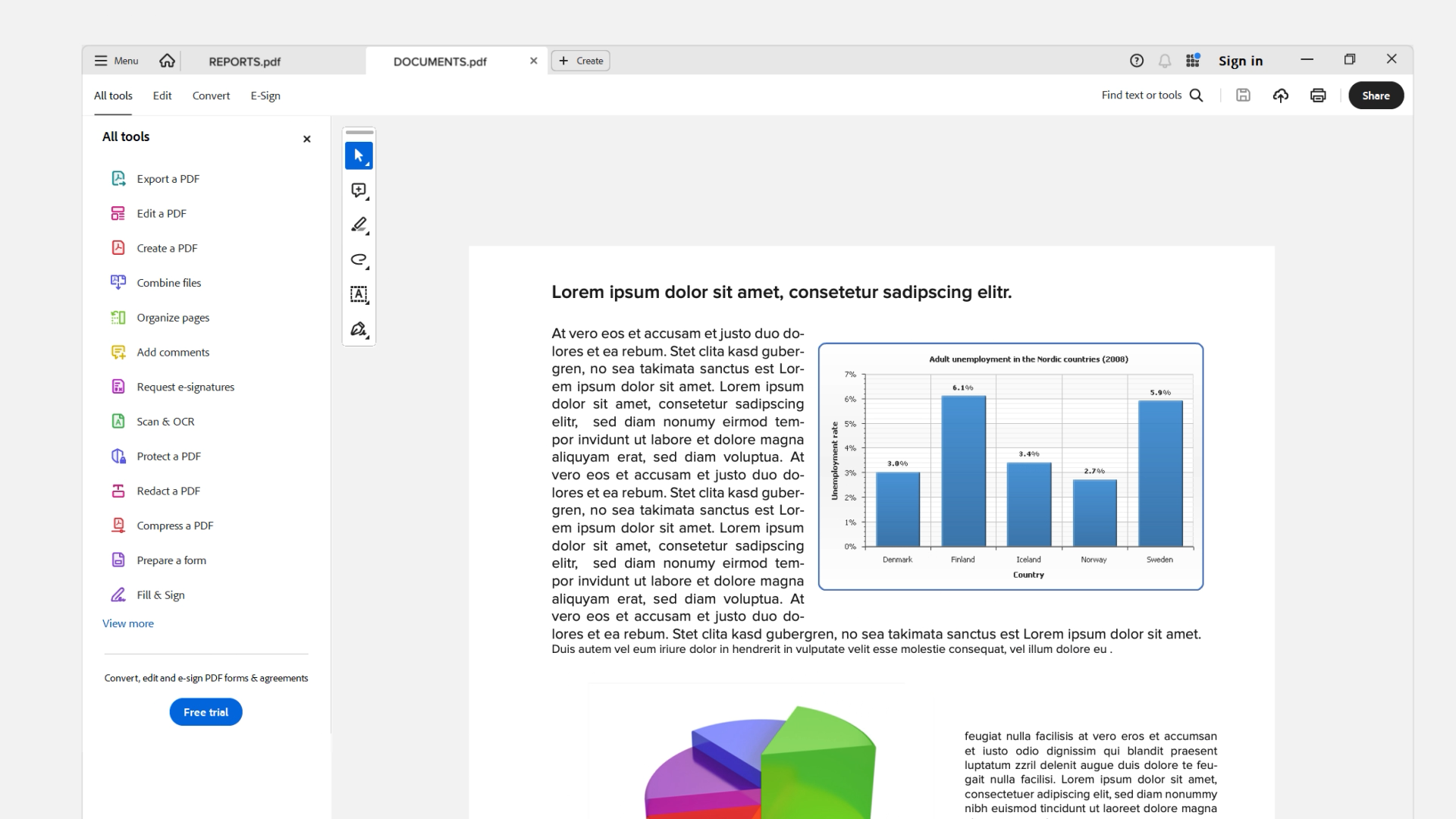
Erfahren Sie, wie Sie die Xerox® Print and Scan Experience auf Ihrem Windows-Computer nutzen können, um einen Druckauftrag an Ihren Drucker zu senden.
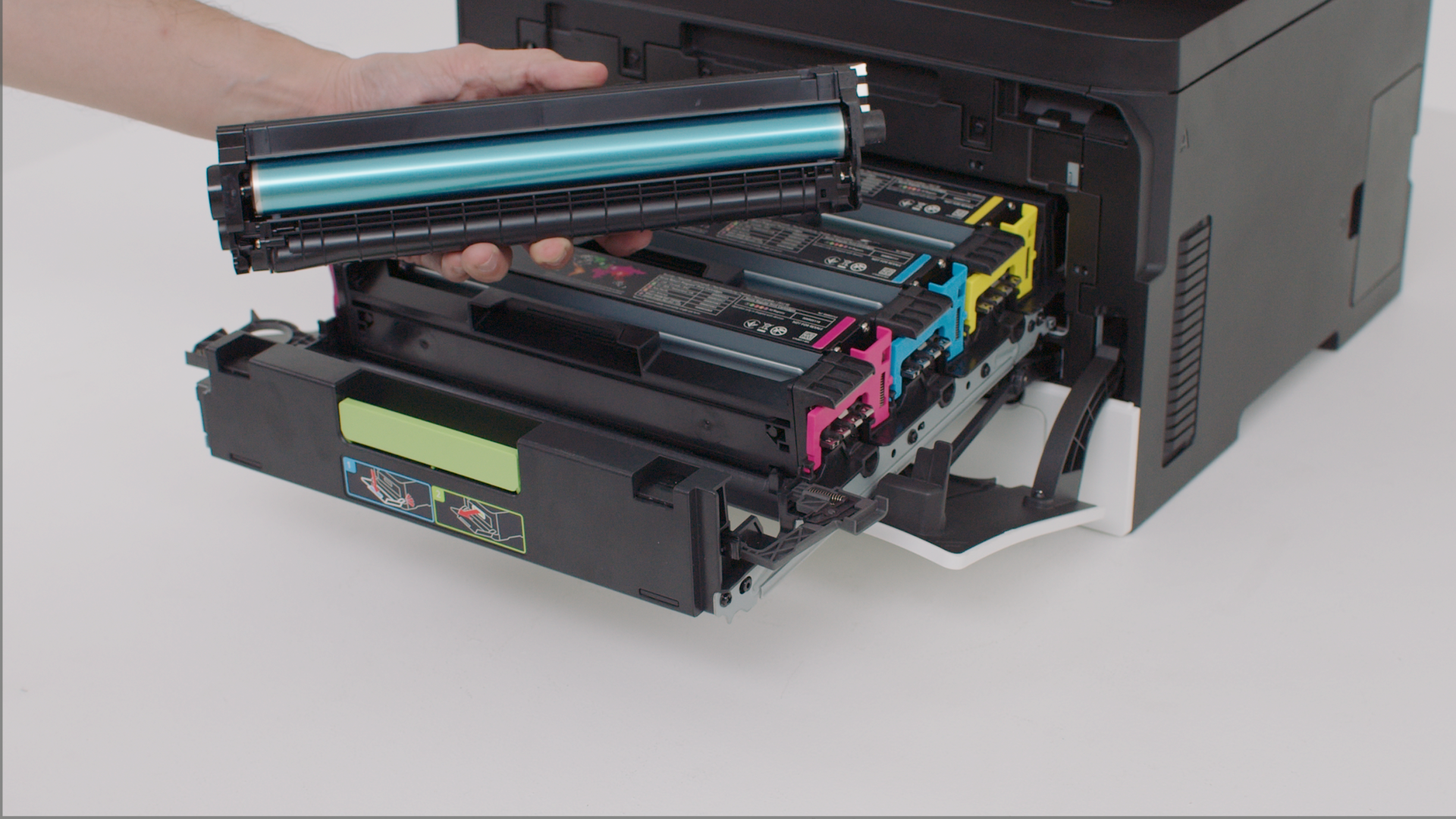
Setzen Sie eine neue Tintenpatrone ein, sobald die Meldung „Patrone auswechseln“ für die betreffende Farbe angezeigt wird.
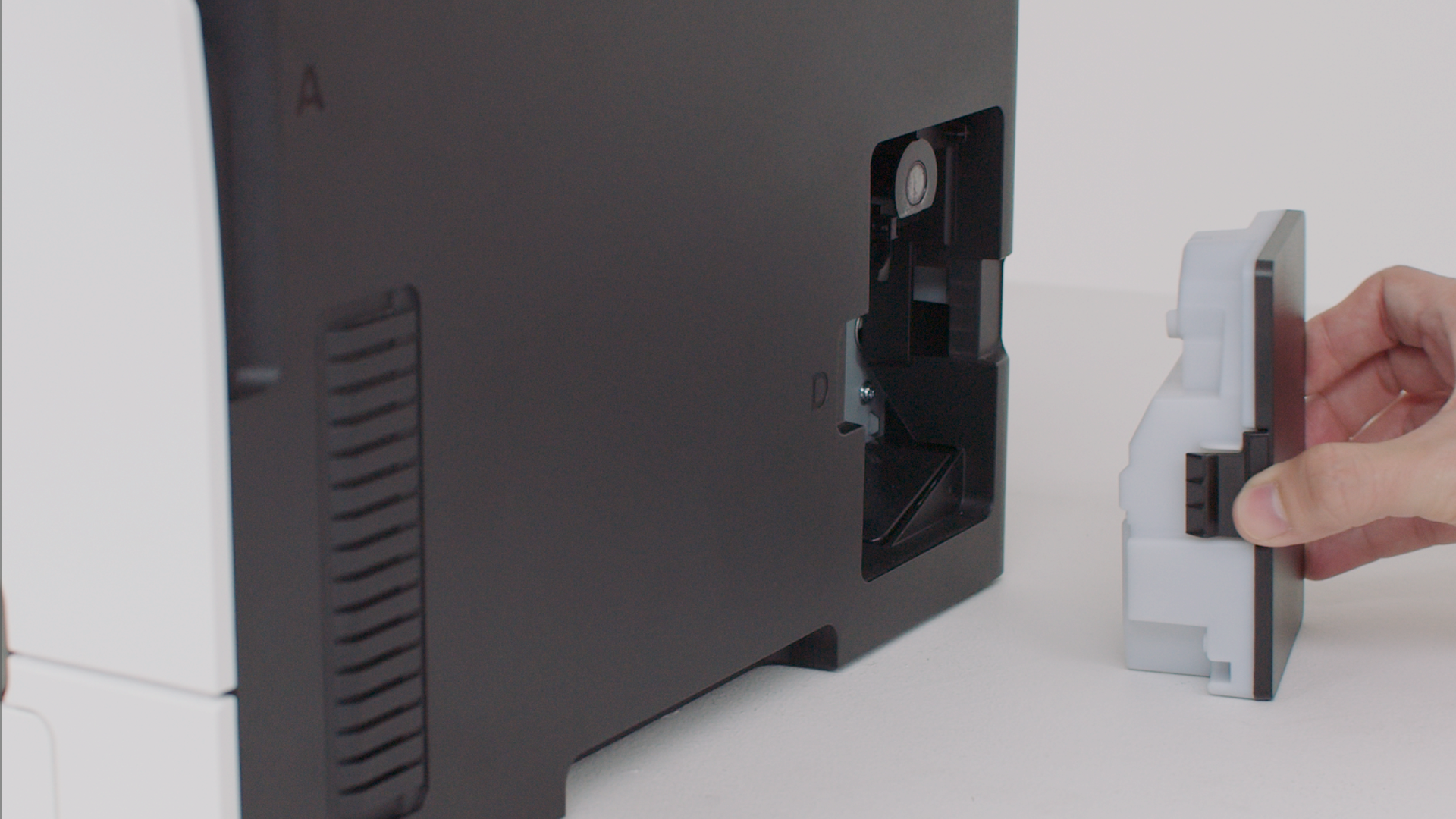
Erfahren Sie, wie Sie den Resttonerbehälter Ihres Druckers auswechseln können. Durch regelmäßiges Wechseln des Resttonerbehälters wird das Auslaufen von Toner verhindert.
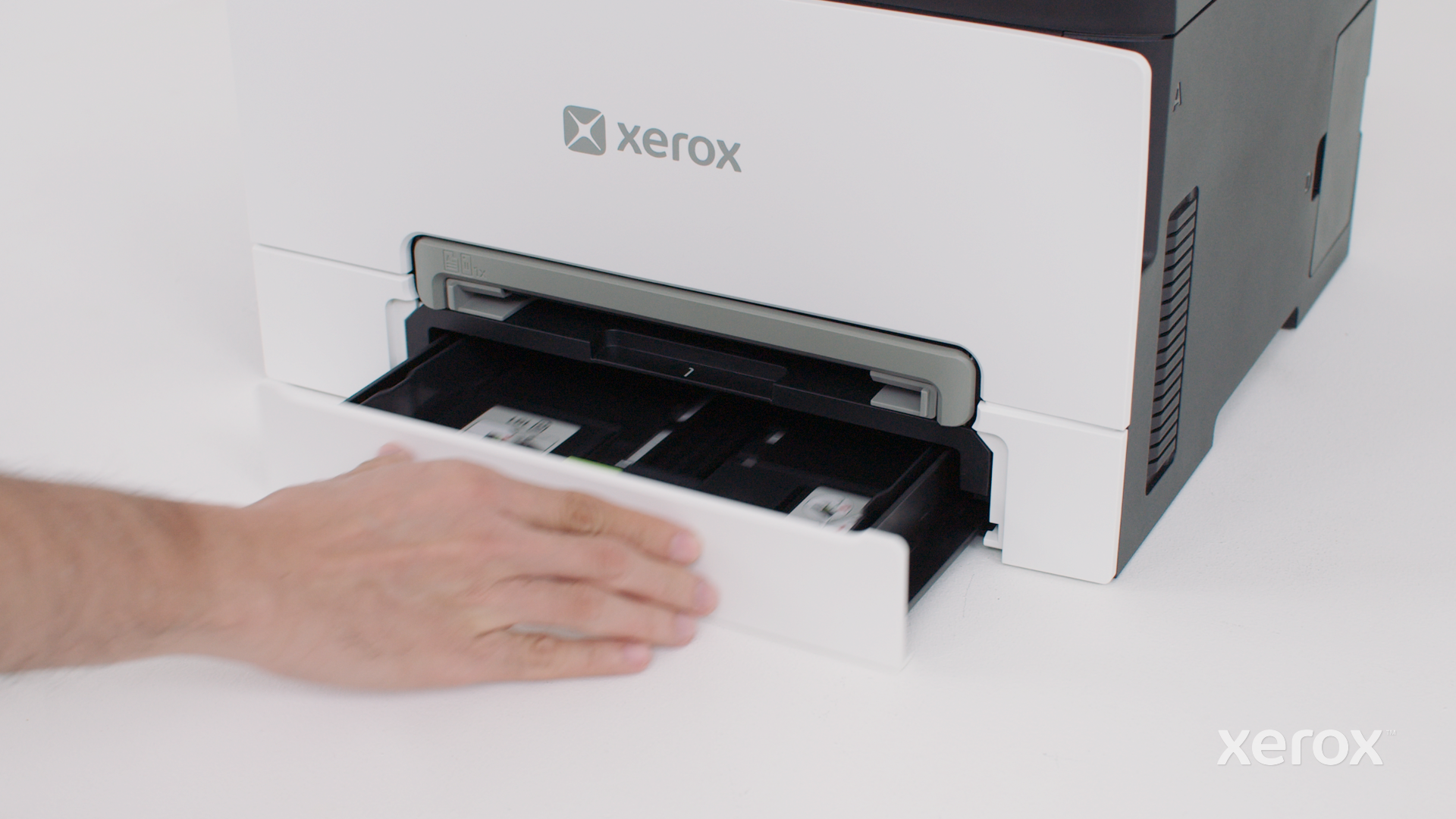
Befolgen Sie diese Schritte, um den Facheinschub Ihres Druckers auszuwechseln.
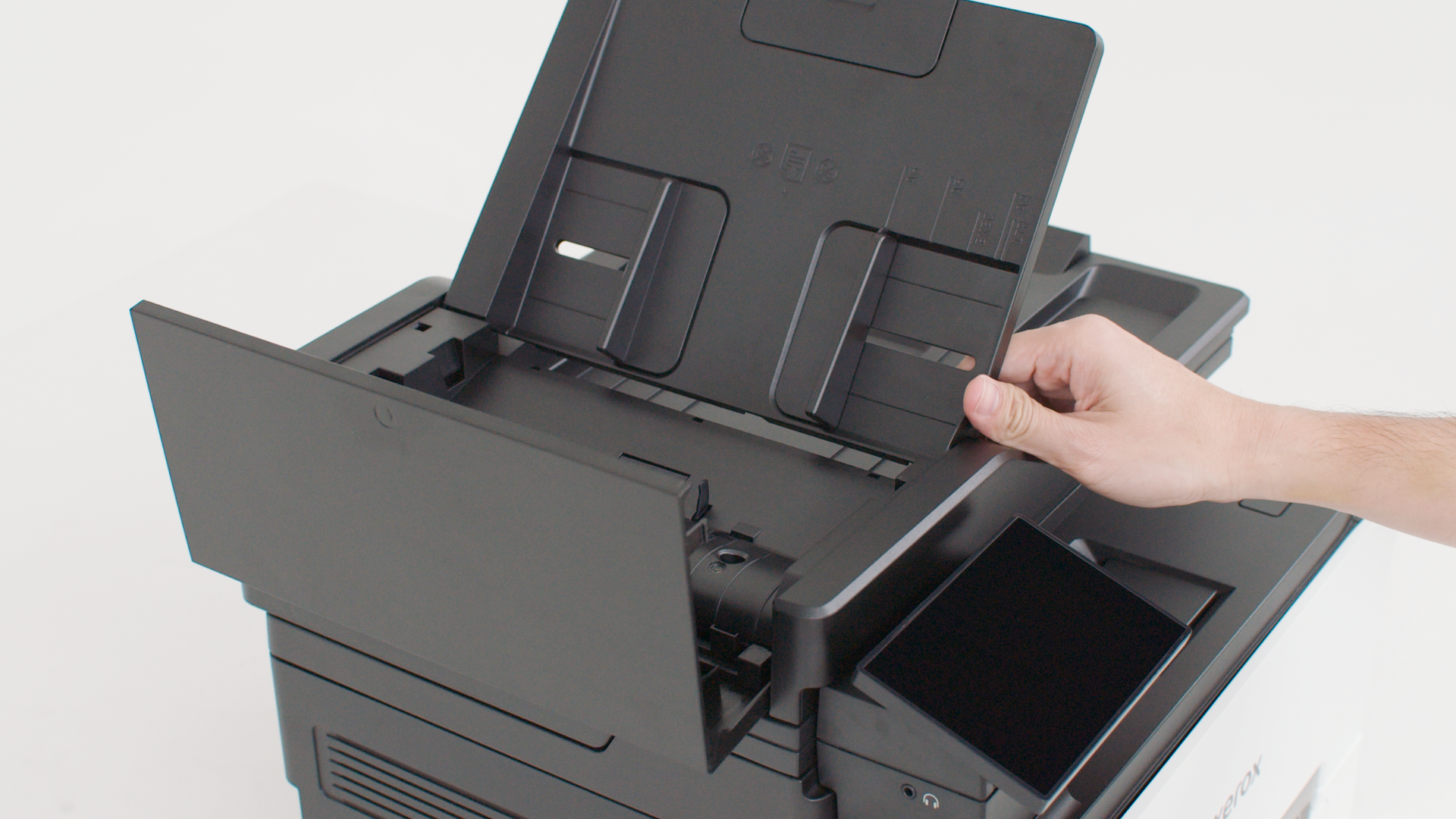
Befolgen Sie diese Schritte, um das ADF-Fach Ihres Druckers auszuwechseln.
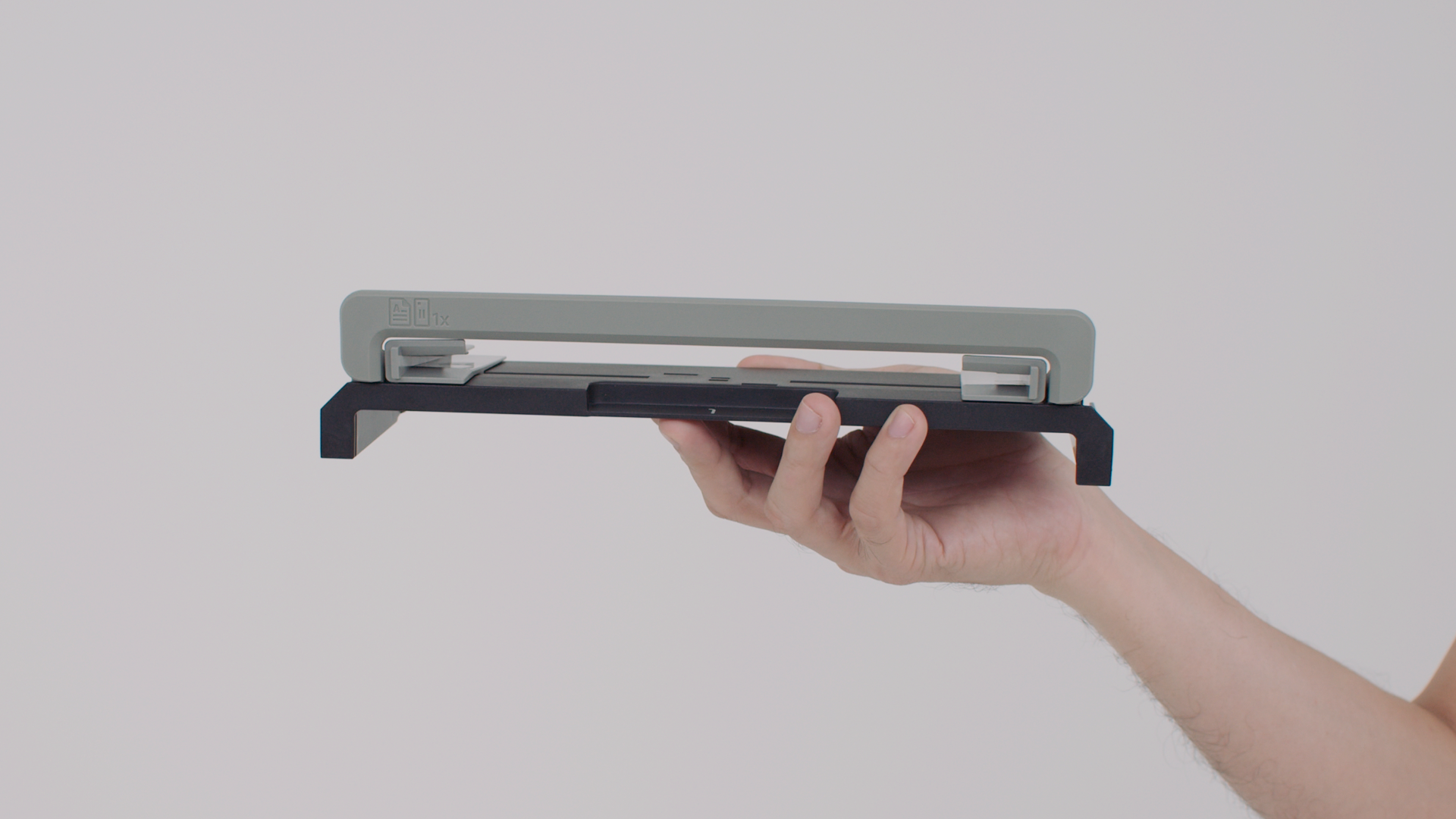
Erfahren Sie, wie Sie die Manuelle Zufuhr Ihres Druckers auswechseln können
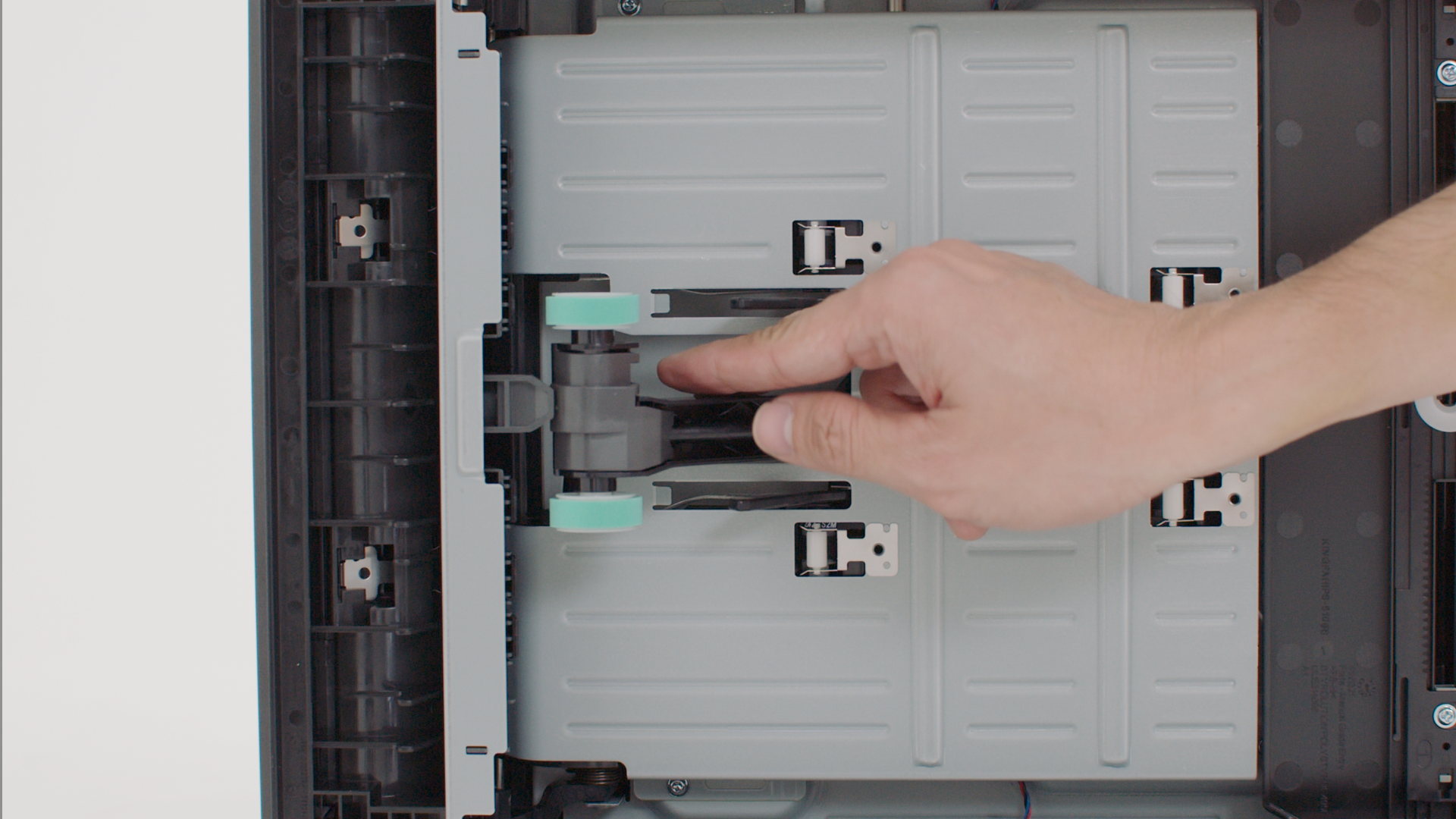
Erfahren Sie, wie Sie die Einzugsrollen Ihres Druckers auswechseln, um Probleme beim Papiereinzug zu vermeiden.
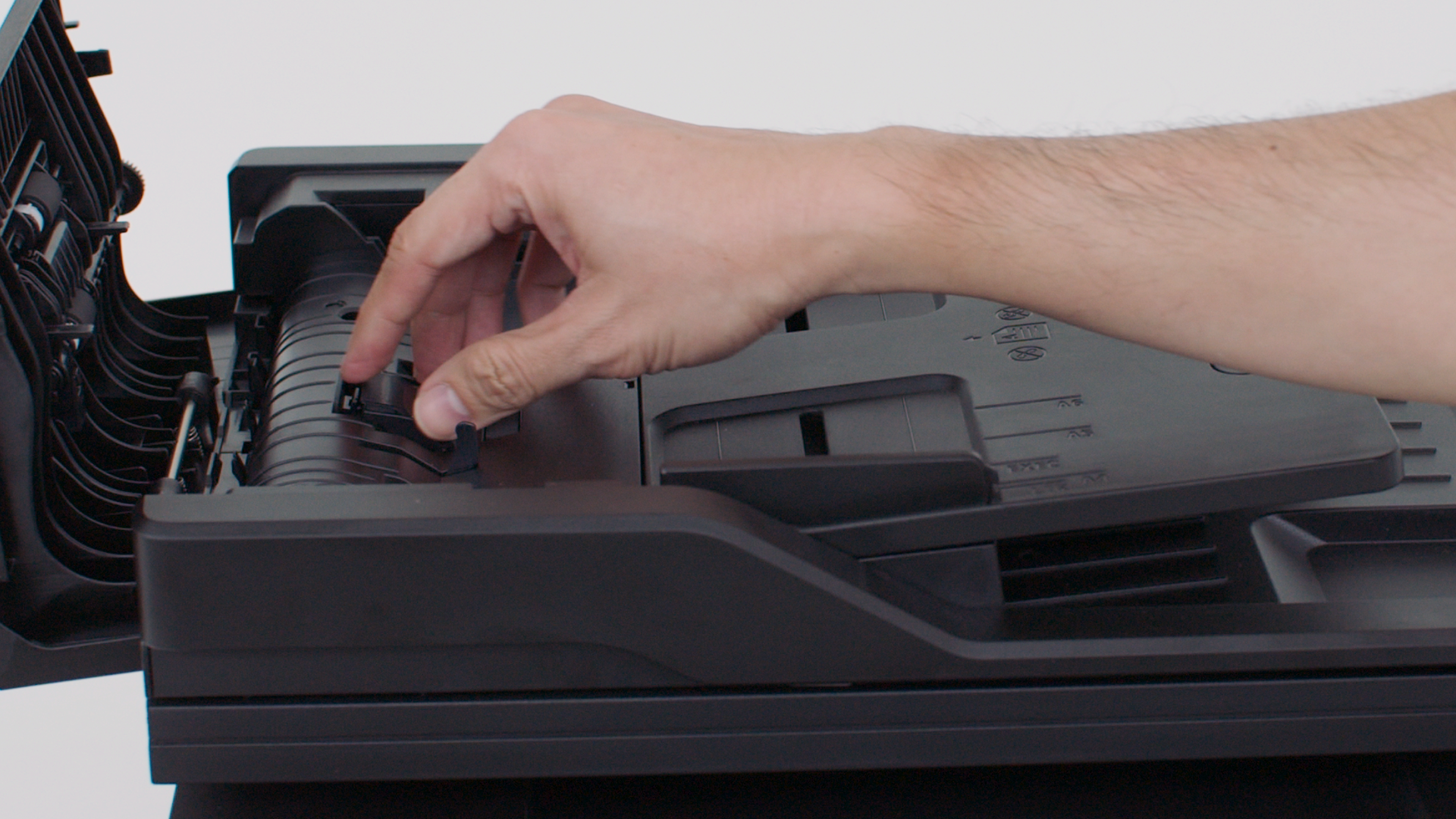
Setzen Sie eine neue ADF-Trennauflage ein, um Probleme beim Papiereinzug zu vermeiden.
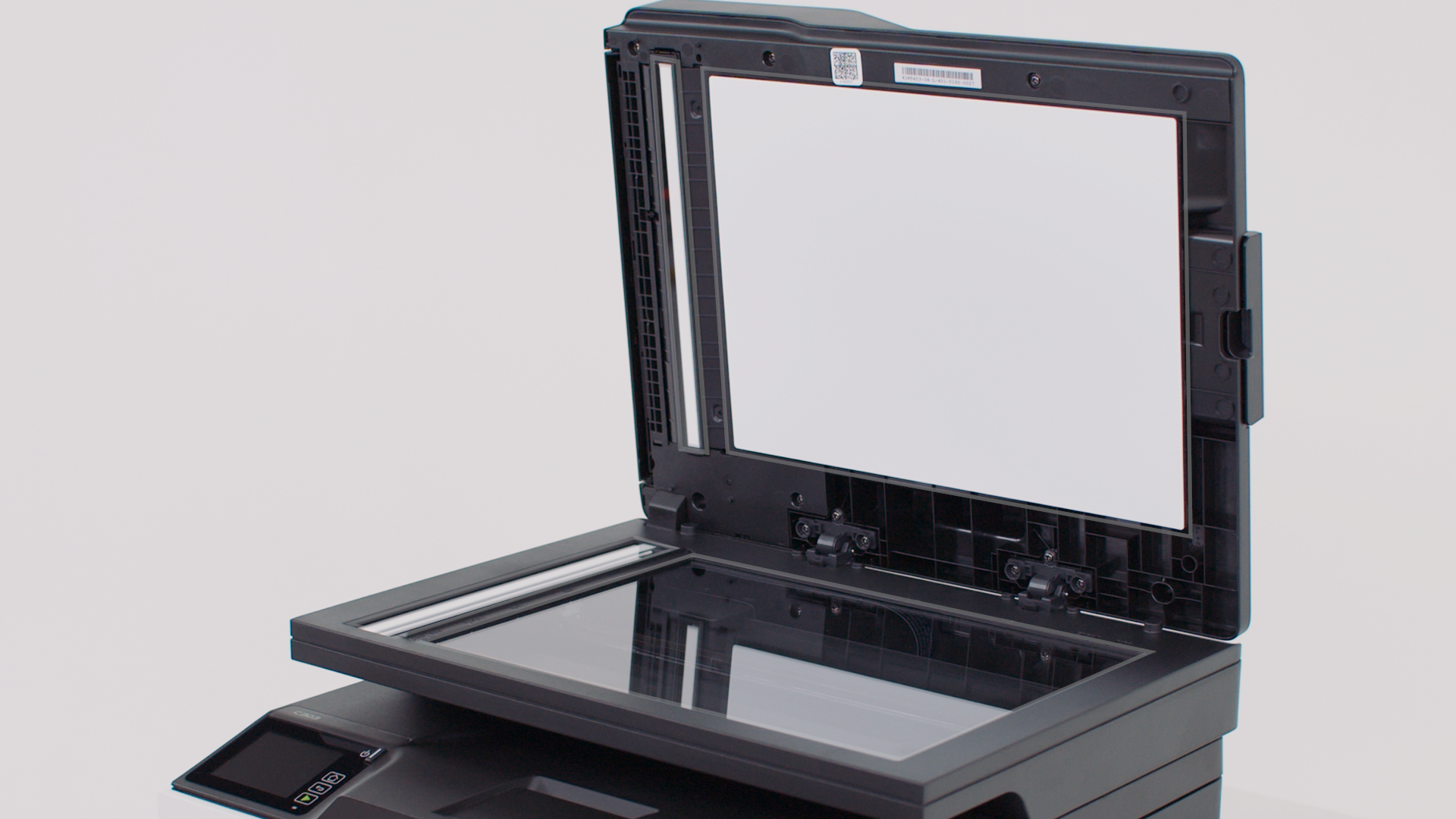
Reinigen Sie das Scannerglas und den automatischen Dokumenteneinzug (ADF) regelmäßig, um Streifen und andere Scanfehler zu vermeiden oder zu beheben.
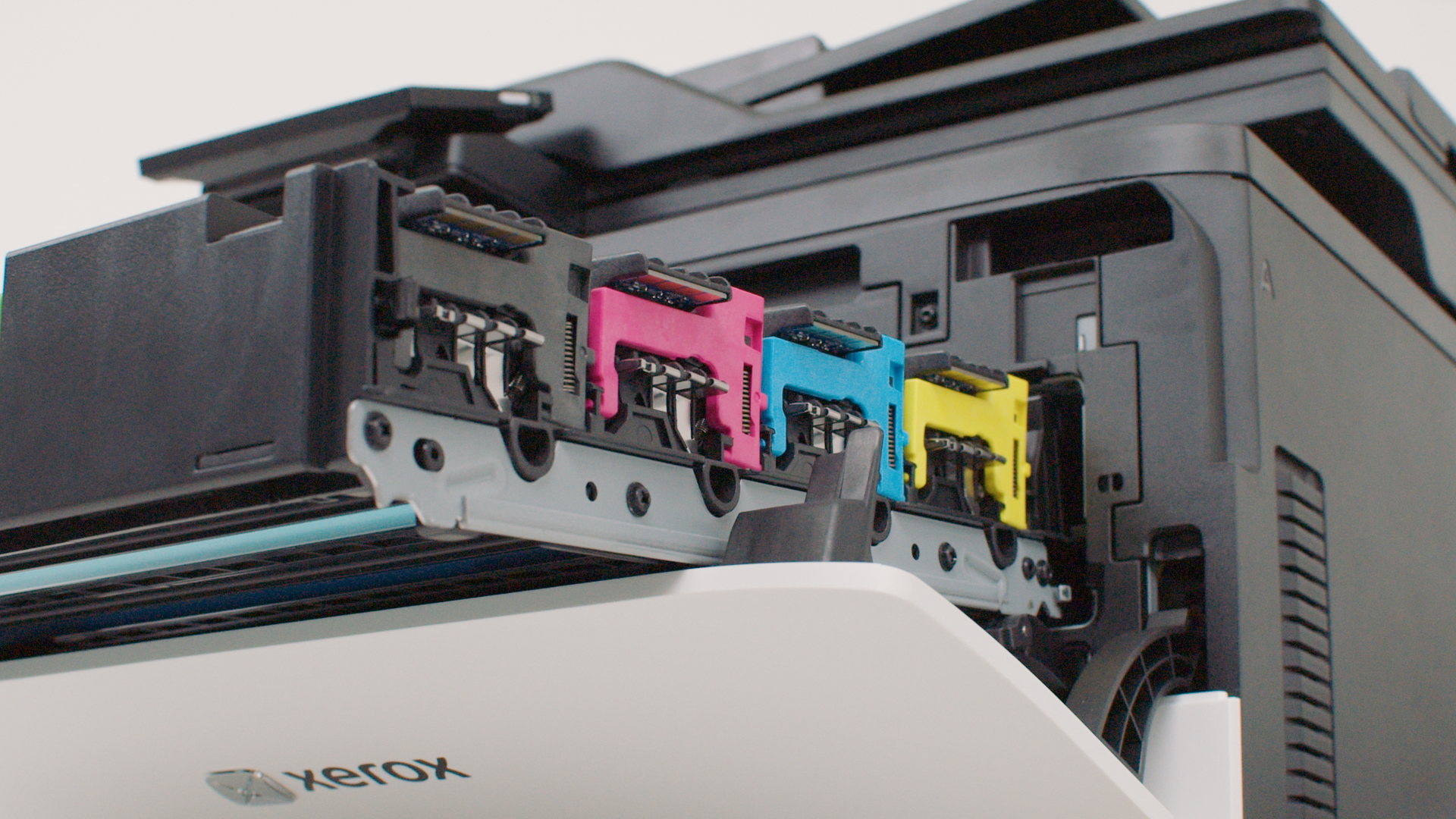
Erfahren Sie, wie Sie den Kontakt der Tintenpatrone reinigen, um Fehler bei der Tintenpatrone zu vermeiden.
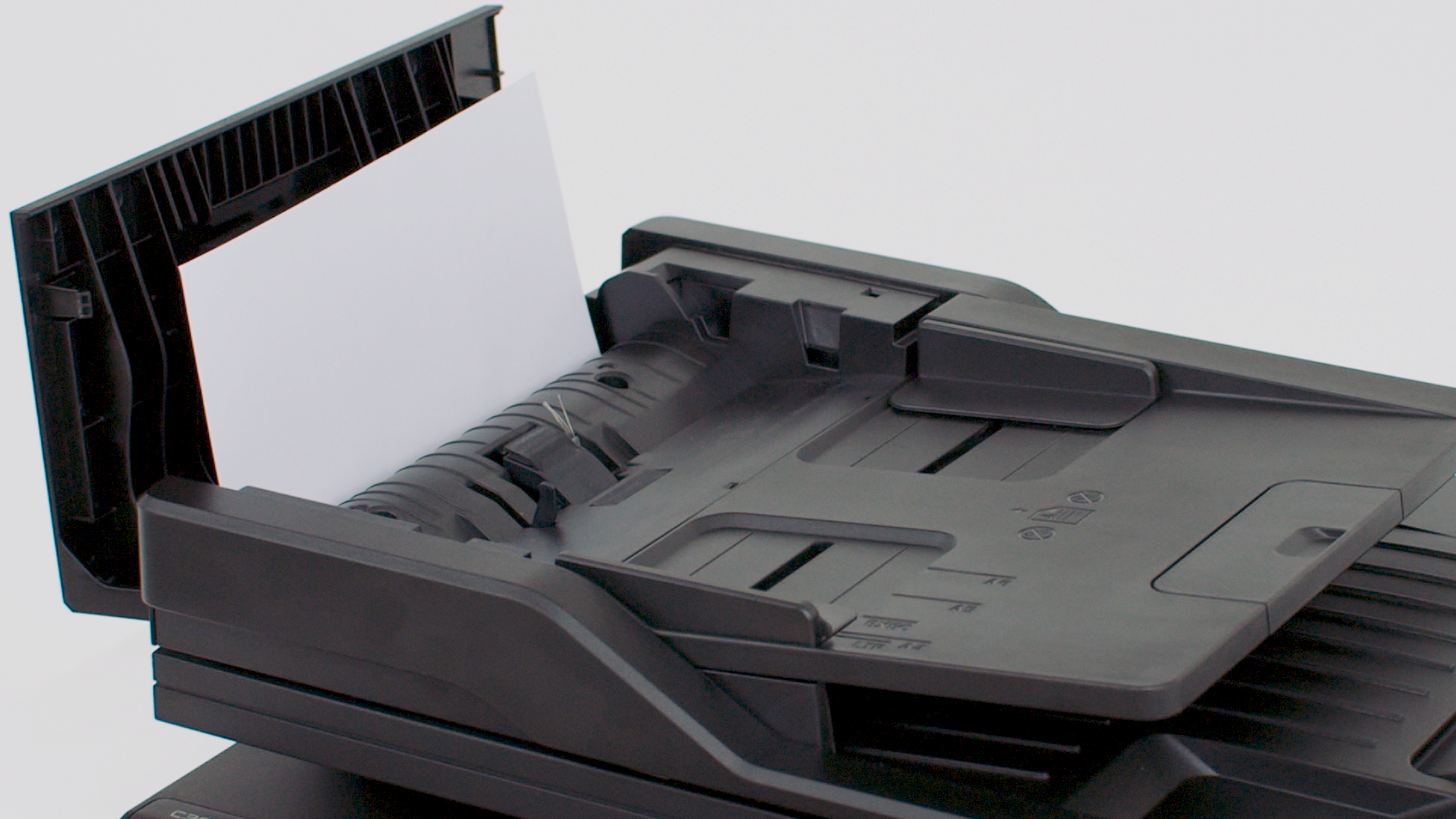
Entfernen Sie das im automatischen Dokumenteneinzug feststeckende Papier, um den Druckvorgang fortzusetzen.
Entfernen Sie das in der Manuellen Zufuhr feststeckende Papier, um den Druckvorgang fortzusetzen.
Entfernen Sie das im Standardfach feststeckende Papier, um den Druckvorgang fortzusetzen.
Entfernen Sie das im optionalen Papierfach feststeckende Papier, um den Druckvorgang fortzusetzen.
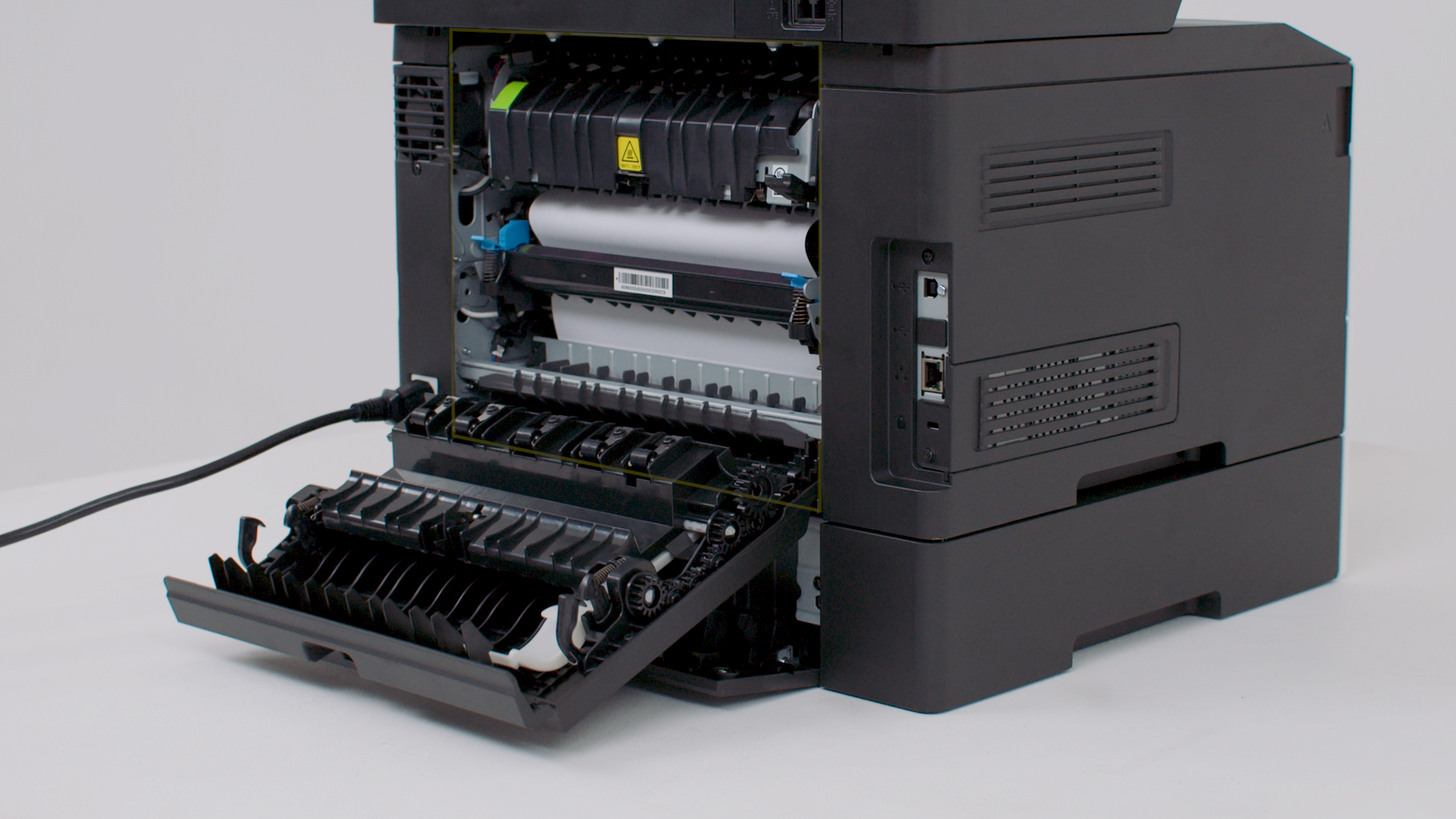
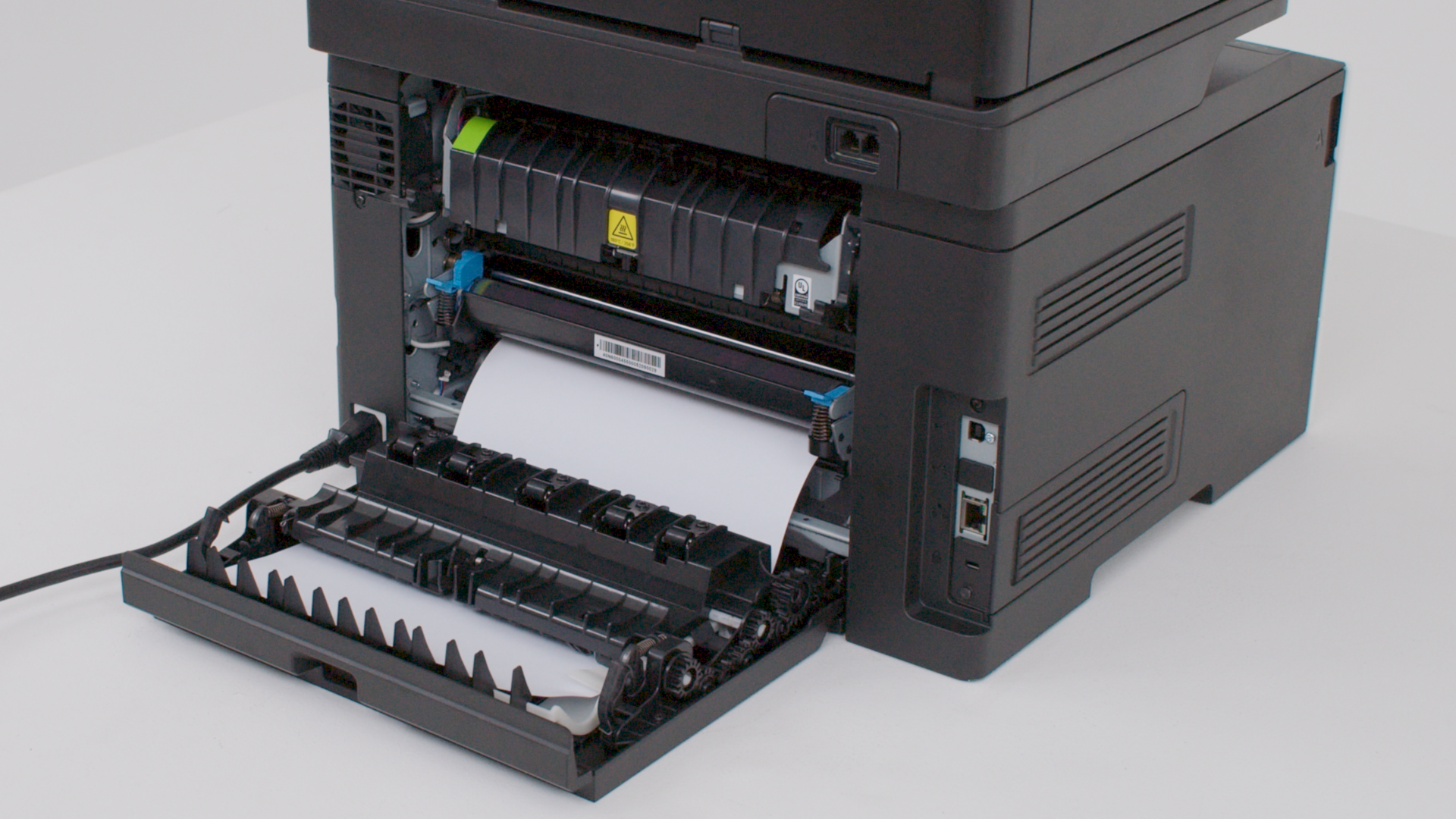
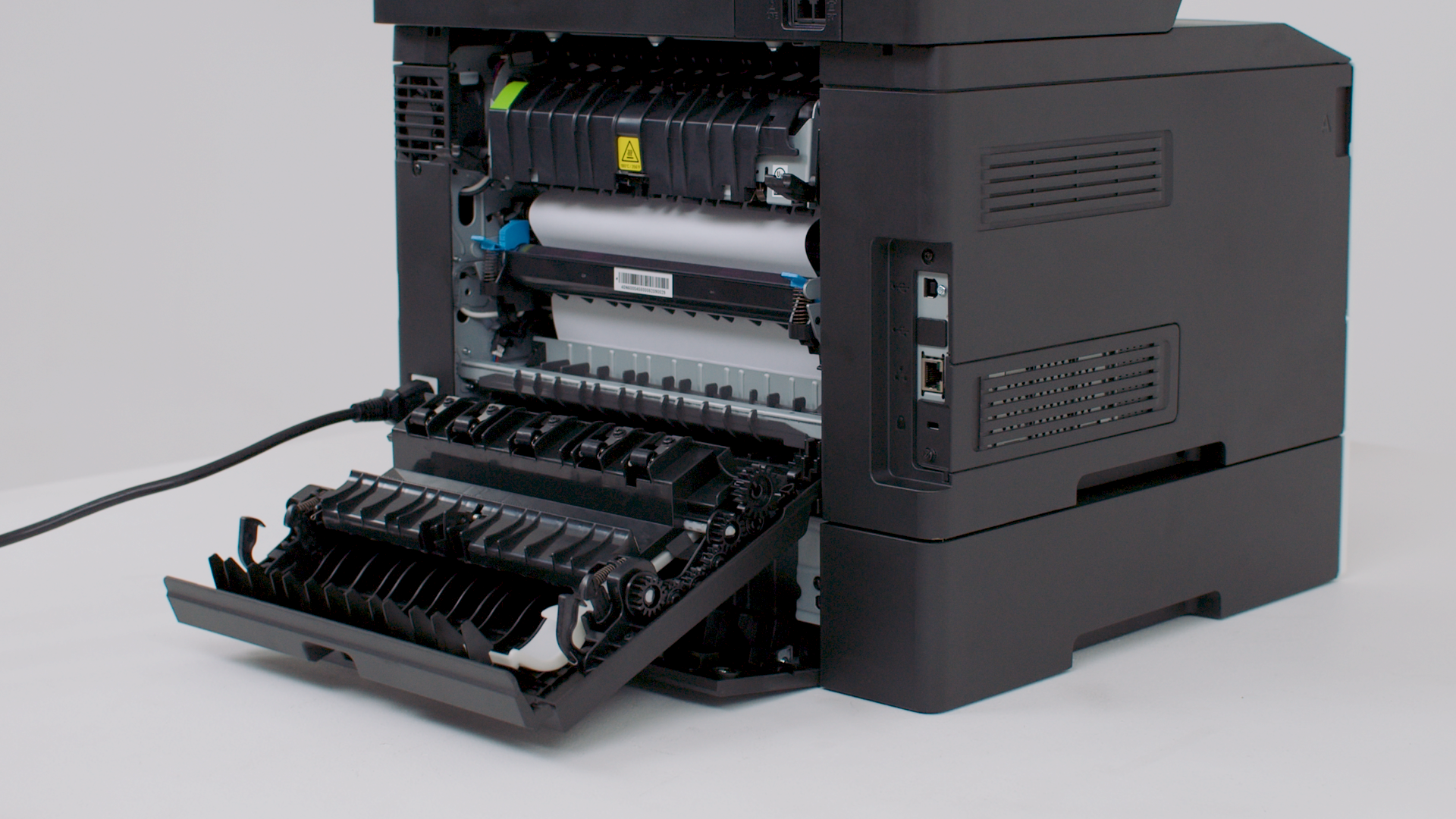
Entfernen Sie das in Klappe B feststeckende Papier, um den Druckvorgang fortzusetzen.
Entfernen Sie das in Klappe E feststeckende Papier, um den Druckvorgang fortzusetzen.
Entfernen Sie das in Klappe B und Klappe E eingeklemmte Papier, um den Druckvorgang fortzusetzen.